Kategori: Uncategorized

  • Windows 8 Bilgisayarı Kapat Kolay Yolu

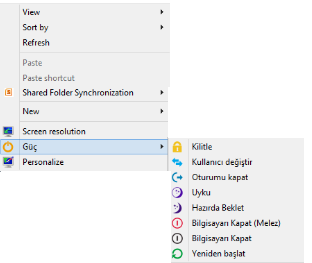
    Yeni bir bilgisayar alıyorsunuz bakıyorsunuz Windows 8 yüklü gelmiş. Birçok kişi bilgisayarı kapat seçeneğini bulmakta güçlük çekiyor. Bu makalemiz sayesinde bir kaç ufak ayarla masaüstüne sağ tıkladığımızda Güç menüsünü görecek bu menüden bilgisayarı kapat, yeniden başlat, uyku modu gibi alışılmış bir biçimde kapatmanın keyfine varacak.

    Bu uygulamanın sonunda örnekteki gibi bilgisayarınızı kısa yoldan kapatabilecekseniz.

    Güç paneli

    güç

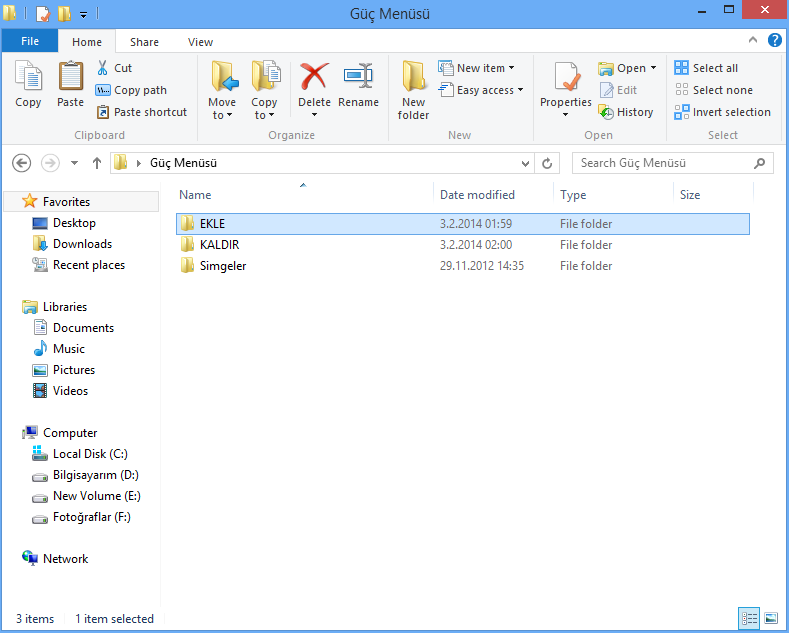
     Buradan gerekli dosyaları indiriniz. Ardından dosyayı zipten masaüstüne çıkartın. Klasörün içinden 3 klasör daha çıkacak.

    GüçMenüsü

    Ekle klasörüne girelim.

    2

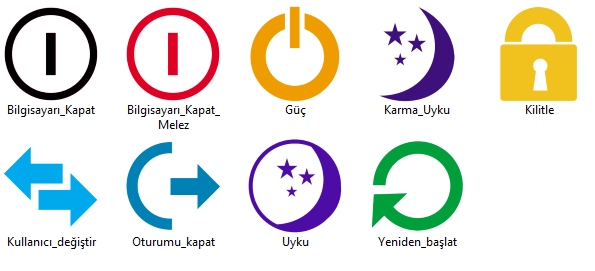
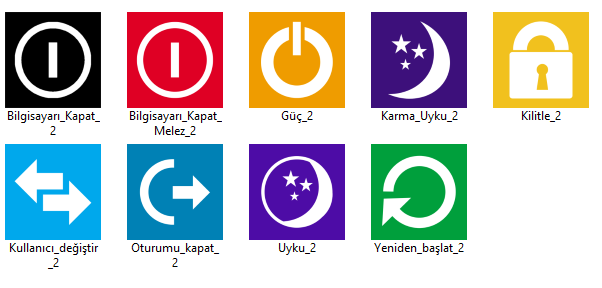
    Burada iki seçenek mevcut kare ve yuvarlak isteğimize göre tıklayıp gerekli onayları verelim.

    Kare simgeler ve yuvarlak simgeler için bir ekran görüntüsü.

    Yuvarlak Güç Menüsü
    Yuvarlak Güç Menüsü
    Kare Güç menüsü
    Kare Güç menüsü

    Bu ikisine bakarak kendi zevkinize göre seçim yapabilirsiniz.

    Bu ayarı tamamladıktan sonra seçtiğiniz kare veya yuvarlak güç düğmelerini simgeler klasörü altından kopyalayıp C:WINDOWS dizinine yükleyin sizden izin isteyecektir izin vererek yapıştırınız. Bilgisayarınıza reset attıktan sonra masaüstünüze sağ tıklattığınızda güç menüsü aktif olacaktır.

    Uyarı: Bu uygulama Windows 8 ve 8.1 İçindir. Diğer Windows işletim sistemlerinde çalışmaz.

     güç

  • Windows 8 & 8.1 İlk açılış animasyonunu kaldırmak

    Merhabalar Windows 8 ile birlikte ilk açılışta bizi 5 dakika tanıtımıyla oyalıyor. Özellikle bu oyalama windows’ta birşey denemek isteyenler için epeyi bir zaman kaybı oluyor.

    Windows 8 açılış ekranı


    İşte bu ekranı kaldırmak için yapmamız gereken basit bir kayıt defteri girdisi ilk olarak boş bir metin belgesi açın.

    Ve içine bu kodu yapıştırın.

    [su_quote]Windows Registry Editor Version 5.00 [HKEY_LOCAL_MACHINESOFTWAREMicrosoftWindowsCurrentVersionPoliciesSystem] “EnableFirstLogonAnimation”=dword:00000000 [/su_quote]

    Menüden farklı kaydet seçeneğini kullanarak Windows 8 ilk açılış kaldırmak.reg koyun ve ardıntan dosya türünü tüm uzantılar seçin.

    Kaydettiğiniz dosyaya çift tıklayıp iki kere yes dedikten sonra Windows 8 de yeni açılış tanıtımından kurtulmuş ve vakit kazanmış olacaksınız.

    Hani lazım olur ya birde geri düzeltmesini anlatalım geri düzeltmek içinse;

    [su_quote]

    Windows Registry Editor Version 5.00

    [HKEY_LOCAL_MACHINESOFTWAREMicrosoftWindowsCurrentVersionPoliciesSystem]
    “EnableFirstLogonAnimation”=-

    [/su_quote]

    Bunu kopyala yapıştır yaparak not defterine aynı adımları uygulayabilirsiniz.

  • Windows 8 Güvenli Mod

    Bilgisayarda bir sorun olduğunda ilk önce yapmamız gereken son yaptığımız değişiklikleri herhangi bir başlatma olmadan kaldırmaktır. Otomatik başlayan programları bazen kaldırırken güçlükler çekebiliyoruz. İşte bu devrede Güvenli Mod seçeneği bizlere çok farklı avantajlar sunabiliyor. Özellikle gelişmiş kullanıcılar için.

    Kısaca bir giriş yaptıktan sonra Güvenli Moda Nasıl geçileceğini anlatalım.

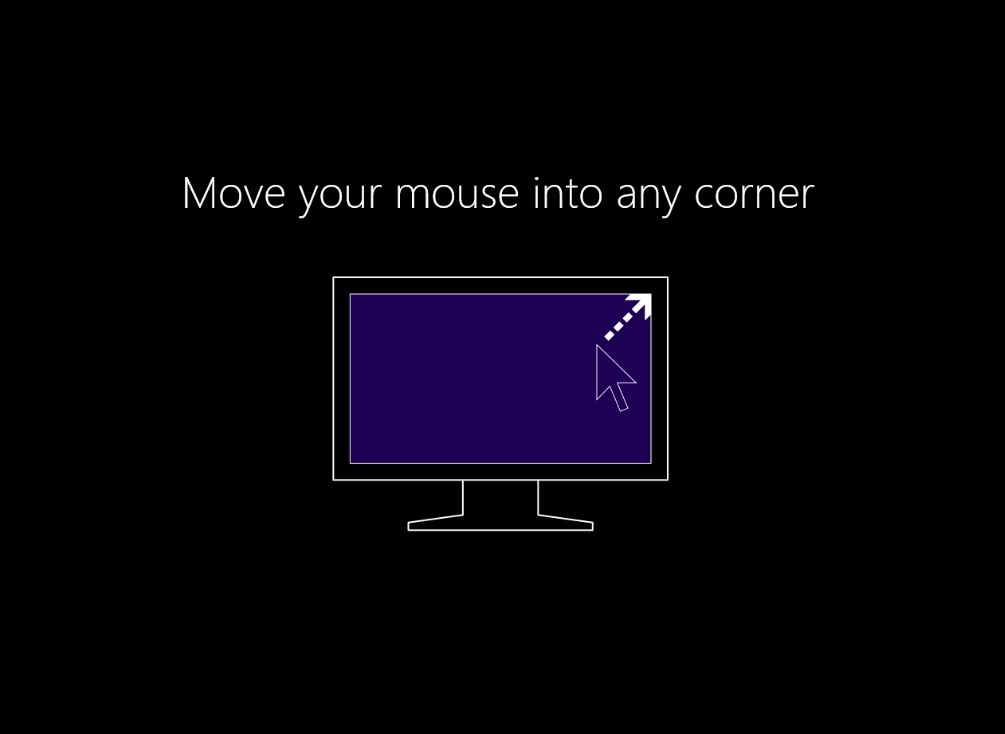
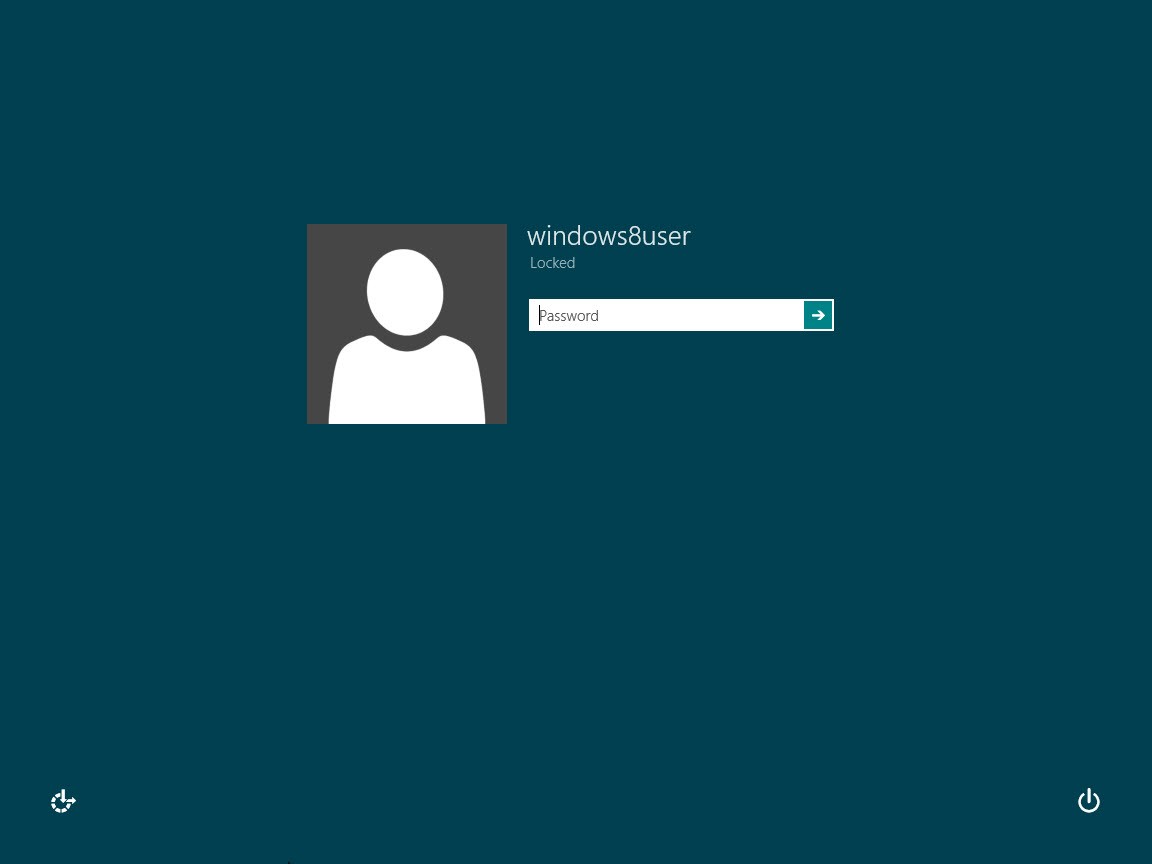
    Bildiğiniz üzere Windows 8 e kadar bilgisayarımızı açar açmaz F8 Tuşuna basmak yeterli olabiliyordu fakat bu iş değişti. Windows 8 de Güvenli Mod Açmak için ilk olarak oturumunuzu açmadıysanız oturum açma ekranında örnekte gösterildiği gibi

    Windows 8 Açılış Ekranı


    Sağ altaki güç seçeneklerini açınız ve Shift tuşuna basılı tutarak bilgisayarınızı yeniden başlata tıklayın.

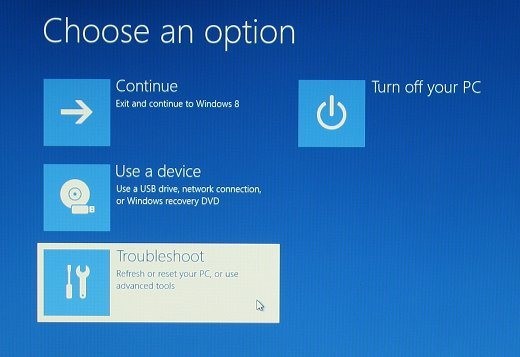
    Windows8 Başlangıç seçenekleri

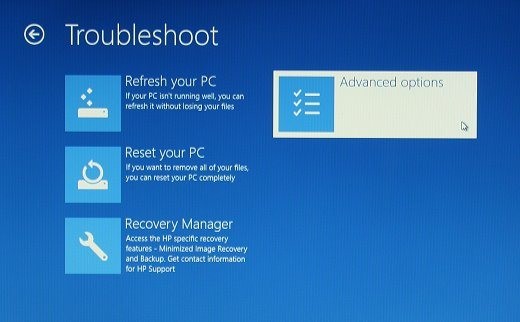
    Bilgisayarınız restart edildikten sonra yeniden başlatılmış olarak geldiğinde bu ekran ile karşılaşacaksınız. Bu ekranda Troubleshoot yani bilgisayarımı onar seçeneği ile devam ediyoruz.

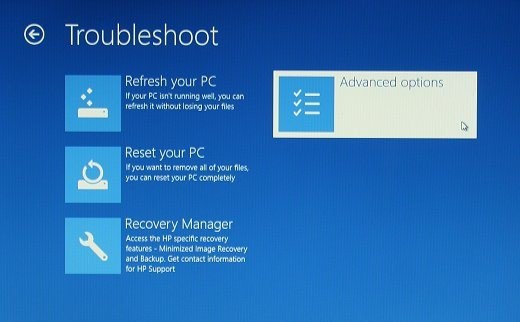
    Geişmiş seçenekler 2


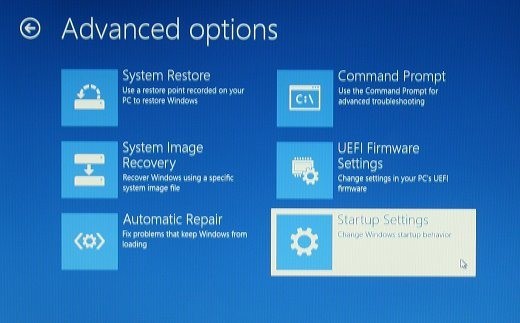
    Bilgisayarı onar menüsünde bilgisayarınızı resetleyin yenileyin gibi seçeneklerin yanında gelişmiş seçenekler var windows 8 de gelişmiş seçeneklerle devam edelim.

    Windows 8 Güvenli mod


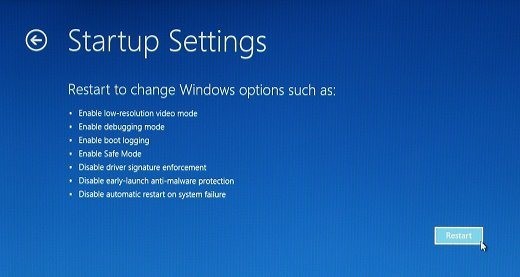
    Gelişmiş seçeneklerde Startup Settings var yani windowsun nasıl başlayacağını seçmenize yarayan seçenerek.

    Windows 8 güvenli mod


    Bu ekrandan sonar restart ederek açılış ekranında Startup setting ile karşılaşmış olacaksınız. F4 Tuşuna basark bilgisayarınızı Güvenli modda açabilirsiniz.

  • Güvenli Mod Nedir?

    Güvenli mod bilgisayarınız açılmadığı durumlarda sürekli restart ettiği, açılır açılmaz donduğu gibi durumlarda kurtarma seçeneklerinden biridir. Güvenli modda açmak için windows 7 ve altı için bilgisayar açılırken bioestan sonra F8 e basarak gücenli modda girilebilir. Windows 8 de ise durum farkı aramaya gelişmiş başlangıç yazarak bir sonraki açılışı güvenli modda aç diyerek gerçekleştirebilirsiniz.
    Güvenli modda açıldığında sağ altta Güvenli mod işaretini göreceksiniz. İşte sorunun kaynağını Güvenli modda bulabilirsiniz. Örnek verecek olursak başlangıçta açılan programları kaldırabilirsiniz.
    Eğer sorununuza Güvenli modda çare bulmuyorsa restore yani geri yükleme seçeneğiyle bir önceki tarihe gelebilirsiniz.
  • Windows 8 Ekran Görüntüsü Kaydetmek

    Windows 8 bize sık kullandığımız fakat ekran görüntülerini painte yapıştırıp kaydet demekten kurtarıyor.

    Windows 8 ve üzeri sürümlerinde ekran görüntüsü almak çok kolay.

    Windows 8 ve üstü sürümlerde Windows8 LOGO Windows logosuna yani başlat ile birlikte Prt Scn tuşuna basmanız yeterli.

    Bastığınız an ekran karalarak çektiğiniz ekran görüntüsünü resimlerimde Ekran Görüntüleri adlı klasörde toplayacaktır.

    [su_quote]PrtScn Tuşu bazı bilgisayarlarda Prt Sc tuşu olarak bulunabilir. Aynı işlemi yapmaktadır bilginiz olsun….[/su_quote]

  • Hyper -V Yüklü Bilgisayarlarda Vmware hatası

    Hyper -V Kullanıyorsunuz fakat yanında Vmware de kullanmak istiyorsunuz. İşte sıkıntı orada başlıyor Hyper -V yüklü bilgisayarlarda Vmware kurmak istediğinizde bir hata veriyor. Hatanın içeriği şu şekilde Error: This product may not be installed on a computer that has Microsoft HyperV installed. Türkçesi:  Hata: Bu ürün, Microsoft HyperV yüklü olan bir bilgisayarda yüklenemez. Bu hatayı aşmak için yapmamız gerek işlem oldukça basit.

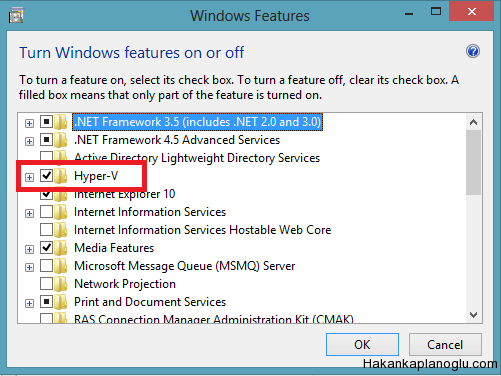
    Denetim masasından Programlar ve Özellikler tıklatılarak sol tarafta bulunan Windows özelliklerini Aç veya Kapat kısmına girilir. Girdikten sonra Hyper -V tikini kaldılarak Vmware tekrar kurabilirsiniz. Sonra Hyper -V Açabilirsiniz.

    Hyper -V aktif etmek

  • Windows.Old Klasörünü silmek

    Merhabalar Windows işletim sisteminde yeni versiyon olan Windows 8 veyaz Windows 8.1 e yükseltme yaptıysanız. Eski programlarınızı Windows.old adınca bir klasörde topluyor. Windows.old klasörünü silmek istediğinizde hata alıyorsunuz. Çünkü çoğu dosya salt okunur sistem tarafından korunan dosyalar. Bu dosyayı silmek aslında çok basit.

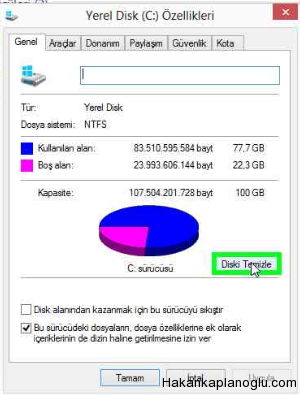
    1


    [su_note radius=”5″]Yerel disk C: ye sol tıklatarak özellikler kısmına giriyoruz. [/su_note]2

    [su_note radius=”5″]Fotoğrafta görüldüğü gibi DİSKİ TEMİZLE sekmesine tıklatalım.[/su_note]

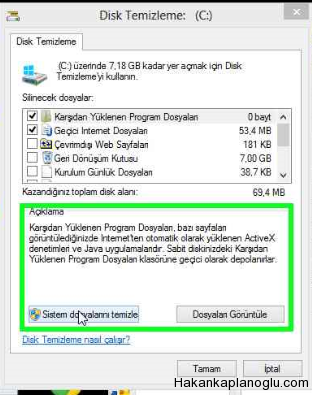
    3


    [su_note radius=”5″]Bu adımda ise SİSTEM DOSYALARINI TEMİZLE tıklatarak pencerenin açılmasını bekliyoruz.[/su_note]

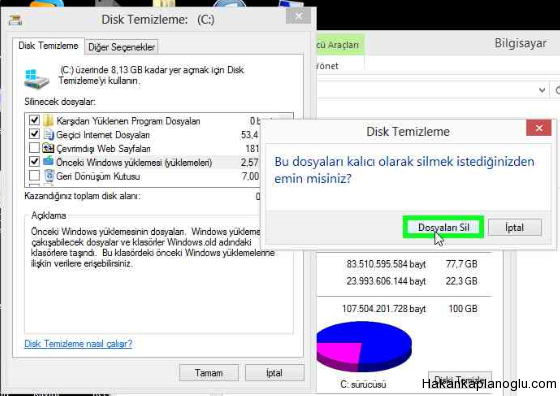
    4


    [su_note radius=”5″]Önceki Windows yüklemesini işaretleyerek tamam dedikten sonra Dosyaları Sil diyerek işlemi tamamlıyoruz.[/su_note]

    [su_quote] Bu işlemi neden yaptık kısmına gelecek olursak windows sürümünü yükseltme ile yeni sürüme taşıdığımızda eski programlar silinmez Windows.Old klasöründe toplanırki siz ihtiyacınız olanları alabilirseniz diye. Bu işlem eğer çok eski dosyanız varsa harddiskinizde epeyi bir yer açıp bilgisayarınızı rahatlatacaktır.[/su_quote]


  • Aygıt Yöneticisi Sarı Ünlem İşareti

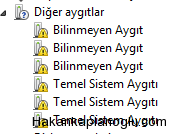
    Sevgili okurlarım genellikle yeni bir formattan sonra veya yeni donanım taktığımızda şekildeki gibi Aygıt yöneticisinde ünlem işareti görmekteyiz. Bu ünlem işareti taktığımız donanımın tanınmadığını veya eksik tanındığını işaret etmektedir. İşte bu ünlemler genelde mavi ekran hatası getirirler.

    Aygıt yöneticisi ünlem


    Bu ünlemleri düzeltmek için bu donanımların gerekli sürücülerini yüklemek gerekiyor. Bunun için iki yöntem var. Sürücü yazılımını veya güncelleştirmelerini bilgisayarınızda aratabilir veya Windows tabanında arama yaptırabilirsiniz. Yeni donanım satın aldığınızda driver cdsi kutu içinde olacaktır.

  • Unsigned driver nedir? (İmzasız sürücü)

    Unsigned driver Windows tarafından imzalanmamış sürücü yazılımlarına deniliyor. Yani sizin bir donanımınız var ve driverları windows tarafından onaylanmamış işte bu Unsigned driver tanımıdır. Daha gerçekci bir örnek verecek olursak Windows 7 ve 8 ten itibaren birçok eski donanımlar örnek veriyorum ses kartlarını windows tanımıyor. Çünkü bu kartlar için windows tarafından bu sürüme uygun bir yazılım driver bulunamamakta. Bu driverları forum sitelerinden bulabiliyoruz. İmzasız sürücü olarak indirdiğimiz driverları 32 bit Windows işletim sisteminde hiç bir sorun çıkarmadan yükleyebiliyoruz. İş 64 bite gelince karışıyor. 64 Bit windows işletim sisteminde default olarak bu imzasız sürücüleri yüklemek yasak. Fakat basit bir yolla açabiliyoruz.

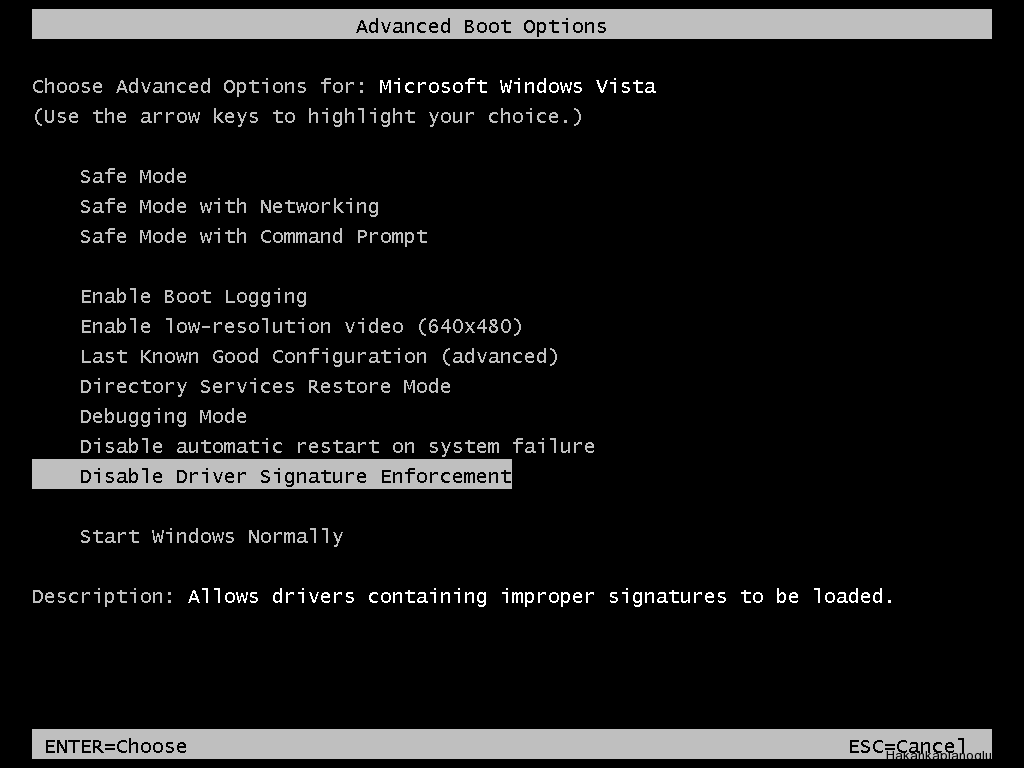
    Unsigned driver ları yüklemek için bilgisayarımız açılırken F8 Tuşuna basarak açılış seçeneklerine giriyoruz.

    Windows F8

    Karşınıza bu ekran geliyor. Bu ekranda aşşağıya inerek [su_note radius=”5″]Disable Driver Signature Enforcement[/su_note] Yani türkçesi İmzasız sürücüleri yüklemeye izin ver olarak işaretleyip Windowsumuzu açabiliyoruz. Bu sayada 64 bit işletim sistemlerinde Unsigned driver kurabiliyoruz.

    [su_quote]Dikkat edin hatalı Driverlar sisteminizin mavi ekran verip kapanmasına neden olacaktır.[/su_quote]

  • Disk Kota Yönetimi

    Bilgisayarınızda birden çok user varsa bu userlere hardiskler üzerinde ne kadar yükleme yapabileceğini disk kota yönetimi sayesinde yapabilirsiniz. Bir diske kota uyguladığınzda o kullanıcı koyduğunuz sınır kadar diske erişebilecektir. Kotadan fazla dosya kopyalanmak istenildiğinde yetersiz disk alanı ile karşılaşacaktır.

    [su_note note_color=”#33948d” radius=”5″]Disk kota koymak için[/su_note]

    [su_list icon=”icon: check”]

    • Bilgisayarıma tıklayın
    • Kota koymak istediğiniz sürücüye sol klik yapın
    • Kota sekmesini seçin

    [/su_list]

    Bu ekranla karşılaşacaksınız.

    KOTA AYARLARI


    Kota yönetimini etkinleştir ve Kota sınırını aşan kullanıcılara disk alanı verme butonunu işaretliyoruz.

    Disk alanı sınırı ve uyarı düzeyi çıkıyor Disk sınırı bu userın ne kadar alan kullanıcağını belirliyorsunuz. Uyarı düzeyi ise belli bir sınırı geçince Administrator hesabına uyarı vermesini sağlıyor.

    Bu yaptığınız ayar bütün userlar için geçerlidir. Eğer userlara tek tek ayar yapmak istiyorsanız Kota girişleri… Kısmına tıklatmanız gerekmektedir. Hazır yeri gelmişken onuda anlatalım.

    Kota girdileri


    Buradan kullanıcının üstüne tıklayarak aynı şekilde tek tek ayar yapmak mümkün. Önemli bir hatırlatma yapalım.

    [su_note radius=”5″]Burada kullanıcıların görünür olabilmesi için en az bir kere oturum açmış olması gerekir.[/su_note]

    [su_note radius=”5″]Bu ayarların diğer disklerdede etkin olabilmesi için kısa yoldan kota menüsünden al (EXPORT) diyerek dışarı çıkarıp diğer hardiskte ver (IMPORT) diyerek tanımlayabilirsiniz.[/su_note]