Yazar: admin

  • Disk Kota Yönetimi

    Bilgisayarınızda birden çok user varsa bu userlere hardiskler üzerinde ne kadar yükleme yapabileceğini disk kota yönetimi sayesinde yapabilirsiniz. Bir diske kota uyguladığınzda o kullanıcı koyduğunuz sınır kadar diske erişebilecektir. Kotadan fazla dosya kopyalanmak istenildiğinde yetersiz disk alanı ile karşılaşacaktır.

    [su_note note_color=”#33948d” radius=”5″]Disk kota koymak için[/su_note]

    [su_list icon=”icon: check”]

    • Bilgisayarıma tıklayın
    • Kota koymak istediğiniz sürücüye sol klik yapın
    • Kota sekmesini seçin

    [/su_list]

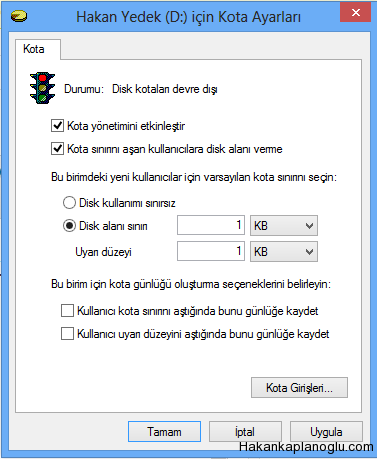
    Bu ekranla karşılaşacaksınız.
    KOTA AYARLARI


    Kota yönetimini etkinleştir ve Kota sınırını aşan kullanıcılara disk alanı verme butonunu işaretliyoruz.

    Disk alanı sınırı ve uyarı düzeyi çıkıyor Disk sınırı bu userın ne kadar alan kullanıcağını belirliyorsunuz. Uyarı düzeyi ise belli bir sınırı geçince Administrator hesabına uyarı vermesini sağlıyor.

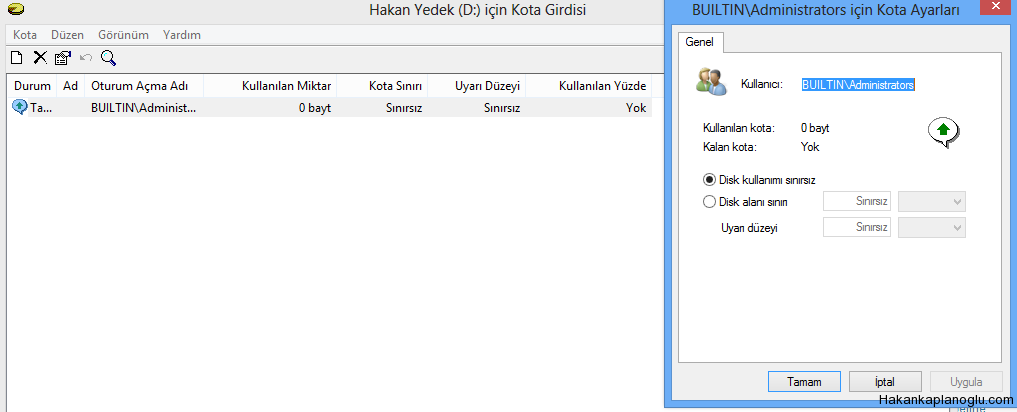
    Bu yaptığınız ayar bütün userlar için geçerlidir. Eğer userlara tek tek ayar yapmak istiyorsanız Kota girişleri… Kısmına tıklatmanız gerekmektedir. Hazır yeri gelmişken onuda anlatalım.
    Kota girdileri


    Buradan kullanıcının üstüne tıklayarak aynı şekilde tek tek ayar yapmak mümkün. Önemli bir hatırlatma yapalım.

    [su_note radius=”5″]Burada kullanıcıların görünür olabilmesi için en az bir kere oturum açmış olması gerekir.[/su_note]

    [su_note radius=”5″]Bu ayarların diğer disklerdede etkin olabilmesi için kısa yoldan kota menüsünden al (EXPORT) diyerek dışarı çıkarıp diğer hardiskte ver (IMPORT) diyerek tanımlayabilirsiniz.[/su_note]
     

  • Bootit ng iso image

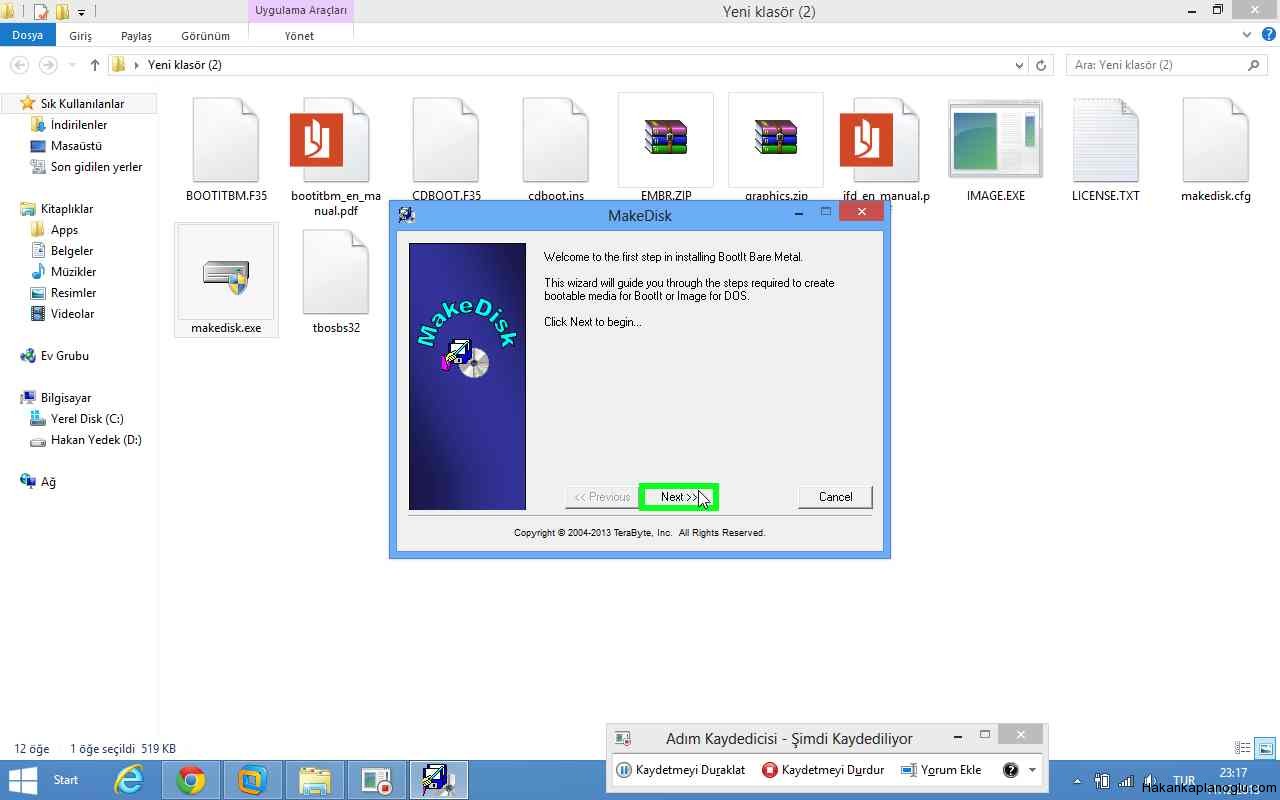
    Bilgisayarınızı ortak kullanıyorsanız, bilgisayarınızı birden çok isletim sistemi ile kullanmak istiyorsanız veya okul labındaysanız Bootit Ng tam size göre bu konuda Bootit ng ye kısa bir giriş yaptık fakat bu yazılımın kurulması için iso yapımını göstereceğim bundan sonraki makalemizde ise detaylı olarak kurulumundan bahsedeceğim.

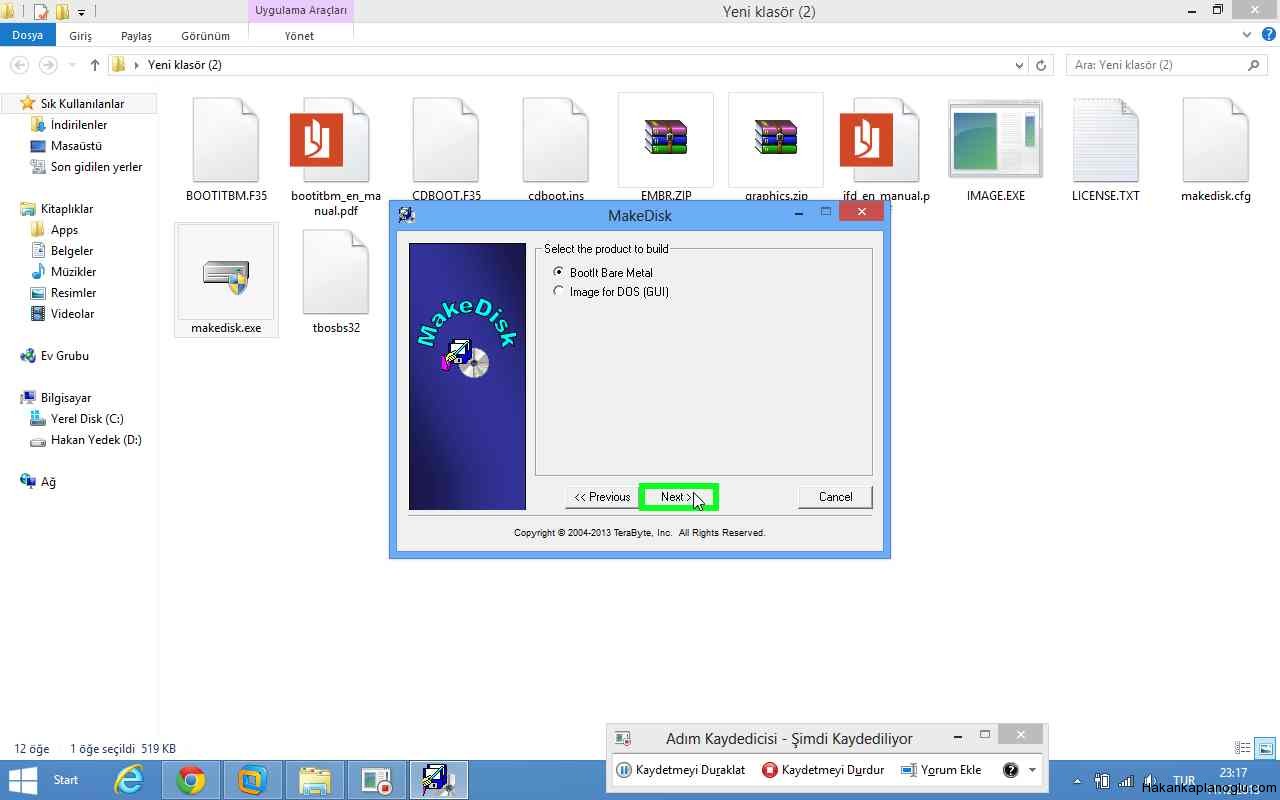
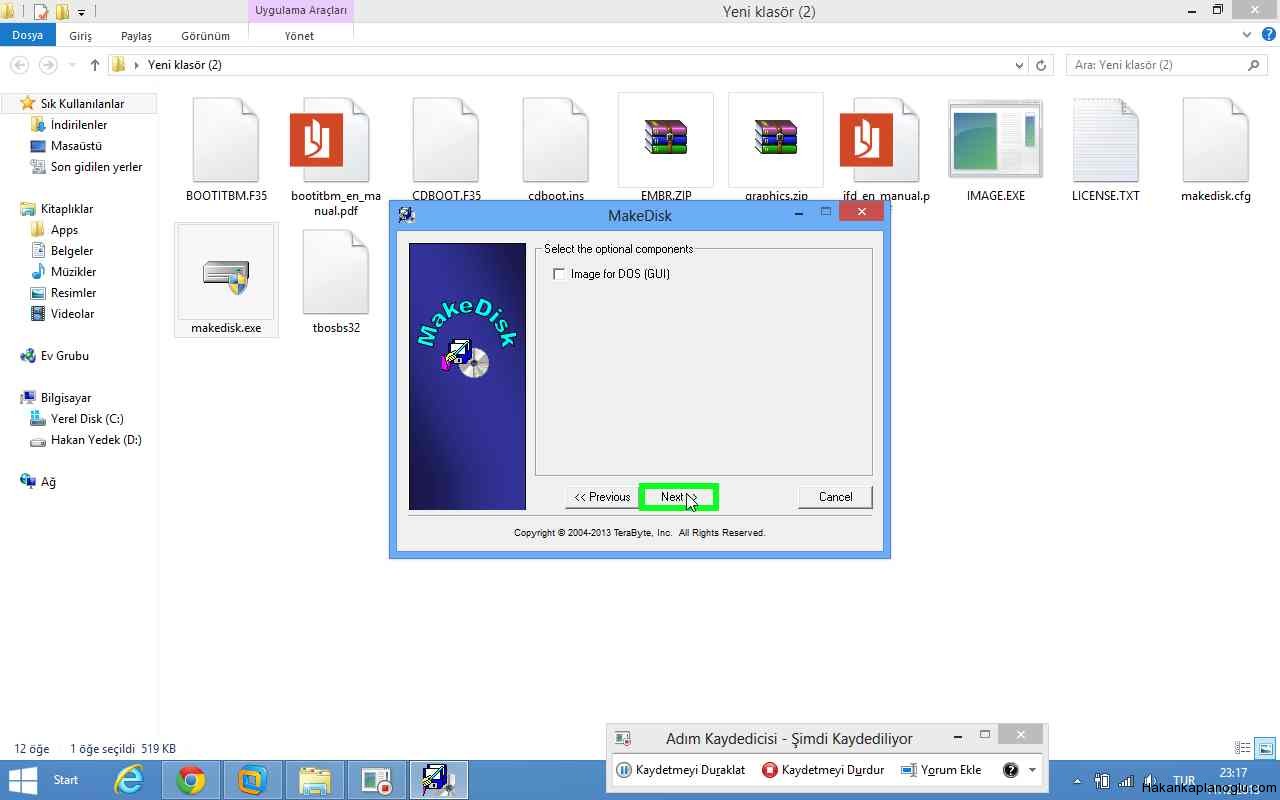
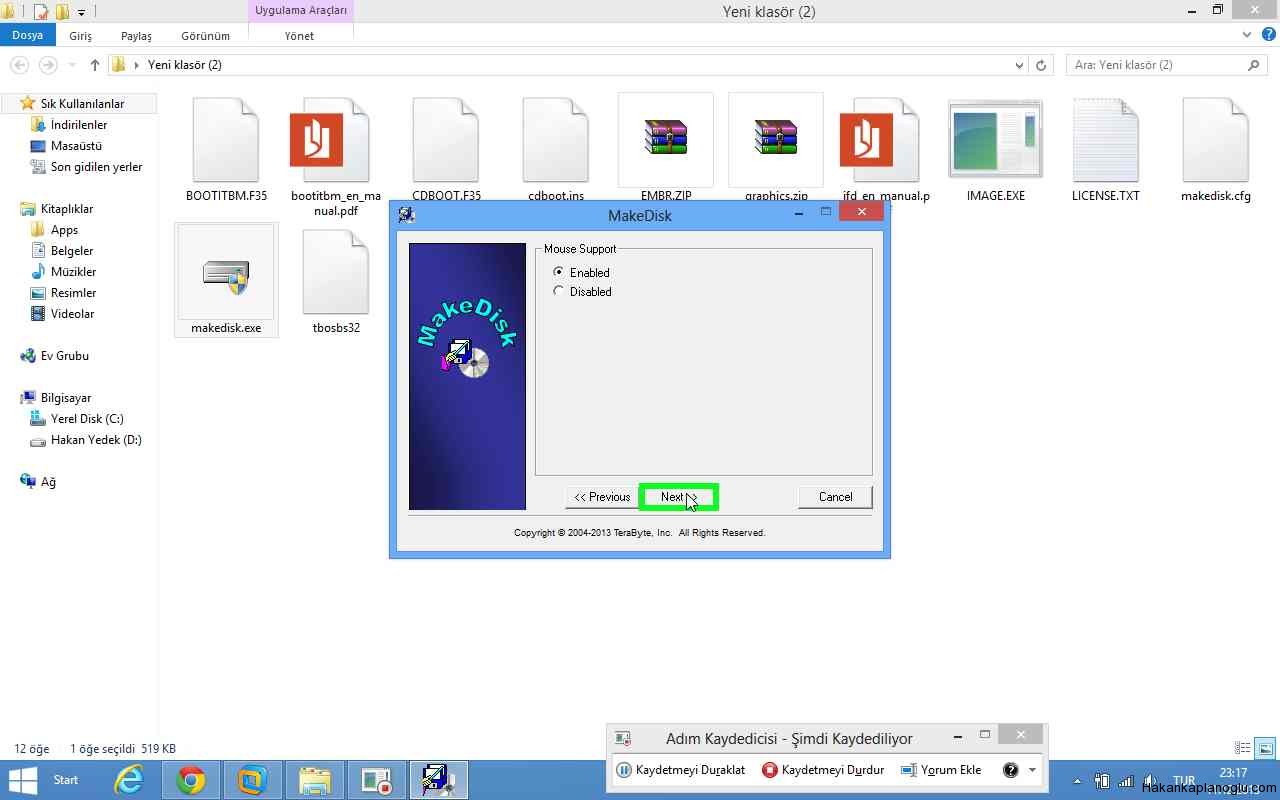
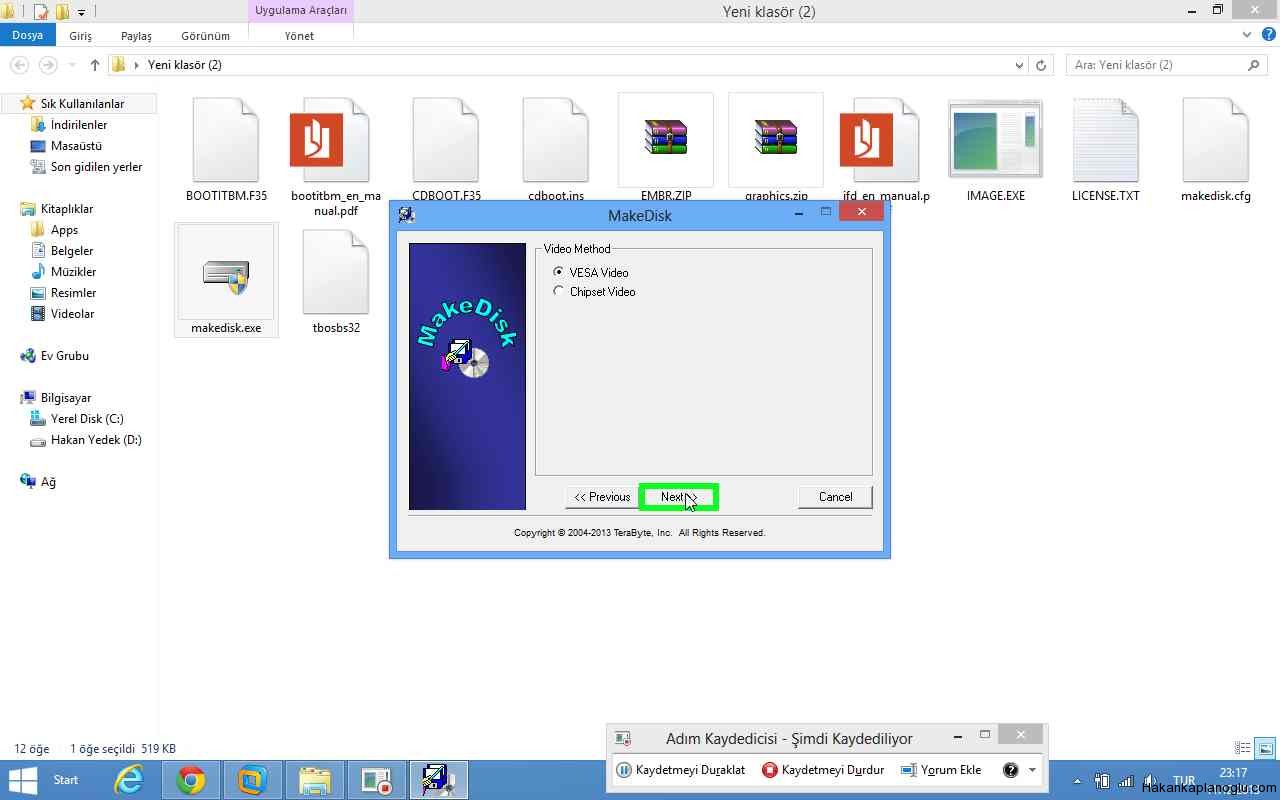
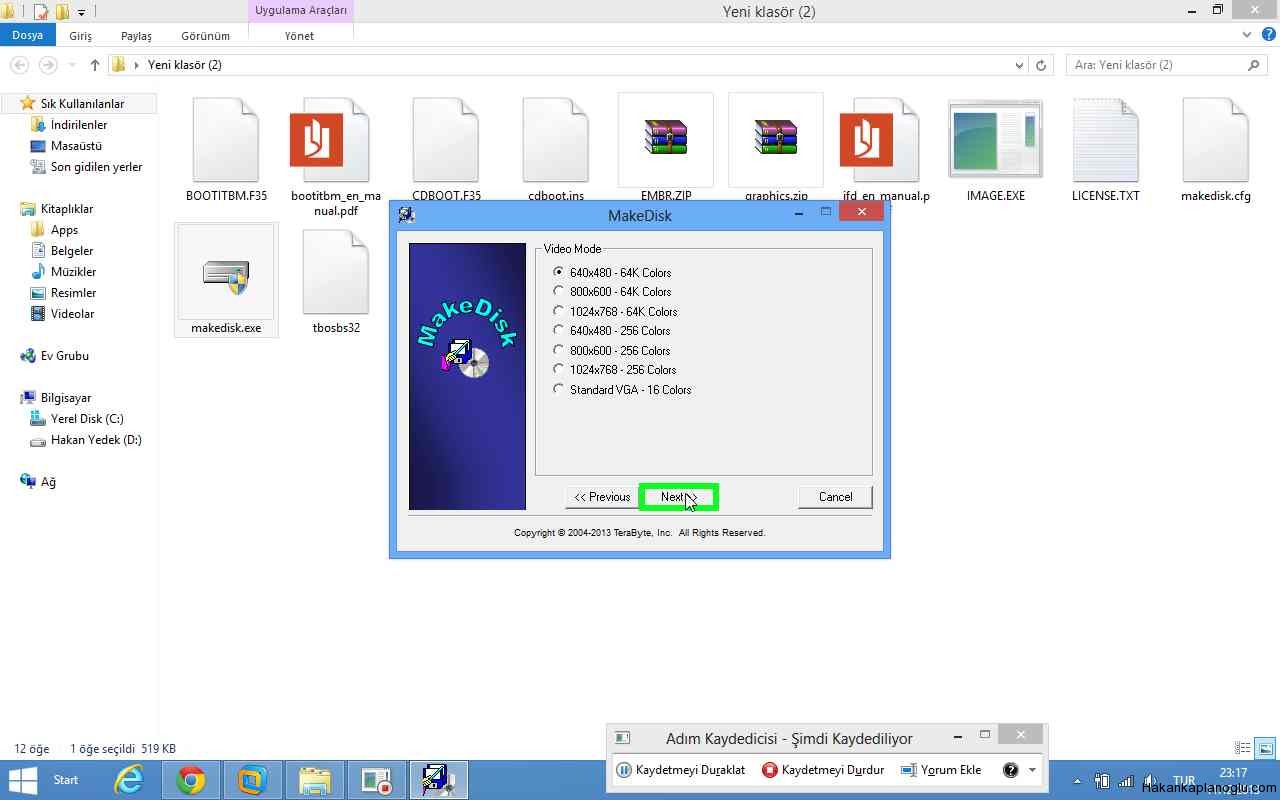
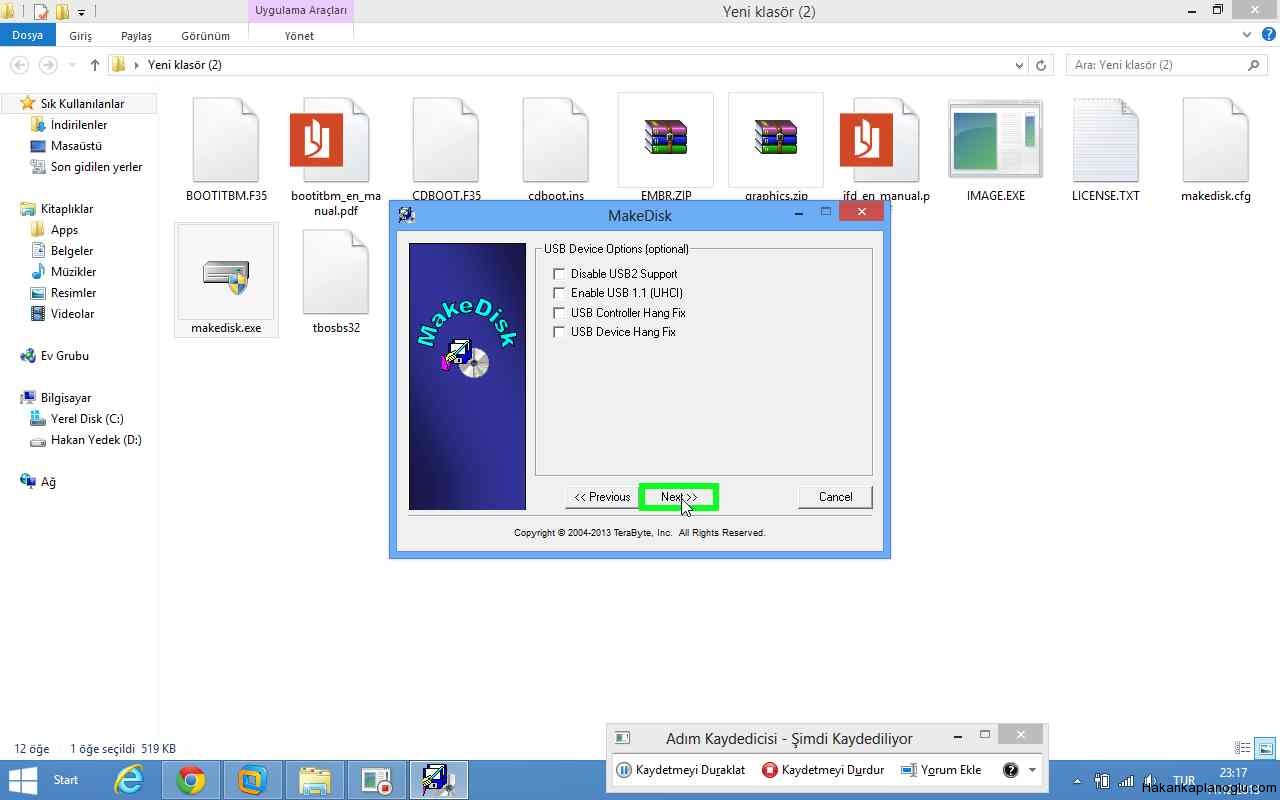
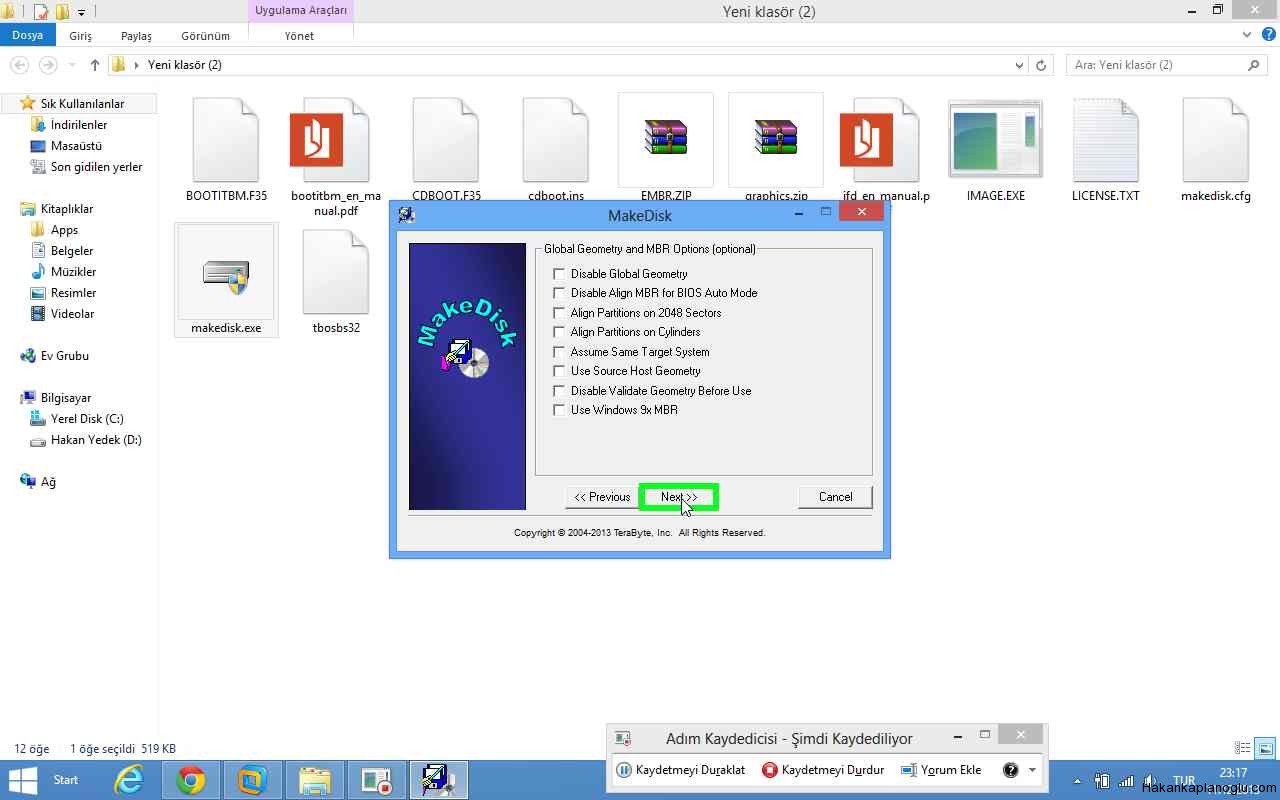
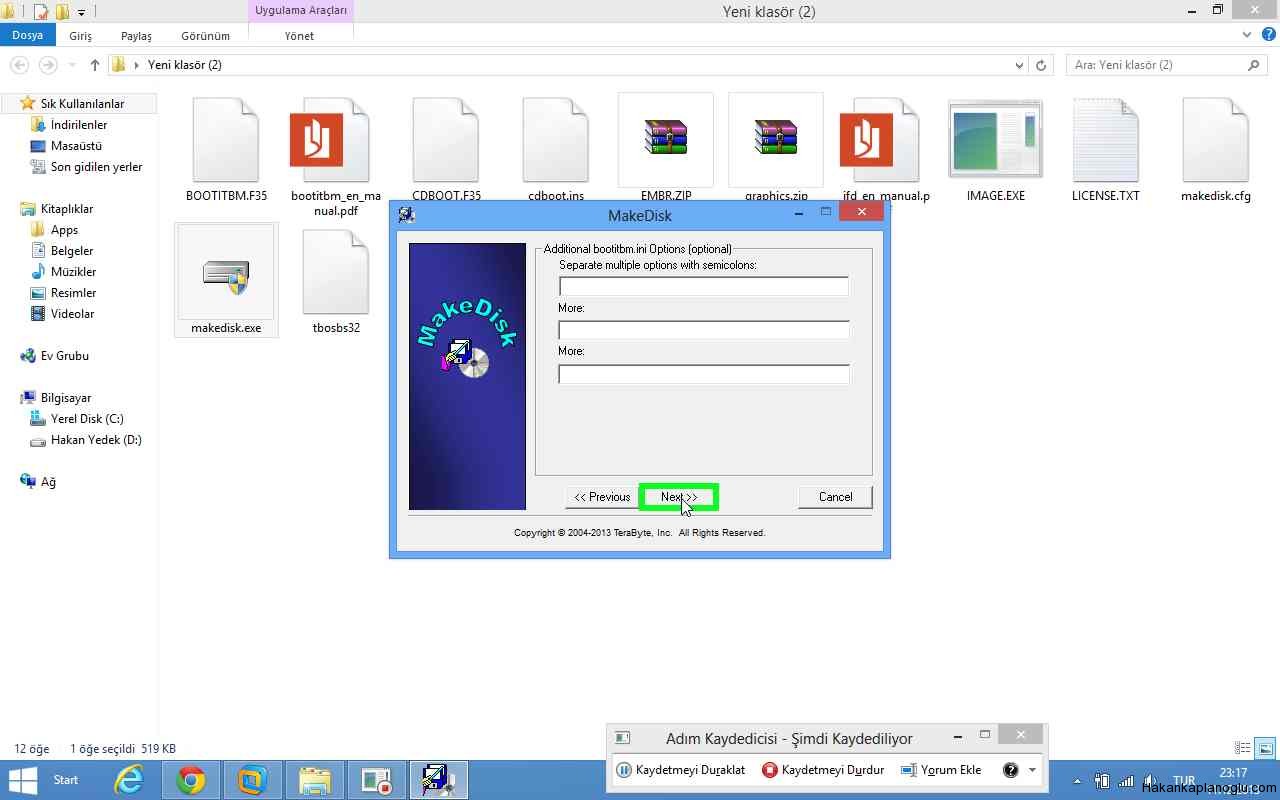
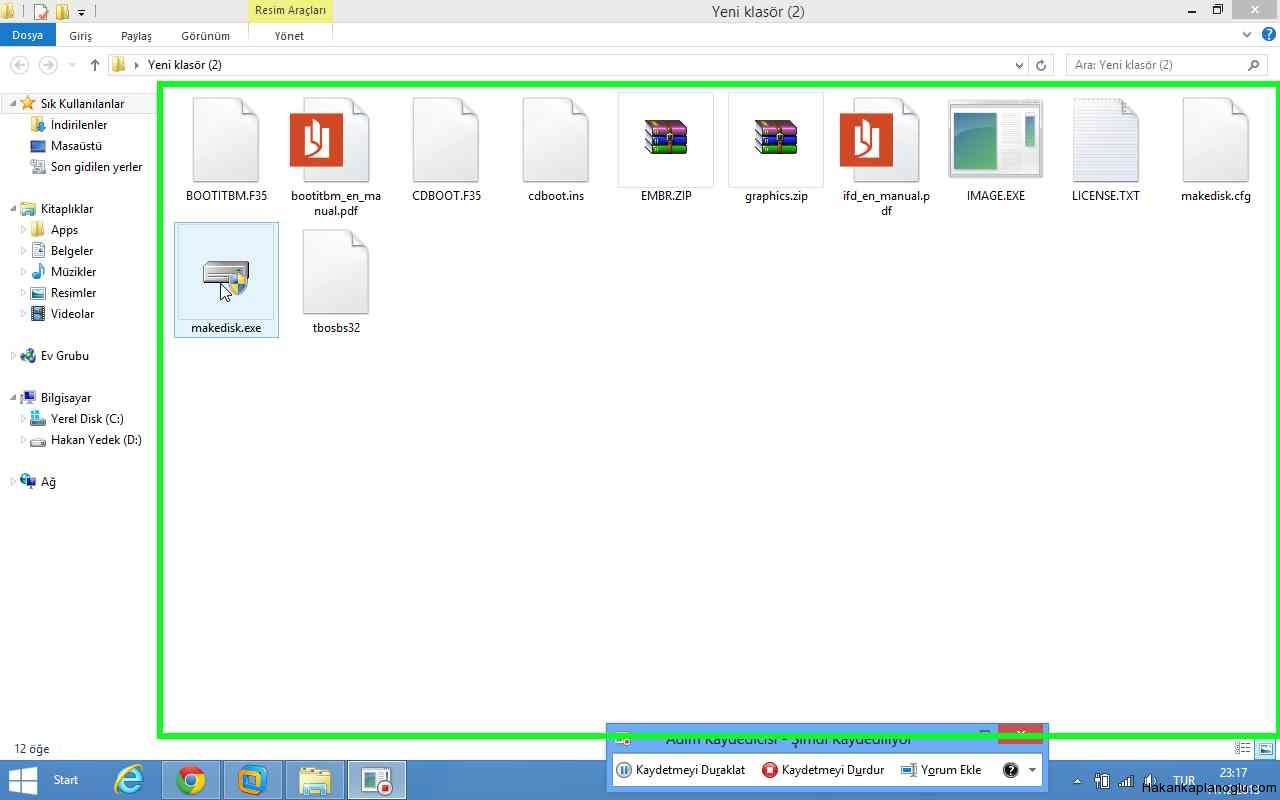
    Bootit Ng sitesinden indiriyoruz. Karşımıza zip olarak gelecek bu zip dosyasını çıkardıktan sonra aşşağıdaki adımları takip ediyoruz.

    1


    [su_note radius=”5″]Make Disk.exe uygulamasını çalıştırıyoruz.[/su_note]

    mht7433(1)

    mht7446(1)mht746B(1)mht747D(1)mht7490(1)234mht74EA(1)mht74FD(1)mht750F(1)mht7522(1)mht759E(1)


    [su_note radius=”5″]Bootit ng iso image yapımı işte bu kadar adım adım uygularsanız isonuz başarıyla belirlediğiniz dizine yapılmış olacak.[/su_note]


  • Komut Sistemiyle Hdd Bölüm Oluşturmak

    Merhabalar arayüzden Disk Yönetimi girdiğimizde mantıksan partition yani hdd imize bölüm oluşturabiliyoruz. İşte bu işlemi komut satırı kullanarak yapmayı göstereceğim. Cmd komut sistemimizi açıyoruz.

    İlk olarak

    [su_note]diskpart[/su_note]

    Komutunu verip Disk yönetimine giriş yapıyoruz.

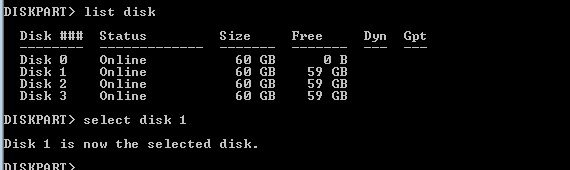
    [su_note]list disk[/su_note]

    Komutuyla makinemizdeki hardiskleri görebiliyoruz.

    [su_note]select disk(disk kodu)[/su_note]

    Yazarak partition yani bölüm oluşturacağımız harddiskmizi seçiyoruz. Örnekteki gibi

    Diskpart listeleme


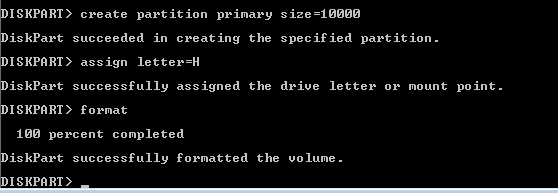
    Hardiskimizde bölüm oluşturmak için:

    [su_note radius=”5″]create partition primary size=10000[/su_note]

    Yazıp enterladıktan sonra bölüm oluşturacaktır. Örnekte görüldüğü gibi:

    Hdd bölüm oluşturmak


    Sürücü harfini otomatik atayacaktır ama değiştirmek isterseniz

    [su_note radius=”5″]assign letter=H [/su_note]

    Komutunu verebilirsiniz.

    [su_note radius=”5″]Format komutuylada bölümü kullanıma hazır hale getirebiliriz.[/su_note]

    [su_note note_color=”#66ffa5″]create partition primary size=10000 Komutu size kısmı megabyte cinsinden hesaplanmaktadır.[/su_note]

    [su_note note_color=”#66ffa5″]format komutundan sonra quich eklemesini yaparak hızlı format atabilirsiniz.[/su_note]
  • Sürücülerinizi Stabil Çalıştırın

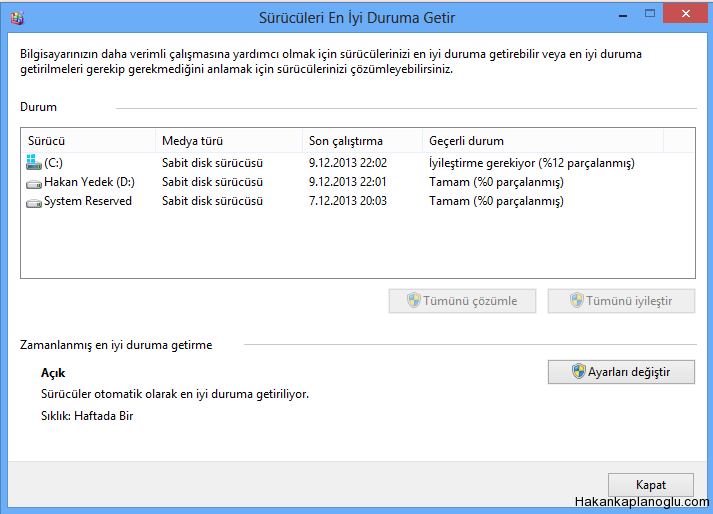
    Merhaba okurlarım bildiğiniz üzere ssd disk pahalı olduğundan neredeyse hepimiz hayla hdd disk kullanıyoruz. Bu hdd diskler sürekli sil yükle sil yükle çalışmaktan bir süre sonra verimden düşüyor. Sürücülerin stabil çalışması için yapılacak yöntem Windows Sürücülerinizi birleştirin ve en iyi duruma getirin yazılımını kullanmak bu yazılımı açmak için ara kısmına Sürücü birleştir yazıyoruz Karşımıza bu ekran çıkıyor

    Sürücüleri en iyi duruma getir


    Buradan işlem yapmak istediğiniz diski seçim Tümünü çözümle demeniz gerekmektedir. Çözümleme bittikten sonra tümünü iyileştir diyerek hdd diskinizi optimize yani düzgün bir şekilde çalıştırabilirsiniz. Eğer Administrator yetkisine sahip deilsiniz Tümünü iyileştir tıklattığınızda Administrator şifresi isteyecektir.

    Bu işlem bütün verilerinizi plak üstünde sıraya dizer. Bu sayede veri okurken hdd niz parça parça deilde sıralı okuma yapar.

    [su_note radius=”5″]- NTFS, FAT32 veya FAT Formatındaki disklerde bu işlem yapılabilir.  [/su_note]

    [su_note radius=”5″]- Ağ üstündeki hdd disklerde bu işlem yapılmaz. [/su_note]

  • Windows Dns belleğini temizlemek

    Bazen kayıtlı dns sunucuları hata verebiliyor. Dns sunucularını güncellemek için bu sunucuları silmek gerekebiliyor. İşte bunun içinde Windows+ R Tuşuyla çalıştır açılır. Ardından cmd yazılarak komut sistemine girilir. Komut sisteminde ise Kutucuktaki kod yazılarak Dns temizleme işlemi gerçekleştirilir.  [su_box title=”Komut Sistemi” radius=”1″]ipconfig /flushdns[/su_box]

  • Bilgisayar pil ömrünü uzatmak

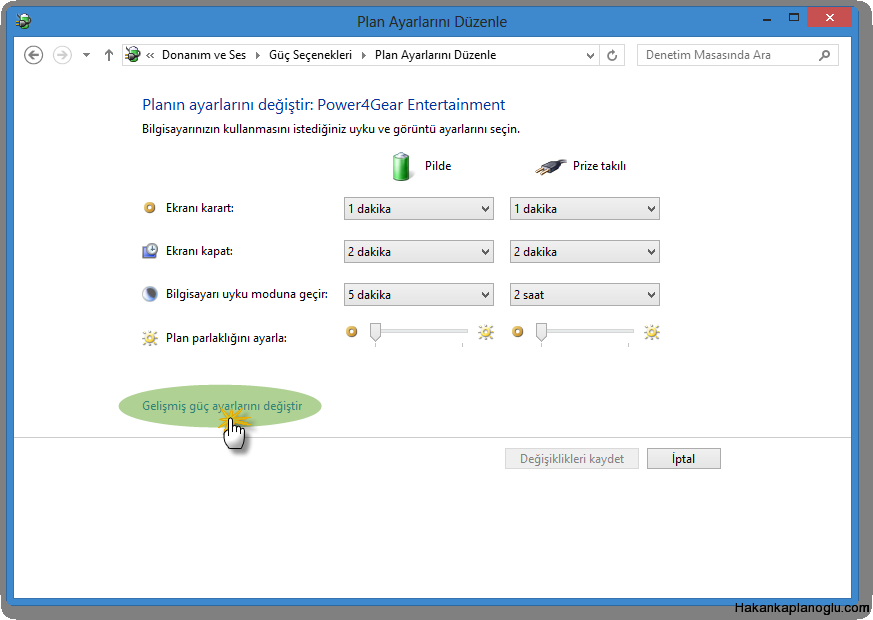
    Bildiğimiz üzere laptop pili ömrünü hepimiz uzatmak isteriz. Gerek ekran ışığını kısarak gerek Wirelessi kapatarak gerekse sesi kapatarak. İşte bu yöntemleri tek tek anlatacağım.

    Bir soruyla başlayalım Bir kullanıcı diyor ki Saatlerce bilgisayar başındayım bataryamı söküpmü fişte oynamalıyım yoksa batarya takılıyken mi prizde oynamalıyım?

    Günümüzde insanlar Laptopları da masaüstü gi bi kullanıyorlar. Yani kıpırdatmadan masaüstü bir bilgisayarmış gibi kullanılıyor. İşte bu gibi durumlarda laptop bataryasını çıkarıp kullanmanızı tavsiye ederim. Çünkü bilgisayar gücünü direk fişten deilde bataryadan alıcaktır. Bataryada sürekli şarz olmaya çalıştığı için bir süre sonra bozulacaktır.

    Batarya ömrünü deilde Batarya süresini uzatmak için alınacak önlemler ise şu şekilde:Güç Ayarları
    Wirelessi kapatın
    Ekran ışını en kısıkta kullanın
    Bluetooth var ise kapatın.
    Gereksiz donanım takmayın bu şekil de pil süresi daha uzun bir pil performansı sergileyebilirsiniz.

  • Windows 8.1 Lisans Bedava!

    Merhaba sevgili windows severler. Eğer universite öğrencisi iseniz bu yazı tam sizlik. Microsoft Dream Spark genç universiteli öğrencilere birçok lisanslı ürünü ücretsiz sağlıyor. Yapmanız gereken tek şey okulunuzdan aldığınız mail adresiyle üye olup o universite de okuduğunuzu gösteren bir kanıt sunmak. Hesabınız onaylandığı takdirde başta Windows 8 Olmak üzere çoğu işletim sistemi ve Microsoft Programlarını ücretsiz alabileceksiniz. Kayıt olmada sıkıntı çekiyorsanız aşşağıdaki galeriden gerekli adımları takip edebilirsiniz.

    DreamsParka Gitmek için [su_permalink target=”blank”]https://www.dreamspark.com/[/su_permalink]
    Teşekkürler [su_highlight background=”#ffffff” color=”#5576d8″]Doruk Bozyayla[/su_highlight]

  • Windows Disk Ekleme Uyarısı

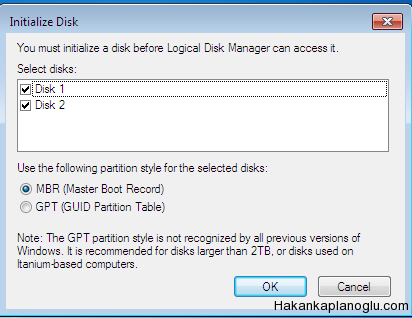
    Bilgisayarımıza yeni boş bir harddisk taktığımızda aşşağıdaki uyarı penceresi çıkacaktır. İşte bizde o çıkan İntialize disk penceresini türkçe anlatıyoruz.

    Gpt ve Mbr

    You must initialize a disk before logical disk manager can access it yani diyorki işlem yapaçağınız diski seçin.
    Use the following partition style for the selected disks Türkçesi Hangi biçimlendirme sistemini kullanmak istiyorsunuz seçiniz.
    İşte burada Gpt veya Mbr Seçme şansınız var. Bu gpt veyahut mbr biçimlendirmenin özelliklerini daha önceden yazdığımız makalede okuyabilirsiniz. Gpt veya Mbr Nedir?

    En aşşağıda ise bizim gpt veyahut mbryi türkçe olarak açıkladığımız özellikleri yazıyor.

  • Windows 8 e alışamam diyenler

    Sevgili takipçilerim Windows 8 ilk çıktığında malum windows serilerinin hepsinde olan başlat menüsü yok ayrıca metro diye bir tasarım var. Ben buna alışamam diyordum, birde bugüne kadar Windows 8 i ingilizce kullandığım için pek ısınamadım. Şimdi ise bu yazımı Windows 8 üzerinden yazıyorum. Windows 8 büyük bir rahatlık özellikle hız acısından 3 gb çift çekirdek bir bilgisayarım var. İlk yüklediğimde nasıl kasıyor anlatamam Chrome u açıyorum iki saatte geliyor. Sonrasında ise güncellemeleri yaptım şimdi hızından geçilmiyor. Önemli özelliklerine değinecek olursak şu şekilde sıralayabilirim.

    Şu ana kadar gördüğüm en hızlı açılışı sergiliyor. Power düğmesine bastığınıxz andan itibaren saniyeler içinde açılıyor.
    Kullanıcı girişi yapmadan tüm uyarıları görebiliyorsunuz. Rss haberlerinizi emaillerinizi vs vs.
    Klasik şifre girmeyi unutun, Windows 8 de resimi çizerek parola oluşturuyorsunuz.
    Bütün ayarlarınızı yedekleyebilip yeni bilgisayarınızda kullanabiliyorsunuz. Ben yükseltme yaptım Windows 7 de Windows 8 e şu anda hiç bir sıkıntı çekmiyorum herşey yerliyerinde.
    İnternet Explolerdaki güvenlik önlemleri artmış üstelik eskisinden daha hızlı.
    Bana soracak olursanız zaman kaybetmeden geçmelisiniz eğer metro arayüzü hoşunuza gitmediyse, çeşitli programlarla Windows 7 deki gibi başlat menüsü eklenebiliyor.

  • Dosya türünü bir programla ilişkilendirmek

    Merhaba sevgili okurlar;
    Az önce bir forumda gördüğüm soru için bir makele yazmak istedim. Sorun şu şekilde örnek veriyorum bir muzik açmak istediğinizde onu not defteriyle açıyor. Haliyle not defteri varsayılan olarak atanmış oluyor.
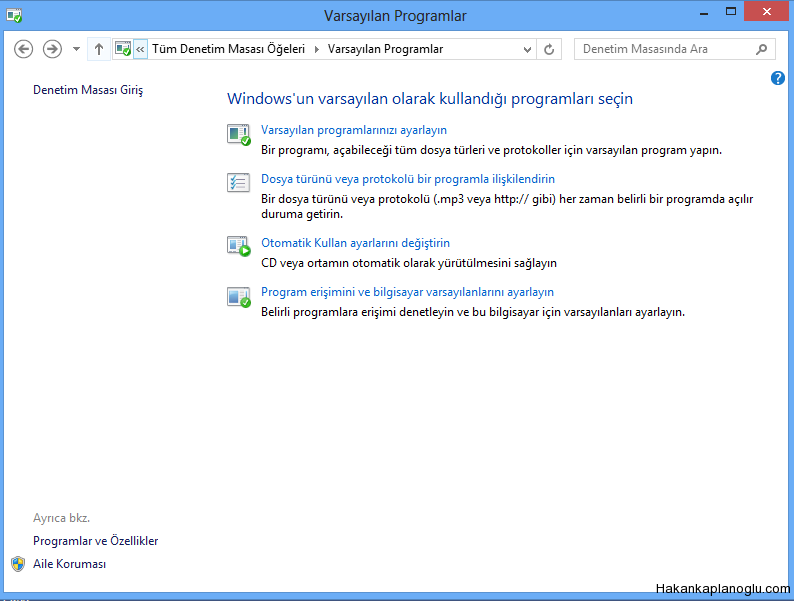
    Varsayılan programları yani dosya türünün programla ilişkisini kesmek için Denetim masasından Varsayılan programlara tıklatıp Dosya türünü bir programla ilişkilendirin sekmesinden istediğimiz dosyayı hangi programla açmasını sağlayabiliriz.
    Birlikte Aç