Yazar: admin

  • Windows 8 e alışamam diyenler

    Sevgili takipçilerim Windows 8 ilk çıktığında malum windows serilerinin hepsinde olan başlat menüsü yok ayrıca metro diye bir tasarım var. Ben buna alışamam diyordum, birde bugüne kadar Windows 8 i ingilizce kullandığım için pek ısınamadım. Şimdi ise bu yazımı Windows 8 üzerinden yazıyorum. Windows 8 büyük bir rahatlık özellikle hız acısından 3 gb çift çekirdek bir bilgisayarım var. İlk yüklediğimde nasıl kasıyor anlatamam Chrome u açıyorum iki saatte geliyor. Sonrasında ise güncellemeleri yaptım şimdi hızından geçilmiyor. Önemli özelliklerine değinecek olursak şu şekilde sıralayabilirim.

    Şu ana kadar gördüğüm en hızlı açılışı sergiliyor. Power düğmesine bastığınıxz andan itibaren saniyeler içinde açılıyor.
    Kullanıcı girişi yapmadan tüm uyarıları görebiliyorsunuz. Rss haberlerinizi emaillerinizi vs vs.
    Klasik şifre girmeyi unutun, Windows 8 de resimi çizerek parola oluşturuyorsunuz.
    Bütün ayarlarınızı yedekleyebilip yeni bilgisayarınızda kullanabiliyorsunuz. Ben yükseltme yaptım Windows 7 de Windows 8 e şu anda hiç bir sıkıntı çekmiyorum herşey yerliyerinde.
    İnternet Explolerdaki güvenlik önlemleri artmış üstelik eskisinden daha hızlı.
    Bana soracak olursanız zaman kaybetmeden geçmelisiniz eğer metro arayüzü hoşunuza gitmediyse, çeşitli programlarla Windows 7 deki gibi başlat menüsü eklenebiliyor.
  • Dosya türünü bir programla ilişkilendirmek

    Merhaba sevgili okurlar;
    Az önce bir forumda gördüğüm soru için bir makele yazmak istedim. Sorun şu şekilde örnek veriyorum bir muzik açmak istediğinizde onu not defteriyle açıyor. Haliyle not defteri varsayılan olarak atanmış oluyor.
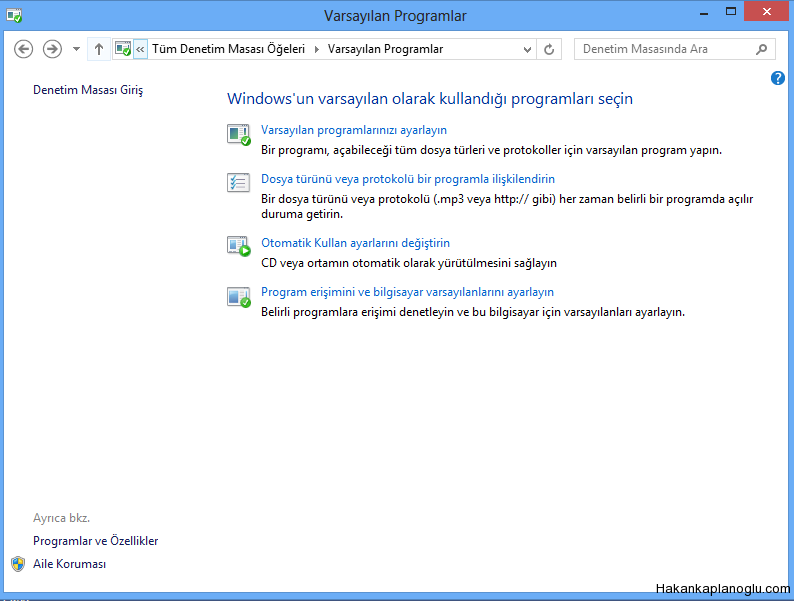
    Varsayılan programları yani dosya türünün programla ilişkisini kesmek için Denetim masasından Varsayılan programlara tıklatıp Dosya türünü bir programla ilişkilendirin sekmesinden istediğimiz dosyayı hangi programla açmasını sağlayabiliriz.
    Birlikte Aç

  • Sanal Makine Oluşturmak

    Merhaba arkadaşlar bugün sizlere Vmware sanallaştırma sistemi kullanarak yeni sanal makine oluşturmayı anlatmaya çalışacağız. Her zamanki gibi derslerimizi adım adım resimlendirip anlatıyorum. Haydi başlayalım.

    mht9ADC(1)
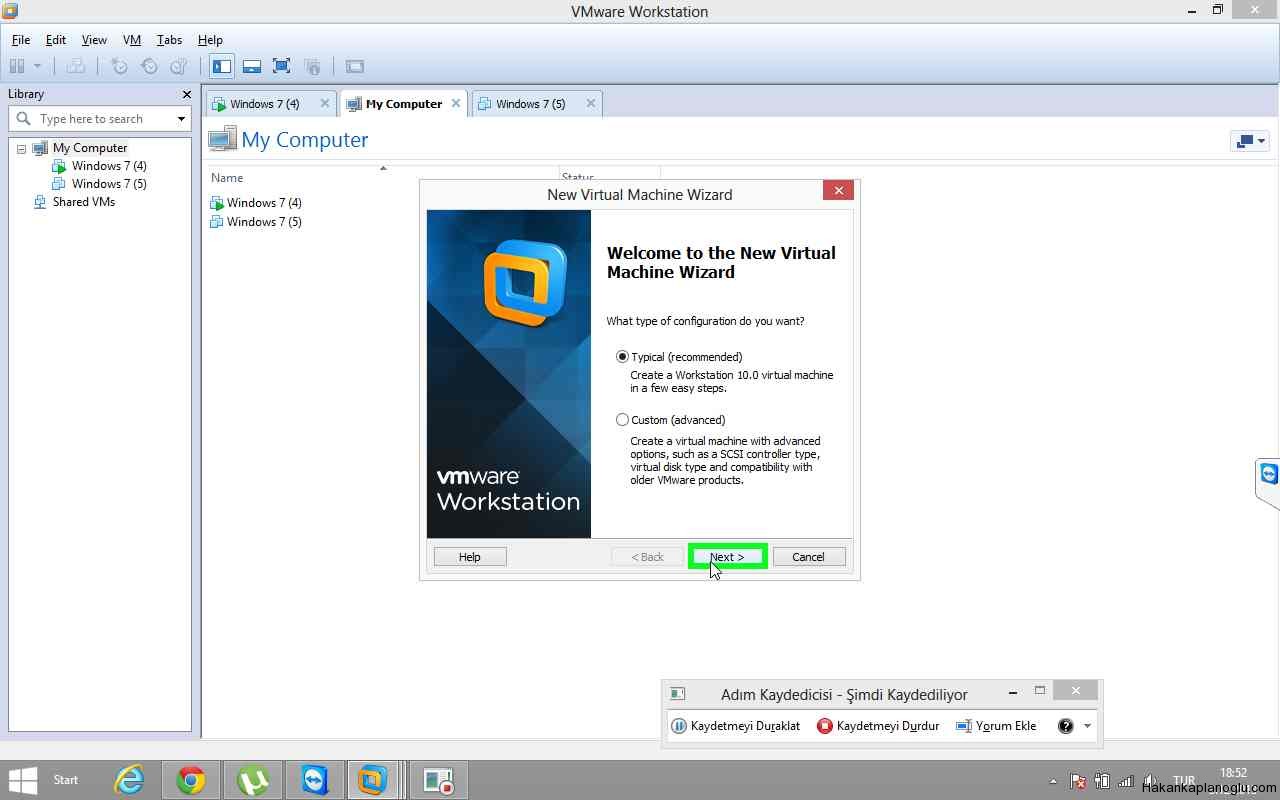
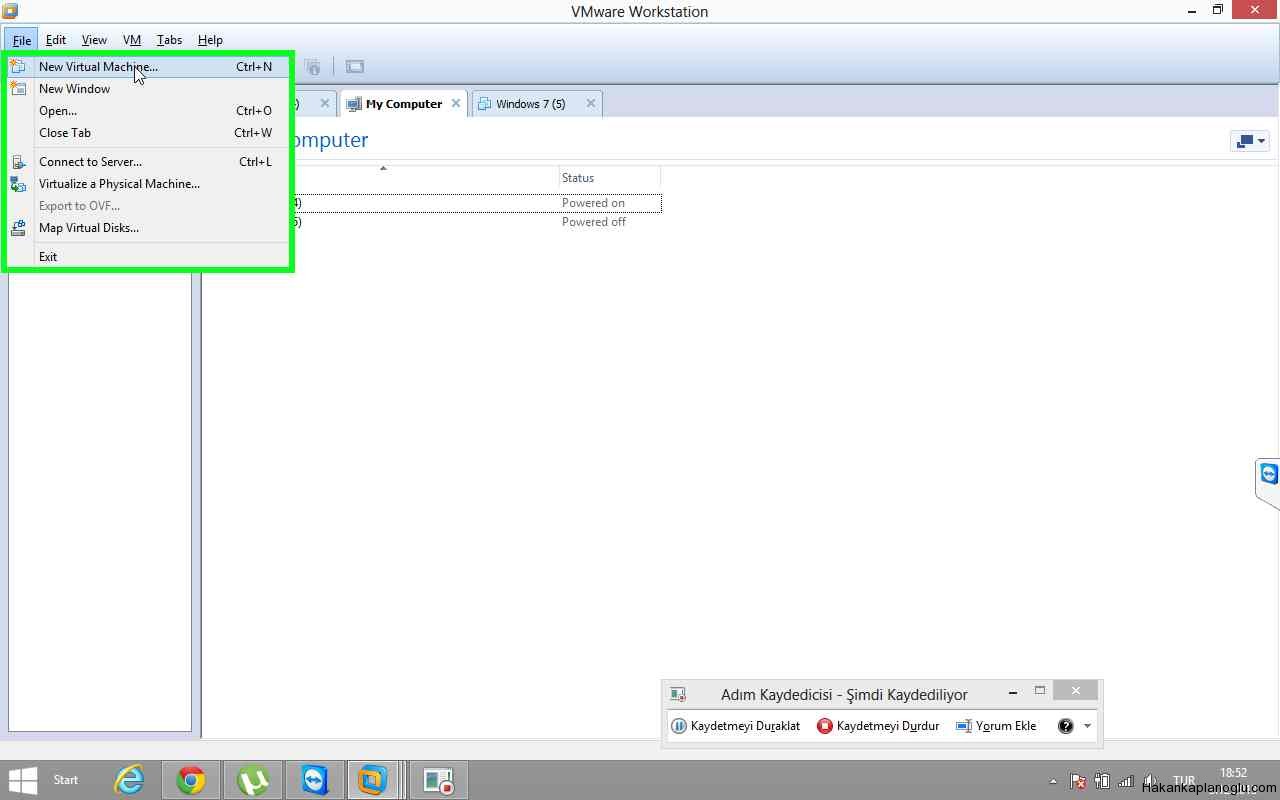
    File menüsü alttından New Virtual Machine (Yeni sanal makine oluştur) Diyoruz.
    mht9AEF(1)
    Biz standart sanal makine oluşturacağımız için Typical (recommended) Seçip next ile devam ediyoruz.
    mht9B02(1)
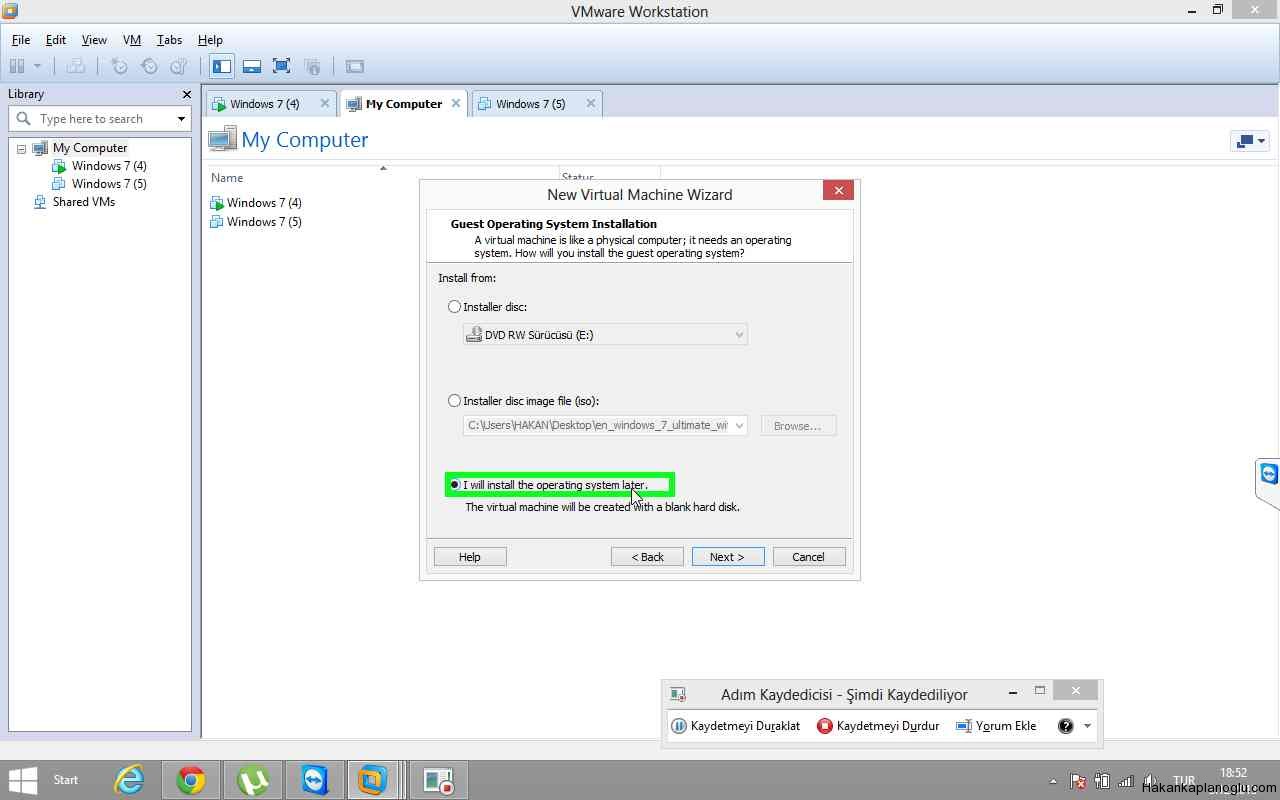
    Burada I will install the operating system later. Diyerek sen karışma ne kuracağımı ileride ben seçeceğim yani cd-rom kullanarak iso bağlayaçağım.
    mht9B4C(1)
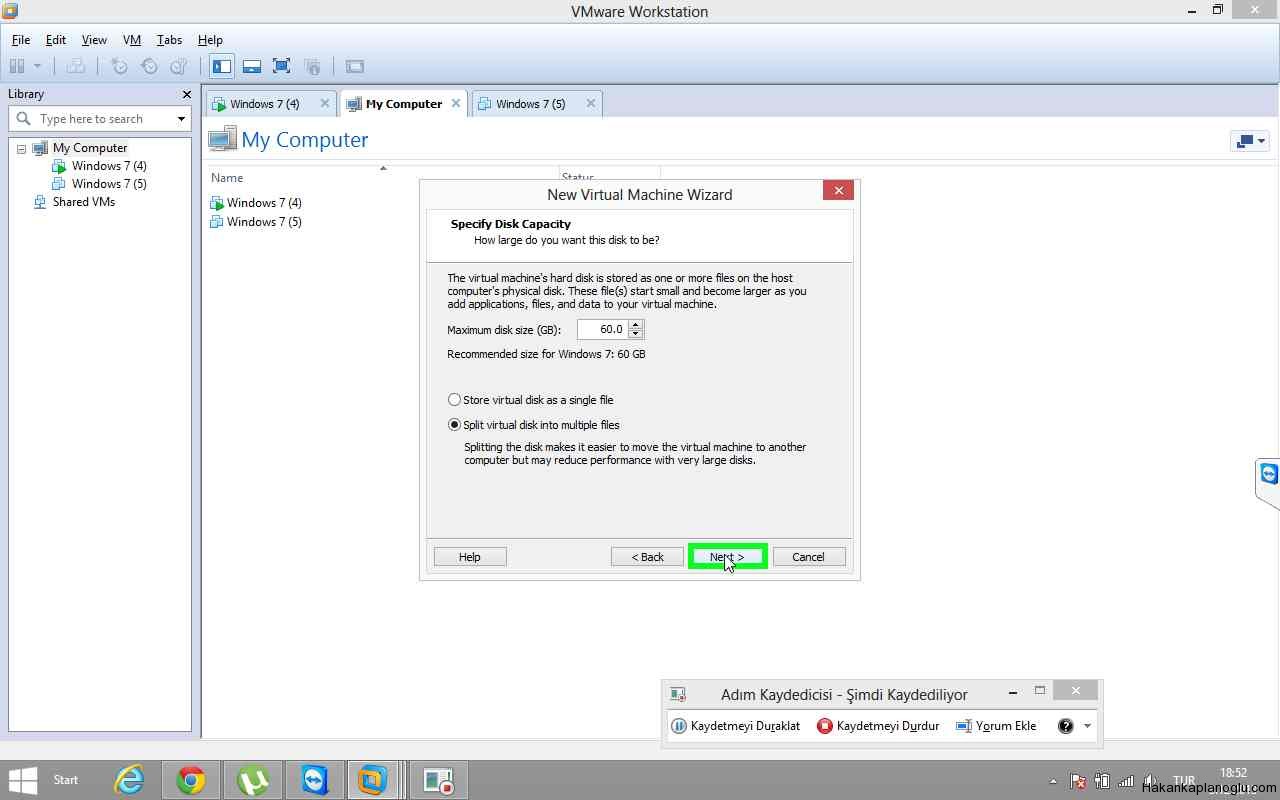
    Maximum disk size (GB) Bölümünden ne kadar hardisk boyutu vereceğimizi seçiyoruz. Bunu 500 Gb yazabiliriz. Çünki 500 GBı Çekip almıyor sadece oraya kadar çıkmamıza müsade ediyor.
    Store virtual disk as a single file ve Split virtual into multiple files Seçenekleri diğer makalemizde anlatmıştım. Buyrun link: Vmware Lan ve Harddisk ayarları

    İleri dedikten sonra karşımıza bu ekran çıkıyor.
    mht9B5F(1)
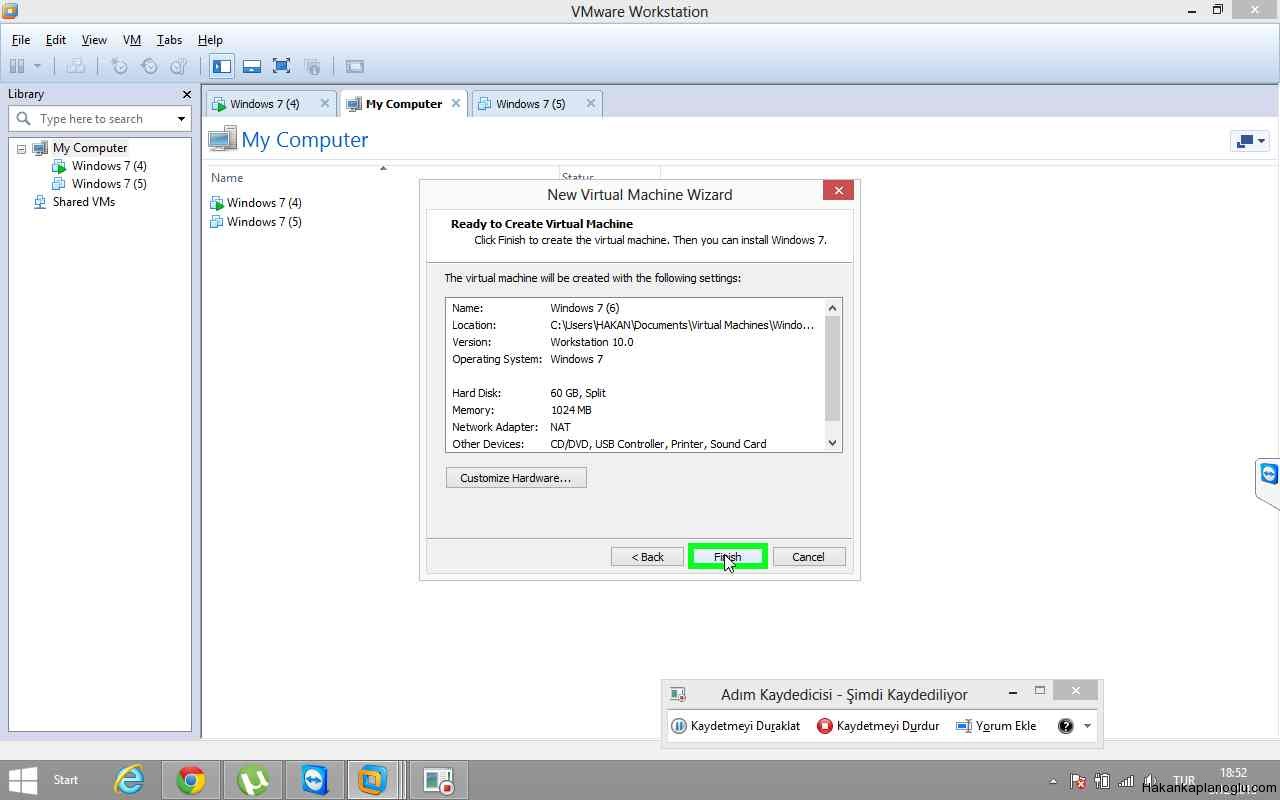
    Bu ekran ise yapılandırdığımız sanal makinenin özelliklerini gösteriyor. Finish diyerek kurulumu gerçekleştiriyoruz.

  • Ekranınızı Sizden Başkası Göremesin

    Makalemizin ilerisinde yapacağımız gözlükle bilgisayar ekranını sadece siz görebileceksiniz. Bu yöntem güzel fakat ben denedim o kadarda iç açıcı deil. Uzaklaşınca görüntü bozuluyor, fakat benim gibi merak edenler deniyebilirler.

    Bunu yapabilmeniz için lcd monitör tornovida ve gözlüğe ihtiyacınız var.

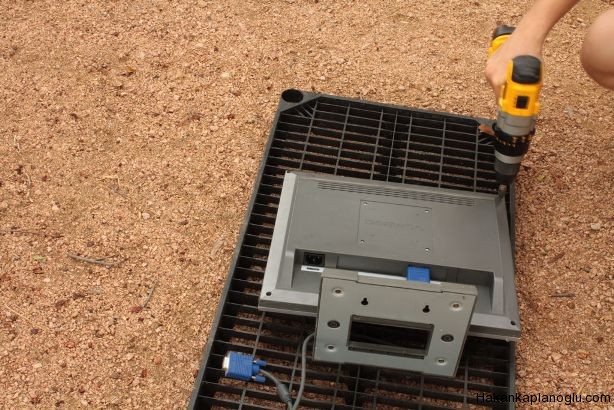
    İlk olarak ekranın arkasındaki vidaları söküyoruz.
    Gizli ekran
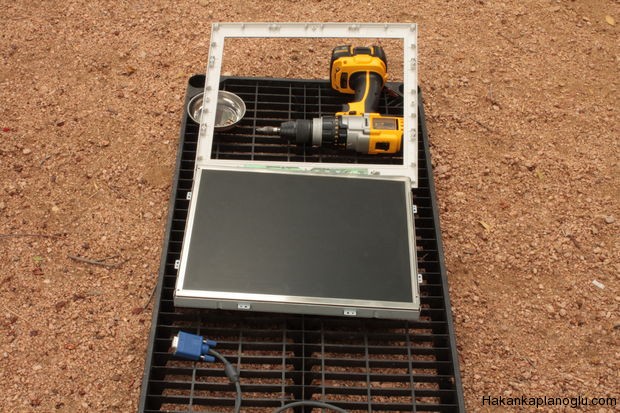
    Söktükten sonra öndeki çıtanın tırnaklarını attırıp, Plastiği ayırıyoruz.
    Ekran gizleme
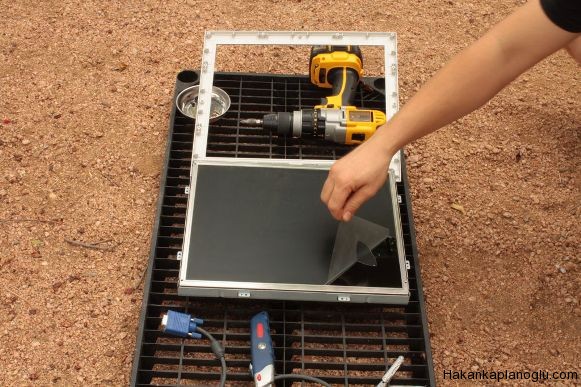
    Bu işlemden sonra bir bıçak yardımıyla üsteki filtreyi yapışkanından ayırıyoruz.
    Ekranı sadece siz görün
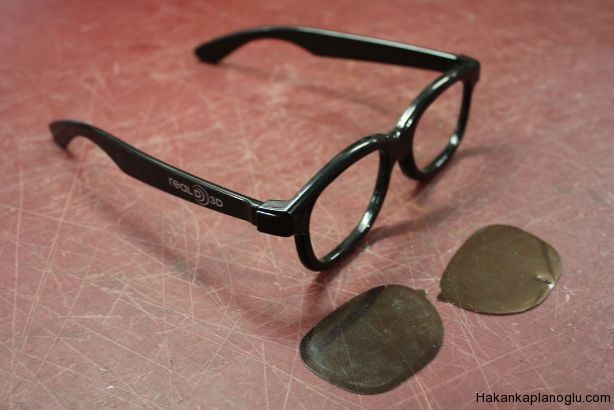
    Söktükten sonra gözlüğe göre kesip çerçeveye yapıştırıyoruz.
    Özel gözlük yapımı
    Videolu anlatım ve testi aşşağıdadır.

    Sakın olaki kendi kullandığınız monitörde denemeyin. Çunki bazen çöpe atmış olabiliyorsunuz. Ben denedim sonuç alamadım.

  • Windows 8 Kullanıcı Şifresi

    Windows 8 de kurulum aşamasında bizden bir parola girmemizi istiyor. Bazıları bilgisayarına parola koymak istemiyor, işte bizde Windows8 de parola kaldırma yı anlatacağız.
    İlk olarak Denetim masasına giriyoruz. Sol alt köşeden sağ tıklayarak açabilirsiniz.
    Windows8 denetim masası

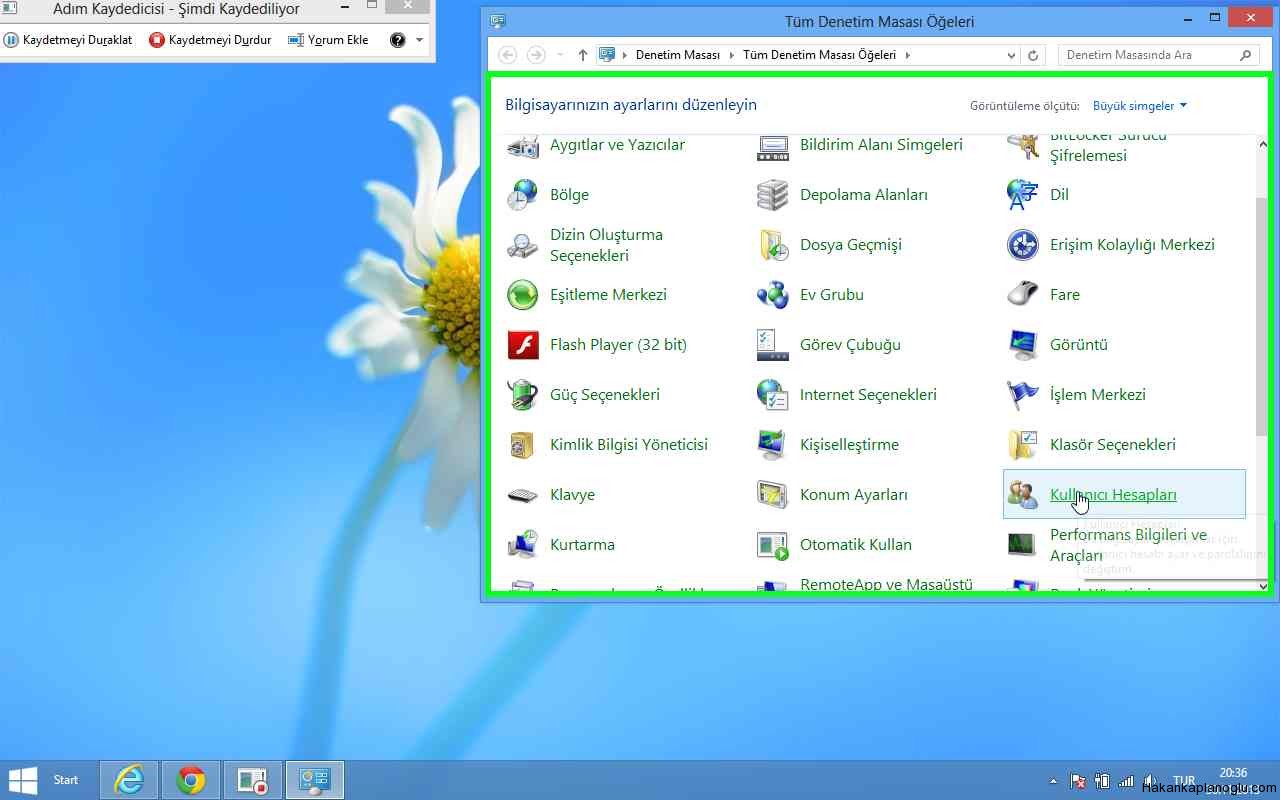
    Adım 2: Kullanıcı Hesaplarına Tıklatıyoruz.
    mhtA633(1)

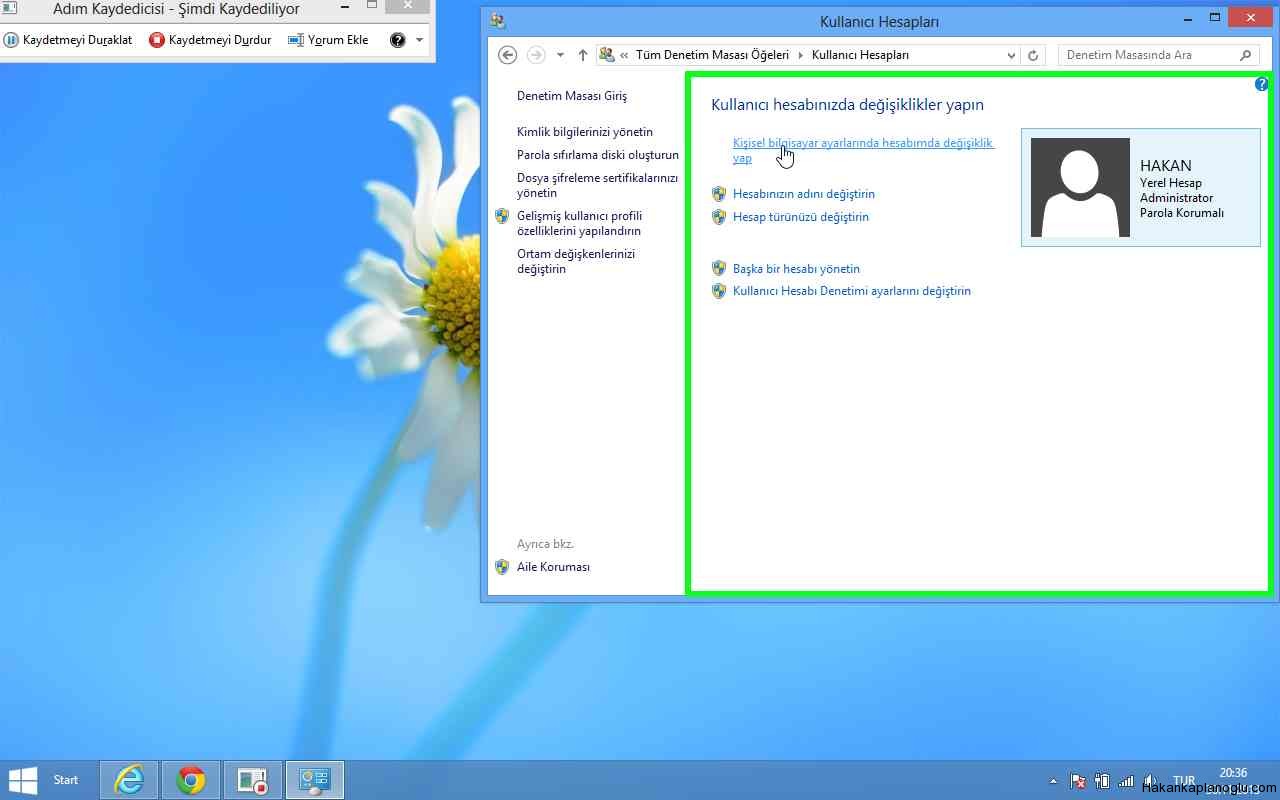
    Kişisel bilgisayar ayarlarında hesabımda değişiklik yap tıklatıyoruz.
    mhtA646(1)
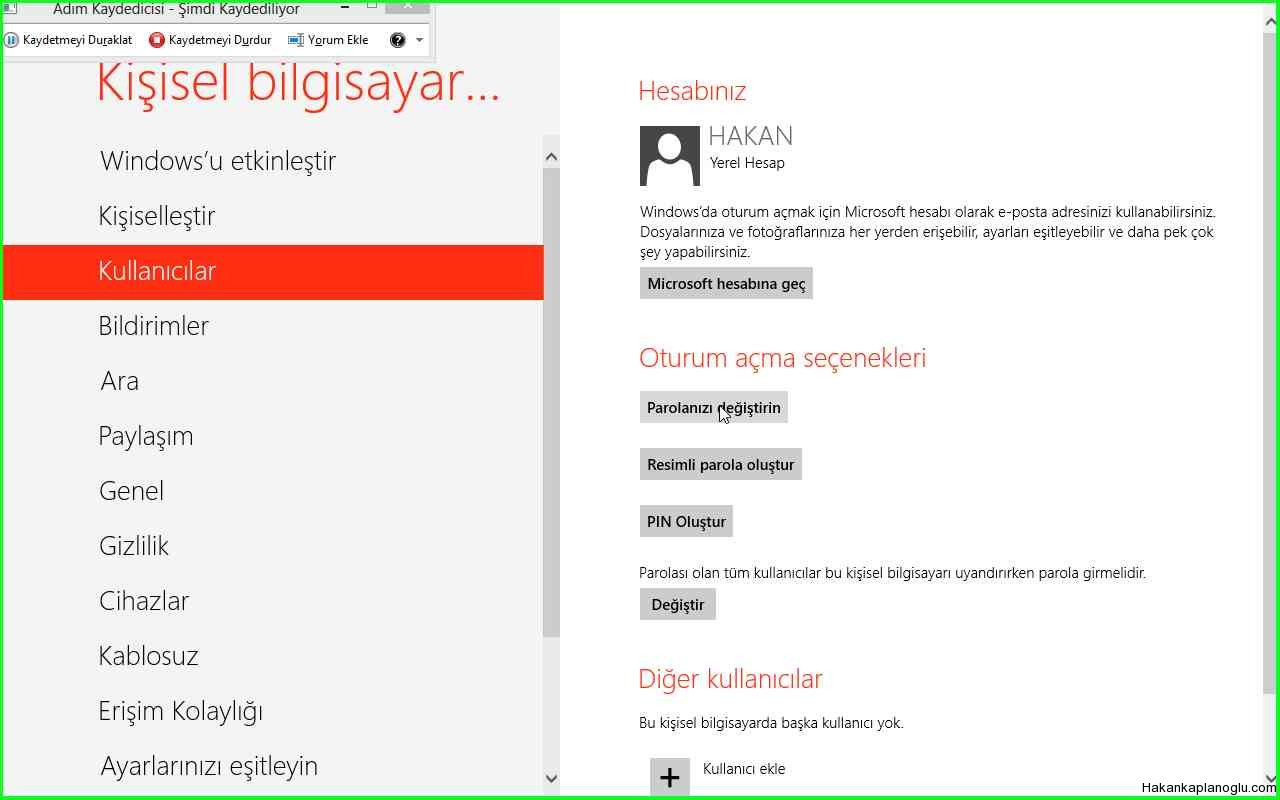
    Parolanızı Değiştirin kısmına Tıklatıyoruz.
    mhtA649(1)

    Şu anki parolamızı yazıp devam ediyoruz.
    mhtA65B(1)

    Parola kısmını boş bırakıp ileri dedikten sonra hesabımız parolasız olarak açılabilir olmuş durumdadır.
    mhtA680(1)

  • Snaspshot Silme

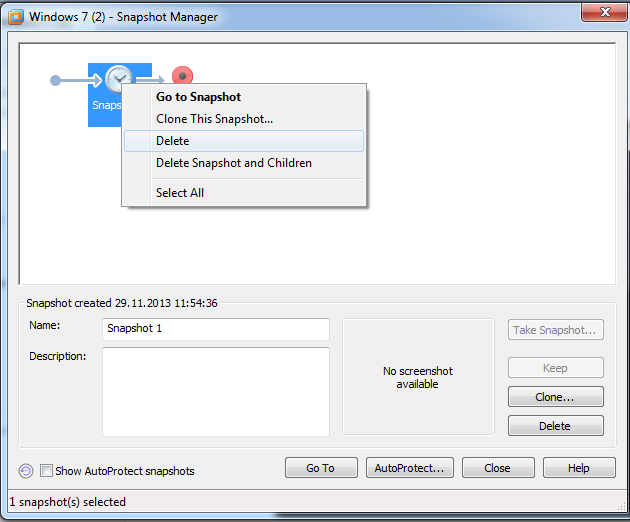
    Bildiğiniz üzere ekranın o anki görüntüsünü yedeğini aldığımız snapshot işlemini nasıl sileceğimizi gösteren bir ekran görüntüsü paylaşacağım.
    Snapshot delete
    Vm menüsündeki snapshot sekmesinden snapshot manager veya direk Ctrl+M Kısayolu ile girip snapshotu seçip delete diyerek silme işlemini yapabiliyoruz.

  • Aldığı İpad Hamur Çıktı

    İnternette dolaşırken bir haber gözüme çarptı. İngilterede yaşayan bir baba noel hediyesi için mağazadan ipad satın alıyor.

    Çocukları hediyeyi açtığında ise şarz adaptörü, kulaklık, ipad yerine içleri hamurla doldurulmuş boş bir kutu çıkıyor. Hemen aldığı mağazaya haber verince adamı dolandırıcılıkla tutukluyorlar. Kefaletle serbest bırakılıyor. Bundan 2 ay sonra çalıntı ipad bulunuyor ve kefalet parası polis tarafından geri ödeniyor.

    İpad hamur çıktı

  • Vine Tükçe Oldu!

    Son günler muhteşem bir kitle yakalayan kısa video yayınlama uygulaması Vine Artık türkçe.

    Twitter, Facebook gibi sosyal medya ile entragrasyonu bulunuyor.

    Android ve İos Sistemlerini destekliyor.

    Hemen indirin.

    Android :https://play.google.com/store/apps/details?id=co.vine.android&hl=tr

    İos: https://itunes.apple.com/tr/app/id592447445?mt=8

    Vine Türkçe

  • Ehliyet Sınavı uygulaması artık Windows 8 De

    Merhaba;

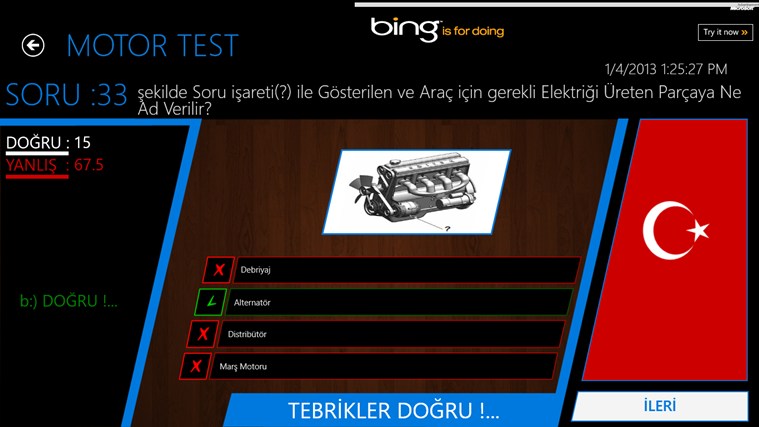
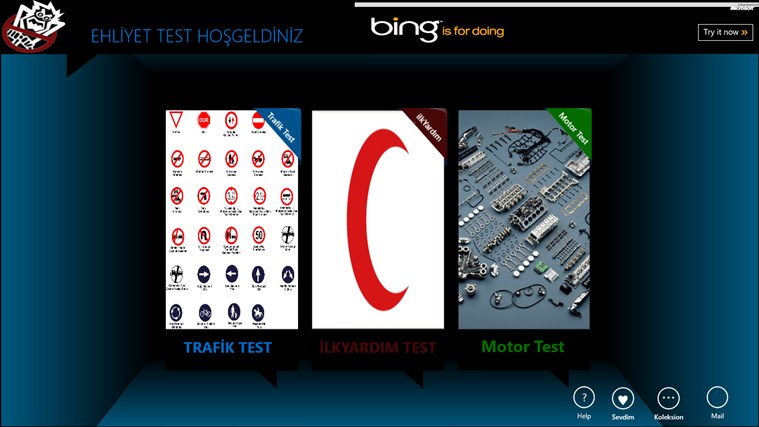
    İnternette dolaşırken yepyeni bir uygulama keşfettim. Uygulama B Sınıfı ehliyet sınavına girecekler için testler içeriyor. Bu faydalı uygulamadaki soruların benzerleri ehliyet sınavlarında soruluyor. Ben ehliyet sınavıma internetten 25 dakika çalışarak geçtim. Umarım bu uygulamada size birşeyler kazandırır.

    Uygulama yapımcısı: Sergen ÇAKMAK

    Mail adresi: sergio_cakmak@hotmail.com

    Uygulamayı Windows 8 Stordan indirebilirsiniz.

    http://apps.microsoft.com/windows/en-us/app/e26280d9-22c4-4228-acdf-90a5f9e16802

    Ehliyet soru programı Screenshot.80256.1000001

    Ehliyet soru programıEhliyet soru programı

  • Disklerin Yönetimi

    Disklerimizde partion yani bölüm oluşturuken dikkat etmemiz noktalar vardır. Eğer harddisklerimiz Eski Sistem MRT İle biçimlendiyse bir bölümü en fazla 2 terabyte yapabiliriz ve 4 Tane Partion Yani bölüm oluşturabiliriz. Yeni sistem Gpt de ise böyle bir kısıtlama yoktur diyebiliriz. Çünkü ulaşılabilir bir boyut deildir.