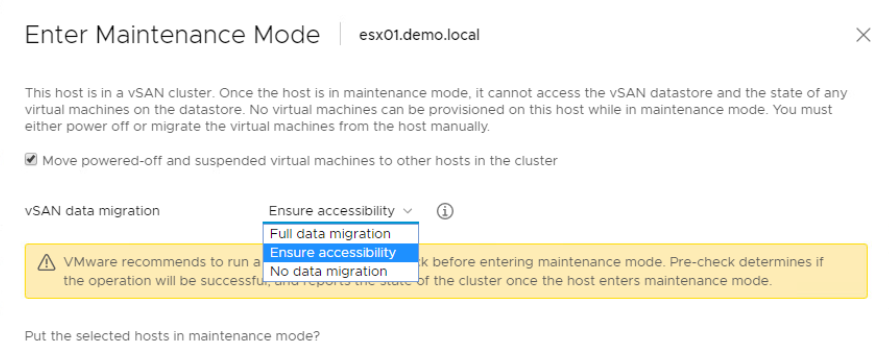
Merhabalar, klasik mimari bir yapıda esxi sunucular üzerinde işlem yapacağımız zamanlarda işlem yapılacak esxi sunucumuzu maintenance moduna yani bakım moduna alıyoruz. Maintenance modunda vCenter işlem yapacağımız sunucuyu açık bırakıyor fakat ortamımızda yokmuş gibi davranıyor. Buraya kadar herşey güzel fakat ortamımızda Vsan cluster kullanılıyorsa, maintenance moduna geçmeden önce karşımıza üç seçenek çıkıyor ve bu seçenekleri bilerek, önceden planlayarak esxi sunucumuzu maintenance moda almamız gerekiyor. Aksi takdirde storeage policylere göre sanal sunucularımız inaccessible durumuda düşebilir ve erişim kesilebilir.
vSAN cluster bulunan bir ortamda, esxi sunucular maintenance moduna alınmadan yeniden başlatılmamalıdır.
Esxi sunucumuzu maintenance moda almak istediğimizde 3 farklı seçenek çıkıyor karşımıza,
Full data migration
Ensure accessibility
No data migration
Bu üç seçeneği demo ortamı üzerinden teker teker inceleyelim.
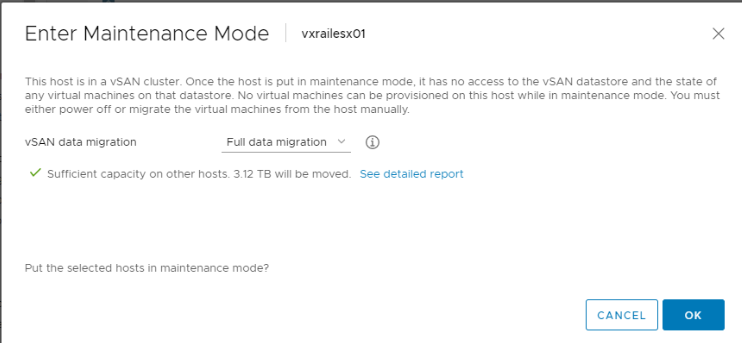
Full data migration
Bu seçenek esxi sunucu üzerinde bulunan tüm veriyi diğer sunuculara paylaştırır ve vSAN sağlıklı bir şekilde çalışmaya devam eder. Tabi burada önemli olan nokta, vSAN cluster üzerinde taşınacak veri kadar boşluk olmalıdır. Aşağıda görüldüğü gibi 3.12 TB veriyi diğer hostlara taşıyacak.
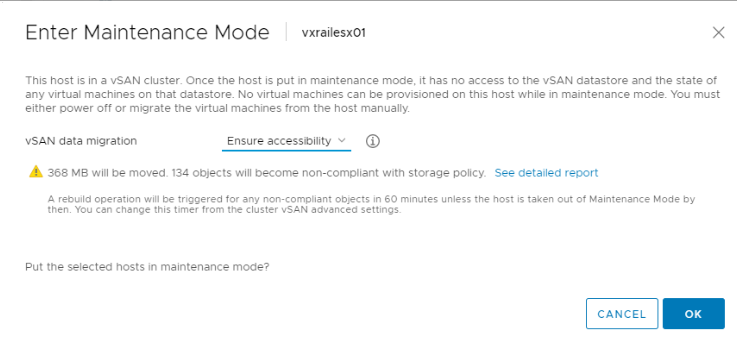
Ensure accessibility
Bu seçenek vSAN cluster üzerinde bulunan sunucuların çalışmasının devam etmesini sağlar. Biraz açıklamak gerekirse, storage policyleri yedekleri olarak çalışan sanal sunucuların disklerinde bir işlem yapmaz fakat esxi hostun kapanması durumunda erişilemeyecek sanal sunucu dosyaları var ise bu dosyaları diğer sunuculara dağıtır ve sanal sunuculara erişim kesilmez.
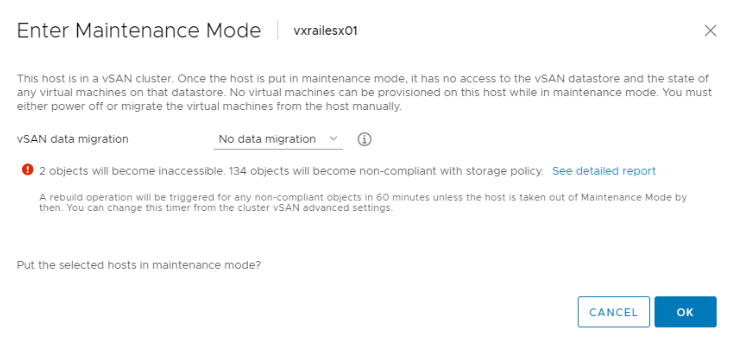
No data migration
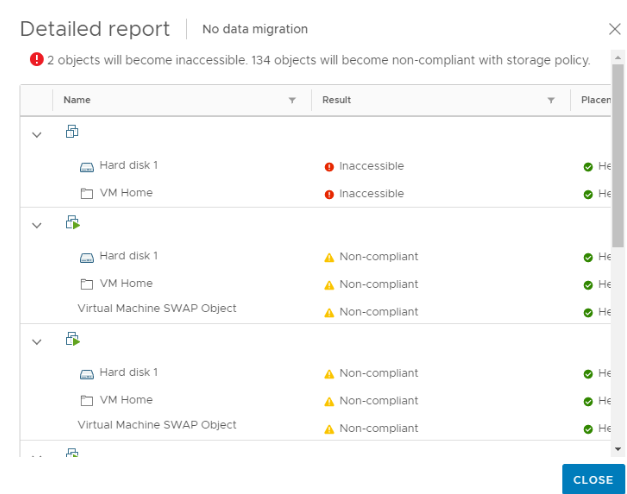
Bu seçenek ile birlikte esxi host üzerindeki dataya hiçbir şey yapılmaz olduğu gibi bırakır. Bu seçenekte dikkat edilmelidir. Eğer ortamınızda vSAN cluster compenetleri sağlık değil veya No data redundancy olarak oluşturulmuş bir sanal sunucu verisi var ise bu veri inaccessible (erişilemez) duruma düşecektir ve erişim kaybı yaşanacaktır.
See detailed report seçeneği olan hangi sunucuların inaccessible duruma düşeceği gözlemlenebilir.
Zaman zaman ESXi şifresini unuttuğumuz ve deneme yanılma yöntemiyle giriş yapmaya çalıştığımız oluyor. Bu yöntem ESXI şifrenizi kilitliyor ve şifreniz doğru olsa bile arka planda giriş yapmanız engelleniyor. Bu makalemizde erişimi kısıtlanan “lock olan” ESXI şifremizin nasıl açılacağını göreceğiz.
Şifreniz lock olduğu takdirde hem web tarayıcı üzerinden vSphere Host Client girişiniz hemde SSH ile bağlantınız engellenecektir.
Şifrenin lock kısmını kaldırmak için sunucuya fiziksel olarak klavye monitor takmanız veya üreticilerin sağlamış olduğu uzak konsol oturumu üzerinden erişmeniz gerekmekte. (Idrac, Ilo vs. gibi)Sponsor
Bu makalede Dell Idrac üzerinden ESXI konsolumuza erişim sağlayacağız.
ESXI konsoluna sanki fiziksel sunucu başındaymışız gibi Dell IDRAC ile erişim sağladım.
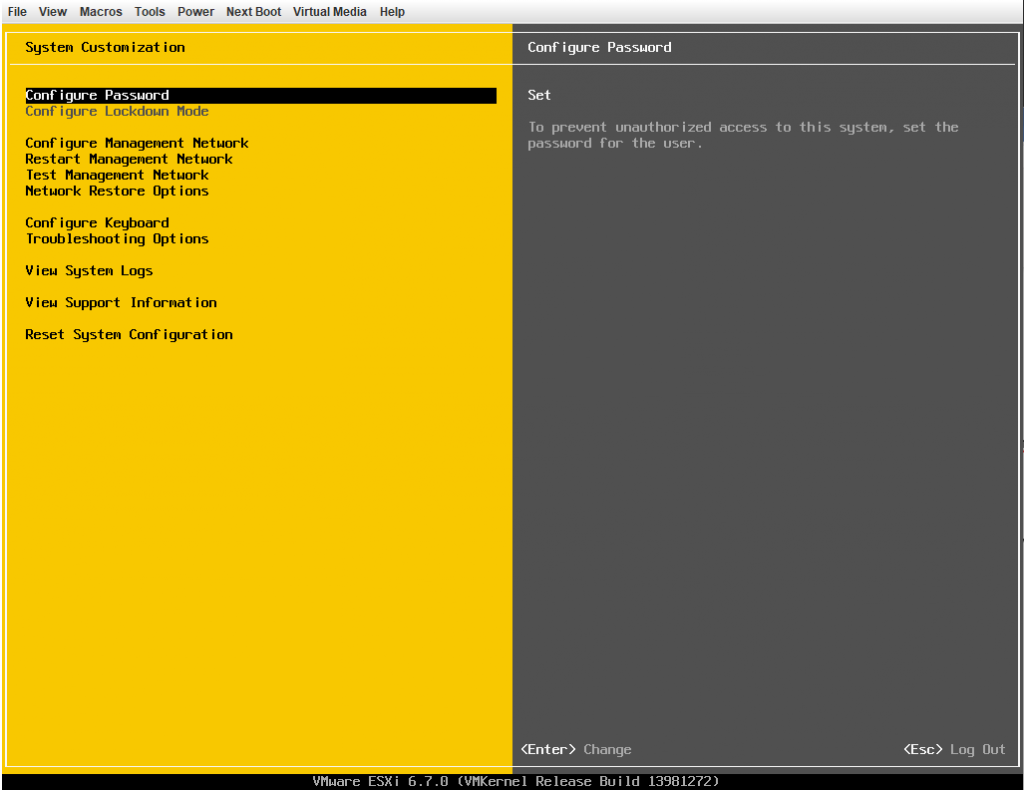
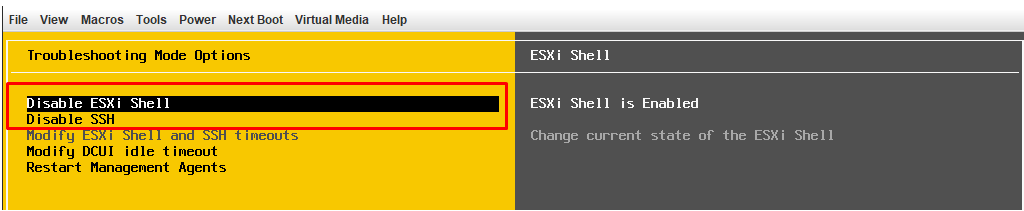
Troubleshooting Mode Options kısmından,
ESXi Shell ve SSH servislerini enable duruma getiriyorum.
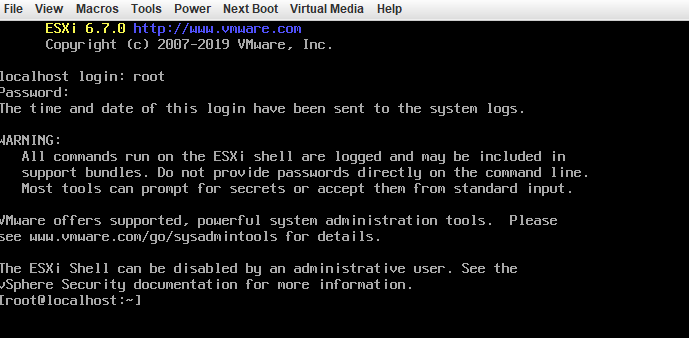
Yukarıdaki ekranda ALT+F1 tuş kombinasyonu ile ESXi Shell ekranına düşüyorum. Buradaki kullanıcı adı ve şifre kısmı, sizin ESXi login olduğunuz erişim bilgileriyle aynıdır. Root şifresinin lock olması buradaki giriş yapmanızı engellemez.
cd /var/log dizinine düştükten sonra “tail -n 5 vobd.log” ile log doyasının içeriğini okuyorum ve root kullanıcımın hatalı girişler nedeniyle kilitlendiğini görüyorum.
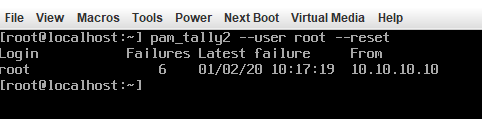
Ayrıca root kullanıcısının yanlış şifre giriş sayısına “pam_tally2 –user root” komutu ile bakabiliriz.
ESXi root şifremizin lock olduğunu ve ne kadar yanlış şifre giriş yapıldığını görmüş olduk. Lock olan şifreyi tekrar erişebilir hale getirmek için “pam_tally2 –user root –reset” komutunu giriyorum.
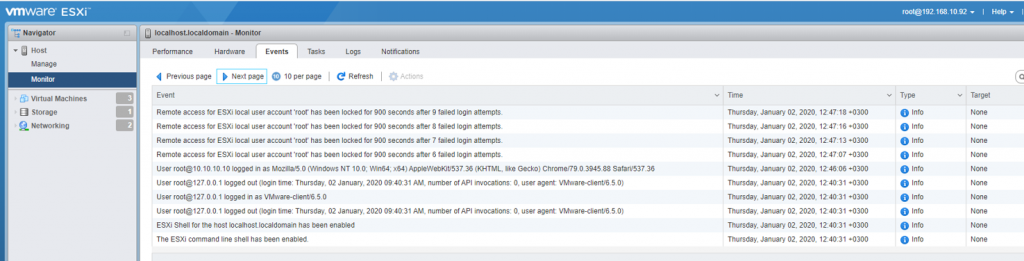
Root kullanıcımızın lock erişimi kaldırıldı. Artık vSphere Host Client veya SSH ile erişim sağlayabilirsiniz. Eğer bu durumu grafiksel arayüzden incelemek ve raporlamak istiyorsanız, giriş yaptıktan sonra monitor kısmından events kısmında görüntüleyebilirsiniz.
Dell Idrac yönetim konsoluna erişimediğimiz durumlar oluyor veya şifresini unuttuğumuz durumlar olabiliyor. İşte tam bu noktada sunucuyu reboot edip F2 ile Idrac Settings ekranını açmak gerekiyor. Çalışan sunucuları reboot etmek bazen zor veya imkansız olabiliyor. Aşağıdaki komutlar ile Idrac konfigürasyonunu esxi ssh üzerinden yapabilirsiniz.
/opt/vxrail/tools/ipmitool lan set 1 ipsrc static
/opt/vxrail/tools/ipmitool lan set 1 ipaddr Ip_Adresi
/opt/vxrail/tools/ipmitool lan set 1 netmask Net_Mask
/opt/vxrail/tools/ipmitool lan set 1 defgw ipaddr Net_Gw
/opt/vxrail/tools/ipmitool lan print Komutu ile var olan konfigürasyon görülebilir.
/opt/vxrail/tools/ipmitool user list 2 –Kullanıcıları listelenir.
vSphere 6.5 ile VMFS 6 desteği geldi. Bu yazımda mevcut bulunan VMFS 5 datastore’ların neden VMFS 6’ya yükseltilmesi gerektiğini ve VMFS 6 migration işlemlerini görüyor olacağız.
Öncellikle neden VMFS 6’ya geçilmesini gerektiğini ve VMFS 5’e göre yeni gelen özelliklerini konuşalım.
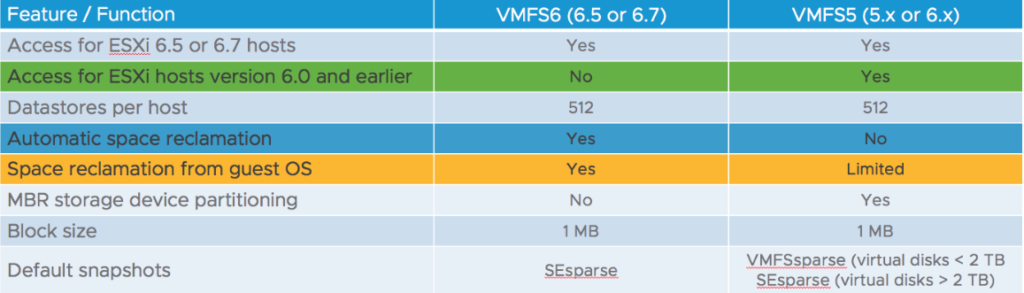
VMFS 5 ve VMFS 6 arasındaki farkları detaylı bir şekilde tabloda görebilirsiniz.
Burada benim dikkatinizi özellikle çekmek istediğim nokta, Automatic Space Reclamation ve Space Reclamation From Guest OS olacaktır.
Danışmanlığını yapmış olduğum firmalarda vSphere ortamında başımıza gelen sorunlardan bir tanesi, vSphere ortamında VMFS 5 datastore’larda boş alanların olduğu fakat storage üzerinde datastore’ların bulunduğu lunların dolu olduğunu görmekteyiz. VMFS 5 datastore’larda space reclamation çalıştırmak için manuel olarak SSH üzerinden işlemler yapmak durumunda kalıyorduk. Automatic Space Reclamation özelliği VMFS 6 datastore’lar ile birlikte gelmiş bulunmakta.
VMFS 5 datastore’dan VMFS 6 datastore’a migration için, datastore içinde bulunan tüm sanal makinelerin ve datanın başka bir datastore’a taşınması gerekiyor. Ardından, VMFS 5 datastore boşaltıldıktan sonra, datastore silinerek yeni bir VMFS 6 versiyon datastore oluşturmanız gerekiyor.
Bu işlemleri manuel olarak yapabileceğimiz gibi PowerCLI kullanarak VMware’in yazmış olduğu komut ile otomatik olarakta yapabilmekteyiz. Bu makalede PowerCLI kullanarak VMFS 5 datastore’dan VMFS 6 datastore’a migrate işlemi yapılacaktır.
PowerCli ile birlikte Update-VmfsDatastore komutu ile işlemlerimizi yapacağız. Migration işlemine başlamadan önce dikkatli olmamız gerektiği konulara bakalım.
Komut bu özellikleri desteklemiyor. VADP (VMware vSphere Storage APIs – Data Protection), SRM (Site Recovery Manager), HBR (Host Based Replication)/VR (vSphere Replication), SMP-FT(Symmetric Multi-Processing Fault Tolerance) and FT (Fault Tolerance), First Class Disks (FCD), HA (High Availability), Microsoft Clustering Service (MSCS), Oracle Real Application Clusters(RAC).
vCenter ortamında bulunan tüm esxi hostlar vSphere 6.5 ve üzeri olmalıdır. VMFS 6 geçişinden sonra vSphere 6.5 öncesi sunucularda VMFS 6 desteklenmediği için sorun olacaktır.
VMFS migration işlemine başlamadan önce mutlaka yedeklerinizin alındığından emin olun.
Başlayalım.
PowerCLI ile VMFS 5 datastore’dan VMFS 6 datastore’a Migration
PowerCLI ile migration işlemleri için Update-VmfsDatastore komutunu kullanacağız.
Bu komutun gereksinimlerini hazırlayalım.
– Geçici bir VMFS 5 formatında datastore istemektedir. (Migration yapacağımız datastore içindeki sanal sunucuları ve datastore içinde bulunan tüm veriyi geçici olarak buraya kopyalar. Geçici datastore boyutu migrate yapacağımız datastore’dan eşit veya yüksek boyutlu olmalıdır. İşlemler bittikten sonra bu datastore silinecektir.)
Update-VmfsDatastore komutu nasıl çalışır ?
Bu komutun çalışma mantığını sıralayacak olursak,
– VADP, SMPFT, MSCS/RAC aktif olan sanal sunucular kontrol edilir.
– Datastore’un erişilebilirliği test edilir.
– Geçici datastore’un kapasitesine bakılır.
– Storage DRS manuel olarak değiştirilir.
– Sanal sunucular ve diğer dosyalar geçici datastore’a taşınır.
– Datastore unmount edilir.
– Datastore silinir ve VMFS 6 olarak yeniden aynı isimle oluşturulur. (UUID değişir)
– Sanal sunucular ve diğer datalar oluşturulan VMFS 6 datastore’a taşınır.
– Storage DRS eski konumuna getirilir.
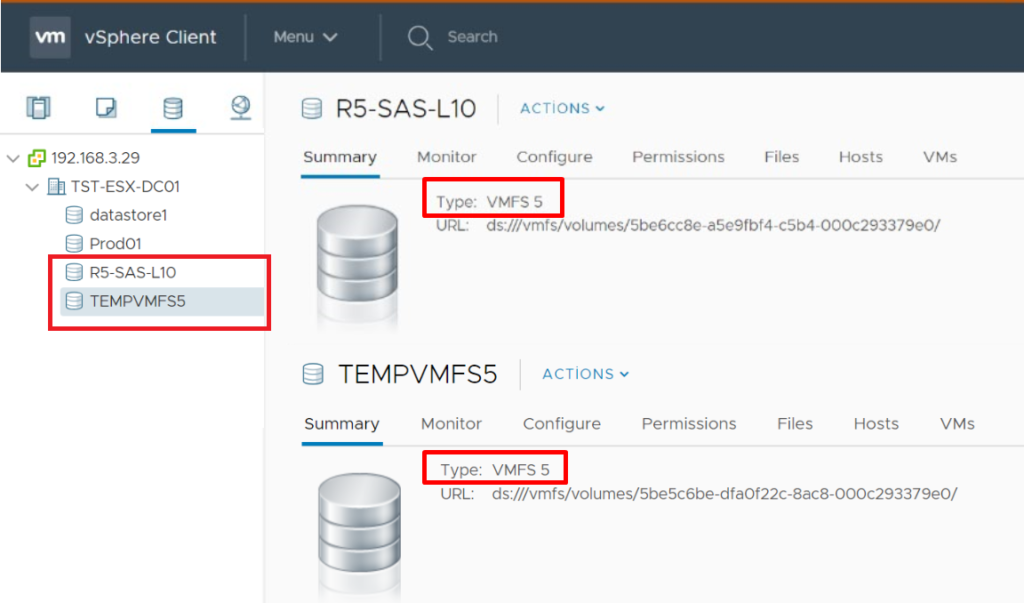
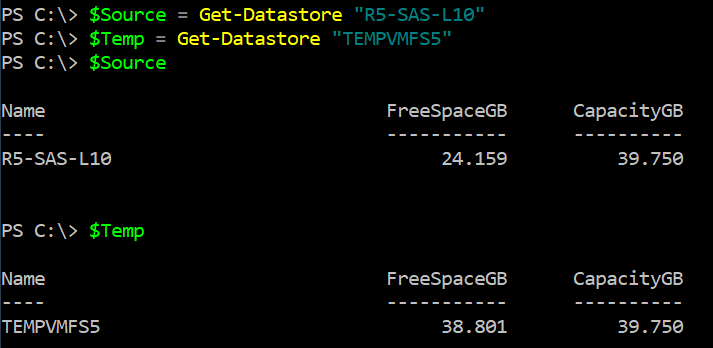
Komutu uygulamaya geçmeden önce ilgili datastore’ları resimde görebilirsiniz.
Kullanacağımız komut ve değişkenler;
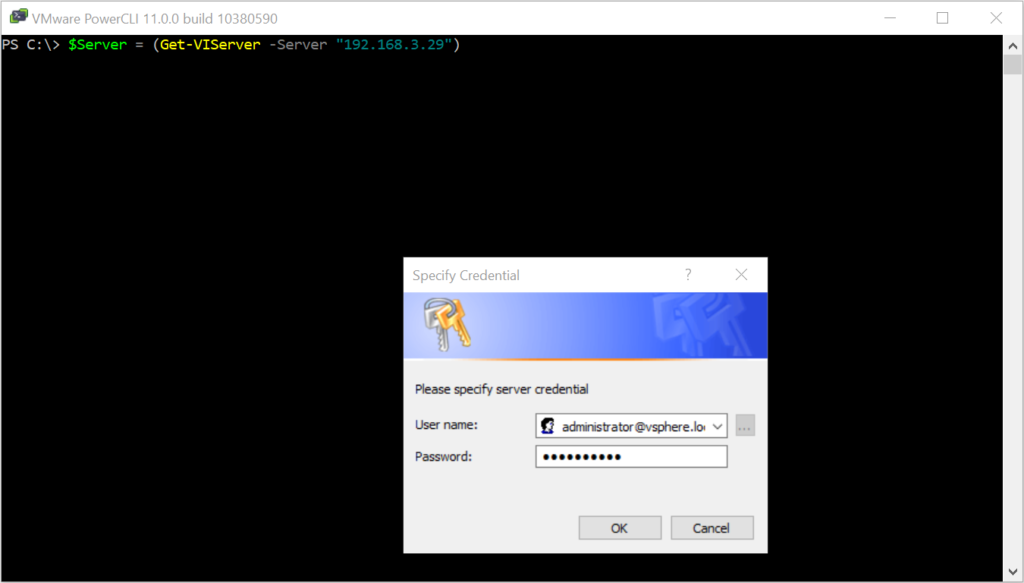
$Server = (Get-VIServer -Server “192.168.3.29”) — vCenter Ip Adresi
$Source değişkeni, migration yapacağım datastore, $Temp değişkeni ise geçici olarak datanın kopyalanacağı datastore. Komutları yazdıktan sonra $Source ve $Temp yazarak doğruluğunu kontrol ettim.
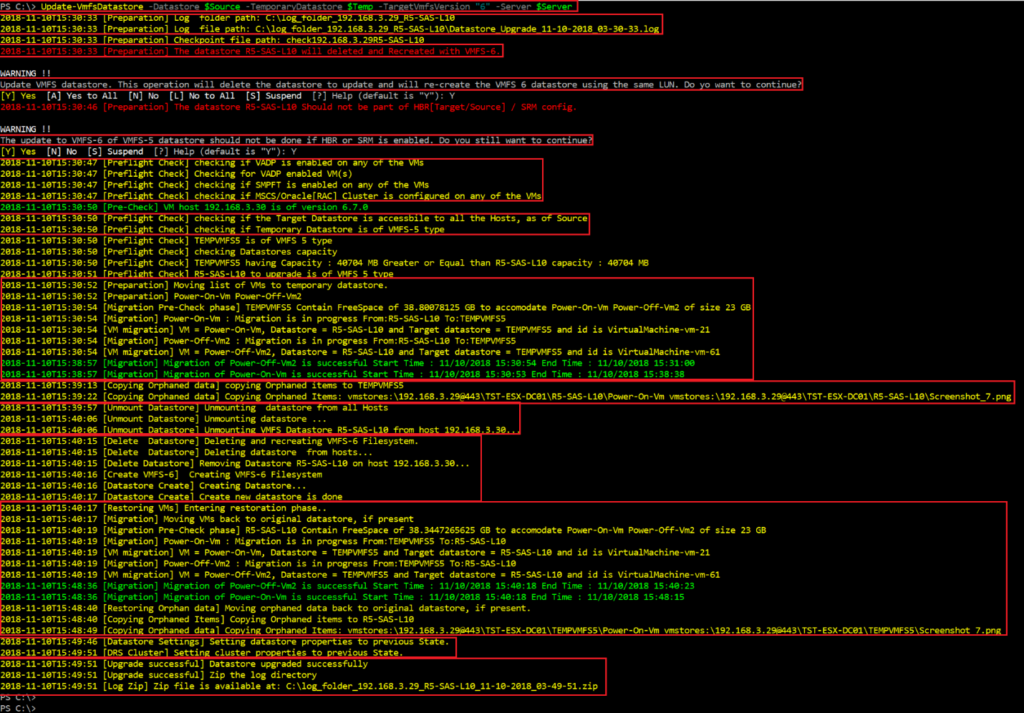
Komutunu çalıştırıp, R5-SAS-L10 isimli datastore’umu VMFS 6 sürümüne geçirmek üzere işlemi başlatıyorum.
İlk olarak datastore’u sileceğini ve aynı isimde VMFS 6 versiyonu ile datastore oluşturacağını söylüyor. Yes ile devam ediyorum.
İkinci olarak SRM (Site Recovery Manager), HBR (Host Based Replication) aktif ise devam etmememiz gerektiğini söylüyor. Hayır aktif değil, yes ile devam ediyorum.
Update-VmfsDatastore fonksiyonu çalışmaya başladı.
Eğer bu süreçte bir hatayla karşılaşırsanız, C:\ dizini altından ilgili loga ulaşıp hatayı çözümledikten sonra -resume komutuyla işleme devam edebilirsiniz.
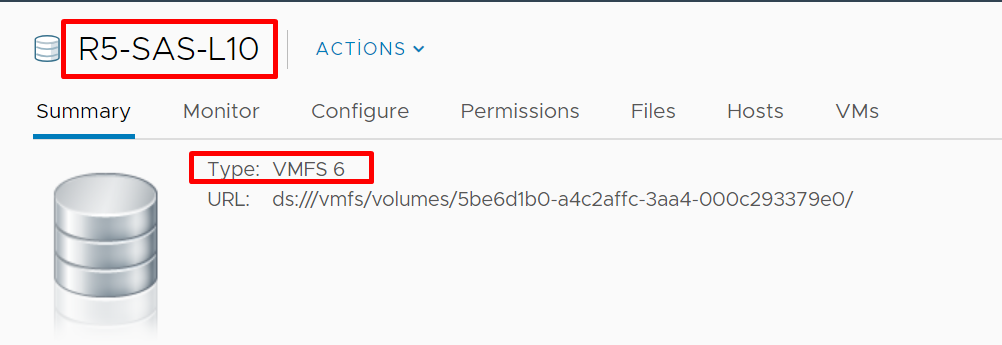
Vmfs 6 Migration sonrası datastore kontrolünü sağlıyorum. Görüldüğü gibi vCenter üzerinde datastore’umuz artık VMFS 6 olarak görünüyor.
*Geçici olarak oluşturmuş olduğumuz TEMPVMFS5 datastore’unu silebilirsiniz.
Görüldüğü üzere VMFS 5 versiyonlu bir datastore’u VMFS 6 versiyonuna migrate etmek için, ilgili datastore’un silinip tekrar oluşturulması gerekiyor. Bu işlemi manuel yapmak ile script ile yapmak arasındaki farklar, script ile yapıldığında vMotion, datastore data migration, datastore unmount, datastore re-create, datastore mount ve datastore drs ayarları otomatik yapılır.
**İşlemler tamamlandıktan sonra datastore’un UUID değişeceği için, datastore’a bağlı çalışan yazılımlarda tekrardan datastore’u taratmak gerekir. Örnek verecek olursak yedekleme yazılımlarında datastore tekrardan rescan edilmelidir.
Bu makalemizde VMFS 5 datastore’ların VMFS 6 sürümüne PowerCLI ile Update-VmfsDatastore komutunu kullanarak otomatik bir şekilde yükseltilmesini işledik. Bir sonraki makalede görüşmek üzere.
Daha öncesinde vSphere 6.5 ile gelen yeniliklerden bir tanesi Windows vCenter ile vCenter Appliance arasında yönetimsel bir fark kalmamasıydı. vCenter Appliance ile flash player destekli bir browser üzerinden tam yönetim sağlanıyordu.
vSphere 6.7 u1 ile birlikte yönetim tamamen HTML5 üzerinden yapılabilir duruma geldi. Öncesine göre daha hızlı çalışması sağlandı. Artık flash player kaynaklı problemlerden kurtulmuş durumdayız. Tüm vCenter yapısını aynı vSphere Client programı gibi yönetmek, browser üzerinden mümkün.
vSphere 6.7, Windows vCenter ve vCenter Appliance destekliyor fakat vCenter Windows versiyonu 6.7 sürümü sonrasında tamamen kalkacak ve vCenter Appliance kullanılmaya başlanacak. vCenter Appliance, Windows vCenter’a göre hem Windows lisans maliyetini ortadan kaldırıyor, hemde Windows Server üzerinde yaşanabilecek olası problemlere karşı büyük kolaylık sağlıyor. Kurulum yaptığımız firmalarda tercih edilen yöntem, girişte bahsettiğim gibi Windows vCenter ile vCenter Appliance arasında yönetimsel bir fark olmamasından ve ileriyi yönelik kurulum yaptığımız için vCenter Appliance’dan yana oluyor.
Bu yazımda vCenter Appliance 6.7 u1 ile temiz bir kurulum yapılacaktır.
Makalenin sonunda, vCenter Appliance 6.7 u1 ürününün kurulumunu tamamlamış, lisans bilgilerinizi tanımlamış ve esxi hostlarınızı ekleyip yönetmeye hazır olacaksınız.
Kuruluma Başlamadan Önce
vCenter Appliance, esxi host 5.5 desteklemiyor. Yapınızda bulunan tüm esxi hostlar 6.0 veya üzeri olmak zorundadır.
Yapınızda bulunan vCenter ile birlikte kullandığınız yazılımların VCSA 6.7 uyumluluğunun kontrol edilmesi gerekmektedir. (Backup, monitoring vs..)
vCenter Appliance 6.7 u1 Gereksinimleri
vCenter Appliance 6.7 u1, yöneteceğiniz ortamınızın büyüklüğüne göre kaynak istemektedir.
vCpu ve Memory gereksinimi
Tiny
Deploys an appliance with 2 CPUs and 10 GB of memory.
Suitable for environments with up to 10 hosts or 100 virtual machines.
Small
Deploys an appliance with 4 CPUs and 16 GB of memory.
Suitable for environments with up to 100 hosts or 1,000 virtual machines.
Medium
Deploys an appliance with 8 CPUs and 24 GB of memory.
Suitable for environments with up to 400 hosts or 4,000 virtual machines.
Large
Deploys an appliance with 16 CPUs and 32 GB of memory.
Suitable for environments with up to 1,000 hosts or 10,000 virtual machines.
X-Large
Deploys an appliance with 24 CPUs and 48 GB of memory.
Suitable for environments with up to 2,000 hosts or 35,000 virtual machines.
Storage alan gereksinimi
Default
For tiny deployment size, deploys the appliance with 300 GB of storage.
For small deployment size, deploys the appliance with 340 GB of storage.
For medium deployment size, deploys the appliance with 525 GB of storage.
For large deployment size, deploys the appliance with 740 GB of storage.
For x-large deployment size, deploys the appliance with 1180 GB of storage.
Large
For tiny deployment size, deploys the appliance with 825 GB of storage.
For small deployment size, deploys the appliance with 870 GB of storage.
For medium deployment size, deploys the appliance with 1025 GB of storage.
For large deployment size, deploys the appliance with 1090 GB of storage.
For x-large deployment size, deploys the appliance with 1230 GB of storage.
X-Large
For tiny deployment size, deploys the appliance with 1700 GB of storage.
For small deployment size, deploys the appliance with 1750 GB of storage.
For medium deployment size, deploys the appliance with 1905 GB of storage.
For large deployment size, deploys the appliance with 1970 GB of storage.
For x-large deployment size, deploys the appliance with 2110 GB of storage.
VMware ortamınızın büyüklüğüne göre kaynak gereksiniminizi tablo üzerinden belirleyebilirsiniz.
Port Gereksinimleri
Port listesi uzun olduğu için link olarak ekleyeceğim. VCenter Appliance için gerekli portları vmware.com üzerinden bulabilirsiniz.
vCenter’ı kurarken eğer FQDN kullanılacaksa mutlaka DNS üzerinden çözüldüğüne emin olunması gerekmekte. Kuruluma başlamadan önce dns kayıtlarının açılması gerekmekte. Çözülemediği durumda kurulumda hata alırsınız. FQDN çözümünü kontrol etmek için; “nslookup -nosearch -nodefname FQDN_or_IP_address” komutunu kullanabilirsiniz.
Browser Desteği
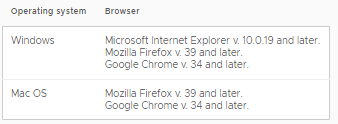
Tabloda vCenter Appliance’ın desteklediği tarayıcıları görebilirsiniz. VMware en iyi performans için Google Chrome tarayıcısı önermekte.
Kurulum yapacağımız işletim sistemi gereksinimi
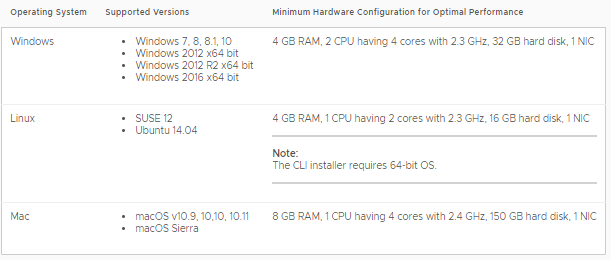
vCenter Appliance 6.7 u1 ; Windows, Linux ve Mac işletim sistemleri üzerinden kurulum gerçekleştirilebilir.
Desteklediği işletim sistemleri ve versiyonları tabloda verilmiştir.
vCenter Appliance 6.7 u1 Kurulumu
Gereksinimleri tamamladıktan sonra vCenter Appliance 6.7 u1 kurulumuna geçebiliriz. Kurulumu ben Windows 10 yüklü işletim sistemim üzerinden gerçekleştireceğim.
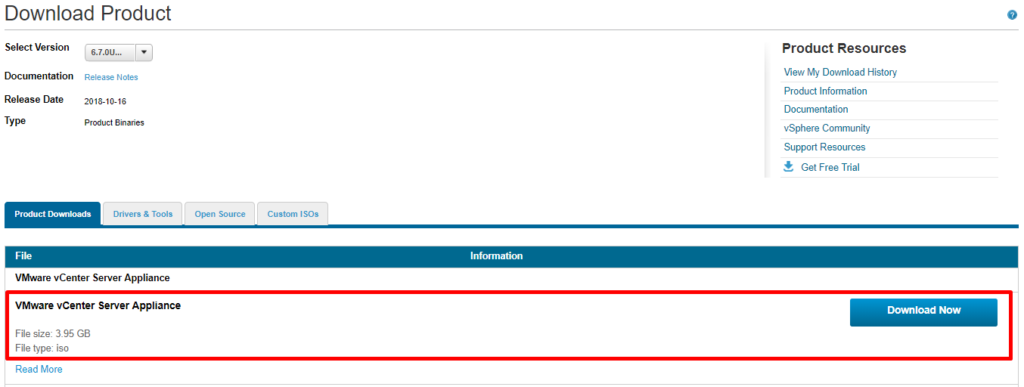
İlk olarak vCenter Appliance 6.7 u1 iso dosyasını Windows için indiriyorum.
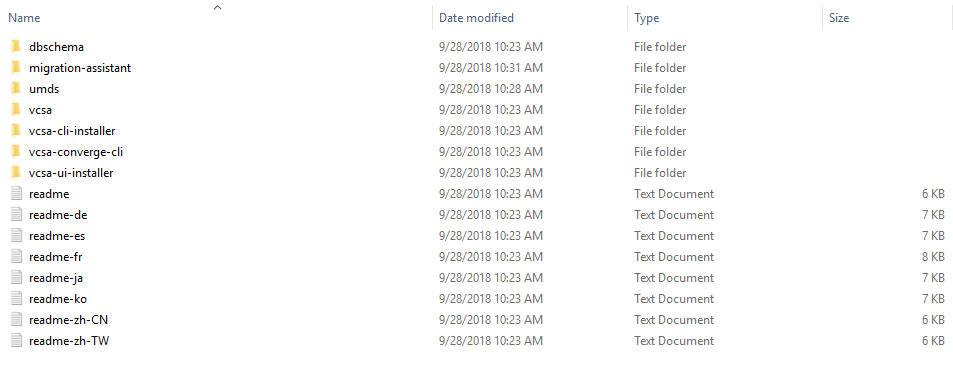
İndirdiğim dosyayı çift tıklatıp isoyu mount ediyorum.
Kuruluma başlamadan önce iki önemli konuya dikkat çekmek istiyorum.
Kurulum yapacağınız Esxi hostunuzun tarih ve saat ayarları ve Windows makinenizin tarih ve saat ayarları aynı olmalıdır. Aynı olmadığı taktirde kimlik doğrulama paketlerinde problem çıkabiliyor ve kurulum hata ile sonlanıyor. (SAML Tokens)
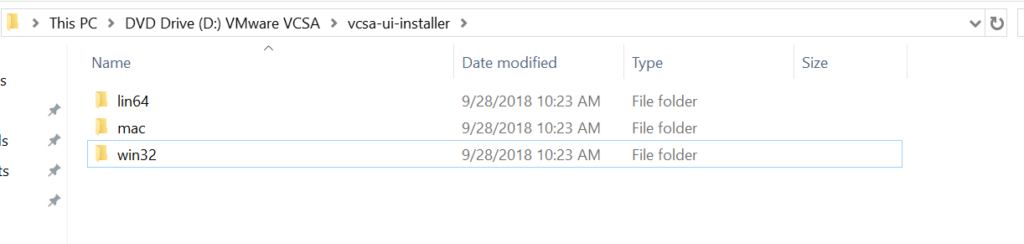
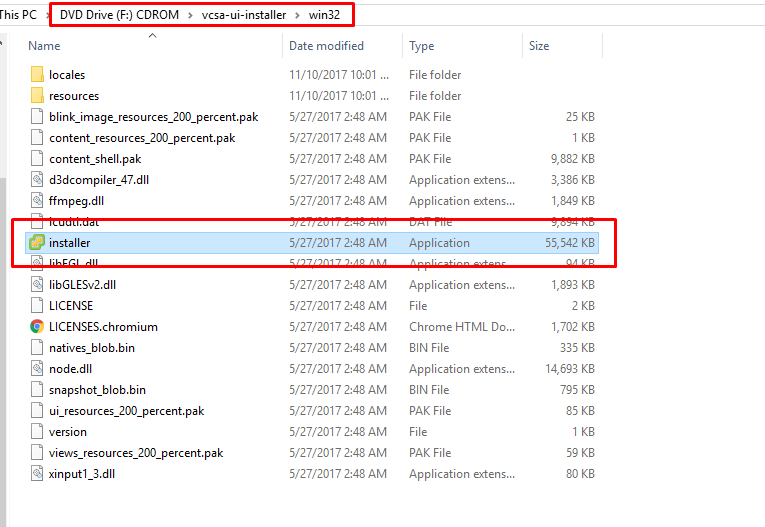
Mount ettiğim iso dosyasının içeriğine giriyorum ve vcsa-ui-installer klasörüne giriyorum.
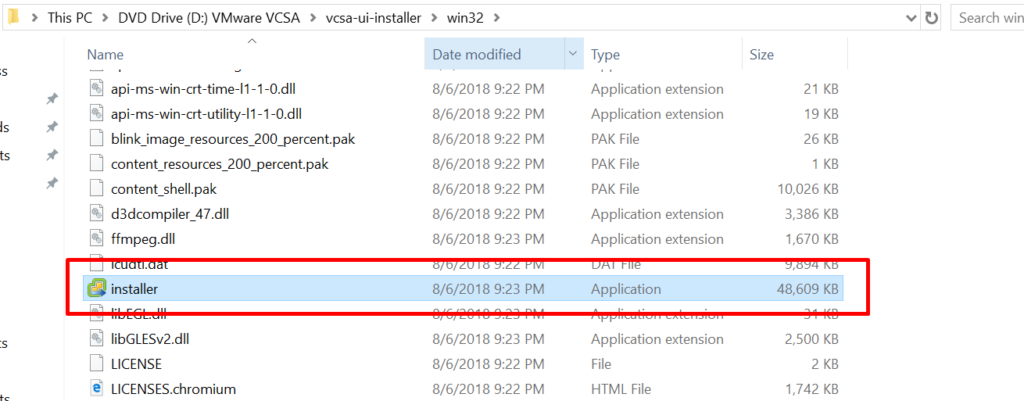
Windows 10 makinem üzerinde kurulum yaptığım için win32 klasörüne giriyorum.
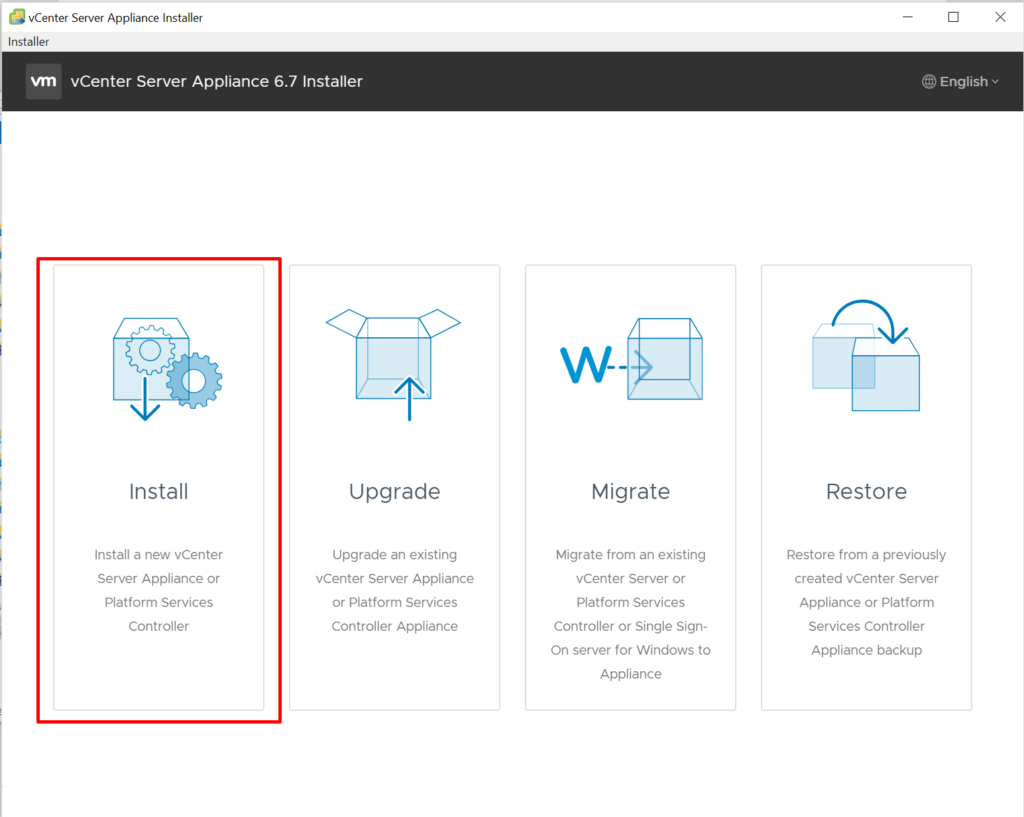
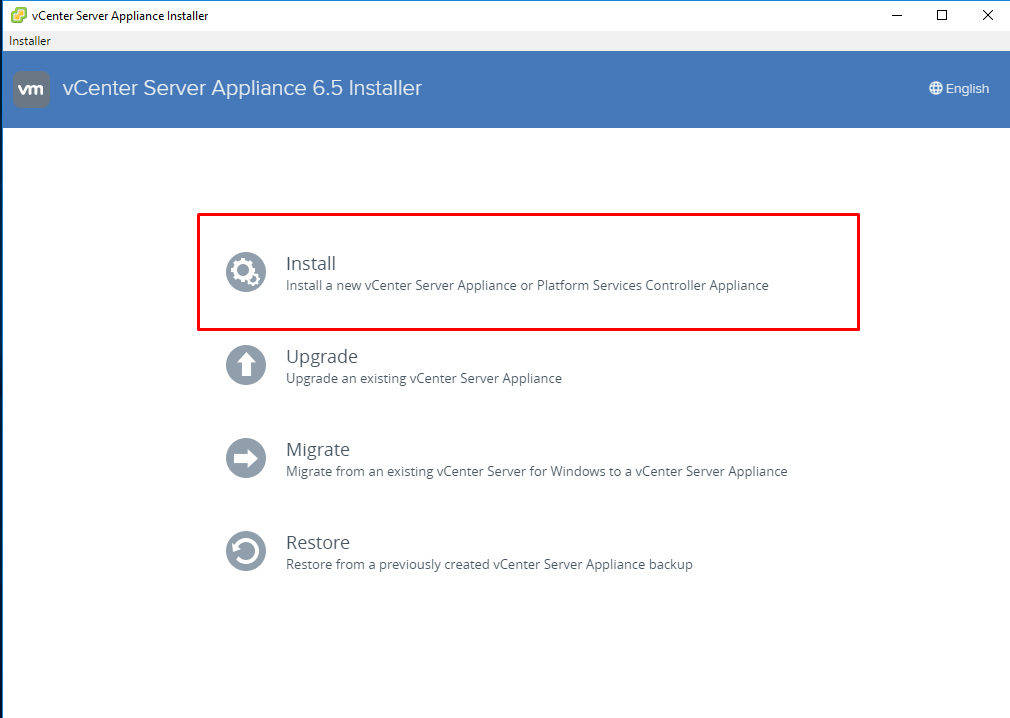
Installer kurulum dosyasını yöneticihaklarıyla çalıştırıyorum. Ardından temiz kurulum yapacağım için Install ile devam ediyorum.
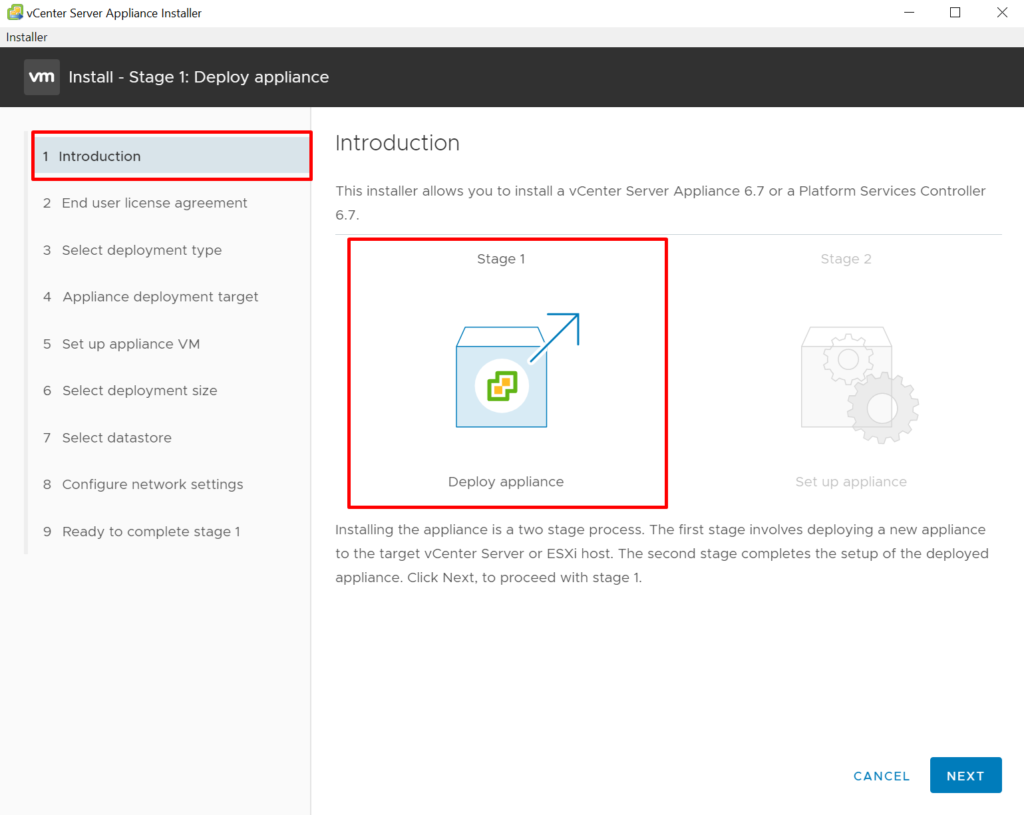
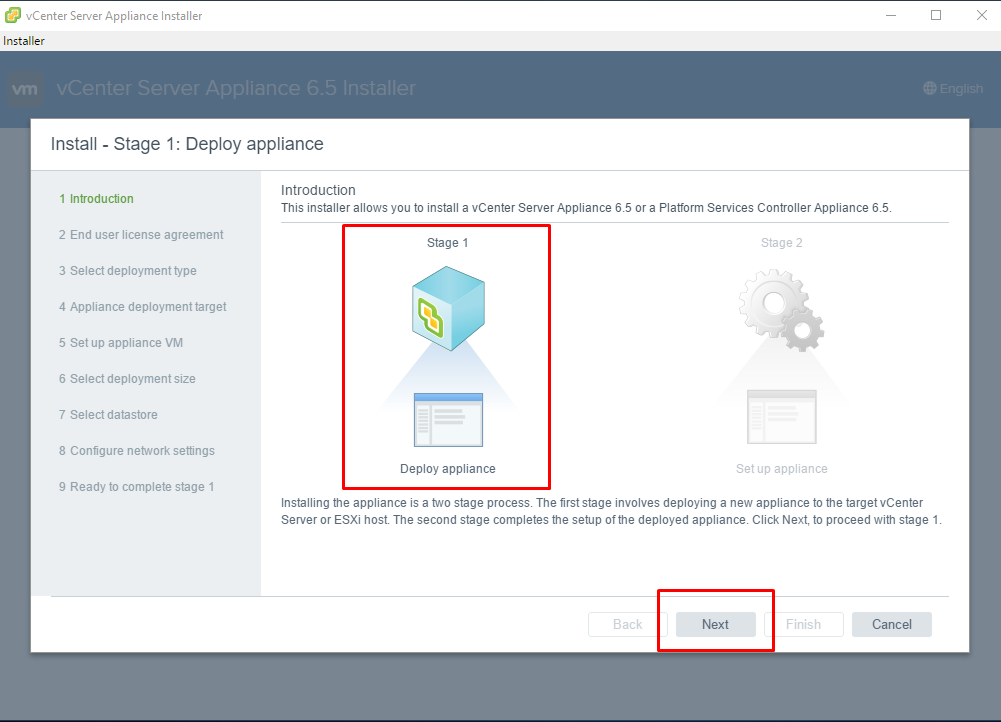
Stage 1 Introduction,
Görüldüğü gibi kurulum 2 bölümden oluşacak ve ilk bölüm 9 adımda tamamlanacak. İlk adımda Deploy appliance seçeneği ile kurulum için gerekli ova dosyalarını esxi host üzerine gönderimini sağlayacağım. Devam ediyorum.
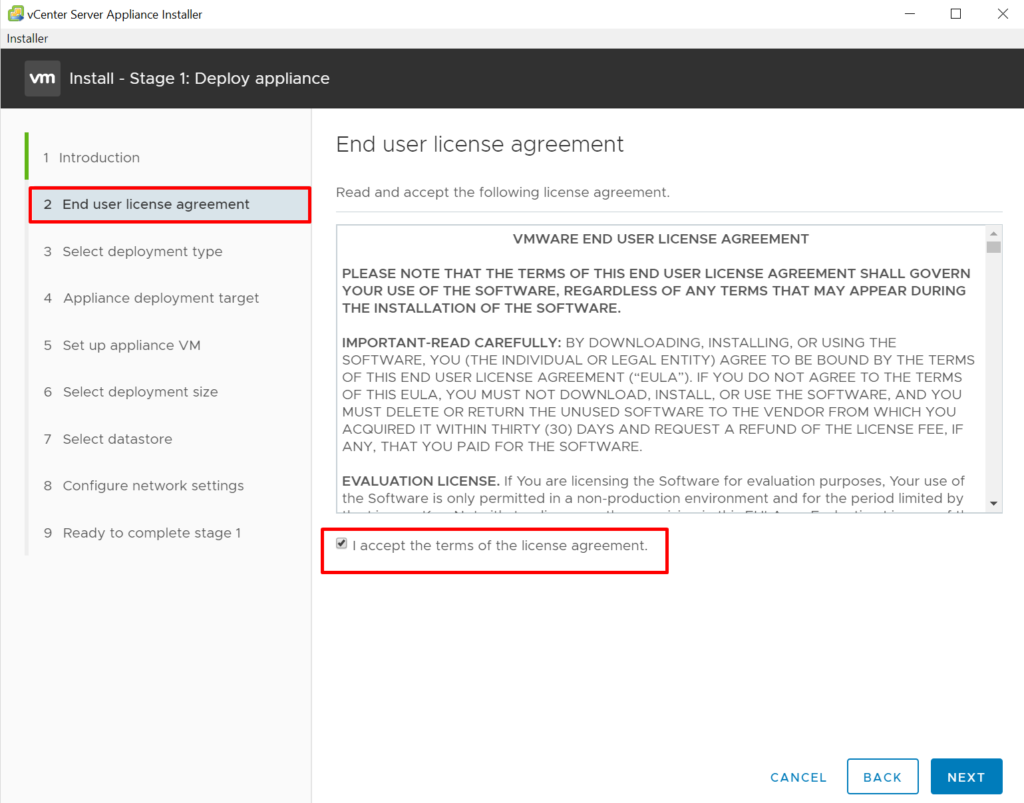
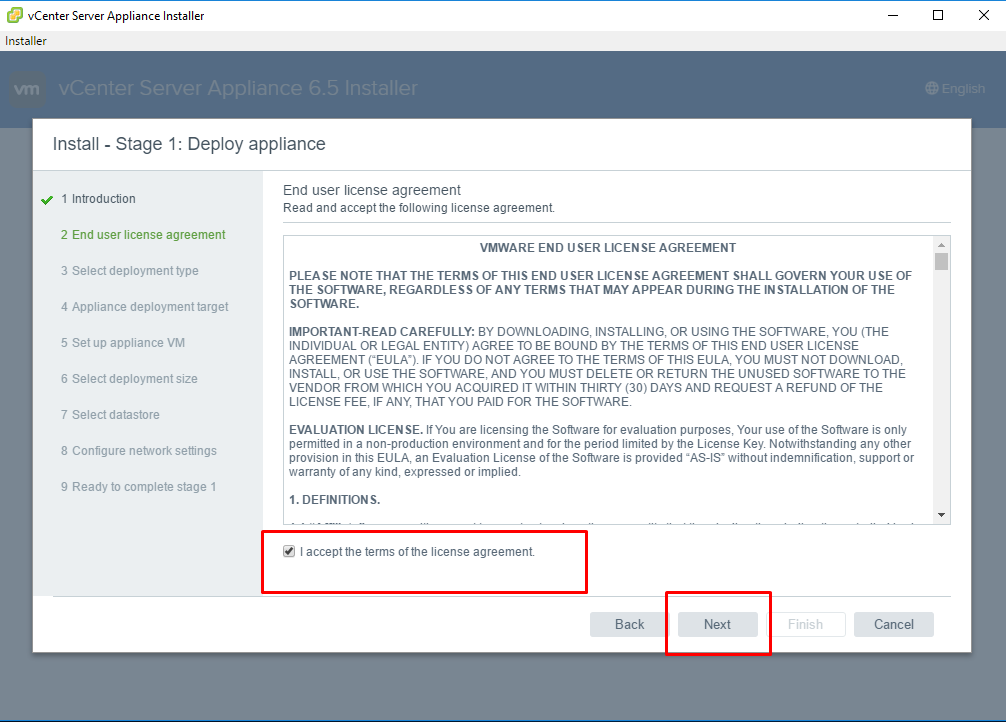
Stage 1 End user license agreement
Sözleşmeyi kabul ediyorum ve devam ediyorum.
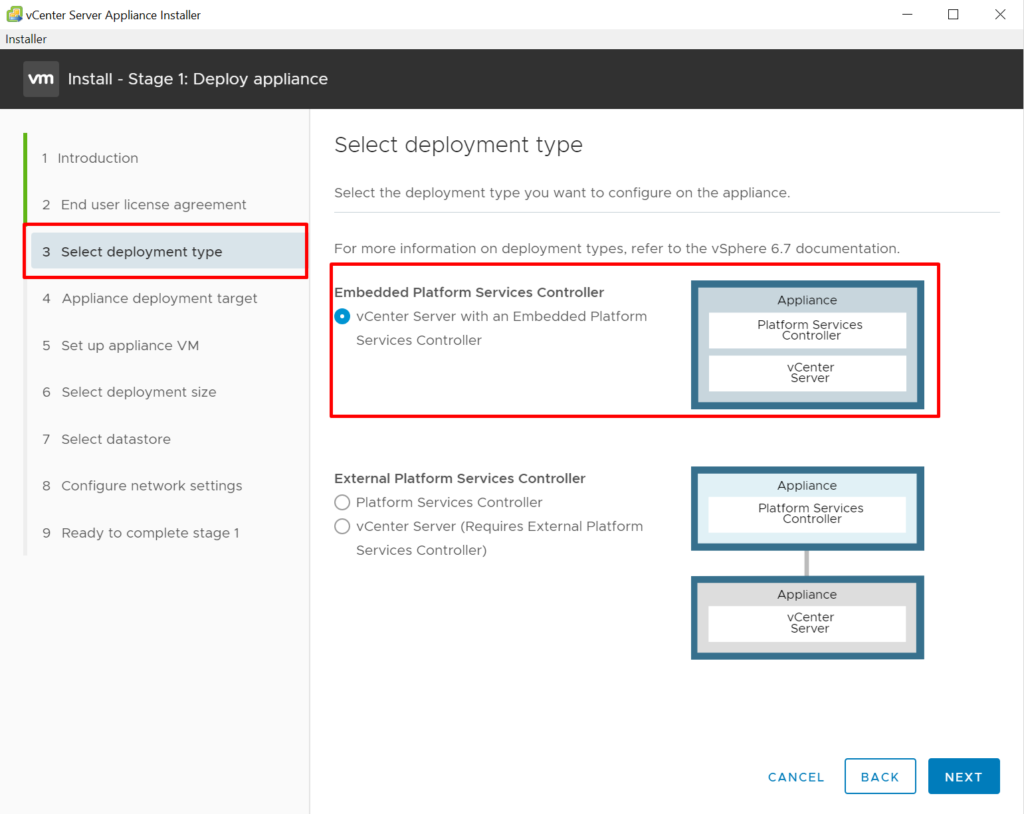
Stage 1 Select deployment type
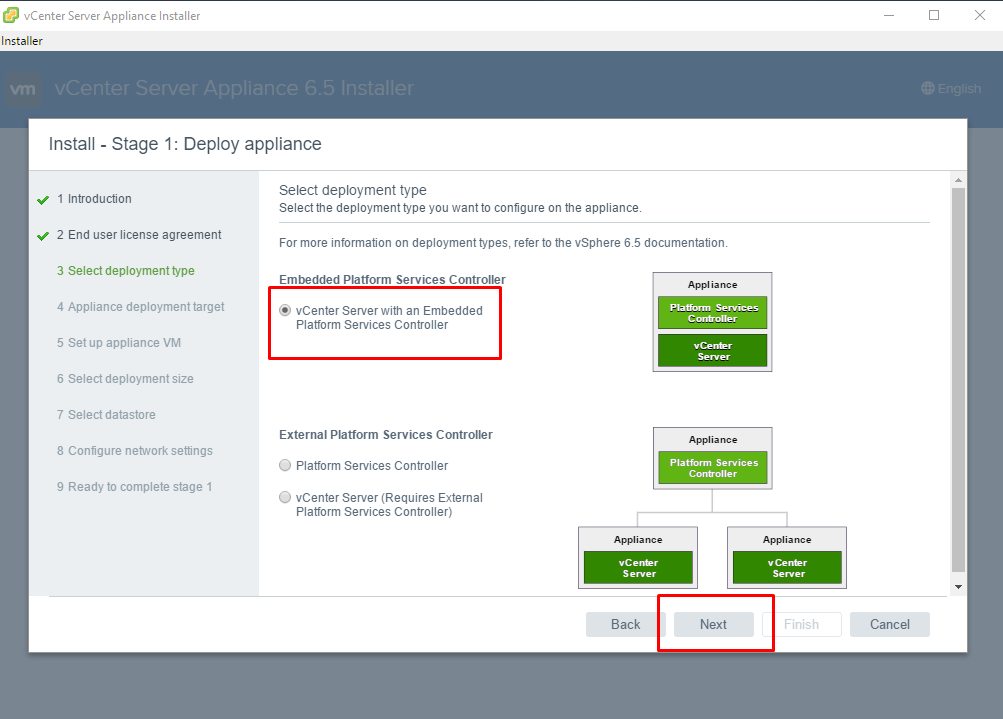
vCenter Appliance sürümünün iki farklı dağıtım modeli vardır. Embedded Platform Services Controller ve External Platform Services Controller.
Eğer ortamınızda bir tane site’nız varsa yerleşik bütün servisler tek bir makinede olacak şekilde Embedded Platform Services Controller kurulum yapabilirsiniz.
vCenter Server with an Embedded Platform Services Controller ile devam ediyorum.
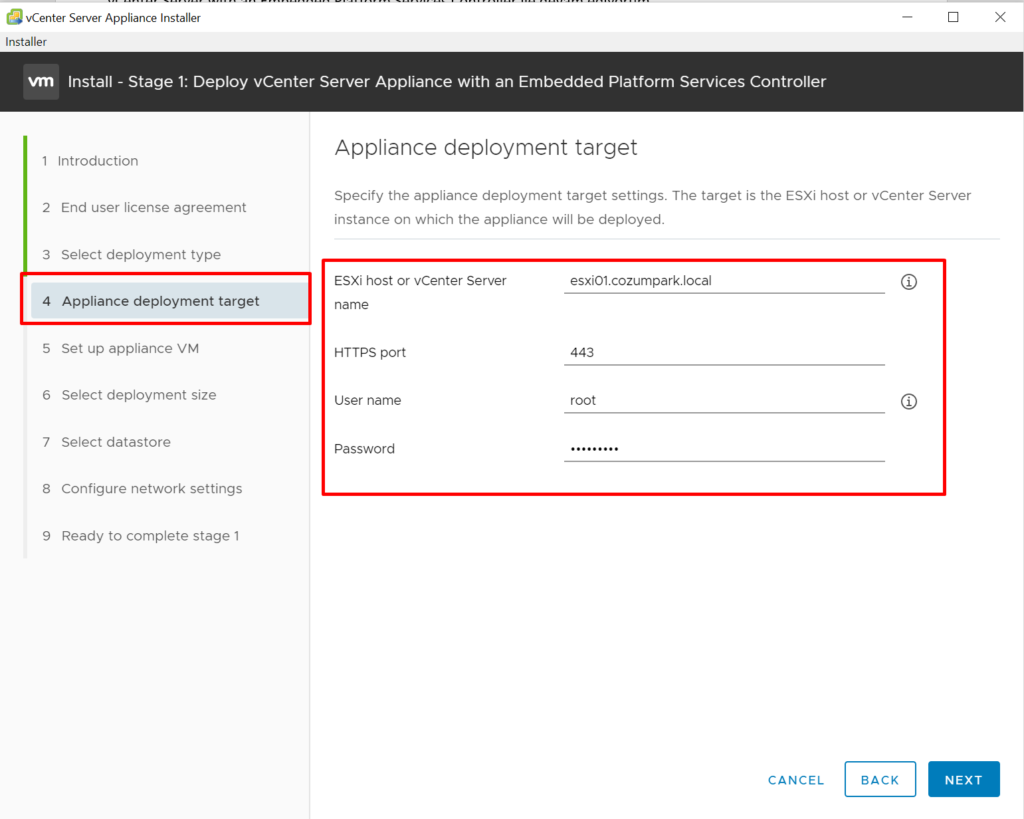
Stage 1 Appliance deployment target
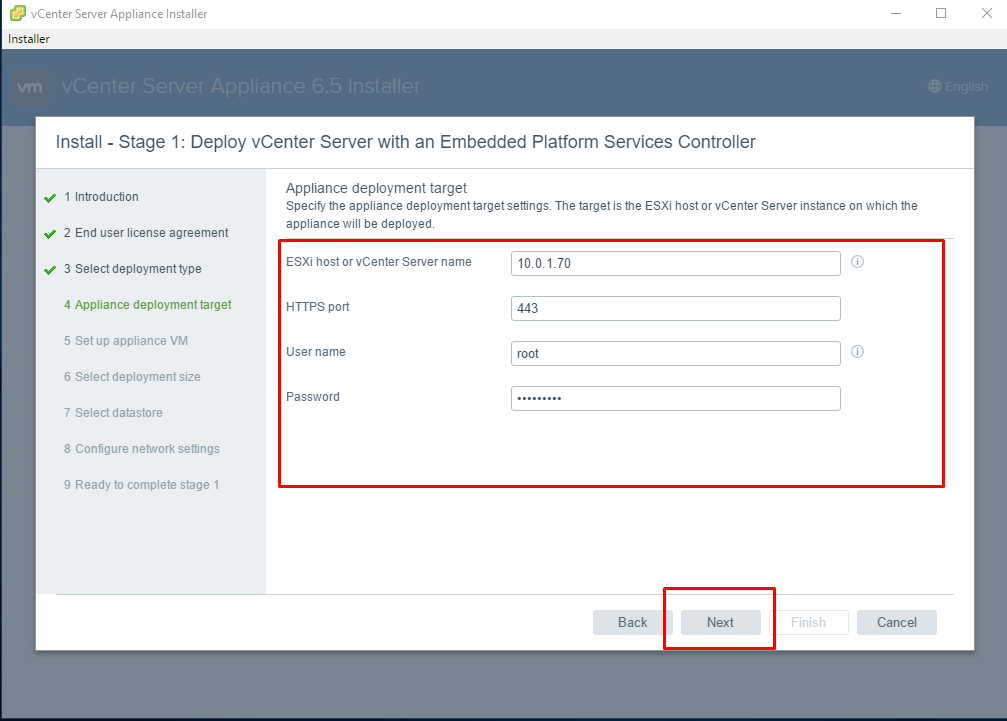
Burada vCenter Appliance’ın kurulacağı esxi hostumuzun bilgilerini girmemiz isteniyor. vCenter Appliance kurulum için bilgilerini girdiğiniz esxi sunucuya kurulum template’ini gönderir ve kurulumu bunun üzerinden başlatır.
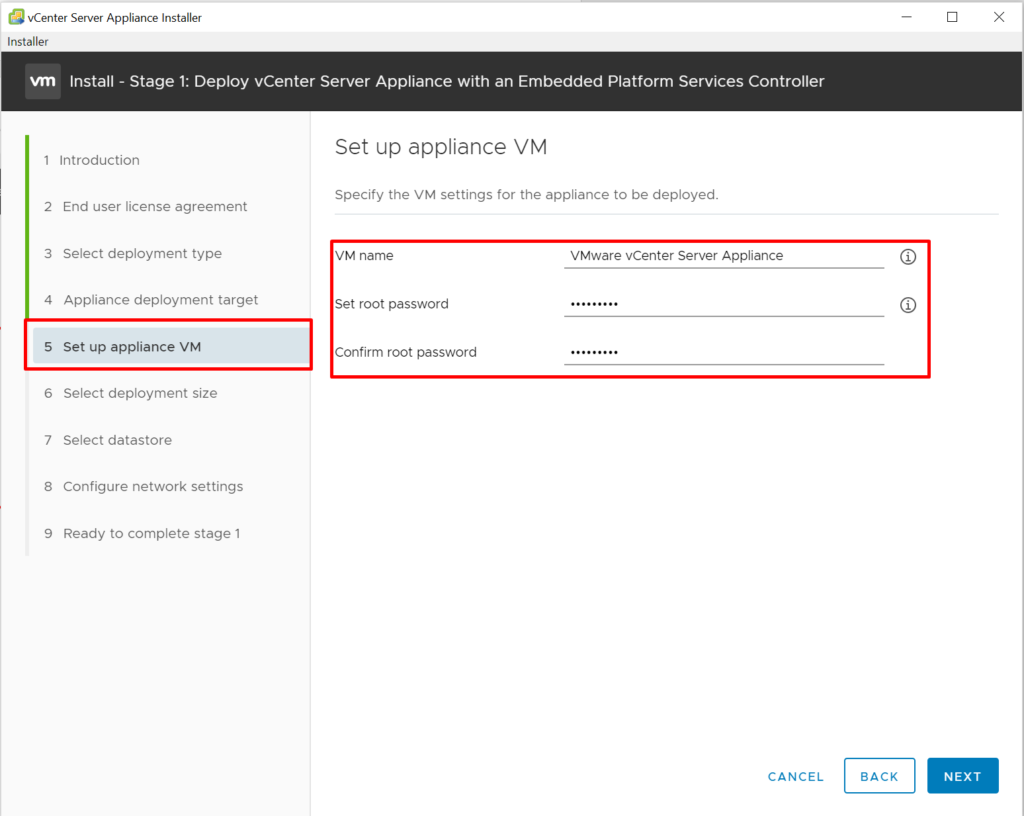
Stage 1 Set up appliance VM
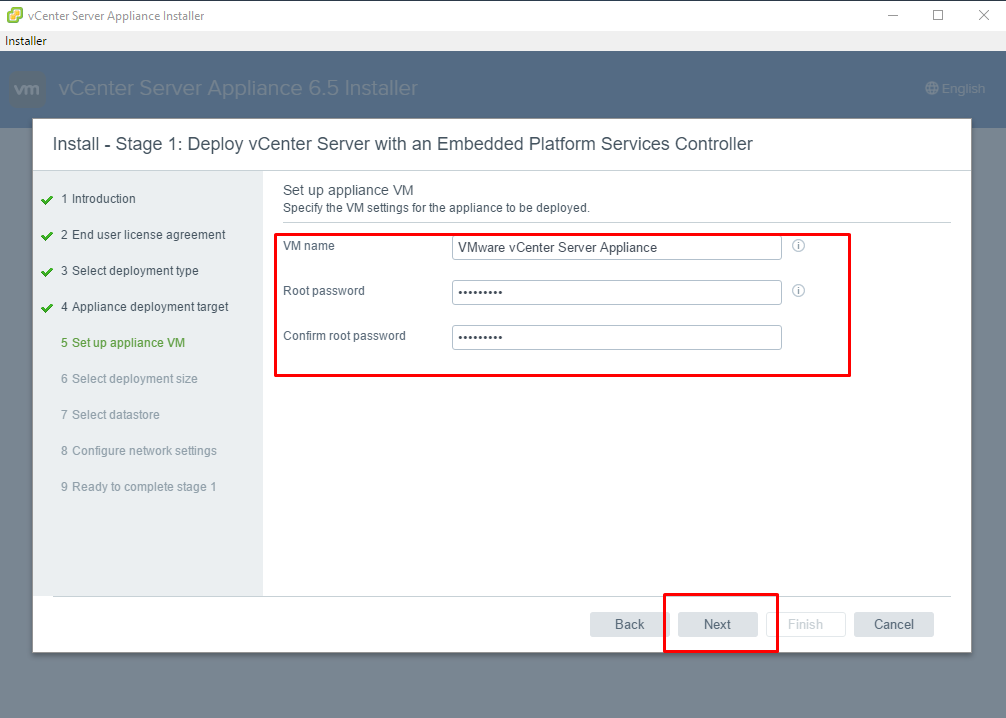
Burada kurulacak olan vCenter Appliance makinemizin esxi host üzerinde görünecek olan ismini ve root şifresini belirlememiz isteniyor. Devam ediyorum.
Stage 1 Select Deployment VM
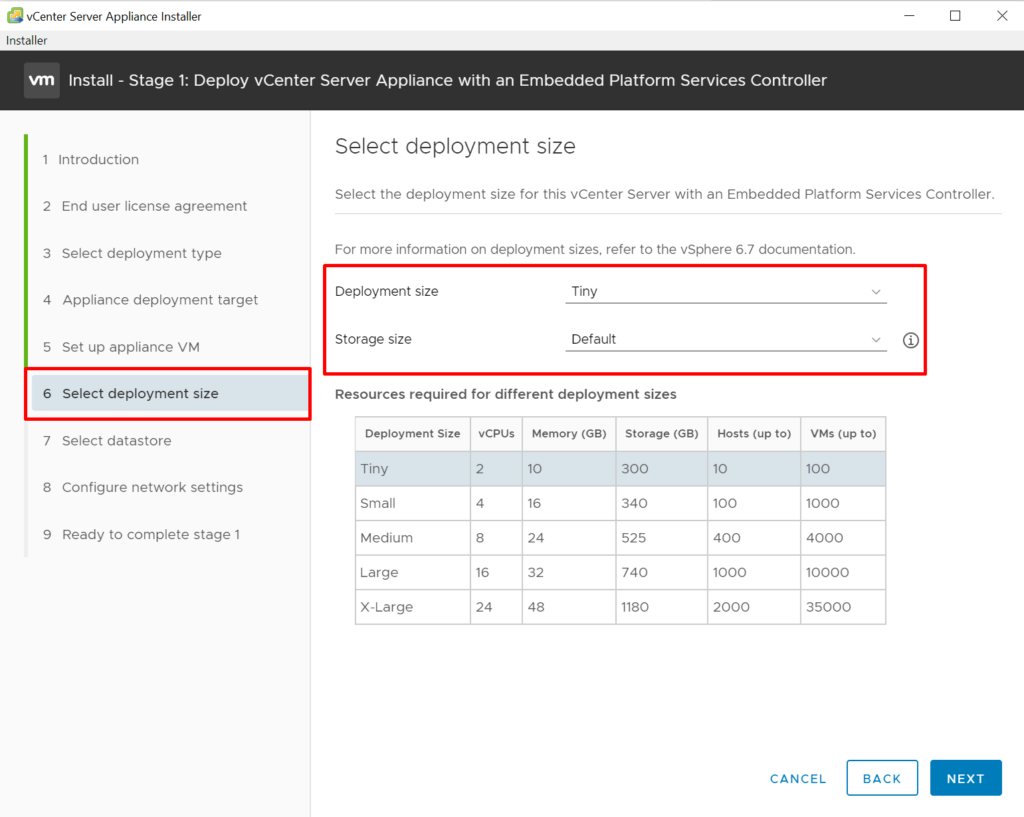
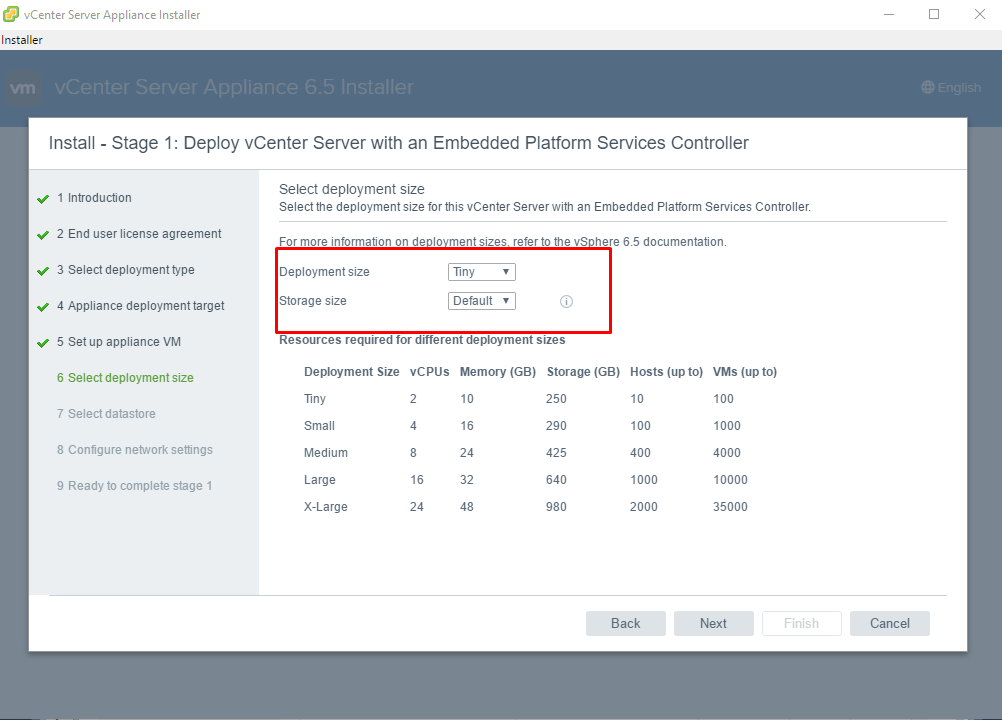
Makalenin giriş kısmında gereksinimlerden bahsetmiştim. Ortam büyüklüğüne göre kaynak boyutunu; cpu, memory ve datastore tablolarına bakarak beliryebilirsiniz.
Stage 1 Select Datastore
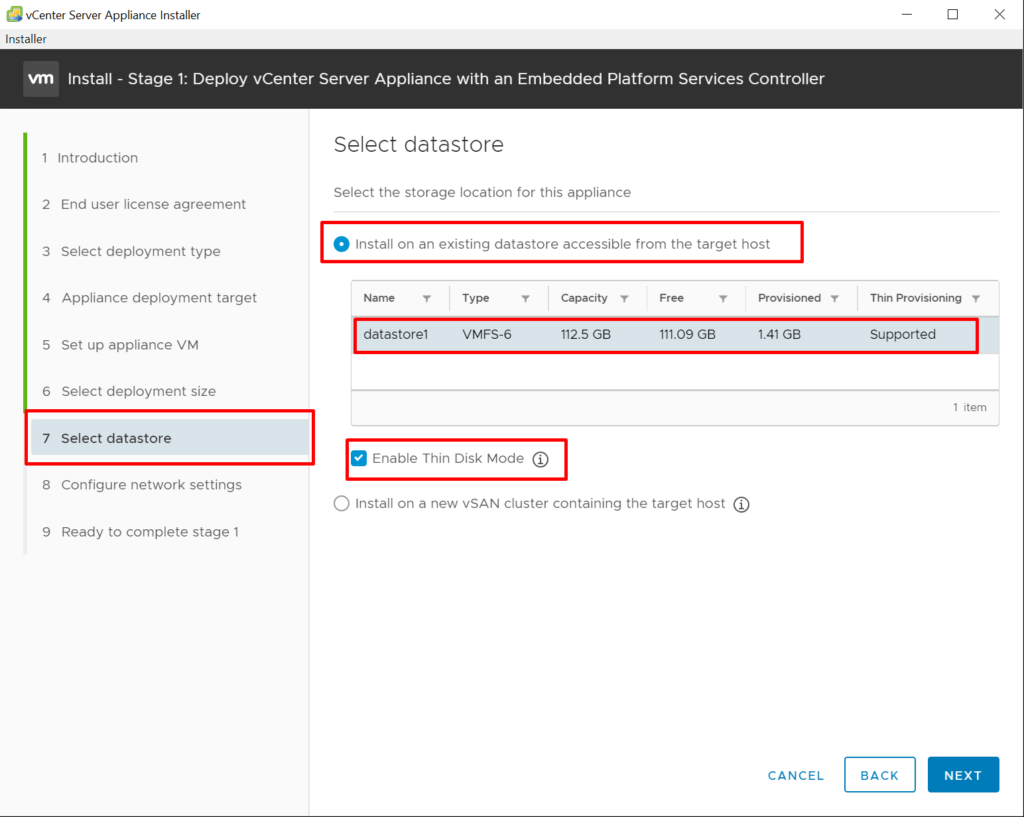
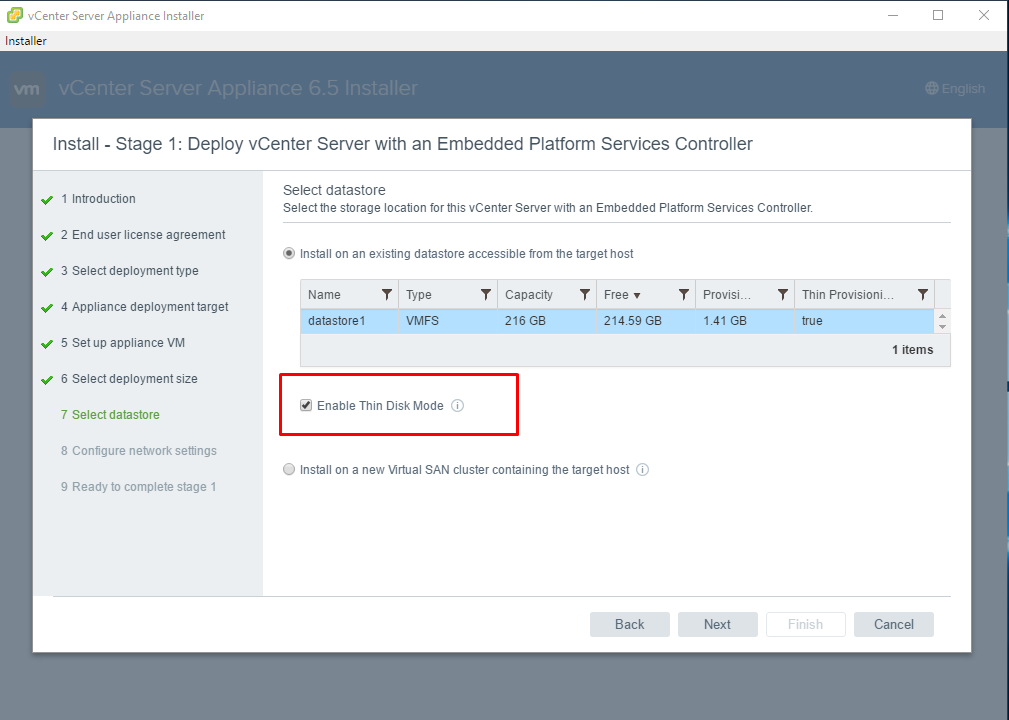
Burada vCenter Appliance makinemizin kurulacağı datastore’u seçiyoruz. Müsait bir datastore seçiyorum.
Enable Thin Disk Mode seçeneğini seçtim. Bu sayede oluşturduğu disk büyüdükçe datastore’da boyutu artmaya başlayacak. Thin diskler oldukça faydalı ve efektif bir kullanım alanı sağlar, ancak thin disk türünde alanı iyi yönetmek ve izlemek gereklidir.
Stage 1 Configure network settings
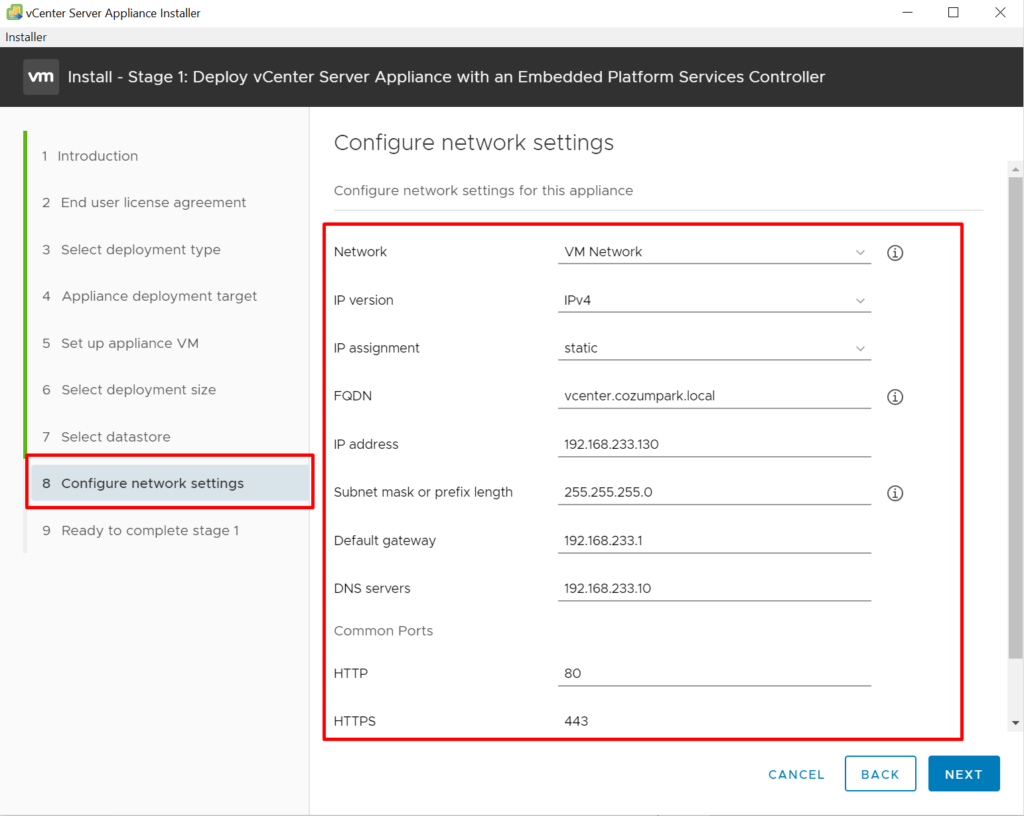
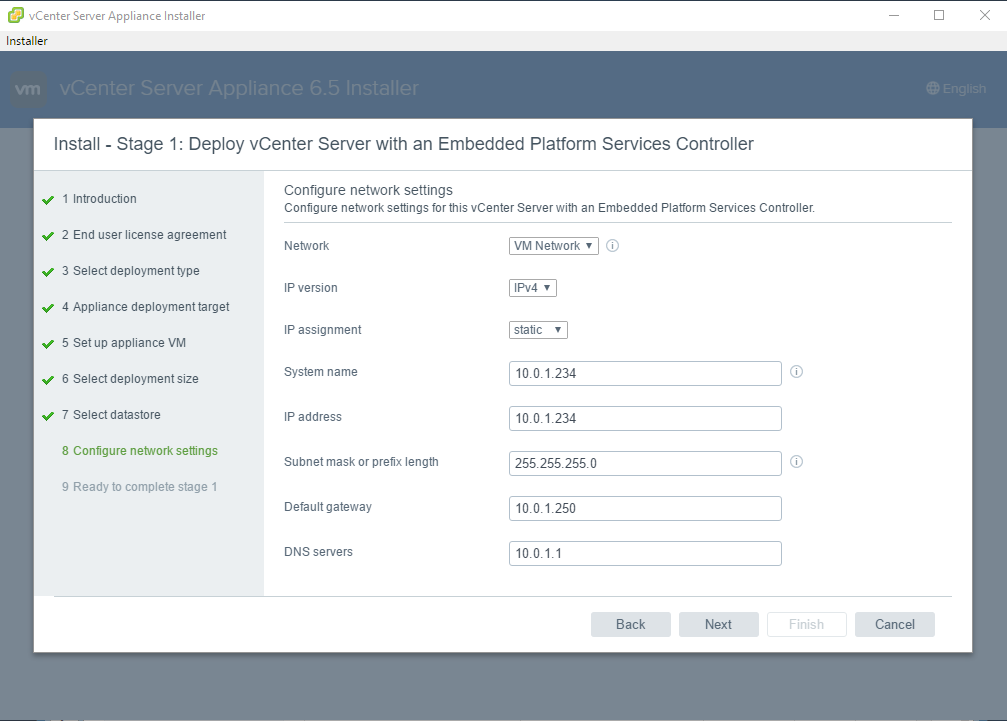
Kuracak olduğum vCenter Appliance için network bilgilerimi giriyorum. Burada ki önemli bilgi, makalenin giriş kısmında belirttiğim gibi FQDN kısmındaki resolve dns kaydını çözebilmesidir. Bu kaydın ileri denmeden önce dns üzerinde açılması gerekmekte. Eğer dns üzerinde kayıt açmak istemiyorsanız boş bırakabilirsiniz.
Stage 1 Ready to complere stage 1
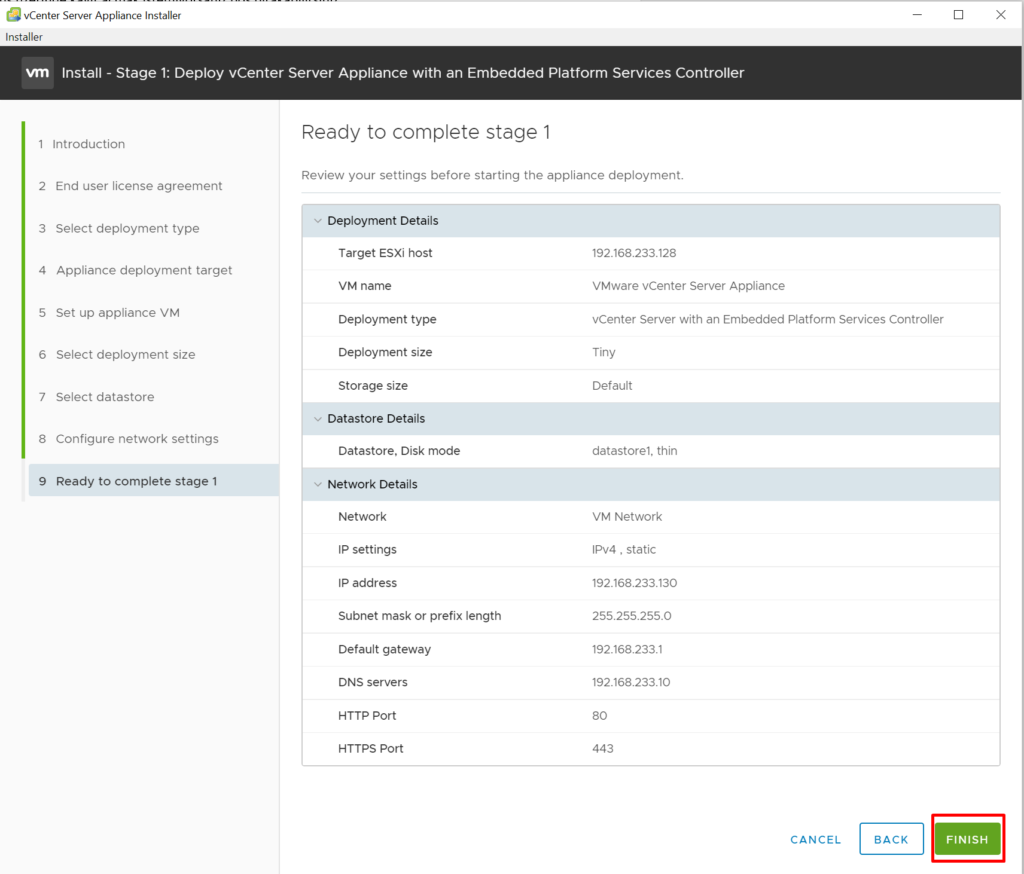
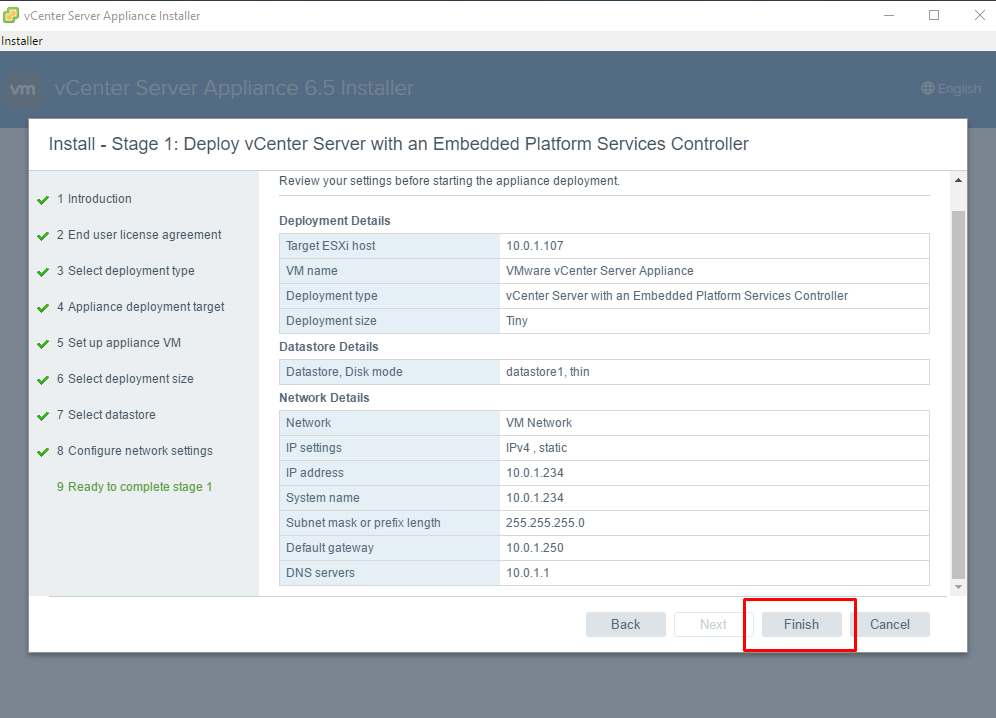
Yaptığımız konfigürasyonun özet bir bilgisi ekrana geliyor. Finish ile devam ediyorum ve kurulumu başlatıyorum.
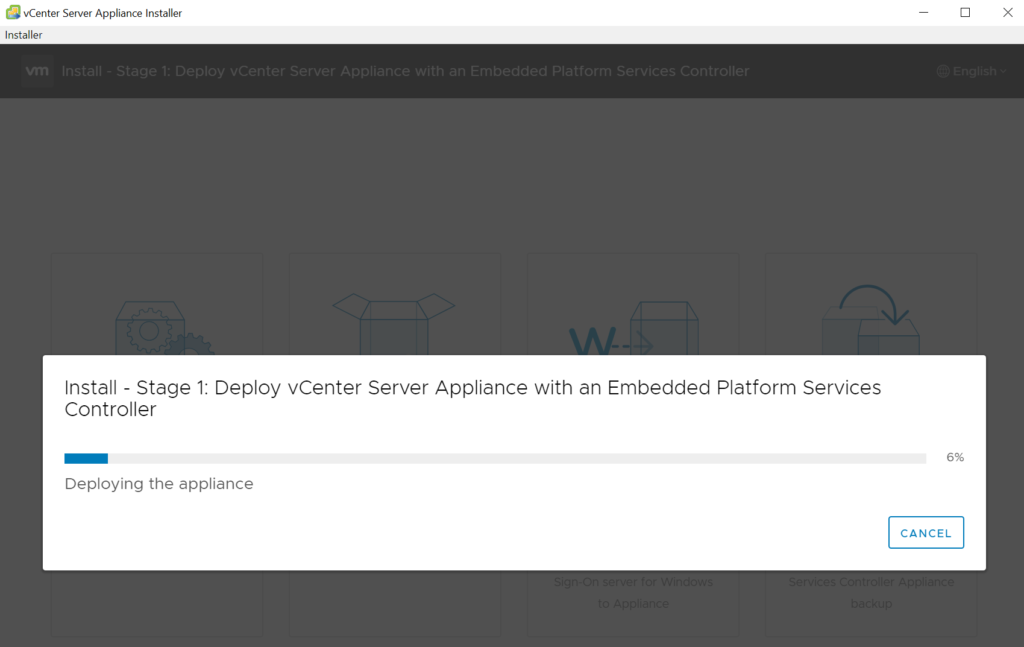
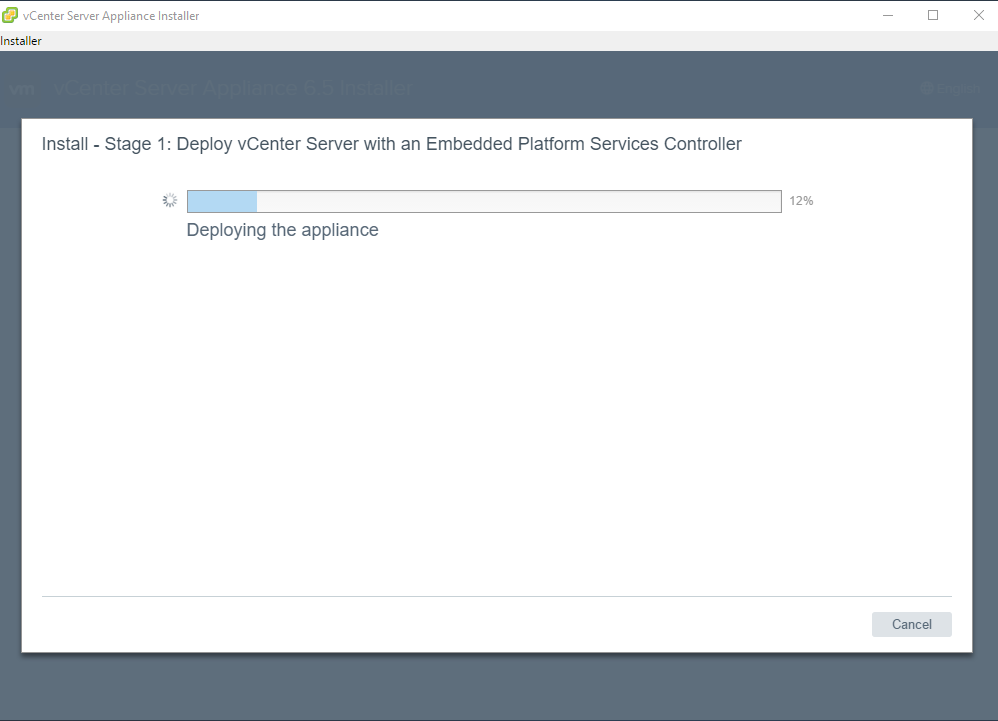
Kurulum başladı.
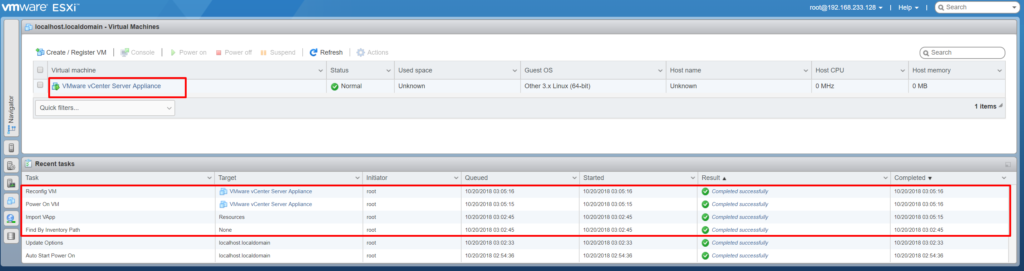
Ova dosyalarını import ederken, esxi hostuma bağlanıyorum ve operasyonu gözlemliyorum. VMware vCenter Server Appliance isimli sunucum esxi hostuma gelmiş.
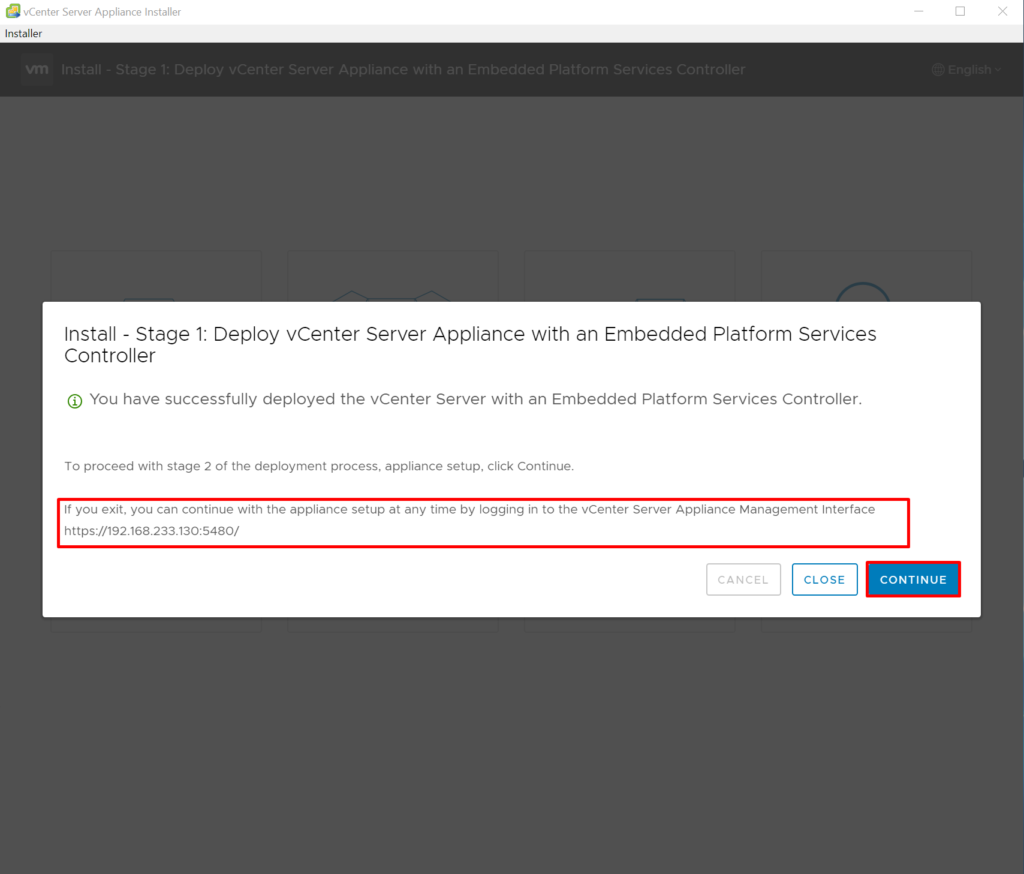
Sunucunun oluşturulması ve sanal sunucunun konfigürasyonları tamamlandı. Sıra Stage 2 kısmında, vCenter bilgilerini konfigüre etmeye geldi. Close ile bu pencereyi kapatabilir, istediğimiz zaman web tarayıcıdan ip adresi veya dns ismi ile :5480 portundan oluşturmuş olduğumuz root kullanıcısı ile stage 2’ye devam edebileceğimizi veya continue ile buradan stage 2’yi konfigüre edebileceğimizi söylüyor.
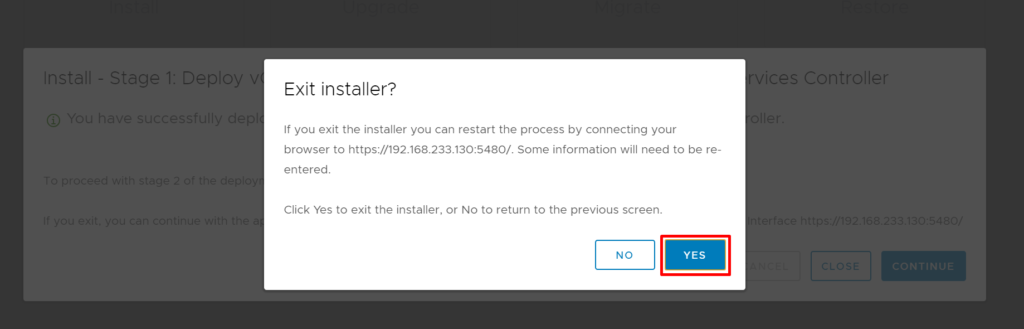
Ben close ile çıkış yaptıktan sonra :5480 portundan tarayıcı ile giriş yapıp konfigürasyona devam ediyorum. Burayı kapatıp web browser üzerinden konfigüre etmek istiyorsun ? Emin misin anlamına gelen bir soru soruyor. Yes ile devam ediyorum.
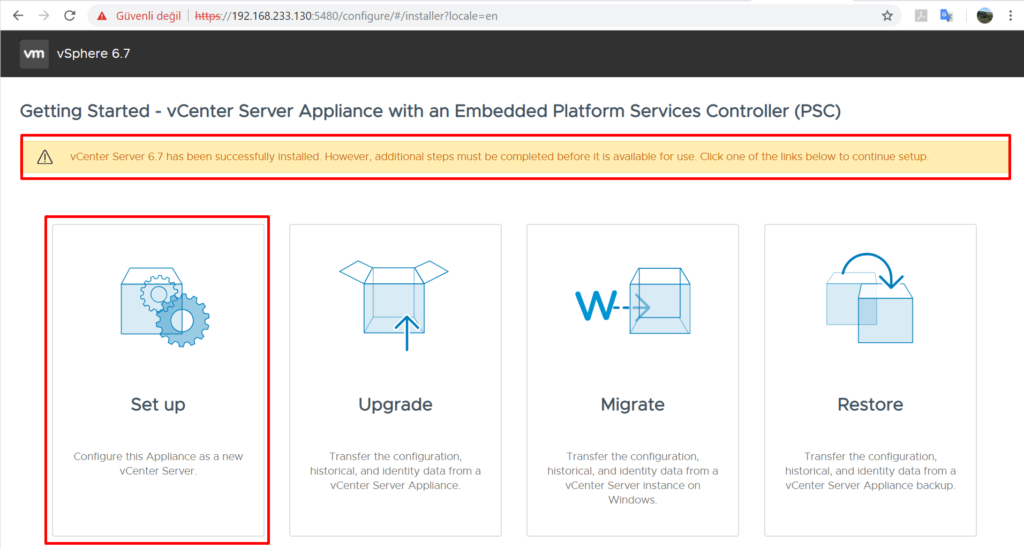
Tarayıcıdan https olarak 5480 portundan giriş yaptım. vCenter Server 6.7 u1’nin kurulumunu yaptığını ve konfigürasyonunu tamamlamak için devam etmem gerektiğini söylüyor. Set up ile devam ediyorum.
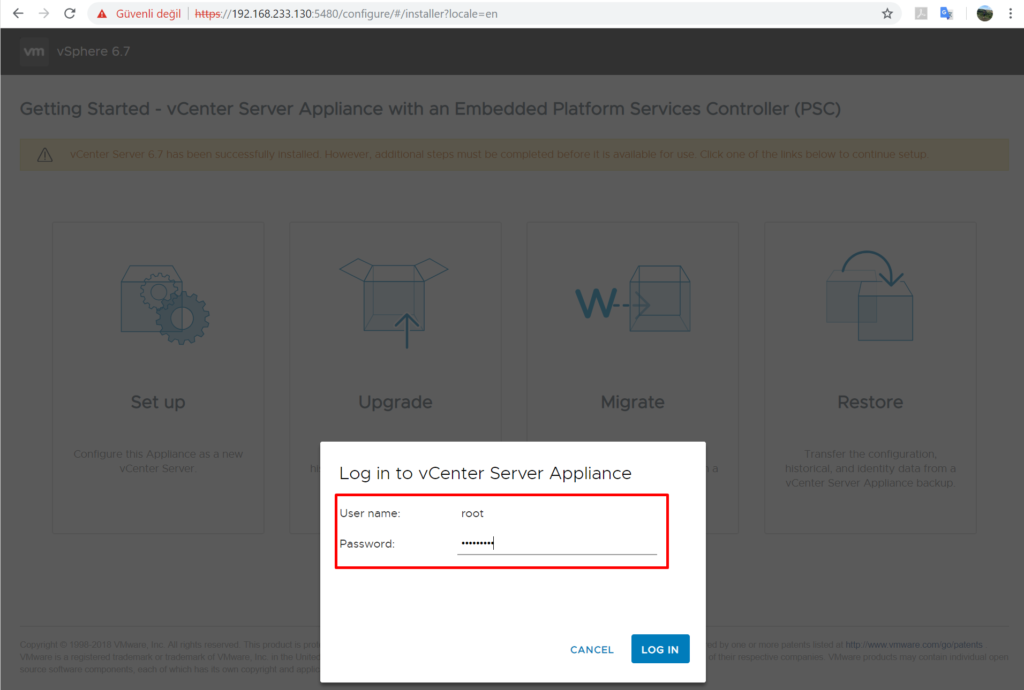
Artık bizlere şifre soruyor. Stage 1 adımında belirlemiş olduğum root şifresi ile giriş yapıyorum.
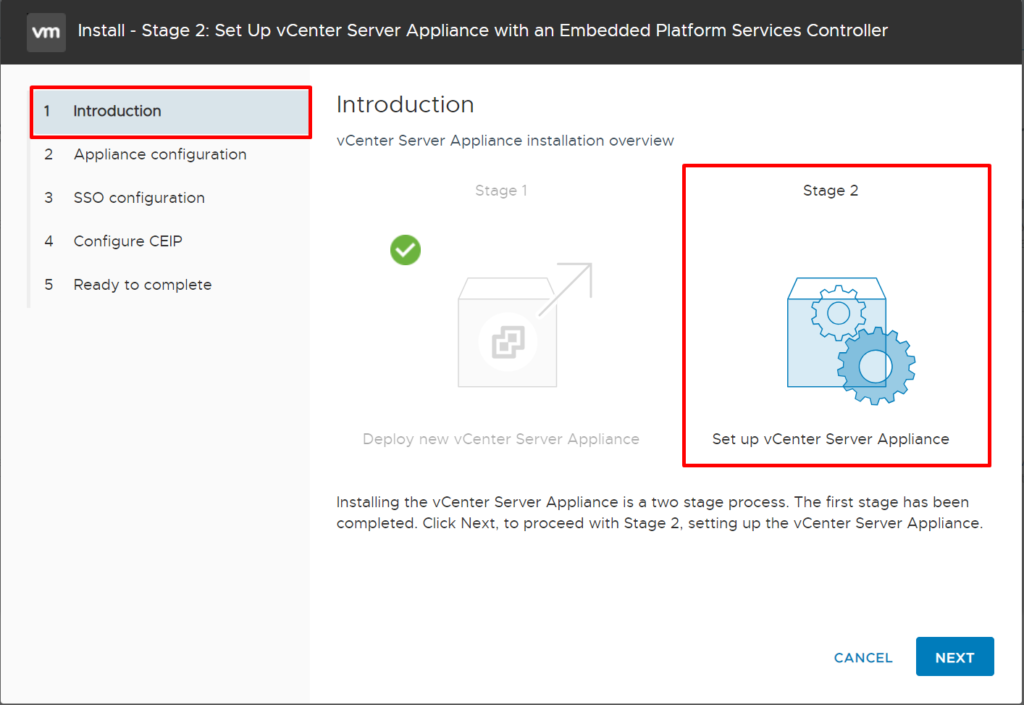
Stage 2 Introduction
Resimlerin fazla yer kaplamaması için sadece ilgili pencereyi alıyorum. Tarayıcıyı komple almıyorum. Stage 1’in yanında yeşil bir ok işareti var. Stage 2 Set up vCenter Server Appliance ile devam ediyorum.
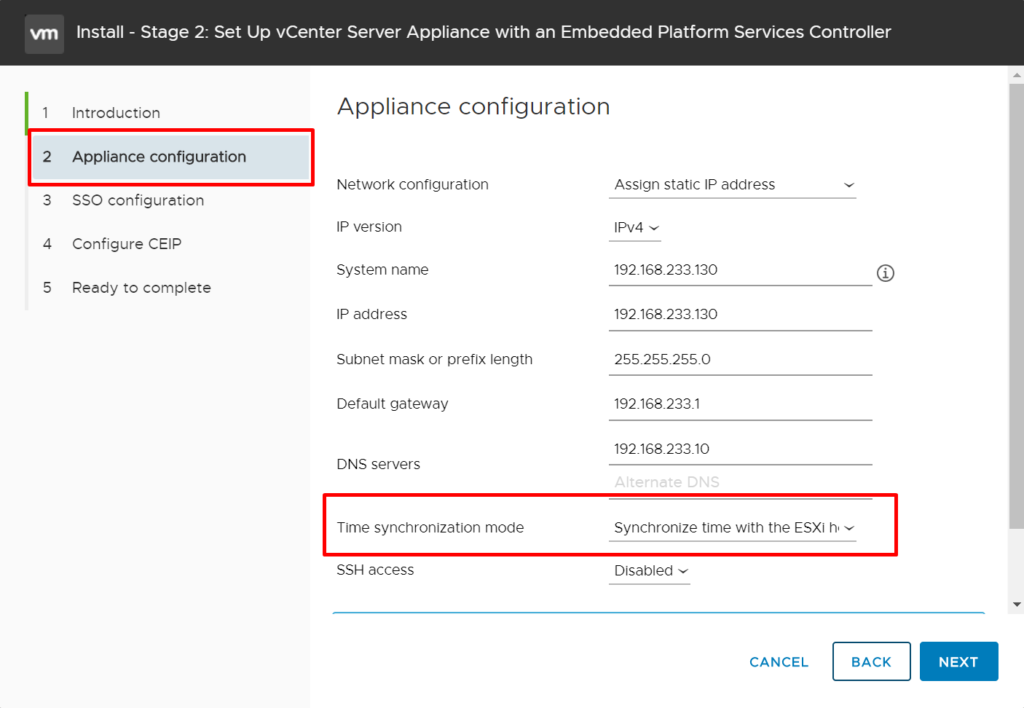
Stage 2 Appliance configuration
Time synchronization mode kısmında, zaman bilgisini esxi sunucumdan alması için Synchronize time with the Esxi host seçtim. Daha sonrasında mutlaka bu ayarı NTP sunucudan zaman bilgisi çekecek şekilde ayarlamanız tavsiye edilir veya burada NTP with Server seçeneği ile konfigürasyonu yapabilirsiniz.
Stage 2 SSO configuration
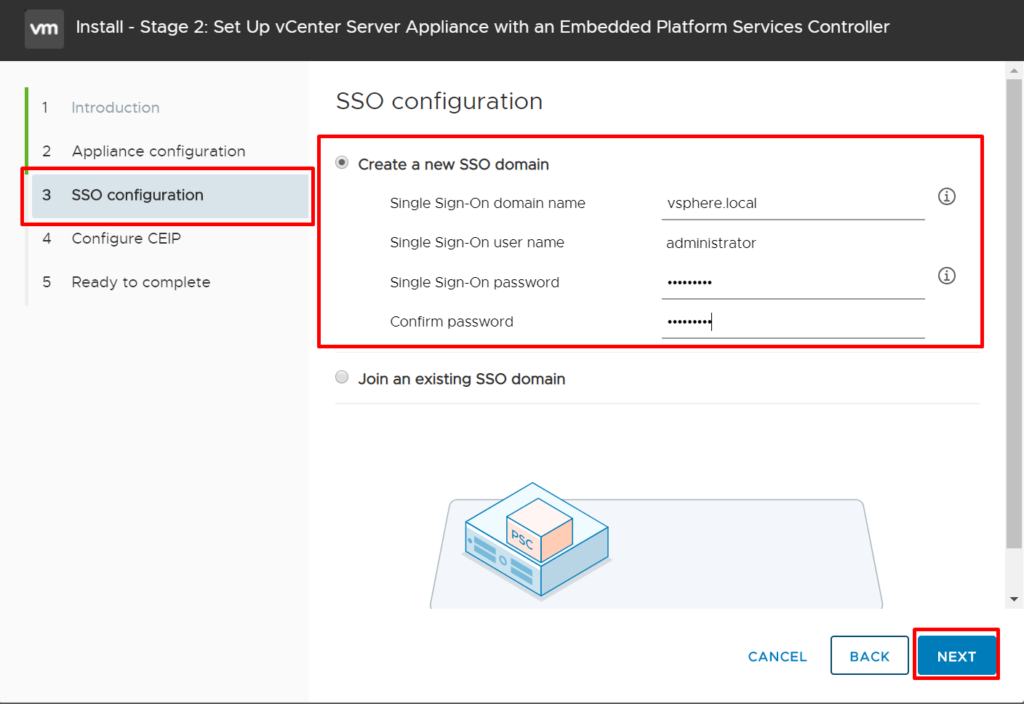
Create a new SSO domain kısmında vCenter için kullanacağım administrator kullanıcısının bilgilerini yazıyorum. Burada ki karıştırılmaması gereken kısım, ilk başta belirlediğimiz root şifresi bizim Appliance sunucumuzu yönetmek için kullanacağımız kullanıcı, SSO domain ise vCenter’ı yöneteceğimiz kullanıcıdır. SSO domain adı, Active Directory Domain adı ile aynı olmamalıdır.
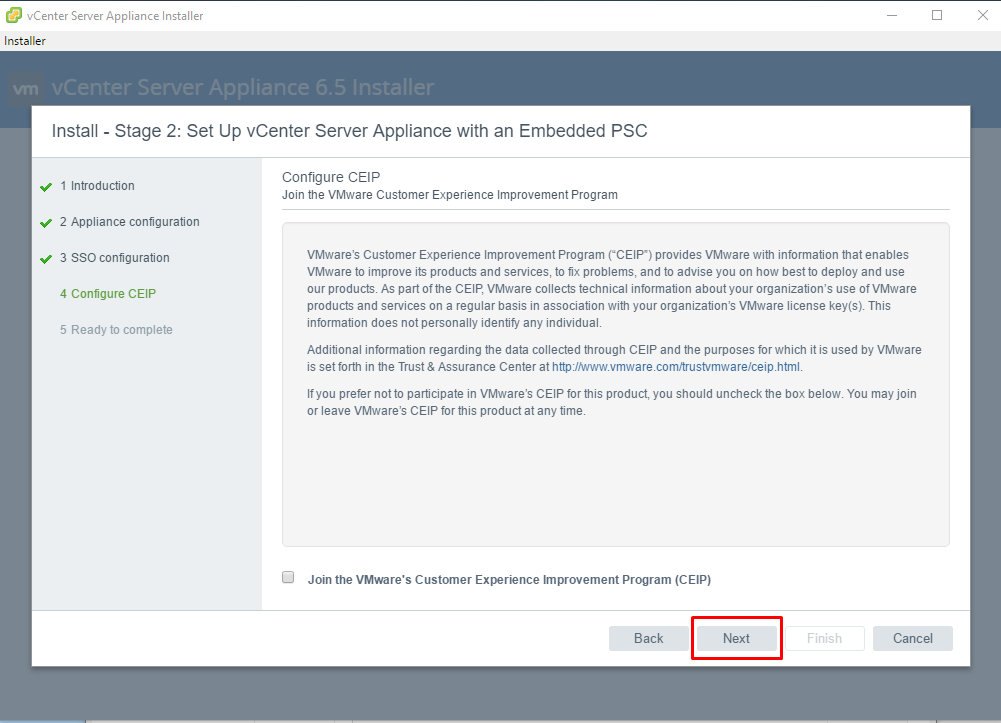
Stage 2 Configure CEIP
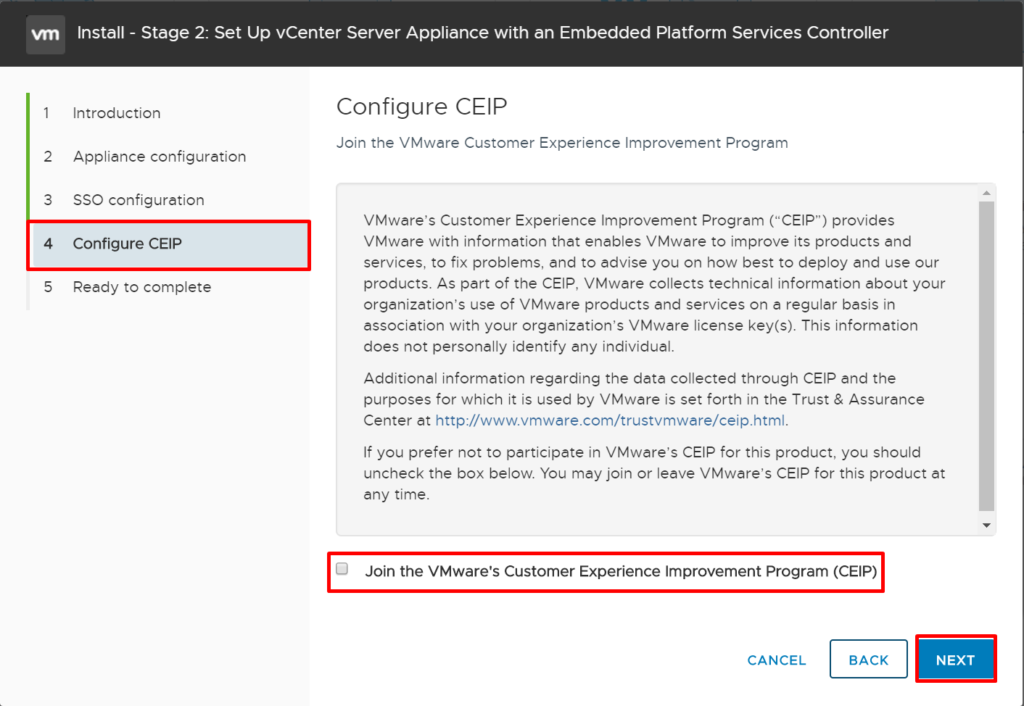
VMware’in müşteri deneyim programına katılmak isteyip istemediğimiz soruyor. Ben katılmak istemediğim için kutudaki işareti kaldırıyorum ve devam ediyorum.
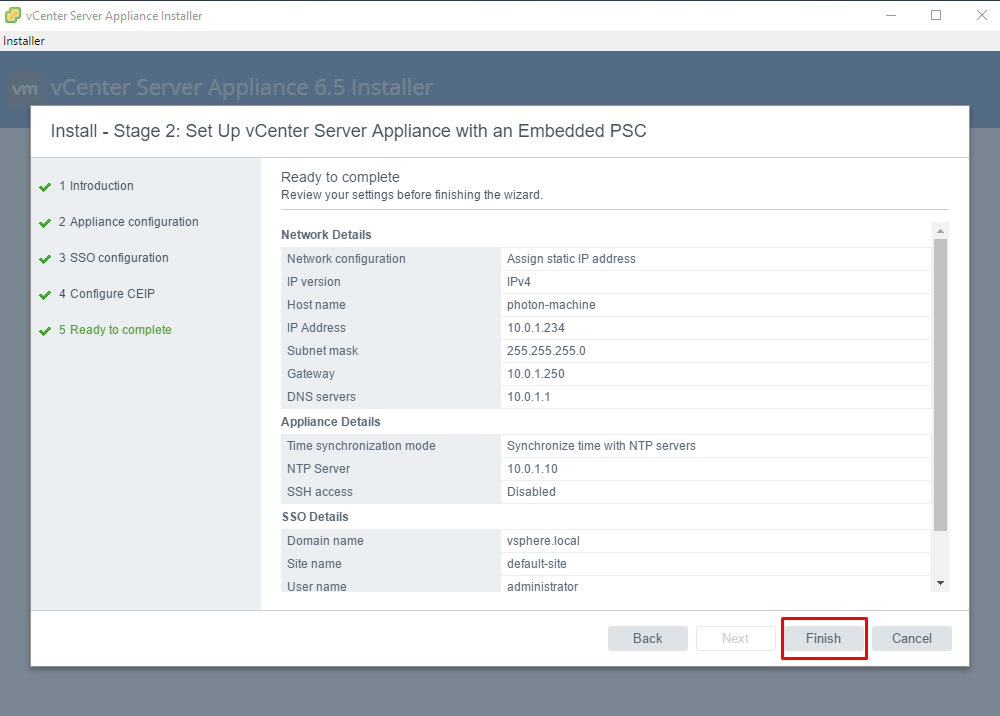
Stage 2 Ready to complete
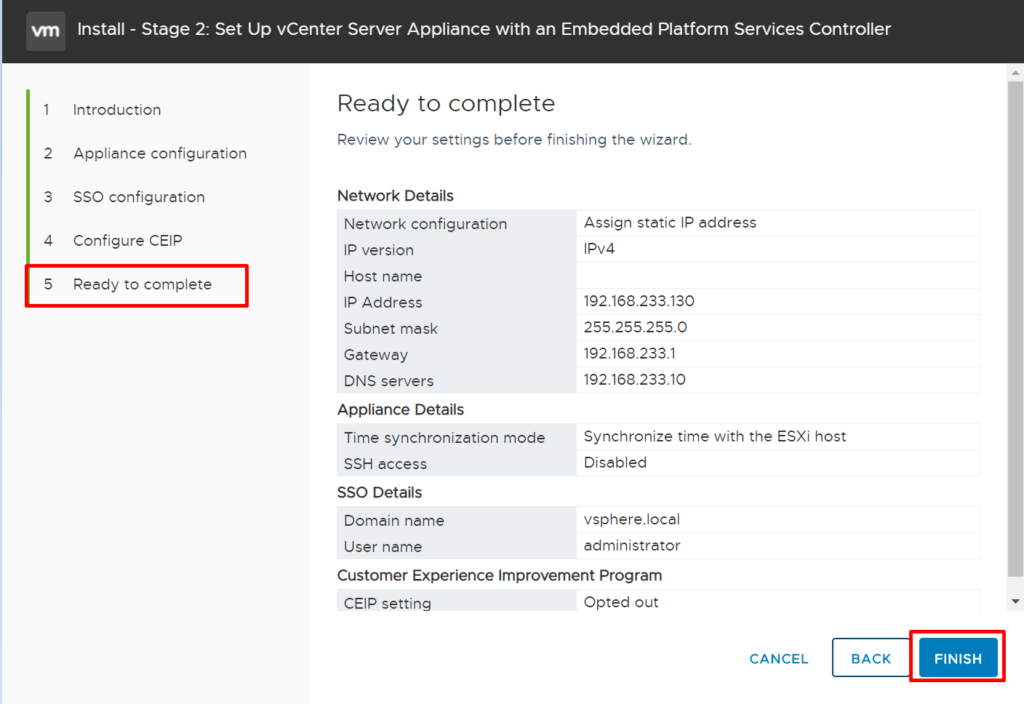
vCenter Appliance konfigürasyonunun sonuna geldik. Vermiş olduğumuz bilgileri kontrol ettikten sonra FINISH ile konfigürasyonu tamamlıyorum.
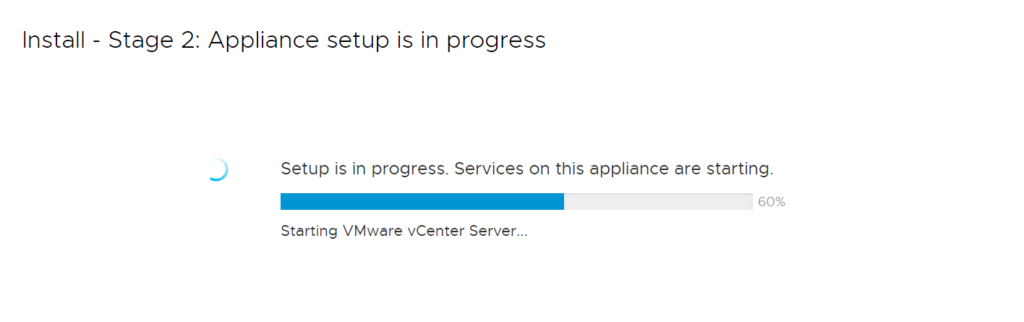
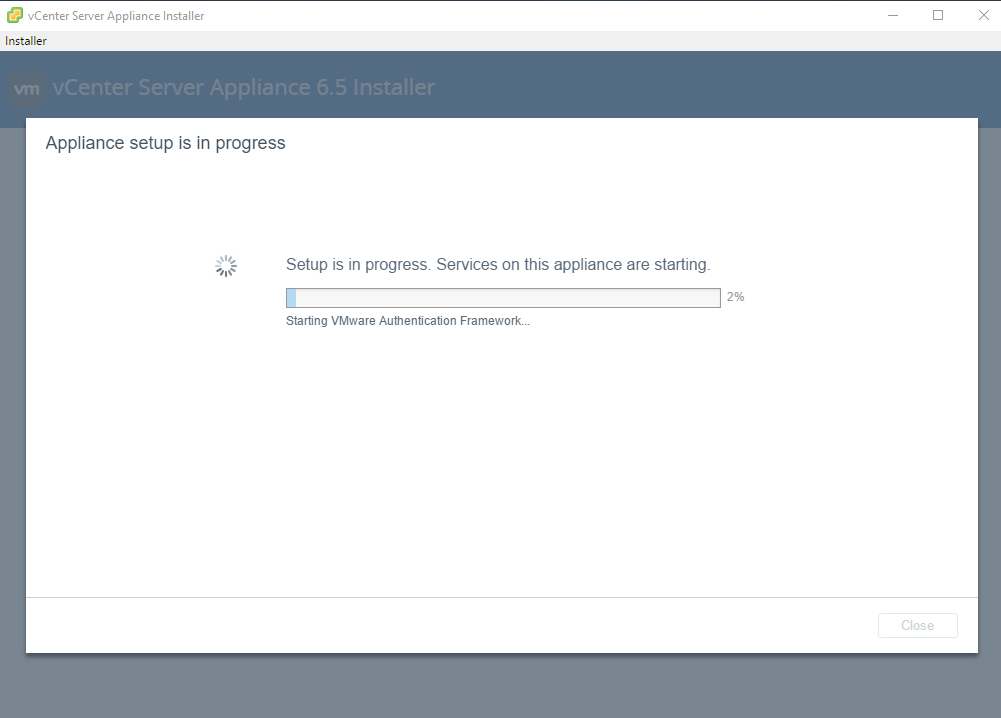
vCenter vermiş olduğum bilgiler doğrultusunda kendisini konfigüre ediyor ve servislerini başlatıyor.
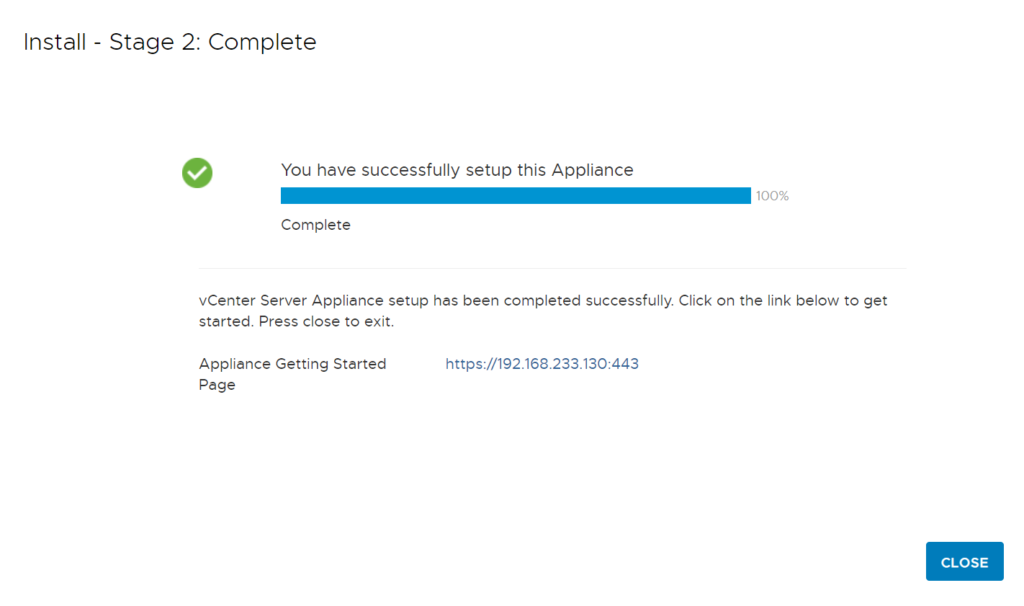
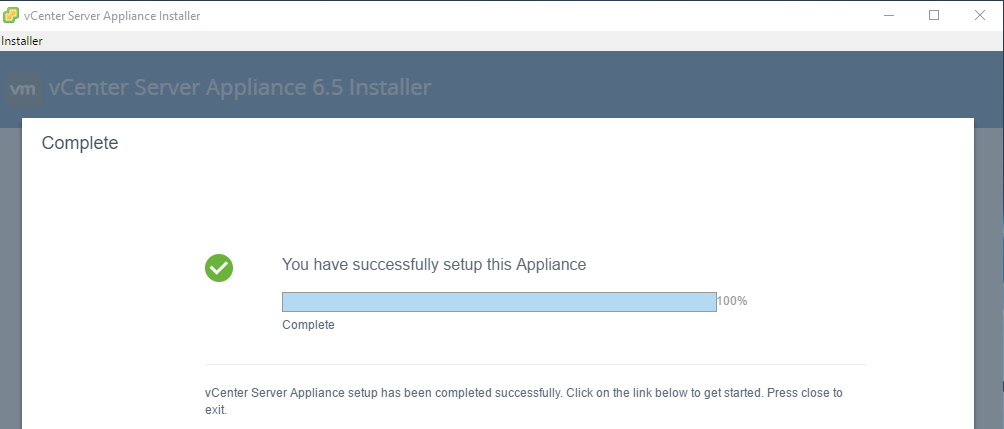
vCenter Appliance 6.7 u1 artık giriş yapılıp yönetilebilir hale geldi ve tüm kurulumlar tamamlandı.
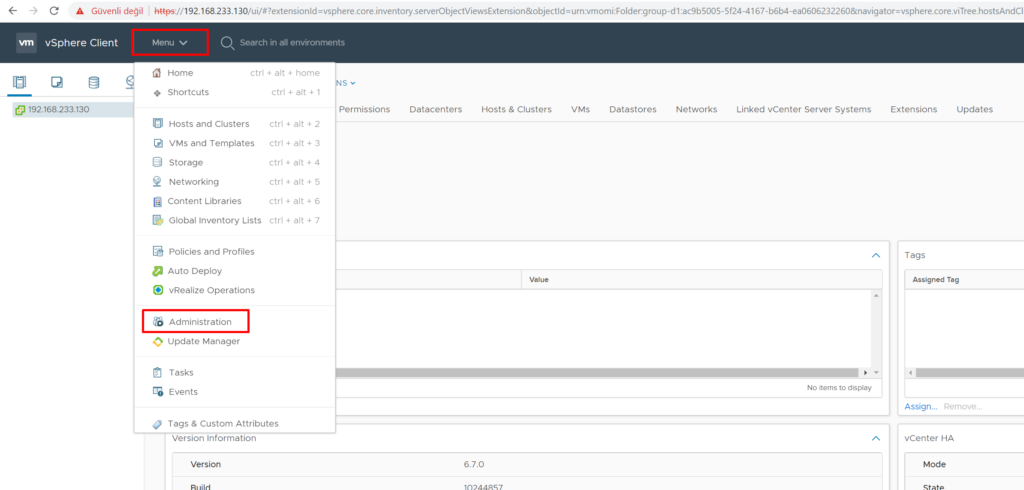
Hızlıca kurmuş olduğumuz vCenter’a giriş yapalım ve lisans bilgileri girelim. vCenter’a giriş yaptım ve Menüden Administration kısmına geliyorum.
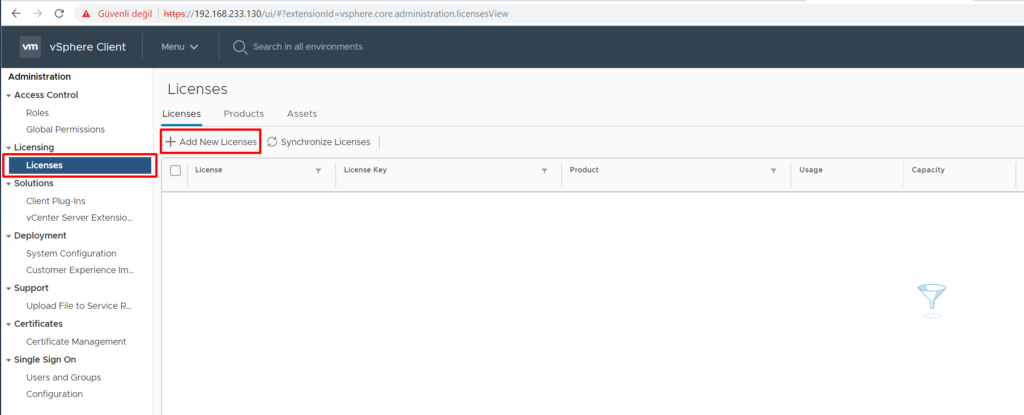
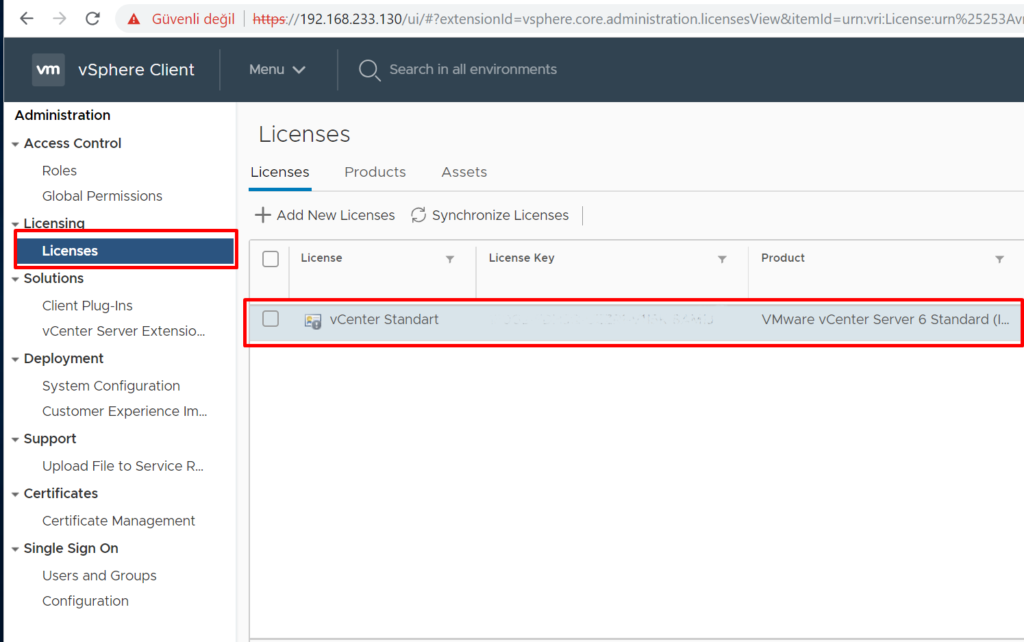
Sol tarafta bulunan menü altından Licenses’a tıklıyorum ve Add New Licenses diyorum.
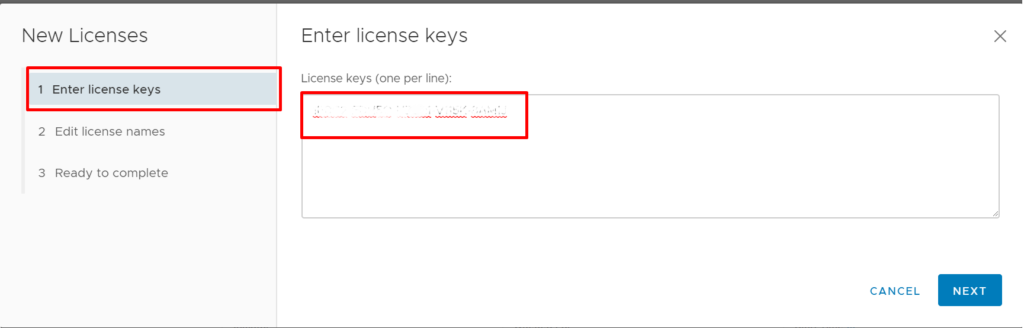
VCenter lisansımı Enter license keys aşamasında boş alana yapıştırıp devam ediyoum.
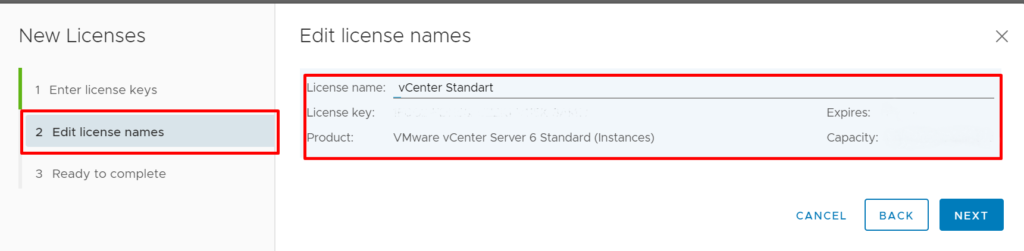
Girmiş olduğum lisans için bir isim veriyorum.
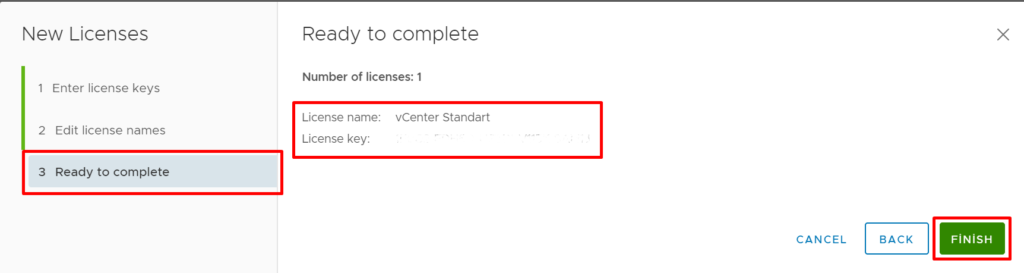
Ready to complete ile lisans bilgilerimi kontrol edip onaylıyorum.
vCenter lisansımı tanıttım. Licenses kısmında vermiş olduğum vCenter Standart ismi ile lisans bilgilerim duruyor.
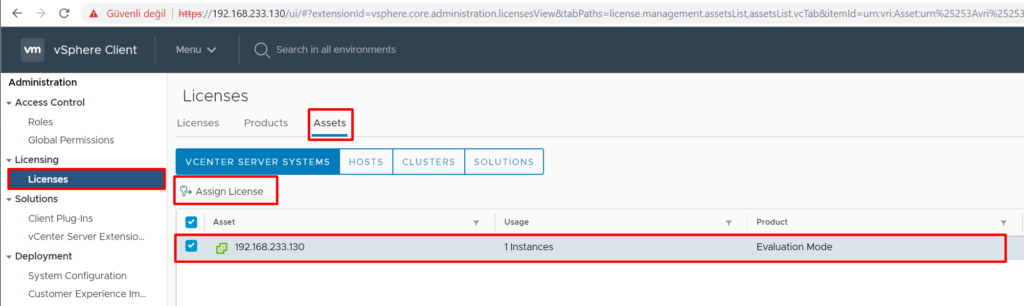
Şimdi sıra bu lisansı vCenter’ a assign etmeye geldi. Assets kısmına geliyorum ve vCenter’ımı seçiyorum ardından Assign License diyorum.
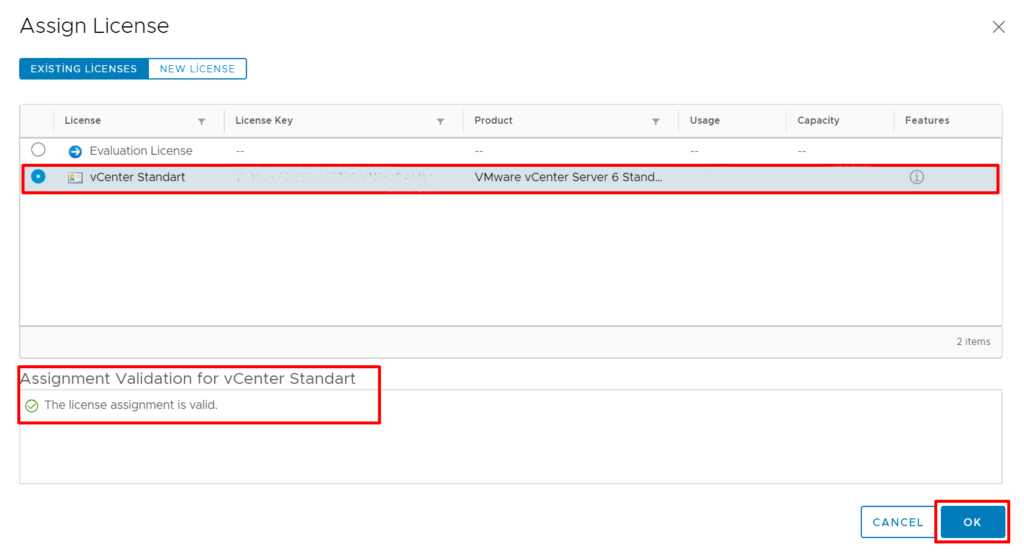
Existing Licenses kısmından vCenter Standart lisansımı seçtikten sonra OK ile işlemi tamamlıyorum.
Bu makalemde vCenter Appliance 6.7 u1 kurulumundan ve kurulum sırasında yapılması gereken konfigürasyondan bahsettim. Diğer makalelerde görüşmek üzere.
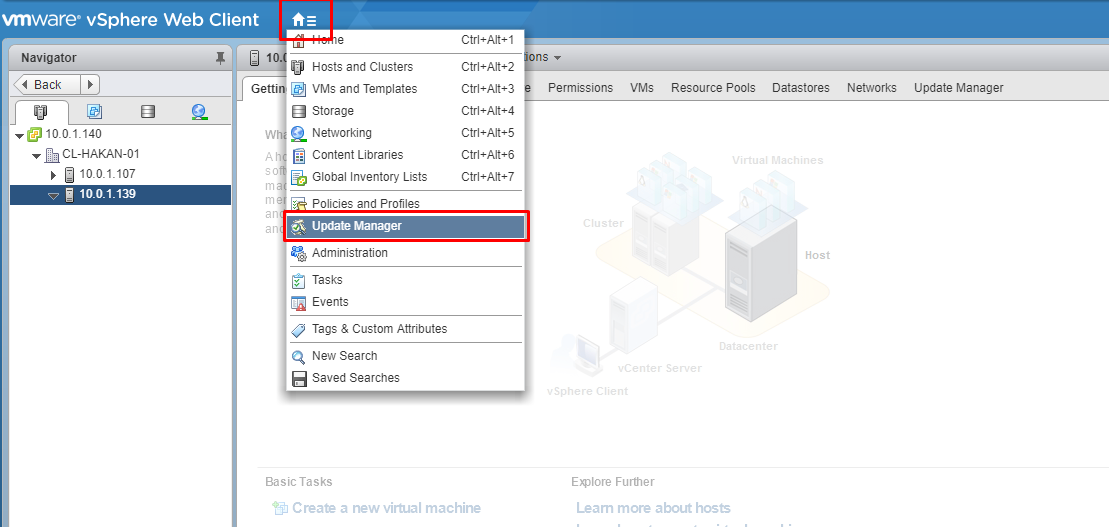
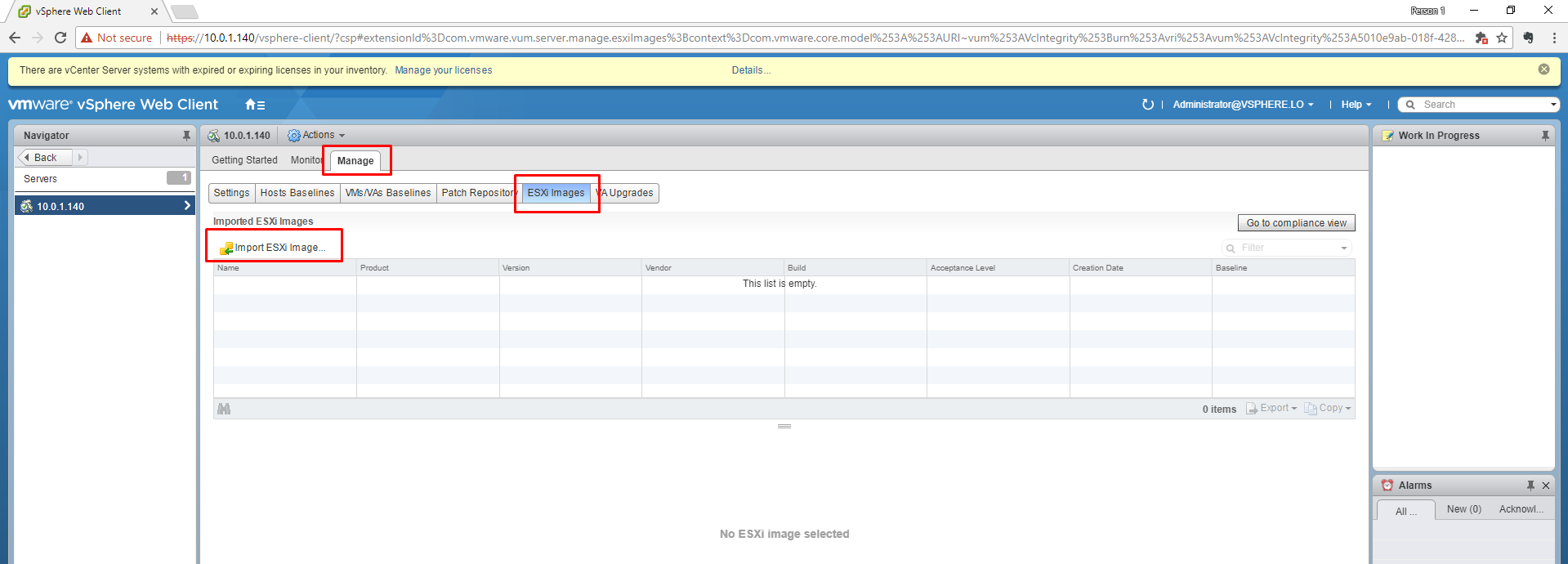
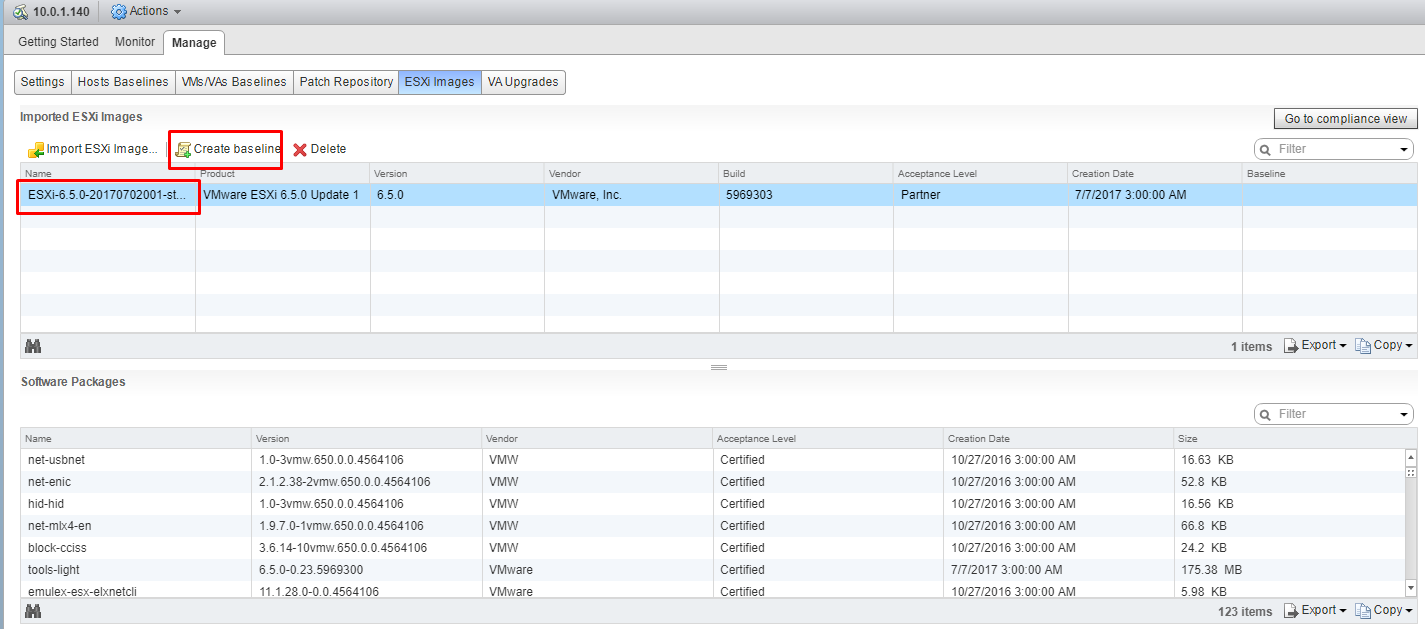
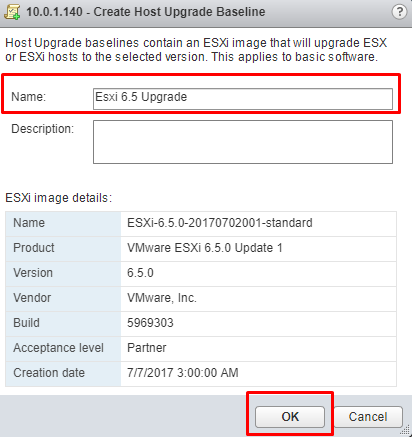
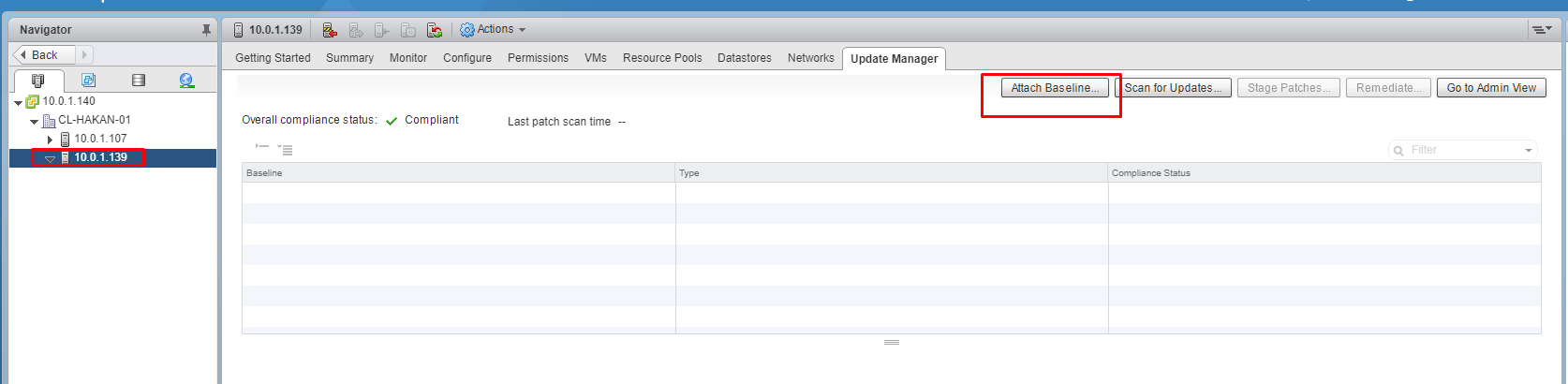
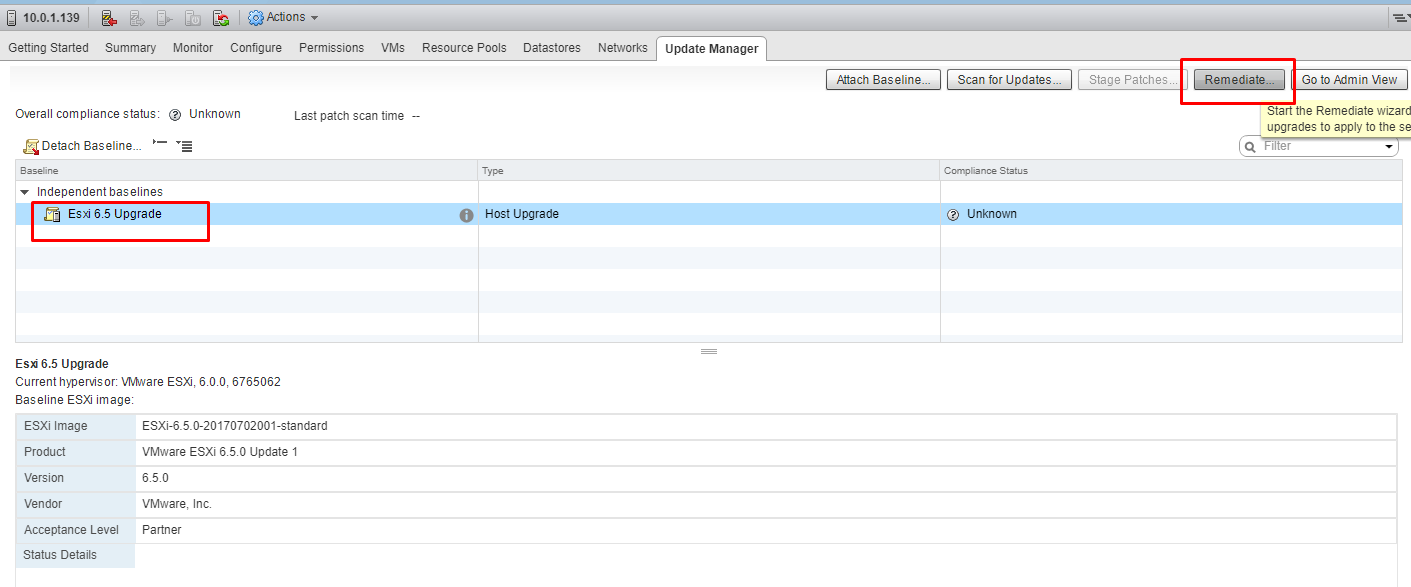
Upgrade gerçekleştireceğim hostuma tıklıyorum ve Update Manager tabına gelip, oluşturduğum baseline’ı attach ediyorum.
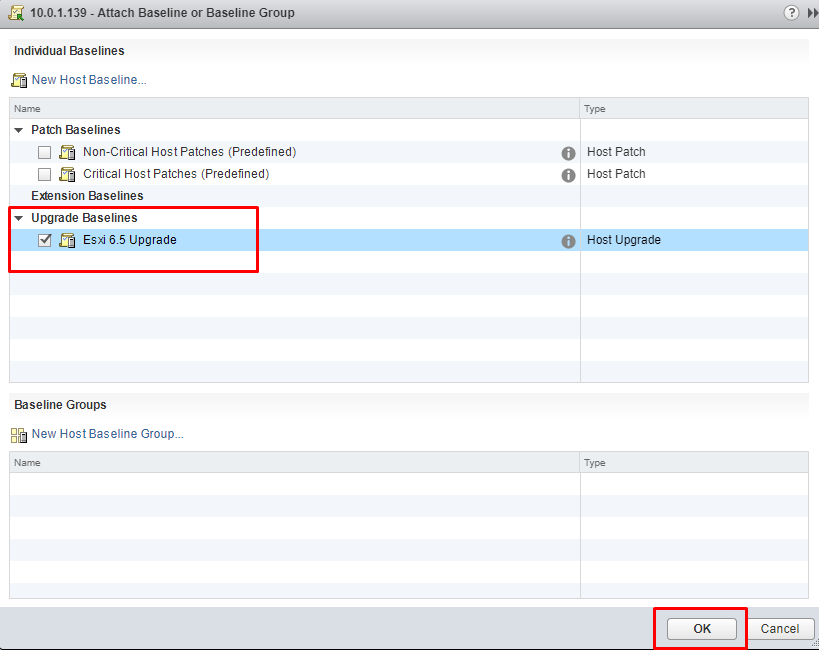
ESXi 6.5 Upgrade isimli baseline’ı seçiyorum ve ok diyorum.
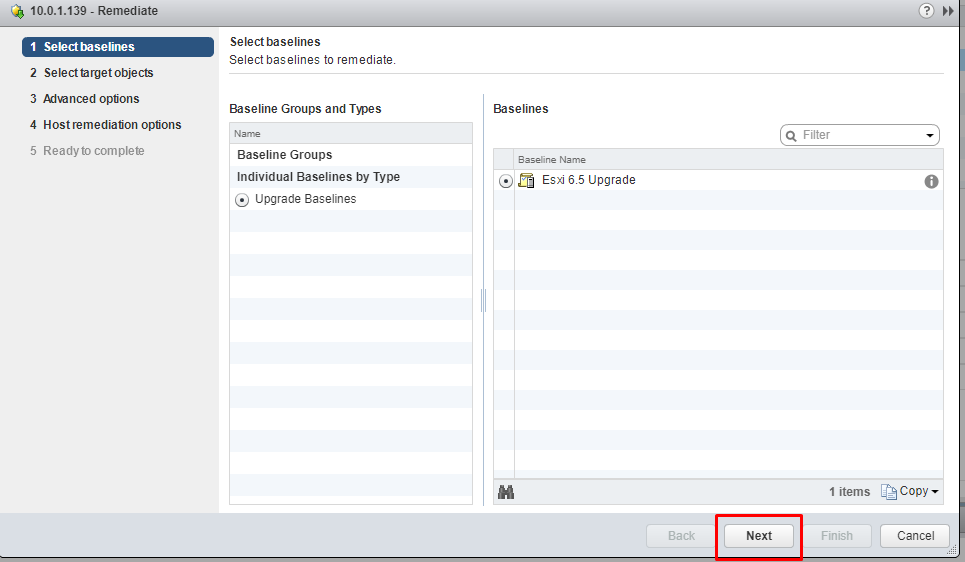
Baseline Independent baselines kısmına geldi. Seçimimi yapıp, Remediate ediyorum.
Next ile devam ediyorum.
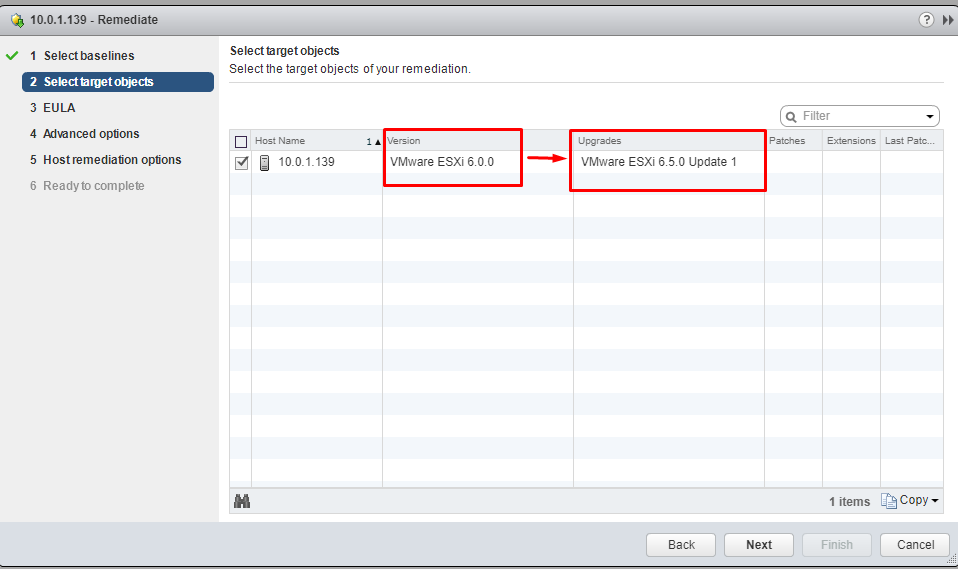
Hostumu ve şuanki versiyondan hangi versiyona geçeceğini yazıyor.
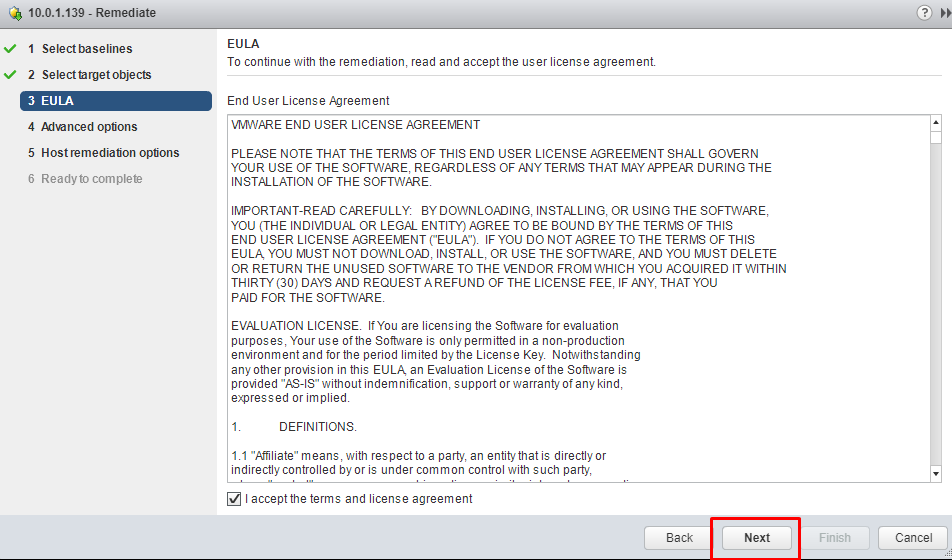
Sözleşmeyi kabul ediyorum.
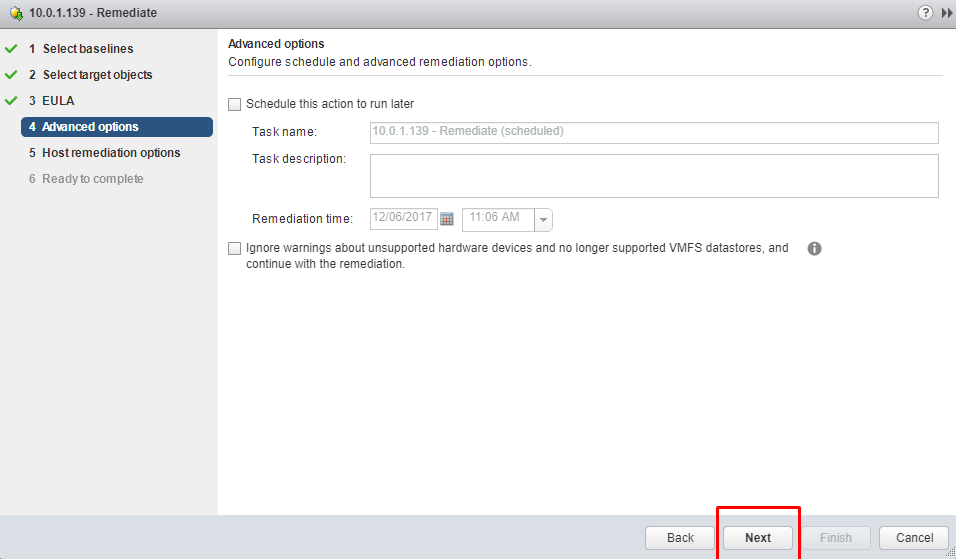
ESXi 6.5 upgrade işlemini schedule etmek istermisin diye soruyor. Hayır hemen yapacağım, next ediyorum.
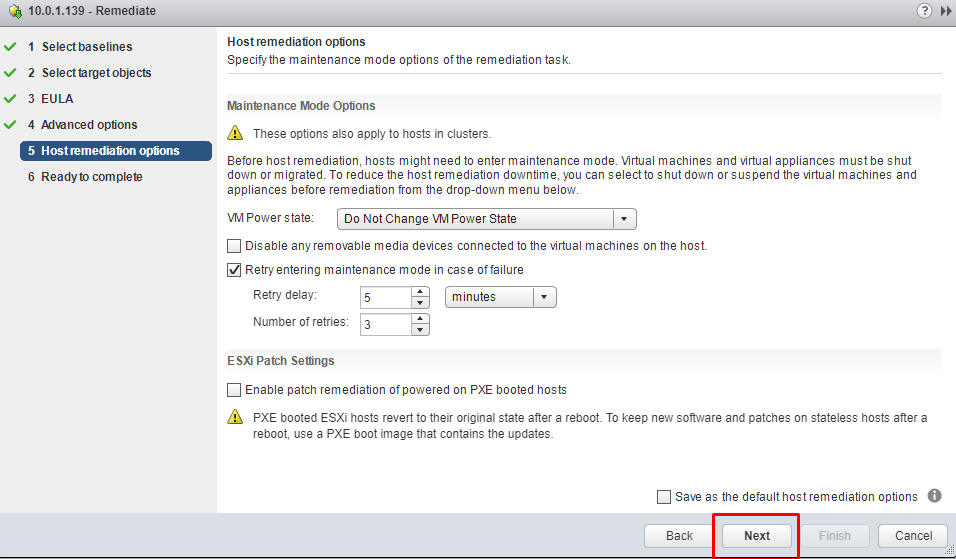
Hostu maintance moda alacağını ve üzerindeki vmlere ne yapacağını soruyor. Ben daha önce vmleri diğer hostlarıma taşıdım ve makinemi boşalttım.
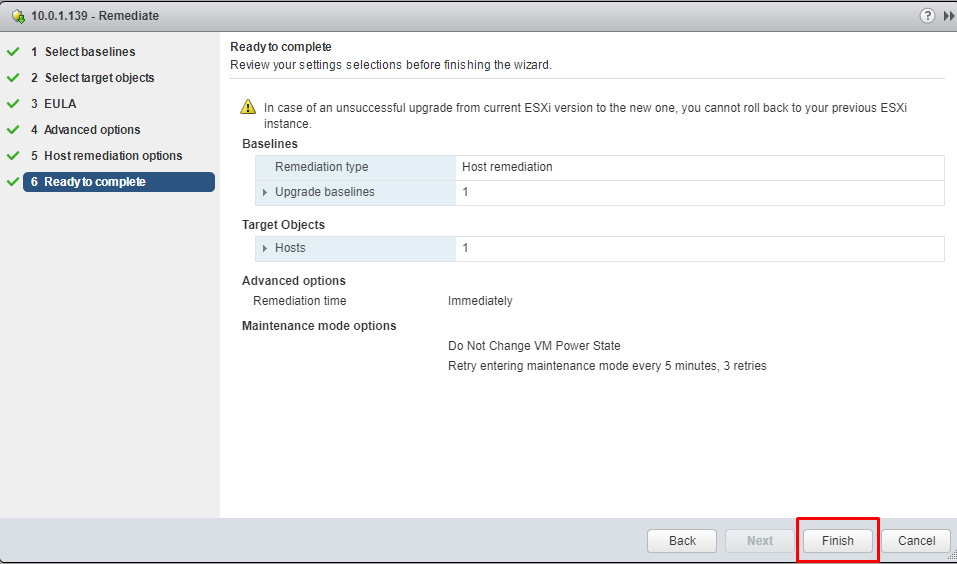
Özet ekranı ve finish.
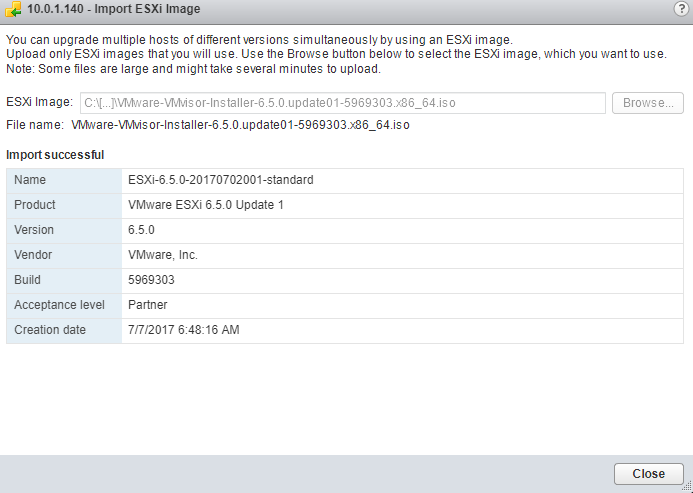
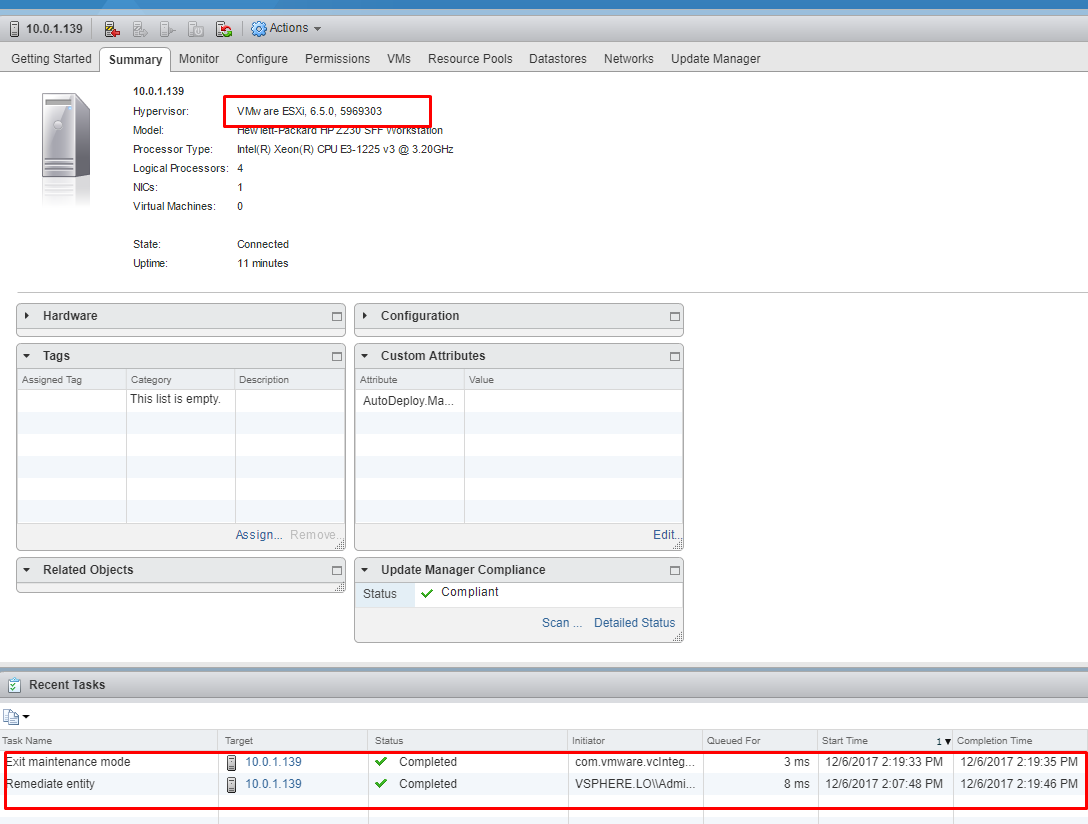
Hostumuzda işlem tamamlandığında versiyon geçişi tamamlanmış olacaktır.
vCenter Server Appliance ile daha önceden oluşturulmuş, Vcenter ürününü linux üzerinde esxi hosta kurulumunu yapar.
Vcenter ürününü Windows Server üzerine kurmak lisans maliyetleri açısından artık tercih etmedim bir kurulum oldu.
vCenter Server Appliance ile linux üzerinde basit bir kurulumla, Vcenter sunucumu oluşturabiliyorum.
Bu arada Windows Vcenter ve vCenter Server Appliance 6.5 arasında hiçbir fark bulunmamakta.
Kurulum 2 adımdan oluşuyor. Deploy ve setup.
Deploy the appliance ile başlayalım.
https://my.vmware.com/web/vmware/downloads adresinden isomuzu indirdikten sonra, isoyu mount edip içeriğine giriş yapalım.
“vcsa-ui-installer/win32” yolunda installer.exe tıklayalım.
İnstall ile devam edelim.
Stage 1 ile Deploy Appliance seçeneğini seçelim.
Lisans anlaşmasını kabul edelim.
Burada iki tane servisi olduğunu ve bu servisleri dağınık bir şekildemi yoksa hepsini bir arada tek bir makineyemi kurulum yapacağımızı soruyor. Yapınıza göre karar verebilirsiniz. vCenter Server with an Embedded Platform Services Controller ile devam ediyorum.
vCenter Appliance makinenin hangi esxi hostta barınacağına soruyor. Esxi host bilgilerimi girip devam ediyorum.
vCenter Appliance için oluşturualcak sanal makinenin ismini ve vCenter Appliance dağıtımının root şifresi ne olacağını soruyor. Burası Appliance linux işletim şifresinin root şifresidir. vCenter root şifresini ileride bize soracaktır. Bu şifrede maintenance için önemlidir.
Burada bize yapımızın büyüklüğünü ve storage size’mızı soruyor. Vereceğimiz bilgilere göre vCenter Appliance makinesinin donanımsal özelliklerini ayarlıyor.
Oluşturacak olduğu sanal makinenin esxi host üzerindeki hangi datastore’da barınacağını ve disk tipini thick veya thin mi seçeceksin diye soruyor.
Netwok ayarlarına geldik. Network bilgilerimi ve vCenter Appliance sunucusunun ip bilgilerini giriyorum. Eğer ip çakışması olursa, kurulum devam ediyor belli bir aşamayı geçtikten sonra hata veriyor.
Şuana kadar girmiş olduğumuz işlemlerin özetini gösteriyor.
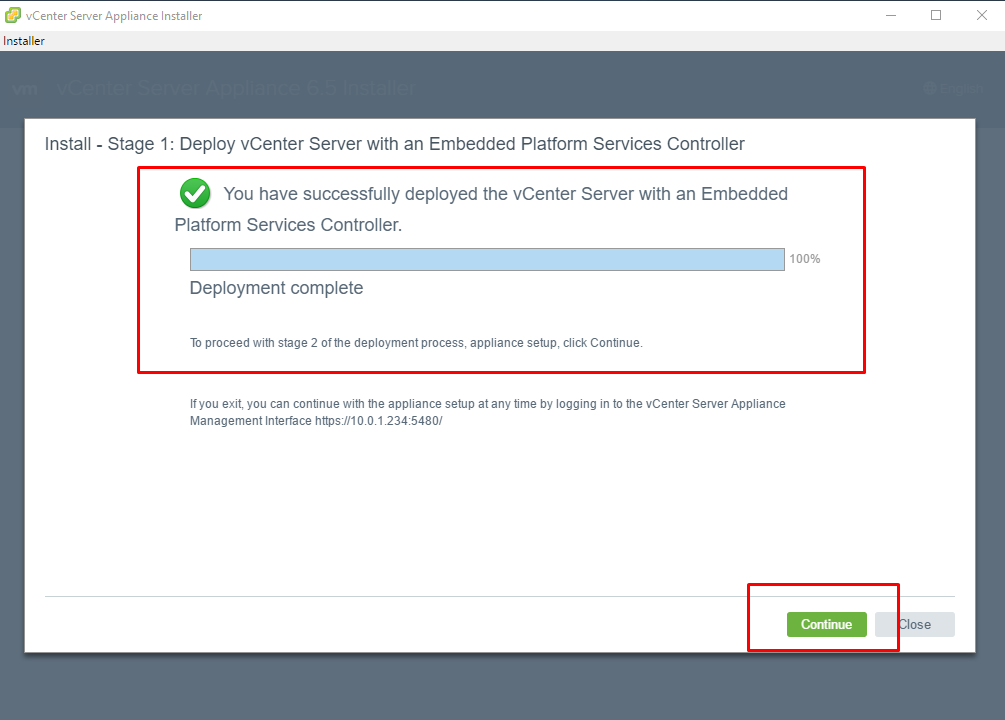
Finsh ile kurulumu başlattık. Setup dosyasını çalıştırmış olduğumuz bilgisayar üzerinden vCenter Appliance dosyalarını belirtmiş olduğunuz esxi hosta upload ediyor. Burada bilgisayarınızın gigabit bir ethernet kartına sahip olması önemli.
Kurulum bitiyor. Bize https://ipadresi:5480 üzerinden vCenter Appliance sunucusuna erişebileceğimizi söylüyor. Şu anlık orayla işimiz yok.
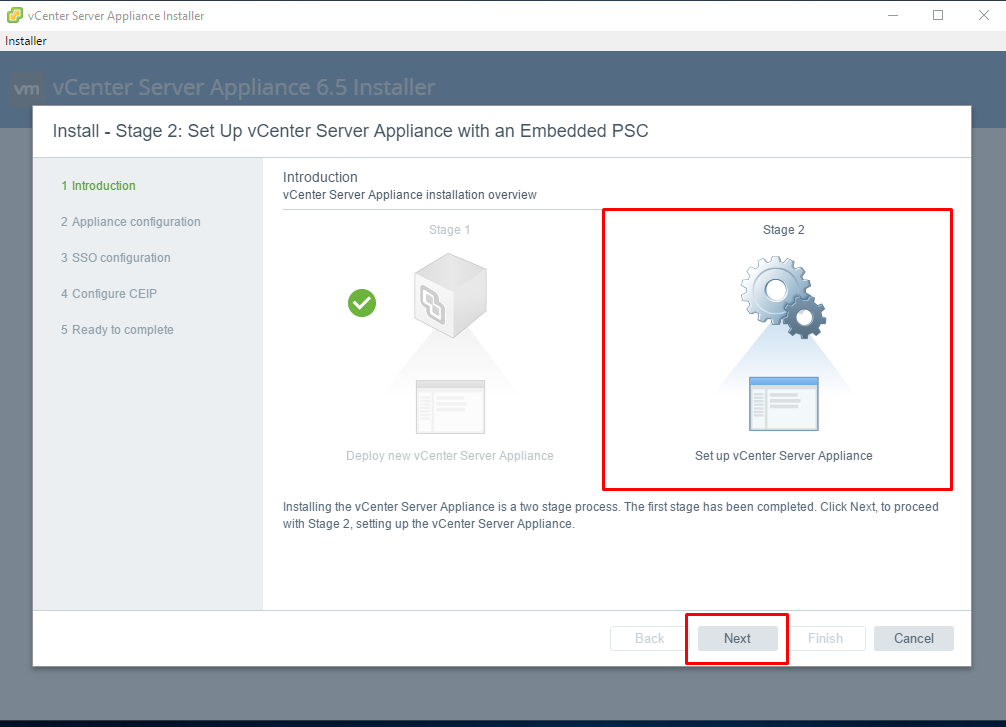
Continue dedikten sonra setup üzerinden Stage 2 Setup vCenter Server Appliance ile devam edelim.
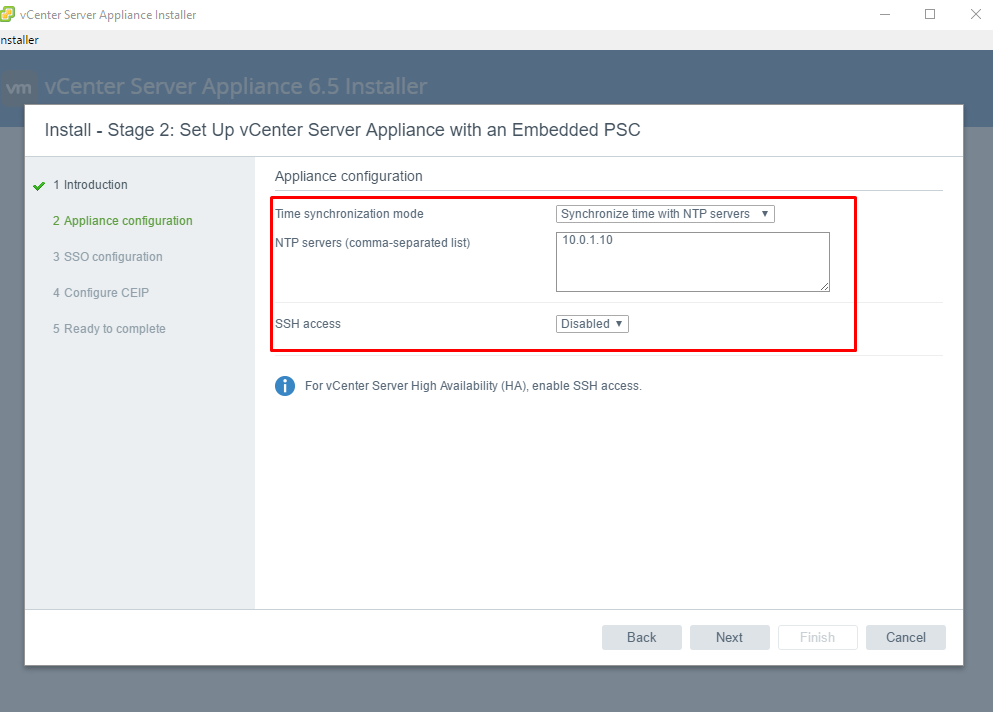
vCenter Appliance sunucu için saat sync’i nereden yapacağınız soruyor. İsterseniz Ntp server girebilir veya Kurulu olduğu esxi host üzerinden sync yapmasını söyleyebilirsiniz.
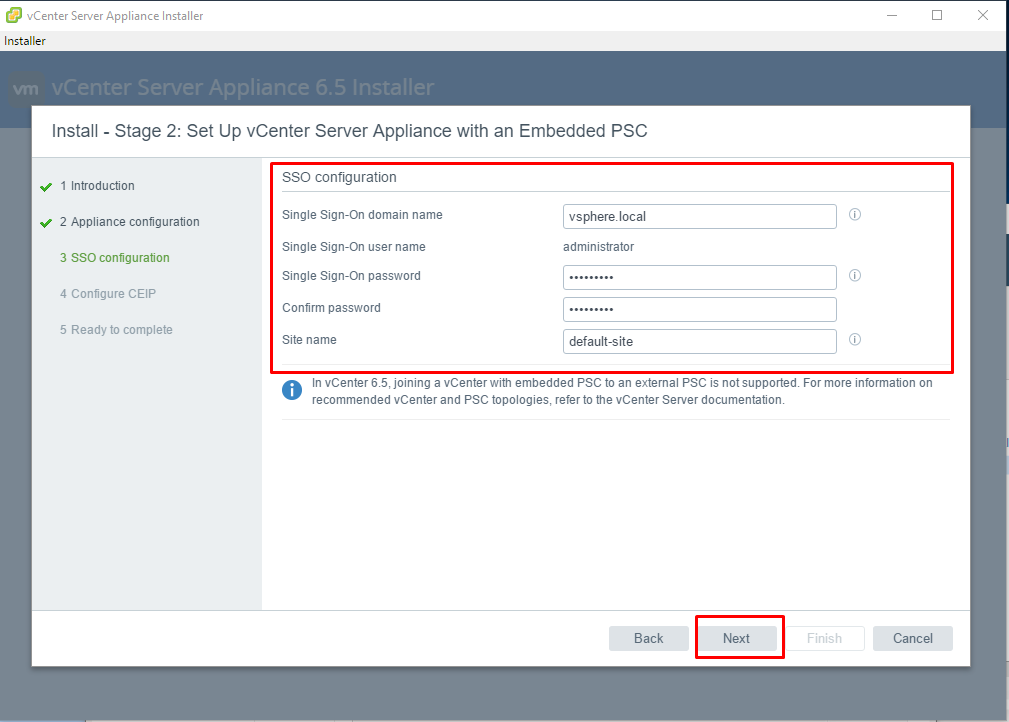
vCenter Sso bilgilerini soruyor. Burada gireceğiniz bilgiler ile vCenter’a giriş yapacaksınız.
Ürün geliştirme programına katılır mısınız diye soruyor. Hayır ile devam ediyorum
Vermiş olduğun bilgiler aşağıdaki gibi eminmisin diye soruyor.
Konfigürasyon başladı..
Kurulumumuz bitti. Vermiş olduğunuz ip ve user bilgileri ile vCenter sunucumuza web browser ile giriş yapabilirsiniz.
vCenter Appliance kurulumu, windows sunucu üzerine kurulumuna göre basit ve daha hızlı. Üstelik windows server lisans maliyeti yok 🙂
Bir sonraki yazımda vCenter Appliance database backup ve restore işlemlerinden bahsediyor olacağım.
Bu kurulumla ilgili kafanızda soru işaretleri oluşabilir. Bu soru işaretleri ile ilgili mail[@]hakankaplanoglu.com.tr üzerinden bana ulaşabilir veya yorum bırakabilirsiniz.
Esxi üzerine ilk yazım. Uzun zamandır esxi öğrenmek için zaman ayırmayı planlıyordum ve nihayet bu zamana kavuşabildim 🙂
Vcenter kurduktan sonra esxi hostlarımdan birine ssh ile bağlantı yapmam gerekti. 22 ssh portundan bağlantı kurmaya çalıştığımda hata aldım.
Defaultta esxi ssh portu kapalı geliyormuş. Vcenter 6.5 üzerinde esxi hostumda ssh portunu aktif ediyor olacağım.
Vcenter ekranımı açtıktan sonra işlem yapacağım esxi hostuna tıklıyorum.
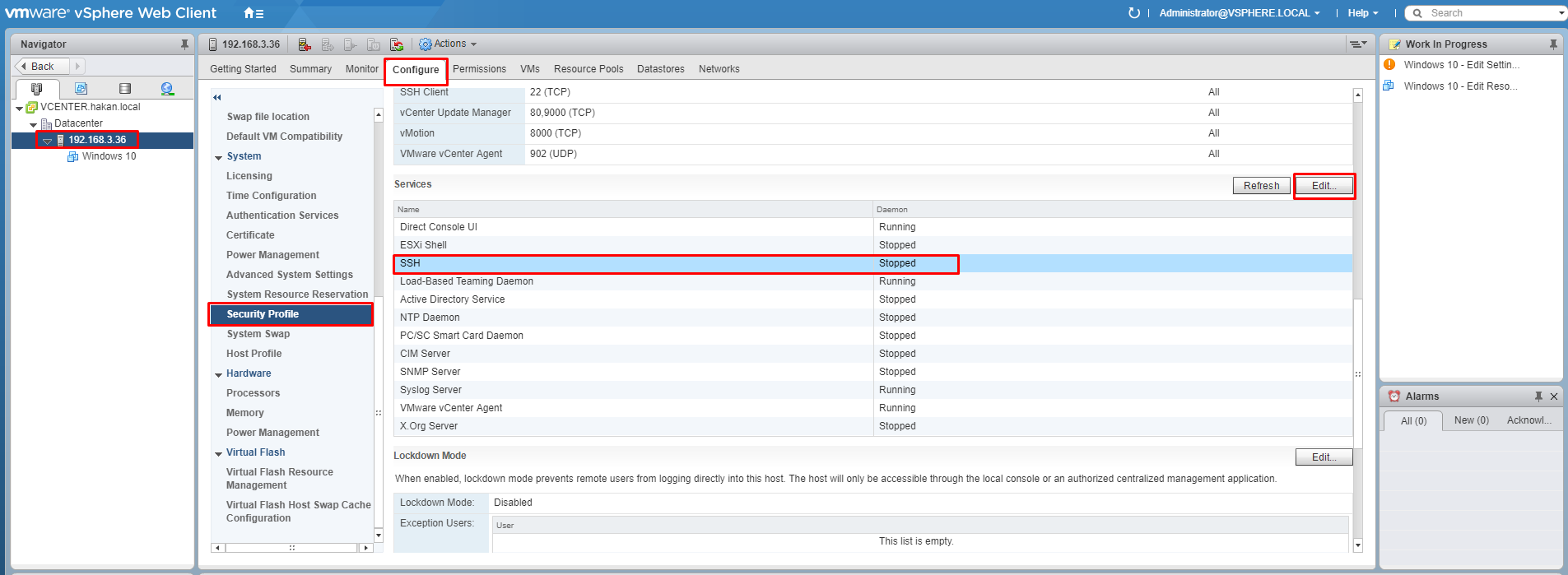
Configure kısmından Security Profile sekmesine geliyorum. SSH servisinin kapalı durumda olduğunu görüyorum ve Services kısmında edit butonuna tıklıyorum.
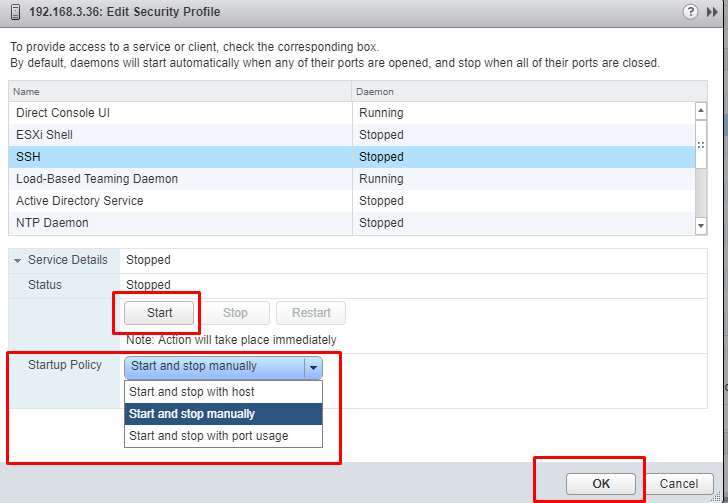
SSH servisime tıklıyorum ve karşıma Startup Policy kısmında 3 seçenek çıkıyor.
Start and stop with host > Esxi açıldığında başlat.
Start and stop manually > Servisi manuel olarak kendin kontrol et.
Start and stop with port usage > Firewall tarafında 22 portu açıksa servisi başlat.
Ssh sürekli kullanılmadığı için manuel seçeneği ile devam ediyorum.
Esxi üzerinde ssh ile işlem yapacağım zaman servise start komutunu veriyorum ve işim bittiğinde ssh servisimi stop komutu ile kapatıyorum.
(Kullanılmayan servislerin ve portların her zaman kapatılmasından yanayım)
Bütün hepsi bu kadar. Vcenter 6.5 üzerinde esxi host ssh servisini aktif etmeyi görmüş olduk.
Heniz esxi benim için daha yeni. İlerledikçe burada yazıyor olacağım.
Pfsense tarafında iki şubeyi birbirine bağlamak için openvpn bağlantısı kuruyor olacağım.
İki şube arasında ki bağlantı aşamasına geçmeden önce ip yapılandırmasından bahsetmek istiyorum.
Merkez Pfsense (Vpn Server)
Vpn Wan ip adresi: 88.151.20.20
Lan ip adresi: 192.168.30.1
Lan subnet adresi: 192.168.30.0/24
————————————————–
Ofis Pfsense (Vpn client)
Vpn Wan ip adresi: 74.15.30.12
Lan ip adresi: 192.168.40.1
Lan subnet adresi: 192.168.40.0/24
Kullanıcılarım internet çıkışı olarak, pfsense wan tarafından bağlantı sağlıyorlar. Ben stabil bir bağlantı açısından, vpn yapacağım internet bacağını diğer bağlantılarımdan ayırıyorum.
Bu yüzden ip yapılandırmalarım da wan bacağım yerine, vpn wan bacağımı yazdım.
(Bu ayırma işlemini noraml wan bacağım olarak düşünebilirsiniz.)
İlk olarak, merkez ofiste ki openvpn server ayarlamalarıyla başlayalım.
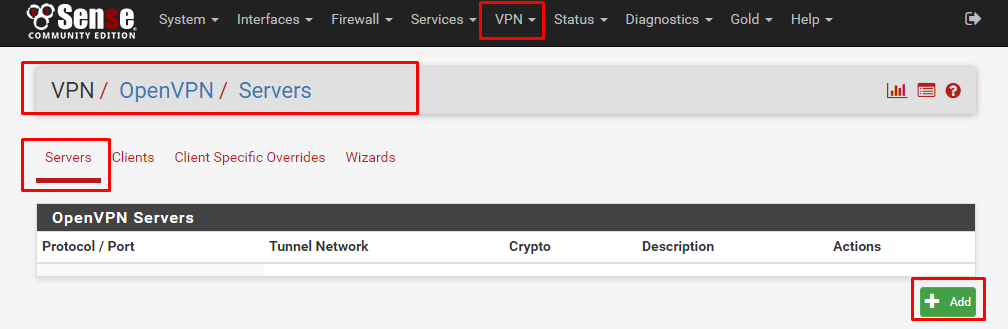
Vpn > Openvpn Server kısmına geliyorum. Add sekmesine tıklıyorum.
Ardından, yeni bir openvpn server oluşturma ekranı açılıyor.
Burada,
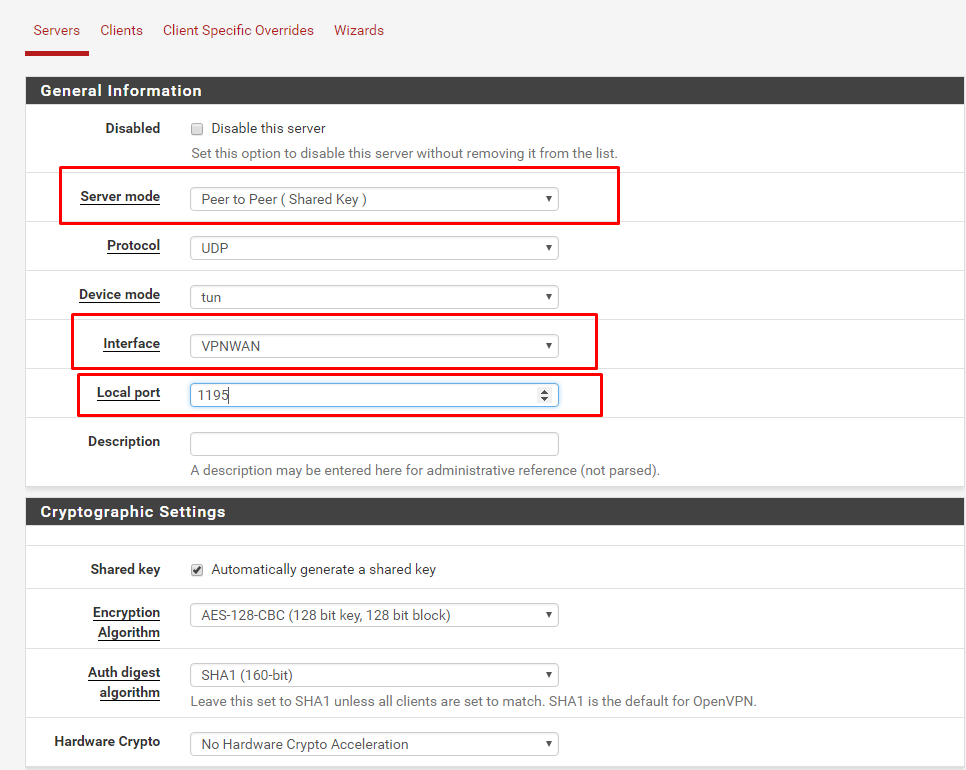
Server mode: Peer to Peer (Shared Key)
Interface: Vpn bağlantısı için kullanacak olduğum wan bacağım.
Local Port: Defaultta 1194 geliyor fakat benim 1194 portum dolu olduğu için 1195 yaptım.
Aynı ekranda Tunnel Settings kısmına geliyorum.
IPv4 Tunnel Network: Site to site vpn bağlantısı kullanırken aralarında ki iletişim kuracağı networkü yazıyorum.(Kullanmadığınız herhangi bir ip bloğu)
IPv4 Remote Network: Site to site vpn yapacağım ofis kısmında ki lokal networkümü yazıyorum.
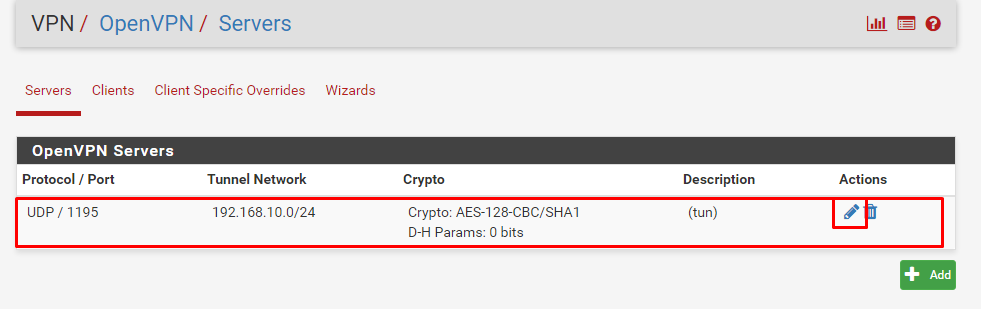
Merkez Openvpn Server üzerinde işlemlerimiz tamamlandı. Fakat oluşturmuş olduğu, shared keyi almam gerekmekte.
Resimde görüldüğü gibi edit işaretine tıklıyorum.
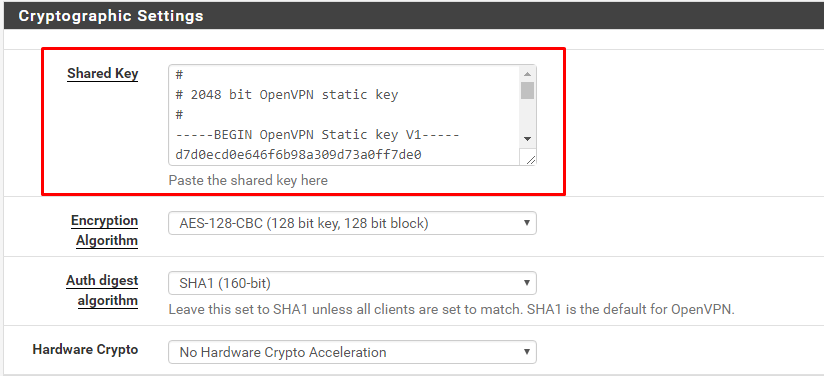
Burada ki Shared Key’in tamamını kopyalıyorum.
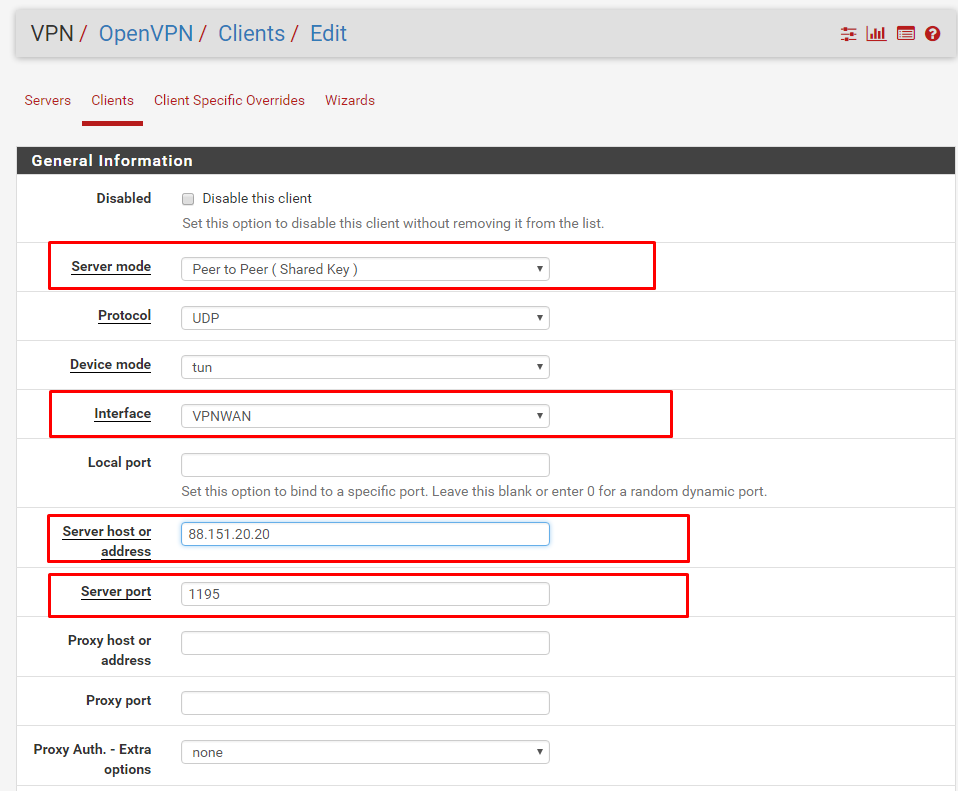
Ofis Pfsense tarafına geçiyorum.
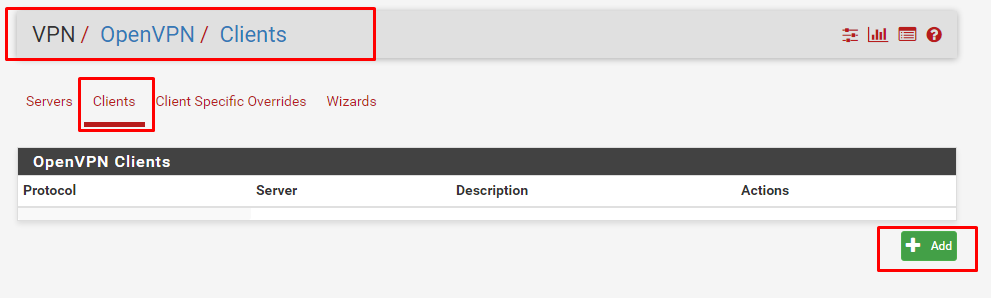
Vpn > OpenVpn Clients kısmına geliyorum.
Add diyerek bağlantı oluşturacağım ekranı açıyorum.
Server Mode: Peer to Peer (Shared Key)
Interface: Vpn bağlantısı için kullanacak olduğum wan bacağım.
Server host or adress: Merkez ofisim vpn bağlantı için kullandığım interface ip adresi
Server Port: 1195
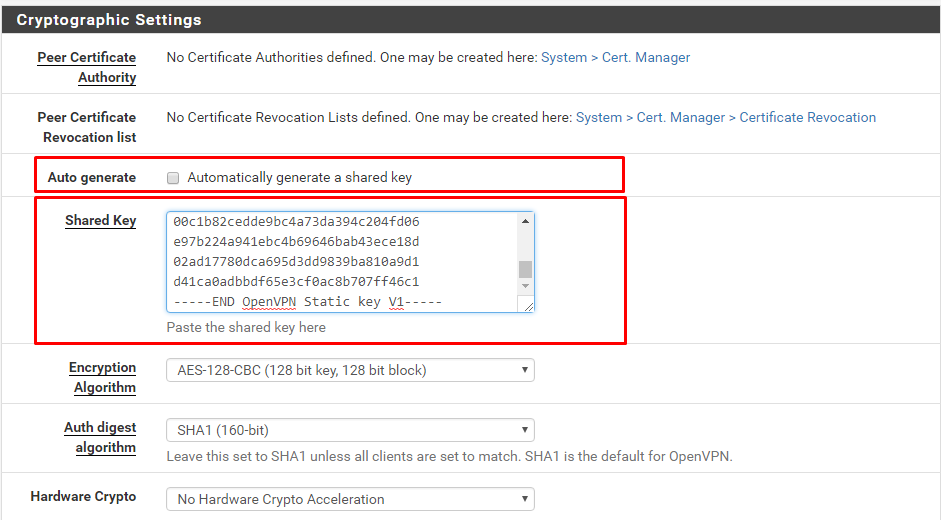
Aynı ekranda Cryptographic Settings kısmına geliyorum.
Auto generate, tikini kaldırıyorum.
Shared Key kısmına, merkez pfsense üzerinden kopyalamış olduğum shared key’i yapıştırıyorum.
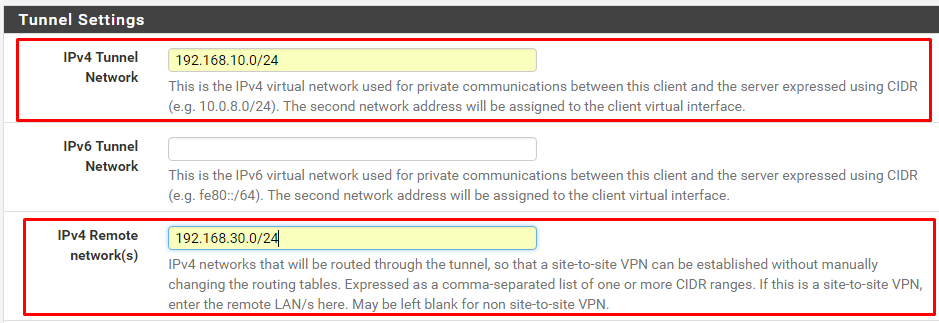
IPv4 Tunnel Network: Site to site vpn bağlantısı kullanırken aralarında ki iletişim kuracağı networkü yazıyorum.(Merkez bağlantıda yazmış olduğum.)
IPv4 Remote Network: Site to site vpn yapacağım merkez kısmında ki lokal networkümü yazıyorum.
Burada işim bitti.
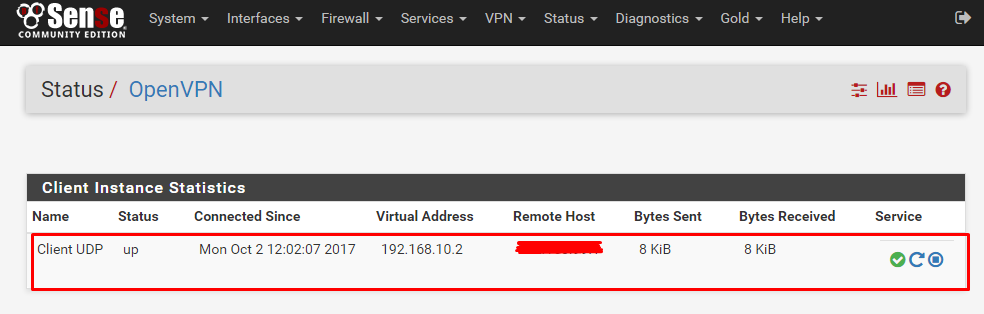
Status > Openvpn kısmına geliyorum.
Görüldüğü gibi vpn bağlantım, merkez ve ofis arasında bağlantı sağladı.
Pfsense vpn bağlantısı için otomatik nat kurallarını giriyor. Fakat lokal ağımızda ki kural kısmını girmiyor.
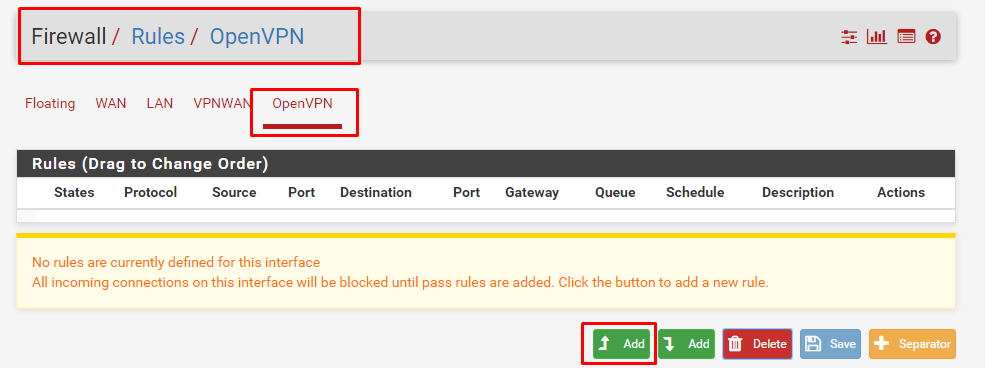
Firewall > Rules > OpenVPN kısmına geliyorum. Dikkat (Merkez ve Ofis Pfsense cihazları üzerinde)
Add diyorum.
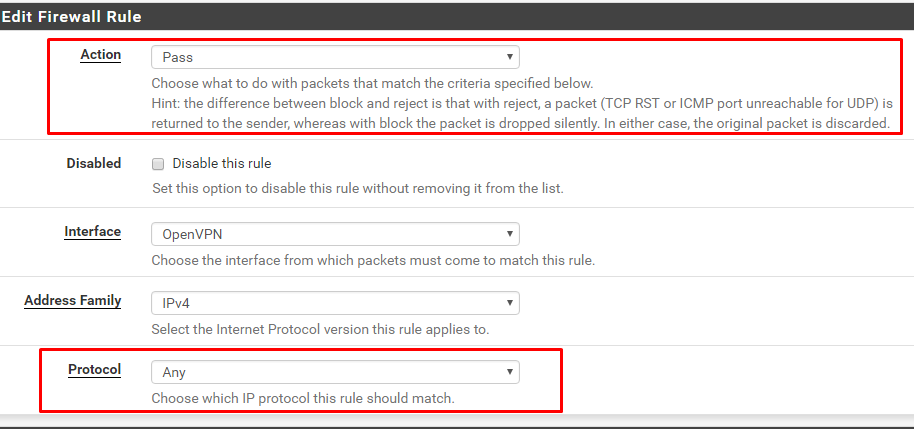
Action: Pass
Protocol: Any
Olarak işlemlerimi tamamlıyorum.
Bu işlemi Her iki Pfsense üzerinde yaptım.
Pfsense Openvpn ile site to site kurulum işlemlerim bu kadar.
Herhangi gibi bir sorunuz olursa bana yorumlar kısmından veya mail [@] hakankaplanoglu[.]com.tr üzerinden ulaşabilirsiniz.