Tek bir yanlış tık veya hatalı bir subnet mask parametresi sonrasında ekranın donması, terminalin yanıt vermeyi kesmesi ve “Connection Timed Out” uyarısıyla baş başa kalmak… Sahadaki her sistem yöneticisinin en az bir kez yaşadığı veya yaşamaktan korktuğu o meşhur soğuk ter dökme anı tam olarak budur.
Böyle bir senaryoda çözümler genellikle sancılıdır: Ya o saatte sahada bulunan bir personeli arayıp konsol kablosunu takmasını rica edersiniz ya da sabahın ilk ışıklarında fiziki müdahale için yola koyulursunuz. Ancak Fortinet, bu tür operasyonel krizlerin önüne geçmek için oldukça etkili bir koruma mekanizması sunuyor: cfg-save modları.
Bu yazıda; uzaktan yapılan riskli konfigürasyon değişikliklerinde kilitlenip kalmayı önleyen revert ve manual modlarının çalışma mantığını, olası bir hatada reboot etmeden en son çalışan ayarlara dönmeyi sağlayan execute cfg reload komutunun kullanımını inceleyeceğiz.
GUI Üzerinden Konfigürasyon Save Modu Nasıl Değiştirilir?
Görsel arayüzde bu ayarı aktif etmek için izleyeceğimiz yol oldukça basit:
System > Global Settings menüsüne gidin.
GUI Settings başlığı altında yer alan Configuration save mode seçeneğini bulun.
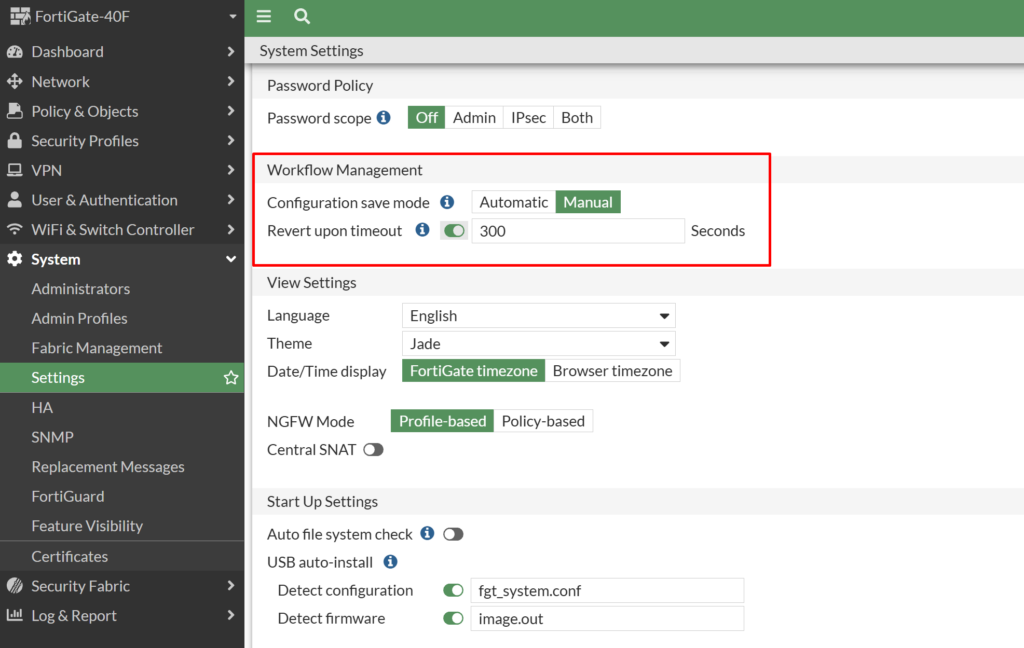
Ekran görüntüsünde de gördüğün gibi ayarlar oldukça basit bir mantıkla çalışıyor:
Configuration save mode:
Automatic: Yapılan her değişiklik anında diske yazılır (Varsayılan mod).
Manual: Değişiklikler sadece geçici belleğe (RAM) yazılır. Siz onaylayana kadar kalıcı olmaz.
Revert upon timeout:
Yanındaki toggle açıldığında cihaz test moduna geçer.
Sağındaki alana saniye cinsinden süre girilir (örneğin 300 Seconds = 5 dakika).
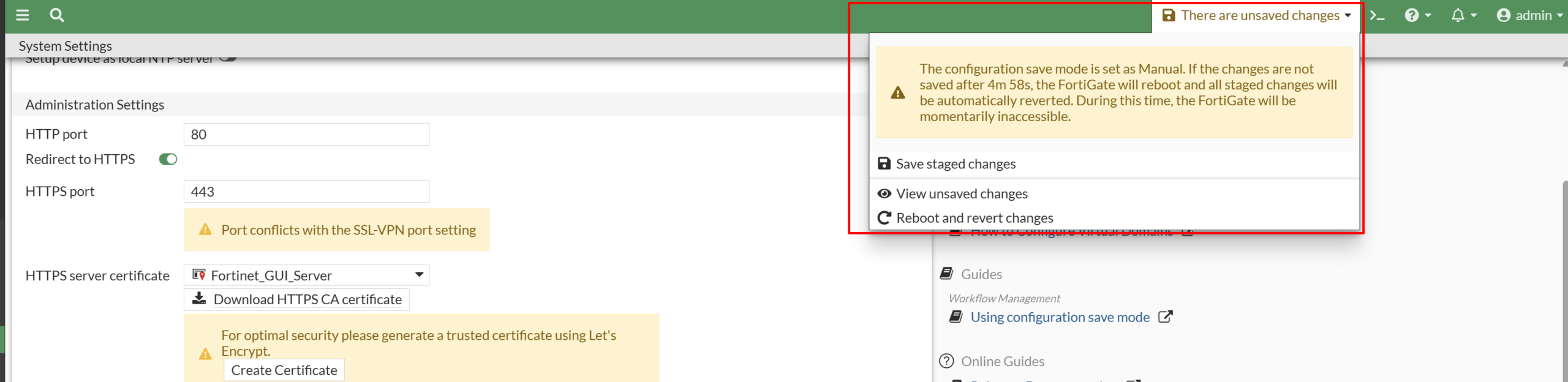
Şimdi ufak bir değişiklik yapalım. Deşikliği tamamladığımda aşağıdaki gibi bir uyarı çıkıyor.
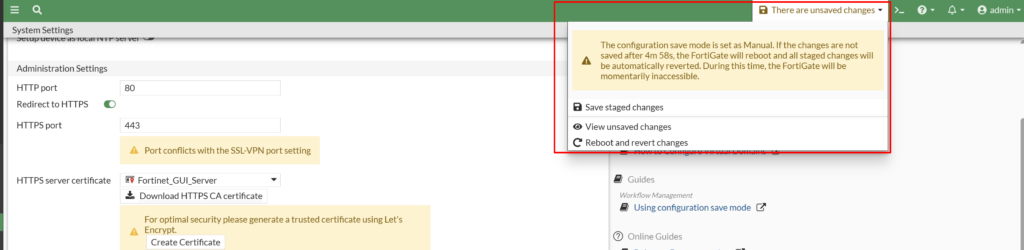
Değişiklik Anında Sağ Üstte Çıkan Uyarı ve Yönetim Paneli
Modu aktifleştirip test değişikliklerinizi yapmaya başladığınız an, FortiOS üst menüsünde “There are unsaved changes” uyarısı belirecektir. Bu pencere, uzaktan işlem yaparken size tam kontrol sağlayan bir kontrol paneli işlevi görür.
Ekranda görünen kritik seçeneklerin anlamı şöyledir:
- Canlı Geri Sayım (Timeout Sayacı): Sarı kutucuk içindeki uyarıda “If the changes are not saved after 4m 58s, the FortiGate will reboot…” ifadesini görürsünüz. Bu sayaç arka planda çalışır. Eğer yaptığınız ayar nedeniyle cihazla bağlantınız tamamen koparsa ve müdahale edemezseniz, süre bittiğinde FortiGate otomatik olarak reboot atarak eski çalışan ayarlara döner.
- Save staged changes (Kaydet ve Kalıcı Yap): Değişikliği yaptınız, test ettiniz ve bir sorun olmadığını (erişimin kopmadığını) gördünüz. Bu seçeneğe tıklayarak geçici bellekteki (RAM) ayarları flash diske yazabilir ve işlemi başarıyla tamamlayabilirsiniz.
- View unsaved changes (Kaydedilmemiş Değişiklikleri Gör): Diske henüz yazılmamış, şu an sadece RAM üzerinde çalışan geçici konfigürasyon satırlarını (diff/farkları) incelemenizi sağlar.
- Reboot and revert changes (Yeniden Başlat ve Geri Al): Yaptığınız kuralın yanlış olduğunu veya trafiği kestiğini fark ettiniz; sürenin (5 dakikanın) bitmesini beklemeden cihazı hemen manuel reboot ettirip eski ayarlarla açılmasını sağlarsınız.
İpucu: Eğer CLI erişiminiz varsa ve cihazı hiç reboot ettirmeden (ufak bir kesinti ile) bu aşamadan eskiye dönmek isterseniz, bu menüyü kullanmak yerine CLI’dan
execute cfg reloadkomutunu çalıştırmanız yeterlidir.
Bir yanıt yazın