Kategori: Uncategorized

  • PowerShell ve Home Assistant ile Bildirim Gönderimi

    Merhabalar,

    Uzun bir süredir akıllı ev ekosistemine entegre olabilmek amacıyla Home Assistant ile çalışmalar yapıyorum. Başlıktan da anlayabileceğiniz üzere, bu makalede PowerShell ile Home Assistant Webhook kullanarak mobil cihazıma Home Assistant uygulaması üzerinden nasıl bildirim gönderebileceğini anlatacağım.

    Özellikle müşterilerimizin public servislerini belirli aralıklarla ping yoluyla izleyerek, uptime durumlarını kontrol ettiğimiz senaryolar oldukça yaygın. Şu ana kadar bu işlemi üçüncü parti uygulamalarla yapıyordum. Ancak, Home Assistant’ın sunduğu esneklik ve özelleştirilebilirlik sayesinde bu işlemi kendi altyapımda nasıl yapabileceğimi görmek istedim.

    Bu makalede, belirli bir public IP adresine her 1 dakikada bir ping gönderip, eğer ping başarısız olursa Home Assistant üzerinden mobil cihazıma push bildirim göndermeyi ele alacağım. Böylece, dış kaynaklı bir hizmete bağımlı olmadan, kendi sistemlerim üzerinde izleme yapabileceğim.

    İlk olarak kullanacağım powershell scripti aşağıdaki gibidir.

    #$website = "hakankaplanoglu.com.tr"
    $interval = 60 # saniye
    
    while ($true) {
        $ping = Test-Connection -ComputerName $website -Count 1 -Quiet
        
        if (-not $ping) {
           Invoke-RestMethod -Uri "http://192.168.2.36:8123/api/webhook/ping" -Method POST
        }
        
        Start-Sleep -Seconds  $interval
    }
    

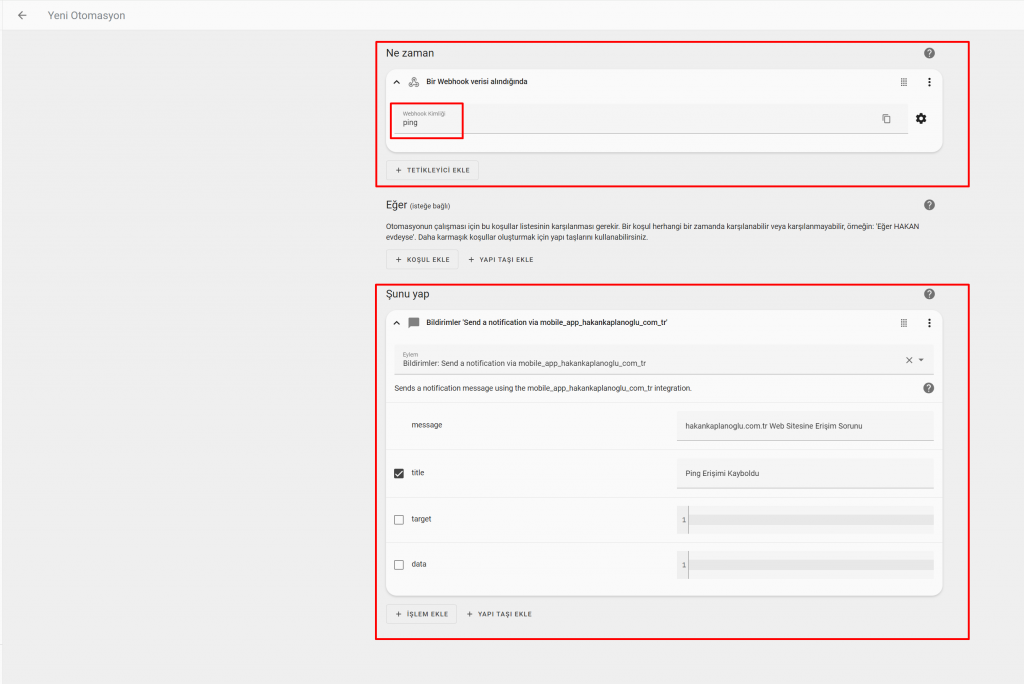
    Bu PowerShell scripti ile her 60 saniyede bir belirli bir web sitesine ping atılacak. Eğer ping erişimi başarısız olursa (timeout’a düşerse), Home Assistant’a belirttiğimiz URL üzerinden bir bağlantı sağlanacak. Bu işlem için PowerShell scriptinde “/webhook/ping” yolunu kullanacağız. Bu webhook’u Home Assistant üzerinde oluşturacağız ve script bu webhook’u tetikleyecek.

    Görsel düzenleyicede problem yaşayanlar için kod halini kullanabilirsiniz.

    description: ""
    mode: single
    trigger:
      - platform: webhook
        allowed_methods:
          - POST
          - PUT
        local_only: true
        webhook_id: ping
    condition: []
    action:
      - action: notify.mobile_app_hakankaplanoglu_com_tr
        metadata: {}
        data:
          title: Ping Erişimi Kayboldu
          message: hakankaplanoglu.com.tr Web Sitesine Erişim Sorunu
    

    Bütün operasyon bu kadar. Telefonumuza gelen bildirime bakalım.

    Bu şekilde powershell ile bildirim gönderimini farklı farklı senaryolarda çeşitlendirebilirsiniz. Ayrıca Home Asistant sunucunuzu internete açarak, WebHook url adreslerini kullanabilirsiniz.

  • Varsayılan olarak Putty aktif oturumu loglasın

    Bugün birçok cihaza SSH bağlantısı yaparken, çıktıları kaydetmek istedim. Ancak her seferinde Putty özelliklerinden loglamayı manuel olarak etkinleştirmem gerekiyordu. Bu yazıda, birlikte Putty’in varsayılan ayarlarını değiştirerek oturum loglama işlemini nasıl standart hale getirebileceğimizi inceleyeceğiz.

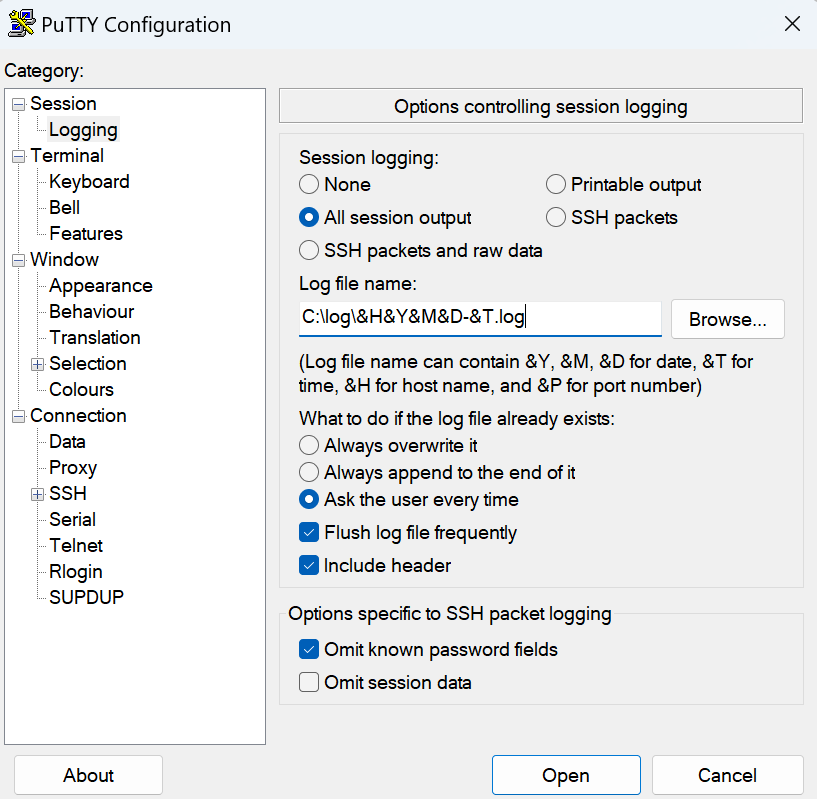
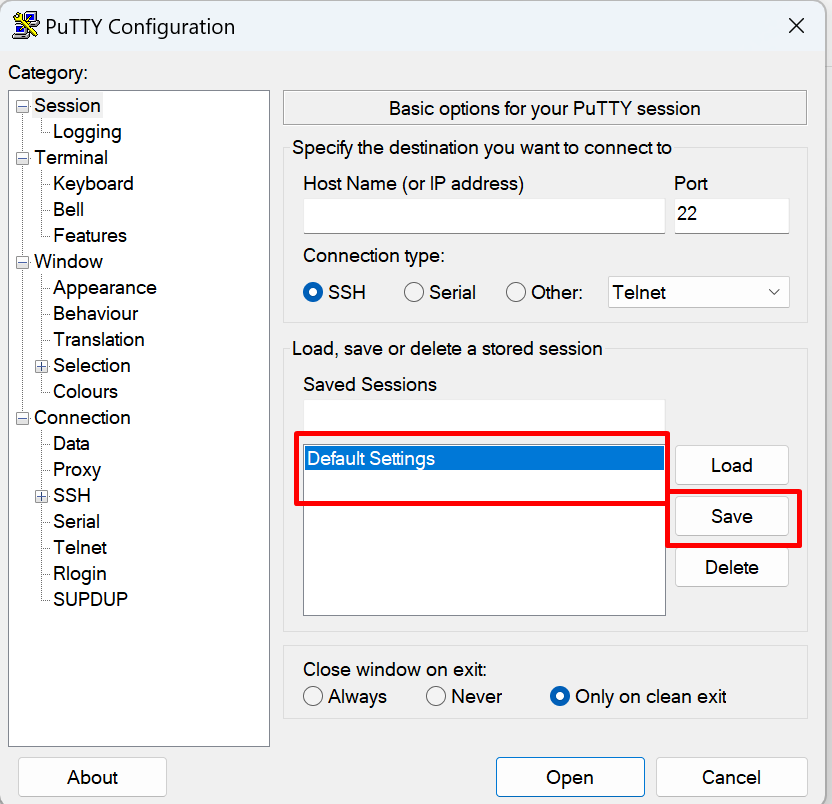
    Putty’i açın ve Session – Logging tabına gelin.

    Her Putty oturumunda Log dosya adını bağlandığınız adres ve zaman bilgisi ile kaydetmek için, log file name kısmını “C:\log\&H&Y&M&D-&T.log” olacak şekilde kendi dizin yolunuza göre değiştirin.

    Son olarak Session kısmına geri gelin.

    Default Settings tıkladıktan sonra Save edin. Bundan böyle Putty her açıldığında belirtiğiniz şekilde log dosyasını kaydedecektir.

  • Hoşgeldin Bonusu Veren Sitelerde Daha Fazla Kazanmak İçin İpuçları

    Hoşgeldin Bonusu Veren Sitelerde Daha Fazla Kazanmak İçin İpuçları

    Hoşgeldin bonusları hakkında bilgi al, koşulları öğren, yatırımını planla ve oyun seçimini stratejik bir şekilde yap . <a href=”https://turcep.org/” target=”_blank”>Bonus veren siteler</a> yeni oyuncular için casino ve bahis sitelerinde cazip bir fırsat sunar. Ancak bu fırsatları en iyi şekilde değerlendirmek için doğru adımları atmak önemlidir. Bu blog yazısında, hoşgeldin bonusu veren sitelerde daha fazla kazanmak için dikkat etmeniz gereken ipuçlarını paylaşacağız. İlk olarak, bonusun detaylarını ve koşullarını araştırmakla başlayacağız. Ardından, yatırım miktarınızı planlayarak risklerinizi minimize etmeyi hedefleyeceğiz. Oyun seçimi yapmak ise kazancınızı artırmada kritik bir rol oynar; doğru oyunları seçmek, şansınızı ve kazanç potansiyelinizi yükseltir. Son olarak, bonusu kullanmadan önce bir strateji belirlemek, kazançlarınızı maksimize etmenin en etkili yolu olacak. Şimdi, bu ipuçlarını daha detaylı bir şekilde inceleyelim.

    Hoşgeldin bonusunu araştır

    Hoşgeldin bonusu, yeni üyeler için sunulan cazip bir fırsattır ve bu bonusu doğru bir şekilde değerlendirmek, online oyun deneyiminizi çok daha kazançlı hale getirebilir. İlk olarak, bonusun hangi sitelerde verildiğini araştırarak başlamalısınız; çünkü her platform, kullanıcılar için farklı cazip teklifler sunmaktadır ve bu tekliflerin detaylarını incelemek, daha fazla kazanmanın anahtarıdır.

    Bu bonusları incelerken, bonusun türü, yüksekliği ve çevrim şartları gibi önemli kriterlere dikkat etmelisiniz. Ayrıca, bazı sitelerde hoşgeldin bonusu yalnızca ilk yatırımla birlikte verilirken; diğerlerinde, kayıt olunan her aşamada ek bonuslar sunulabilmektedir. Bu farklılıkları göz önünde bulundurarak, hangi sitenin sizin oyun tarzınıza daha uygun olduğunu belirlemek, önemli bir strateji olacaktır.

    Son olarak, bonusu araştırırken, kullanıcı yorumlarına ve şikayetlerine de göz atmalısınız, çünkü gerçek kullanıcı deneyimleri, bonusun ne kadar etkin olduğunu ve site hakkında ne tür sorunlarla karşılaşabileceğinizi anlamanızı sağlayacaktır. Böylece, hoşgeldin bonusunu en verimli şekilde kullanarak, oyun performansınızı artırabilir ve keyifli bir oyun deneyimi yaşama şansı elde edebilirsiniz.

    Koşulları incele

    Herhangi bir hoşgeldin bonusu almadan önce, bonusun kosullarını mutlaka incelemek önemlidir çünkü her platformun sunduğu bonusların kendine özgü şartları ve düzenlemeleri vardır; bu nedenle, bu şartları dikkatlice okumak ve anlamak, hayal kırıklıklarını önleyebilirken, aynı zamanda daha bilinçli yatırım kararları almanıza da yardımcı olacaktır.

    Örneğin, bazı siteler bonusun kullanılabilmesi için belirli bir yatirim miktarını gerektirebilir ve bu durumda, bu şartlara uymadan bonusunuzu gerçekleştiremeyeceğinizden dolayı, bonusun her ne kadar cazip görünse de, asıl bunun getirdiği şartları gözden kaçırmamalısınız.

    Ayrıca, bonusun çevrim koşullarını incelemek, kazanacağınız miktar üzerinde büyük bir etkiye sahip olabilir çünkü bazı sitelerde bonus miktarının çevrilmesi gereken kat sayısı yüksek olabilir ve bu durum, uzun vadede kazancınızı etkileyebilir; bu yüzden, bonusun avantajlarını ve dezavantajlarını çok iyi düşünerek karar vermeniz gerekmektedir.

    Yatırım miktarını planla

    Yatırım miktarını doğru bir şekilde planlamak, hoşgeldin bonusu gibi cazip avantajlardan en iyi şekilde yararlanmak için kritik bir adımdır; çünkü her oyun ve bahis stratejisi, farklı yatırım kalemleri gerektirir ve bu nedenle, yatırımlarınızı yapmadan önce detaylı bir analiz yapmalısınız.

    Özellikle, yatırım yaparken göz önünde bulundurulması gereken faktörler arasında, bütçenizin ne kadarını bu alana ayırabileceğiniz ve bu yatırım miktarı ile ne tür kazançlar elde etmeyi hedeflediğiniz bulunmaktadır; bu sayede, kayıplarınızı minimize edip kazancınızı maksimize etme imkânınız doğar.

    Özetle, oyun seçimi yaparken uygun bir bütçe belirlemek, sadece kendi isteklerinizi değil aynı zamanda oynayacağınız oyunun dinamiklerini de hesaba katmanızı sağlayacak; böylelikle, daha planlı ve bilinçli adımlar atarak hoşgeldin bonusu gibi fırsatları değerlendirmeniz için vaktinizi ve paranızı daha verimli kullanabileceksiniz.

    Oyun seçimini doğru yap

    Oyun seçimi, hem eğlenceli vakit geçirmek hem de bonuslardan maksimum verim elde etmek açısından son derece önemlidir, bu nedenle dikkatlice düşünmelisiniz; özellikle de hoşgeldin bonusu gibi avantajlardan yararlanmak istiyorsanız, doğru oyunu seçmek, kazanma şansınızı artıracaktır.

    Bunu yaparken dikkat etmeniz gereken bir başka husus ise, seçeceğiniz oyunun kozmetikleri ve kuralları olacaktır; bazı oyunlar daha fazla kazanma şansı sunarken, bazıları ise sadece zaman kaybettirebilir ve bu nedenle, hangi oyunları tercih edeceğinizi belirlerken piyasa araştırması yapmanız ve kullanıcı yorumlarını göz önünde bulundurmanız oldukça faydalı olacaktır.

    Son olarak, oyun seçiminiz sırasında, stratejik düşünme yeteneğinizi de göz önünde bulundurmalısınız çünkü her oyun farklı dinamiklere sahiptir ve en iyi sonuçları elde edebilmek için hangi oyunlarda daha yetenekli olduğunuzu bilmeli ve buna bağlı olarak oynamalısınız; bu şekilde, hem eğlenebilir hem de kazanç elde edebilirsiniz.

    Bonusu kullanmadan önce strateji belirle

    Online oyunların ve bahislerin popülaritesinin arttığı günümüzde, hoşgeldin bonusu gibi cazip teşviklerin sunduğu avantajları en verimli şekilde kullanmak için belirli bir strateji geliştirmek oldukça önemlidir.

    Öncelikle, bonusun hangi tür oyunlarda kullanılabileceğini, hangi şartlar altında geçerli olduğunu ve çevrim koşulları gibi detayları iyi bir şekilde anlayarak, hangi oyunların sizin için daha karlı olduğunu belirlemeniz gerekiyor, bu faktörler, oyununuzu ve kazanma şansınızı doğrudan etkileyebilir.

    Son olarak, bonusunuzu kullanmadan önce kendi bütçenizi göz önünde bulundurarak, ne kadar süre oynamayı düşündüğünüz ve ortalama hangi miktarlarda yatırımlar yapacağınız konusunda da dikkatli bir planlama yapmak, işlemlerinizi daha sistematik bir hal

  • Casibom Giriş Adresi Engellendiğinde Ne Yapmalısınız?

    Casibom Giriş Adresi Engellendiğinde Ne Yapmalısınız?

    Casibom’a güvenli giriş yöntemleri ve alternatif linklerle ilgili bilgi edinin. VPN ve tarayıcı ayarlarıyla erişimi kolaylaştırın.Casibom, kullanıcılarına çevrimiçi bahis ve oyun dünyasında heyecan verici bir deneyim sunan popüler bir platformdur. Ancak, zaman zaman erişim engelleriyle karşılaşmak can sıkıcı olabilir. Bu tür durumlarda, kullanıcıların endişe etmemesi gerektiğini ve Casibom’a erişiminizi sağlamak için çeşitli yöntemlerin mevcut olduğunu bilmek önemlidir. Bu yazıda, Casibom giriş adresinin engellendiği durumlarda ne yapmanız gerektiğini adım adım açıklayacağız. VPN kullanımı, tarayıcı ayarlarını düzenleme ve alternatif linkler bulma gibi yollarla, güvenli bir şekilde Casibom’a erişim sağlayabilir ve kaybettiğiniz deneyimi yeniden kazanabilirsiniz. Hadi başlayalım!

    Casibom Giriş Adresi Engelini Aşmanın Yolları

    Casibom giriş adresi, bazı durumlarda erişim engelleriyle karşılaşabilir. Ancak, bu durumlarda yapılabilecek çeşitli yöntemler bulunmaktadır. İşte bu engelleri aşmanın yolları:

    1. VPN Kullanımı

    VPN (Sanal Özel Ağ) kullanarak internet trafiğinizi başka bir sunucu üzerinden yönlendirerek engelleri aşabilirsiniz. Piyasada birçok güvenilir VPN servisi bulunmaktadır. Bu hizmetler sayesinde, IP adresinizi değiştirerek Casibom’a erişim sağlayabilirsiniz.

    2. Tarayıcı Eklentileri

    Tarayıcı eklentileri de erişim engelini aşmak için etkili bir yoldur. Proxy veya VPN işlevi gören eklentileri kullanarak bağlantınızı gizleyebilir ve Casibom’a ulaşabilirsiniz.

    3. DNS Ayarlarını Değiştirme

    İnternet servis sağlayıcınızın DNS sunucularını değiştirmek, engellere takılmadan casibom giriş yapmanıza yardımcı olabilir. Google DNS veya OpenDNS gibi alternatif DNS adreslerini kullanmayı deneyebilirsiniz.

    4. Alternatif Bağlantı Yöntemleri

    Casibom’un sosyal medya hesapları veya forumlar üzerinden paylaşılan alternatif bağlantılarını takip ederek, resmi giriş adresinin değiştirilmesi durumunda bile erişiminizi sürdürebilirsiniz.

    Yukarıda belirtilen yöntemler, Casibom giriş adresi engellerini aşmanız için etkili çözümler sunmaktadır. Ancak güvenliğiniz her zaman öncelikli olmalıdır. Kullandığınız yöntemlerin güvenilirliğini araştırmayı unutmayın.

    VPN Kullanarak Casibom Giriş Erişimi Sağlayın

    Casibom’a erişim engellendiğinde, en etkili çözüm yöntemlerinden biri VPN (Sanal Özel Ağ) kullanmaktır. VPN, internet bağlantınızı şifreleyerek ve farklı bir sunucu üzerinden yönlendirerek, çevrimiçi gizliliğinizi korumanıza yardımcı olurken, engellenmiş web sitelerine erişim sağlamanızı da kolaylaştırır.

    Casibom’a giriş yaparken bir VPN kullanmanın avantajlarına bakalım:

    • Gizlilik ve Güvenlik: VPN, IP adresinizi gizler ve bağlantınızı şifreler, bu da online etkinliklerinizi korur.
    • Coğrafi Kısıtlamaların Aşılması: Farklı bir ülkede gibi görünerek, Casibom’un engellenmiş giriş adreslerine erişim sağlayabilirsiniz.
    • Hız ve Stabilite: Genellikle, VPN kullanırken daha az kesinti yaşarsınız; bu, daha hızlı bağlantılar elde etmenize yardımcı olabilir.

    VPN kullanmak oldukça basittir. İşte adım adım yapmanız gerekenler:

    1. Güvenilir bir VPN hizmeti seçin ve uygulamayı indirin.
    2. VPN uygulamasını açın ve bir sunucu konumu seçin. Genellikle, Casibom’un kayıtlı olmadığı ülkeleri tercih etmeniz önerilir.
    3. Bağlantıyı başlatın ve VPN’inizle aktif olduğundan emin olun.
    4. Tarayıcınızı açın ve Casibom’un giriş adresini yazın.

    Unutmayın, her VPN hizmeti aynı kalitede değildir; bu nedenle, seçtiğiniz hizmetin güvenilirliğine dikkat edin. Ücretsiz VPN’ler bazen veri güvenliğinizi riske atabilir, bu yüzden mümkünse premium bir VPN hizmeti tercih etmeniz önerilir.

    Sonuç olarak, VPN kullanarak Casibom’a giriş yapmak, engeli aşmanın hızlı ve güvenli bir yolunu sunar. Bu sayede, hem gizliliğinizi koruyabilir hem de kesintisiz bir deneyim yaşayabilirsiniz.

    Tarayıcı Ayarlarını Düzenleyerek Casibom’a Ulaşın

    Casibom giriş adresi engellendiğinde, tarayıcı ayarlarını düzenleyerek sitenin erişimini sağlamak mümkündür. Bu yöntem, genellikle kullanıcıların yaptıkları basit hataları düzeltmelerine veya tarayıcılarının güvenlik ayarlarını optimize etmelerine yardımcı olur. İşte Casibom girişini sağlamak için tarayıcı ayarlarınızı nasıl düzeltebileceğinize dair bazı ipuçları:

    1. Tarayıcı Önbelleğini Temizleyin

    Tarayıcı önbelleği, websitenizin geçmiş verilerini saklar. Zamanla bu veriler bazı sitelere erişiminizi engelleyebilir. Tarayıcı önbelleğinizi temizlemek için:

  • Tarayıcı ayarlarınıza gidin.
  • Geçmiş veya Veri Yönetimi bölümünü bulun.
  • Önbelleği temizle veya Tarama verilerini sil seçeneğini seçin.
  • Önbellek dahil tüm seçenekleri işaretleyin ve verileri silin.
  • 2. Güvenlik Duvarı ve Antivirus Ayarlarını Kontrol Edin

    Bazı güvenlik duvarı veya antivirus yazılımları, belirli sitelere erişimi engelleyebilir. Bu yazılımların ayarlarını kontrol ederek Casibom girişine izin vermek için:

  • Aynı yazılımı açın.
  • Ayarlar veya Seçenekler menüsüne gidin.
  • İzin verilen siteler veya istisnalar bölümünde Casibom’u ekleyin.
  • 3. Tarayıcı Eklentilerini Gözden Geçirin

    Bazı tarayıcı eklentileri, internetin normal işleyişini bozabilir ve Casibom girişine engel olabilir. Eklentilerinizi kontrol ederek gereksiz olanları devre dışı bırakabilirsiniz:

  • Tarayıcınızın eklentiler bölümüne gidin.
  • Gereksiz veya şüpheli eklentileri devre dışı bırakın.
  • Tarayıcıyı yeniden başlatın ve Casibom’a tekrar erişmeyi deneyin.
  • Yukarıdaki adımları uygulayarak, tarayıcı ayarlarınızı düzenleyebilir ve Casibom’a erişiminizi kolaylaştırabilirsiniz. Eğer bu yöntemler işe yaramazsa, VPN kullanmayı veya alternatif linklere yönelmeyi düşünebilirsiniz.

    Casibom Giriş İçin Alternatif Linkler Bulma Yöntemleri

    Casibom’a erişimde yaşanan engeller, platformun kullanıcıları için sıkıntılı bir durum yaratabilir. Bu nedenle, alternatif giriş linkleri kullanarak sorunu aşmanın yollarını bilmek önemlidir. İşte Casibom giriş adresine ulaşmanın bazı yöntemleri:

    1. Sosyal Medya ve Forumlar

    Casibom’un resmi sosyal medya hesaplarını takip ederek güncel giriş adreslerini öğrenebilirsiniz. Kullanıcılar, ayrıca ilgili forumlarda da yeni linkler paylaşmaktadır. Bu, güvenilir kaynaklardan bilgi almanın etkili bir yoludur.

    2. Casibom’un Resmi Web Sitesi

    Casibom, zaman zaman güncellenen yeni giriş adreslerini kendi resmi web sitesinde duyurabilir. Bu nedenle, Casibom’un resmi iletişim kanallarını kontrol etmek faydalı olacaktır.

    3. E-posta Abonelikleri

    Casibom’a kaydolduysanız, e-posta aboneliği ile doğrudan güncel haberler ve giriş linkleri alabilirsiniz. Bu, kullanıcıların en hızlı ve güvenilir bilgilere ulaşmasını sağlar.

    4. Bilgilendirme Uygulamaları

    Piyasada, güncel giriş adresleri ve diğer bilgilere ulaşmanıza yardımcı olabilecek çeşitli uygulamalar bulunmaktadır. Bu uygulamaları indirerek, Casibom’a erişim sağlayabilirsiniz.

    Bu yöntemlerle, Casibom giriş adresinize kolay ve güvenli bir şekilde ulaşabilirsiniz. Unutmayın, güvenli ve güncel kaynaklardan bilgi almak her zaman en iyisidir.

    Güvenli Bir Şekilde Casibom Giriş Yapmanın Önemi

    Casibom giriş, kullanıcıların çevrimiçi bahis ve oyun deneyimlerini sürdürmeleri için kritik bir adımdır. Ancak bu giriş işlemi sırasında güvenlik, kullanıcıların dikkate alması gereken en önemli unsurlardan biridir. Güvenli bir şekilde Casibom’a giriş yapmanın birkaç sebebi vardır:

    Hesap Güvenliği

    Casibom gibi platformlarda kişisel bilgiler ve finansal veriler bulunur. Bu nedenle, giriş yapılırken kullanıcıların hesap güvenliğine dikkate etmesi gerekir. Güvenli bir bağlantı sağlamak, bilgilerinizin kötü niyetli kişilerin eline geçmesini önler.

    Oyun Deneyimi

    Güvenli bir erişim, kesintisiz bir oyun deneyimi sunar. Eğer kullanıcılar güvenli olmayan yöntemler kullanırlarsa, hesaplarına erişimde sorun yaşayabilir veya anlık engellemelerle karşılaşabilirler. Bu durum, oyun keyfini olumsuz yönde etkileyebilir.

    Yasal Sorunlar

    Güvenli olmayan bağlantılar, yasal sorunlara da yol açabilir. Casibom giriş adresinin engellenmesi sık rastlanan bir durumdur. Ancak, güvenli bir erişim sağlamamak, kullanıcıların yasalarla karşı karşıya kalmasına neden olabilir. Bu sebeple, yasal çerçeveler içinde kalmak önemlidir.

    Dolandırıcılık Riski

    Güvenli bir şekilde Casibom’a giriş yapmamak, dolandırıcılık riskini artırır. Özellikle güvenilir olmayan VPN’ler veya linkler kullanmak, kullanıcıların dolandırıcıların tuzağına düşmesine yol açabilir. Kullanıcılar, güvenilir kaynaklardan gelen bağlantılara yönelmeli ve bilgilerini korumalıdır.

    Sonuç olarak, güvenli bir şekilde Casibom giriş yapmak, yalnızca kişisel bilgilerinizi korumakla kalmaz, aynı zamanda eğlenceli bir deneyim yaşamanıza ve yasal sorunlardan uzak durmanıza olanak tanır. Bu nedenle, güvenlik önlemlerini almak her zaman öncelikli olmalıdır.

    Sık Sorulan Sorular

    Casibom nedir?

    Casibom, çevrimiçi bahis ve oyun platformudur.

    Casibom giriş adresi neden engellenir?

    Casibom giriş adresi, yasal düzenlemeler veya teknik sorunlar nedeniyle engellenebilir.

    Casibom’a erişim sağlamak için ne yapmalıyım?

    Engellenmiş bir giriş adresine ulaşmak için VPN kullanabilir veya alternatif adresleri deneyebilirsiniz.

    VPN nedir ve nasıl kullanılır?

    VPN, sanal özel ağdır. İnternetteki kimliğinizi gizleyerek farklı bir lokasyondan bağlanmanızı sağlar.

    Casibom’un alternatif giriş adreslerini nasıl bulabilirim?

    Casibom’un resmi sosyal medya hesaplarını takip ederek veya güvenilir forumlardan güncel alternatif adresleri öğrenebilirsiniz.

    Engellenmiş bir adrese erişmenin yasal sonuçları var mı?

    Ülkenizin yasalarına bağlı olarak, engellenmiş bir siteye erişimin yasallığı değişebilir. Yasalara dikkat etmek önemlidir.

    Casibom’a giriş yaparken güvenliği nasıl sağlarsınız?

    Güçlü parolalar kullanarak, şüpheli bağlantılardan kaçınarak ve kimlik bilgilerinizi paylaşmaktan kaçınarak güvenliği artırabilirsiniz.
  • VxRail Sunucular için IPMITool Idrac Network Konfigürasyonu

    Dell Idrac yönetim konsoluna erişimediğimiz durumlar oluyor veya şifresini unuttuğumuz durumlar olabiliyor. İşte tam bu noktada sunucuyu reboot edip F2 ile Idrac Settings ekranını açmak gerekiyor. Çalışan sunucuları reboot etmek bazen zor veya imkansız olabiliyor. Aşağıdaki komutlar ile Idrac konfigürasyonunu esxi ssh üzerinden yapabilirsiniz.
    /opt/vxrail/tools/ipmitool lan set 1 ipsrc static

    /opt/vxrail/tools/ipmitool lan set 1 ipaddr Ip_Adresi

    /opt/vxrail/tools/ipmitool lan set 1 netmask Net_Mask

    /opt/vxrail/tools/ipmitool lan set 1 defgw ipaddr Net_Gw

    /opt/vxrail/tools/ipmitool lan print Komutu ile var olan konfigürasyon görülebilir.

    /opt/vxrail/tools/ipmitool user list 2 –Kullanıcıları listelenir.

  • User Sid Görüntülemek

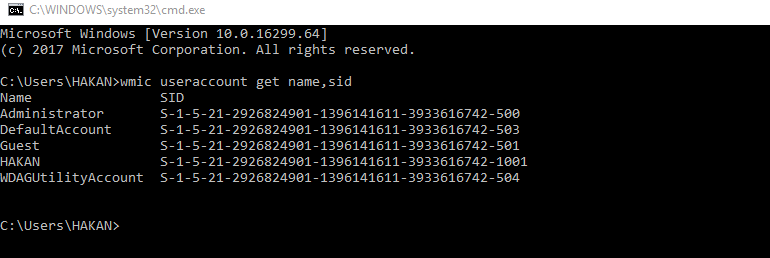
    User sid tespitinde en basit en ve hız yol aşağıdaki komuttan geçiyor.
    [su_quote]wmic useraccount get name,sid[/su_quote]

  • Pfsense Site to Site Vpn Kurulumu

    Pfsense tarafında iki şubeyi birbirine bağlamak için openvpn bağlantısı kuruyor olacağım.

    İki şube arasında ki bağlantı aşamasına geçmeden önce ip yapılandırmasından bahsetmek istiyorum.

    Merkez Pfsense (Vpn Server)

    Vpn Wan ip adresi: 88.151.20.20

    Lan ip adresi: 192.168.30.1

    Lan subnet adresi: 192.168.30.0/24

    ————————————————–

    Ofis Pfsense (Vpn client)

    Vpn Wan ip adresi: 74.15.30.12

    Lan ip adresi: 192.168.40.1

    Lan subnet adresi: 192.168.40.0/24

    Kullanıcılarım internet çıkışı olarak, pfsense wan tarafından bağlantı sağlıyorlar. Ben stabil bir bağlantı açısından, vpn yapacağım internet bacağını diğer bağlantılarımdan ayırıyorum.

    Bu yüzden ip yapılandırmalarım da wan bacağım yerine, vpn wan bacağımı yazdım.

    (Bu ayırma işlemini noraml wan bacağım olarak düşünebilirsiniz.)

    İlk olarak, merkez ofiste ki openvpn server ayarlamalarıyla başlayalım.

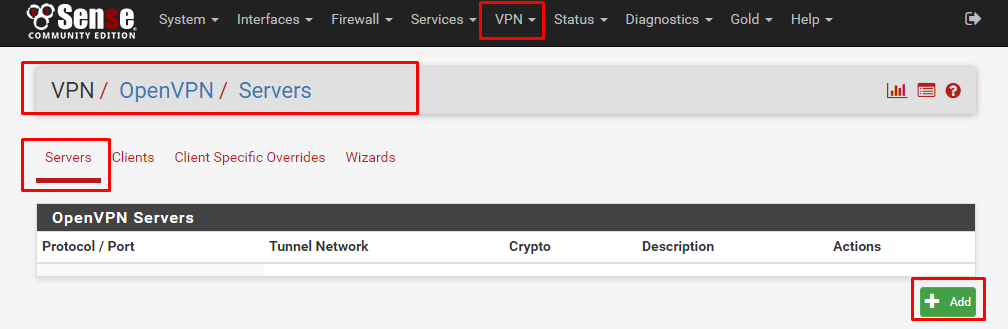
    Vpn > Openvpn Server kısmına geliyorum. Add sekmesine tıklıyorum.

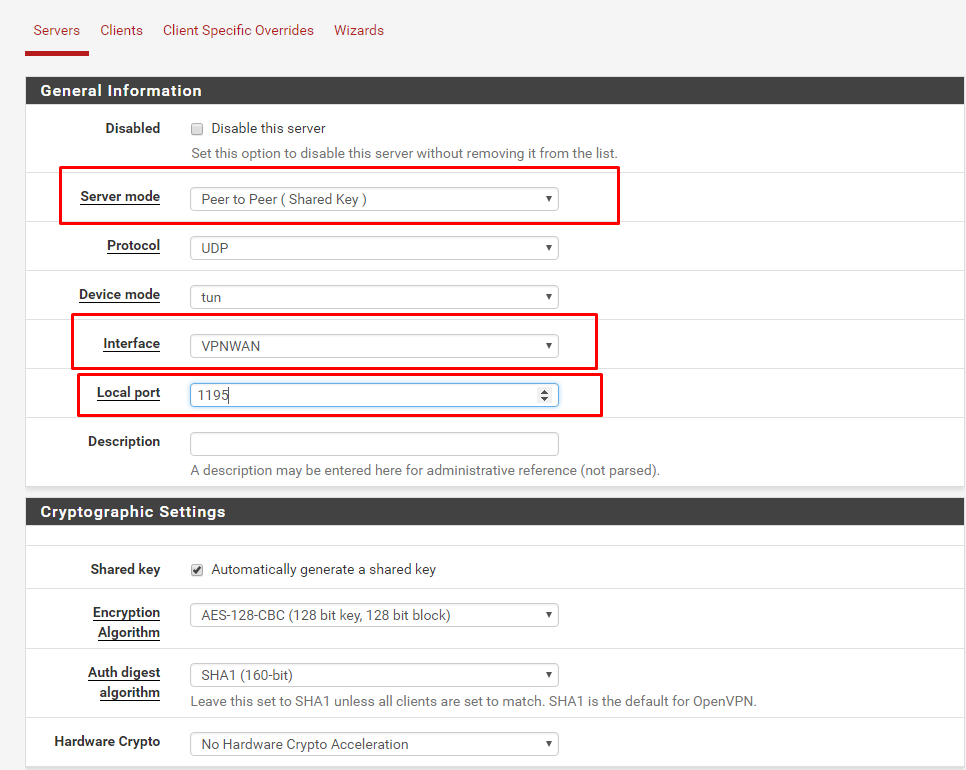
    Ardından, yeni bir openvpn server oluşturma ekranı açılıyor.

    Burada,

    Server mode: Peer to Peer (Shared Key)

    Interface: Vpn bağlantısı için kullanacak olduğum wan bacağım.

    Local Port: Defaultta 1194 geliyor fakat benim 1194 portum dolu olduğu için 1195 yaptım.

    Aynı ekranda Tunnel Settings kısmına geliyorum.

    IPv4 Tunnel Network: Site to site vpn bağlantısı kullanırken aralarında ki iletişim kuracağı networkü yazıyorum.(Kullanmadığınız herhangi bir ip bloğu)

    IPv4 Remote Network: Site to site vpn yapacağım ofis kısmında ki lokal networkümü yazıyorum.

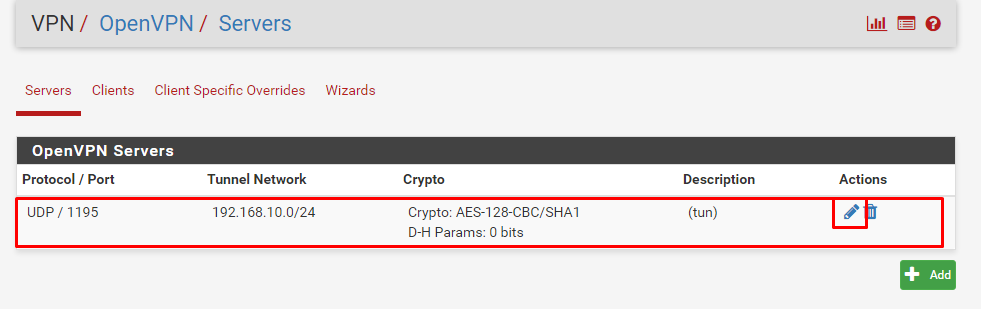
    Merkez Openvpn Server üzerinde işlemlerimiz tamamlandı. Fakat oluşturmuş olduğu, shared keyi almam gerekmekte.

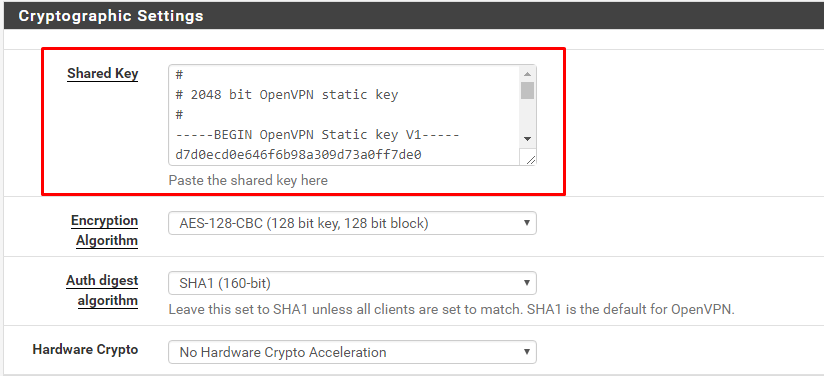
    Resimde görüldüğü gibi edit işaretine tıklıyorum.

    Burada ki Shared Key’in tamamını kopyalıyorum.

    Ofis Pfsense tarafına geçiyorum.

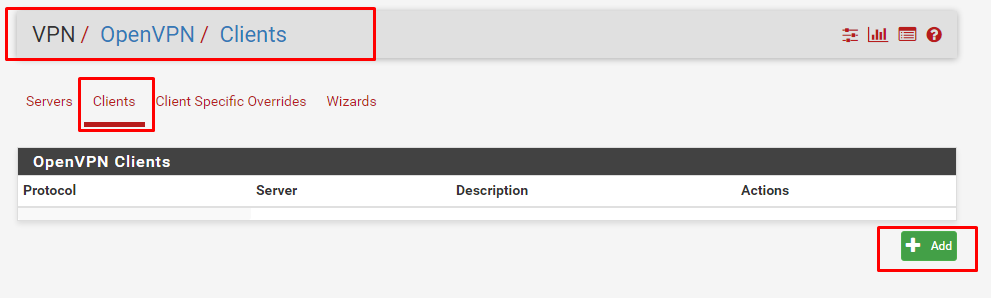
    Vpn > OpenVpn Clients kısmına geliyorum.

    Add diyerek bağlantı oluşturacağım ekranı açıyorum.

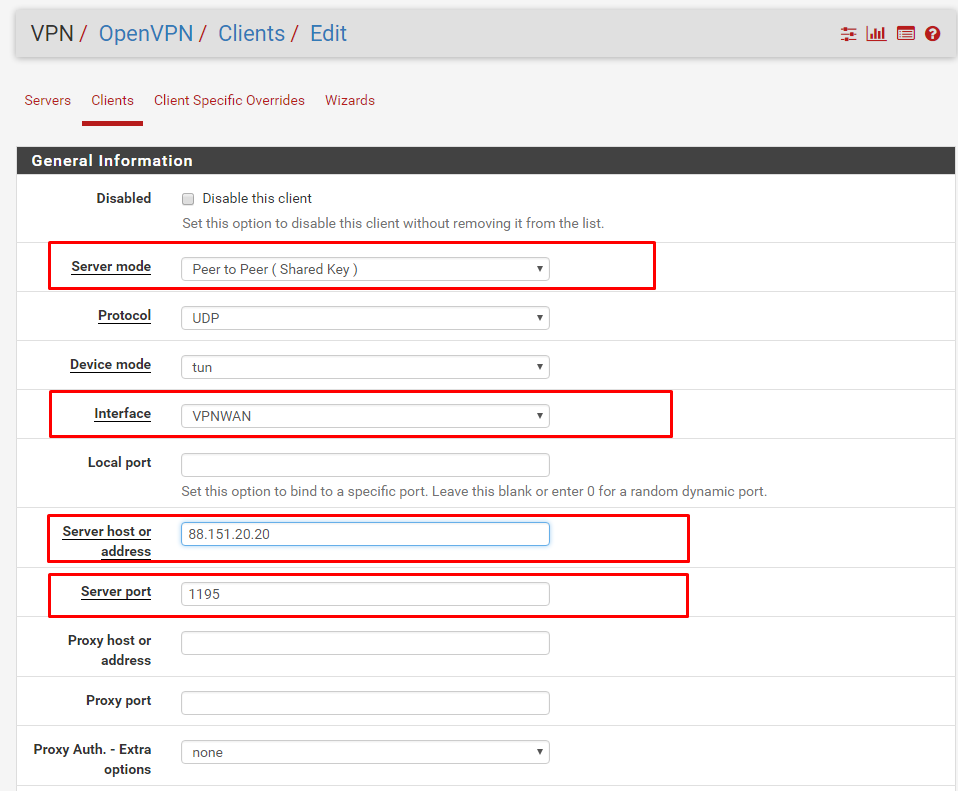
    Server Mode: Peer to Peer (Shared Key)

    Interface: Vpn bağlantısı için kullanacak olduğum wan bacağım.

    Server host or adress: Merkez ofisim vpn bağlantı için kullandığım interface ip adresi

    Server Port: 1195

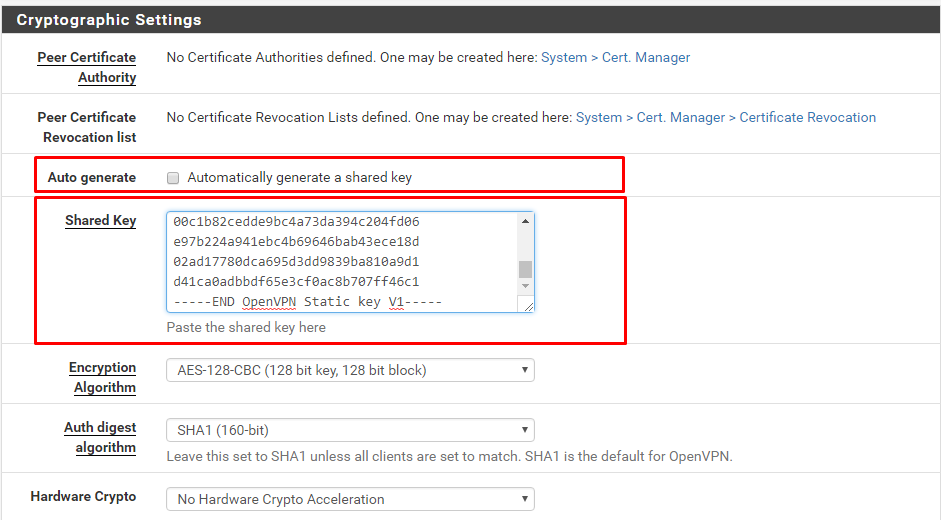
    Aynı ekranda Cryptographic Settings kısmına geliyorum.

    Auto generate, tikini kaldırıyorum.

    Shared Key kısmına, merkez pfsense üzerinden kopyalamış olduğum shared key’i yapıştırıyorum.

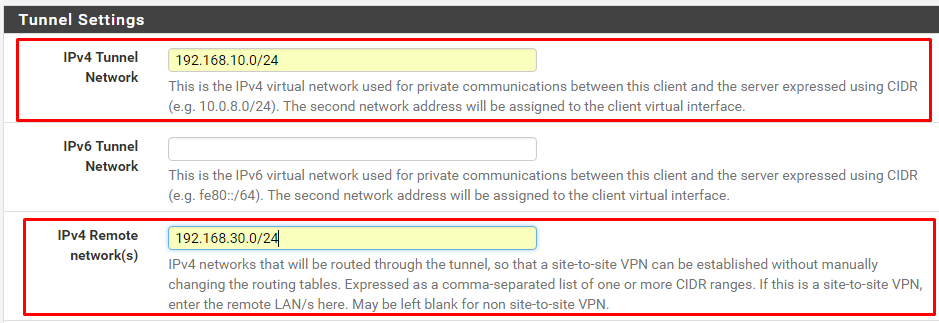
    IPv4 Tunnel Network: Site to site vpn bağlantısı kullanırken aralarında ki iletişim kuracağı networkü yazıyorum.(Merkez bağlantıda yazmış olduğum.)

    IPv4 Remote Network: Site to site vpn yapacağım merkez kısmında ki lokal networkümü yazıyorum.

    Burada işim bitti.

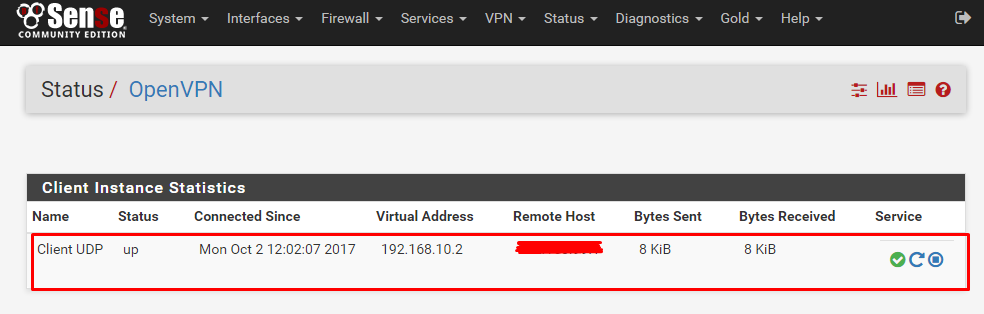
    Status > Openvpn kısmına geliyorum.

    Görüldüğü gibi vpn bağlantım, merkez ve ofis arasında bağlantı sağladı.

    Pfsense vpn bağlantısı için otomatik nat kurallarını giriyor. Fakat lokal ağımızda ki kural kısmını girmiyor.

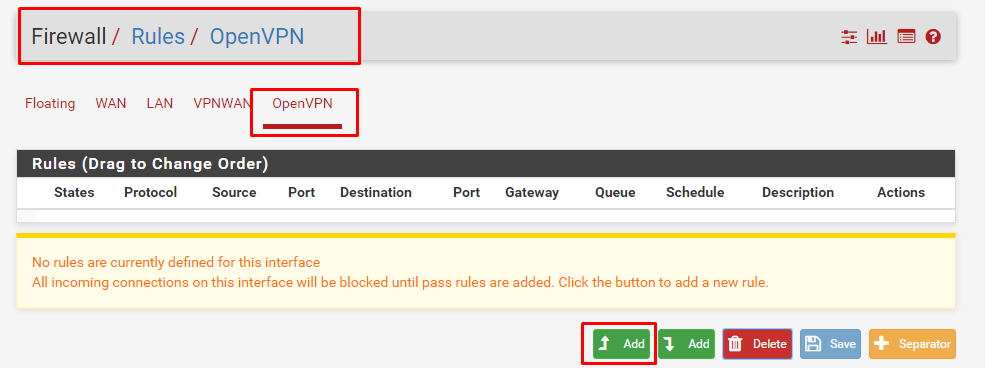
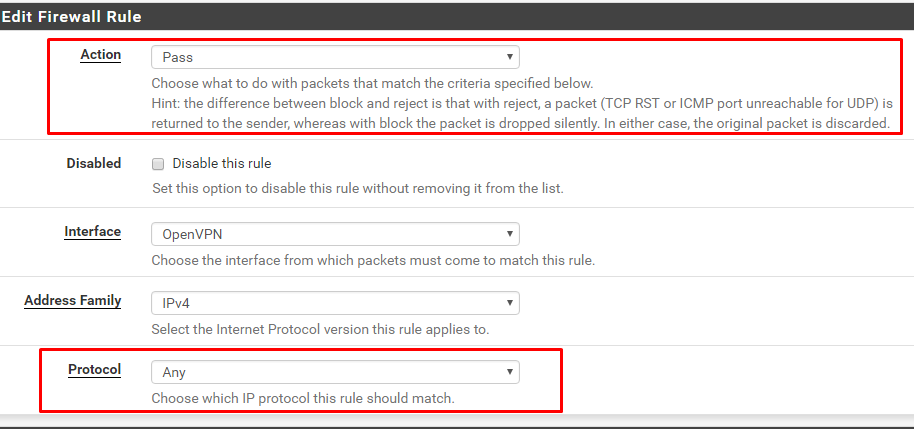
    Firewall > Rules > OpenVPN kısmına geliyorum. Dikkat (Merkez ve Ofis Pfsense cihazları üzerinde)

    Add diyorum.

    Action: Pass

    Protocol: Any

    Olarak işlemlerimi tamamlıyorum.

    Bu işlemi Her iki Pfsense üzerinde yaptım.

    Pfsense Openvpn ile site to site kurulum işlemlerim bu kadar.

    Herhangi gibi bir sorunuz olursa bana yorumlar kısmından veya mail [@] hakankaplanoglu[.]com.tr üzerinden ulaşabilirsiniz.
     

  • Fortigate Voip Ayarları (Ses sorunu)

    Bugün dışarıda ki voip santralime fortigate üzerinden bağlantı sağladığımda, tek taraflı olarak ses gitmemesi sorunu ile karşılaştım.

    Fortigate cihazım yeni kurulmuş ve içeride ki tüm trafiği dışarıya natlanmış olarak izin verecek kurallarımı aktif ettim.

    Bilgisayarlarımda ve voip telefonlarımda internet bağlantı problemim yoktu. Hatta voip telefonlarım voip santralle iletişime geçiyor ve arama yapabiliyordu.

    Tek sorun karşı tarafa sesim gitmiyordu.

    Fortigate üzerinden voip ayarları default bırakıldığında, bu tip problemler sıkça başa gelmekte.

    Bu sorunu düzeltmek için,

    Cihazıma putty ile ssh bağlantımı sağladıktan sonra,

    config system settings
    set sip-helper disable
    set sip-nat-trace disable
    end

    Komut dizisini girdim ve cihazımı yeniden başlattım. Sorunum çözüldü.

    Eğer sorun devam ediyorsa,

    Yukarıda ki komutlara ek olarak,

    config system session-helper
    show
    delete 12   (Burada ki 12 değeri voip profilim, show komutundan sonra sizin konfigürasyondaki voip kısmını bulup, delete X numara şeklinde yazmanız gerekmekte.)
    config voip profile
    edit default
    config sip
    set rtp disable
    end

  • Windows Server 2008 R2 Üzerinde Alınan Bare-Metal Yedeğini VMware Üzerinde Açmak

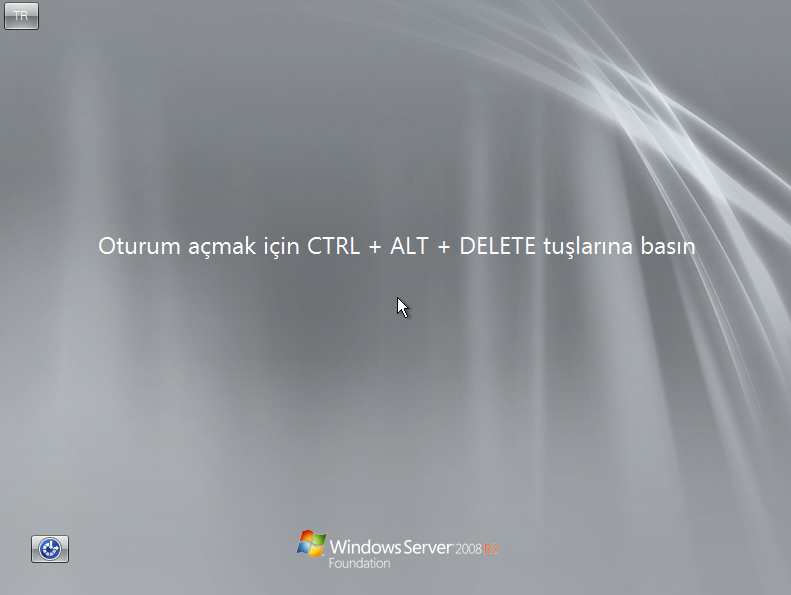
    Windows Server 2008 R2 üzerinde Windows Backup kullanarak aldığım full yedeği hyper-v üzerinde restore etmek istediğimde sonum mavi ekran olmuştu ve bununla ilgili çözümü yazmıştım.

    Bknz. http://hakankaplanoglu.com.tr/windows-server-2008-r2-uzerinde-alinan-bare-metal-yedegini-hyper-v-uzerinde-acmak/

    Bu sefer aldığım yedeği VMware üzerinde açmam gerekiyor ve sonum gene mavi ekran oluyor.

    Şimdi ona bakalım.

    Bu sorunu çözmek için sanal sunucuma Windows Server 2008 R2 isosunu takıyorum.

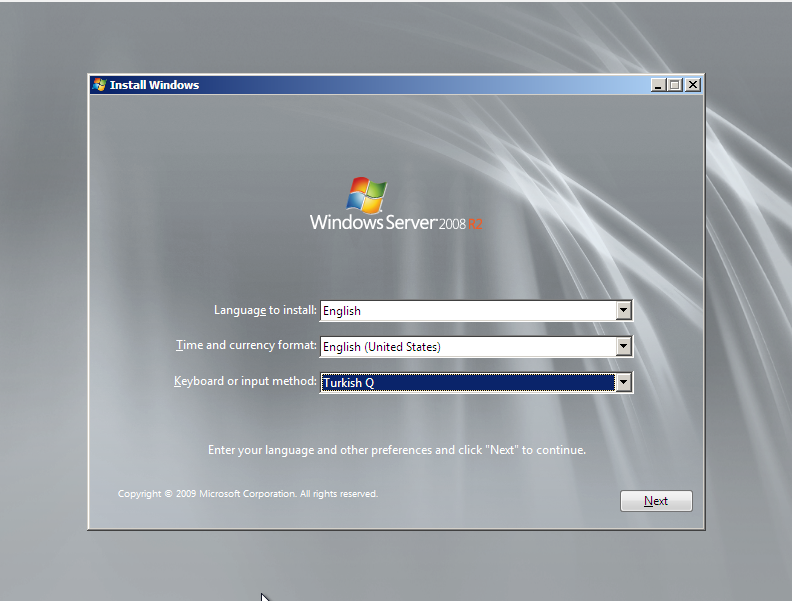
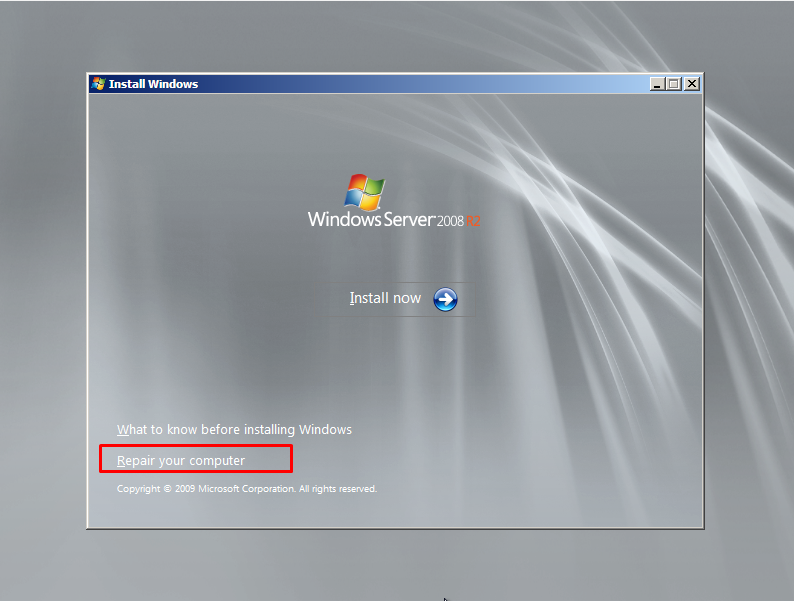
    Klavye ayarlarımı yaptıktan sonra, Repair your computer seçeneğini seçiyorum.

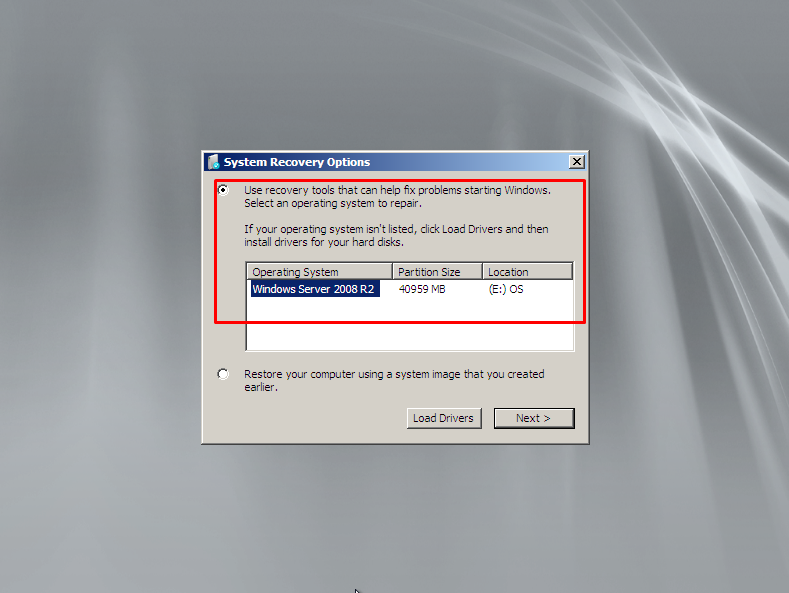
    Burada “Use recovery tools that can help fix problems starting Windows. Select an operating system to repair. ” seçeneği ile yüklü olan işletim sistemimi gösteriyorum.

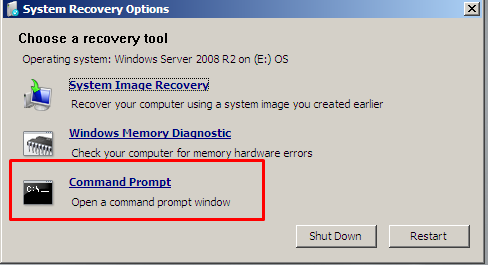
    Next tıklatıp, devam ediyorum ve Command Prompt kısmına tıklıyorum.

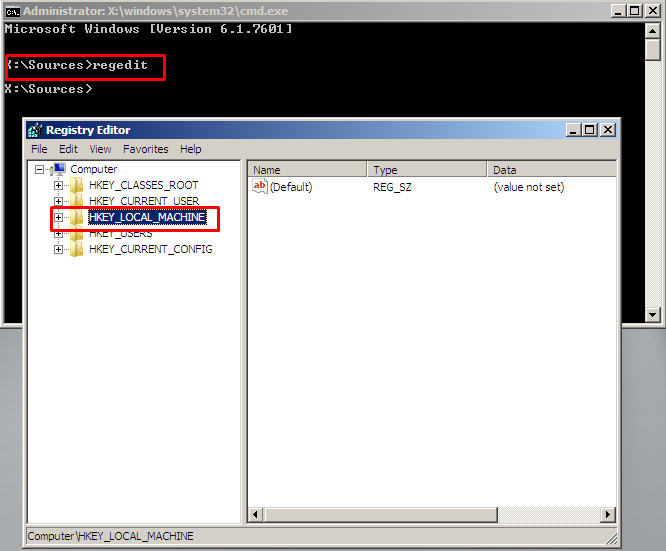
    Komut satırını açtıktan sonra, regedit yazarak kayıt defterini açıyorum.

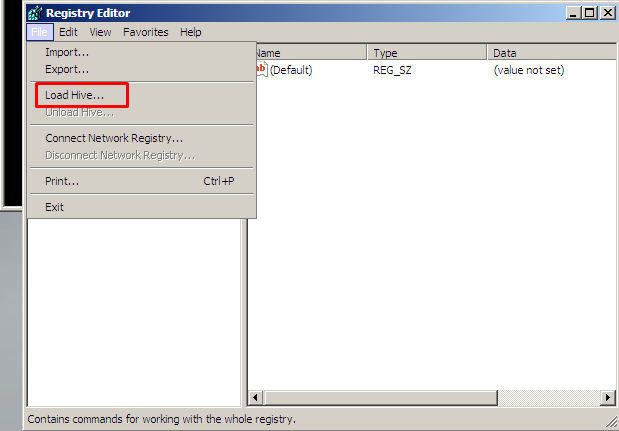
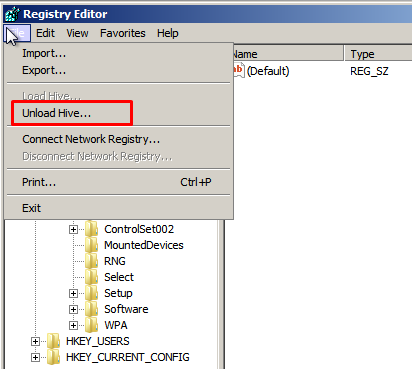
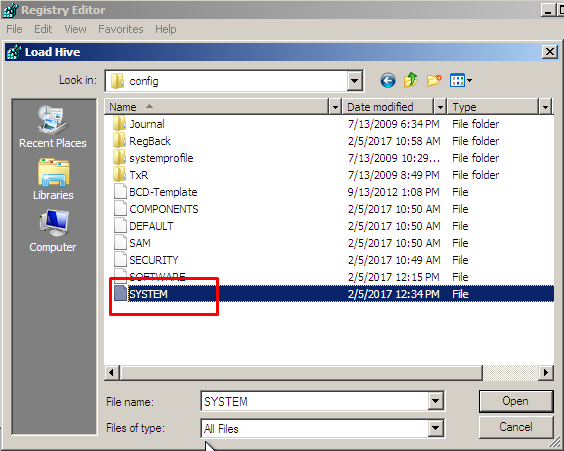
    HKEY_LOCAL_MACHINE seçerek, menüden File kısmından Load Hive seçeneğine geliyorum.

    İşletim sistemim E sürücüsünde yüklü olduğu için, “E:\Windows\System32\Config\SYSTEM” dosyasını gösteriyorum.

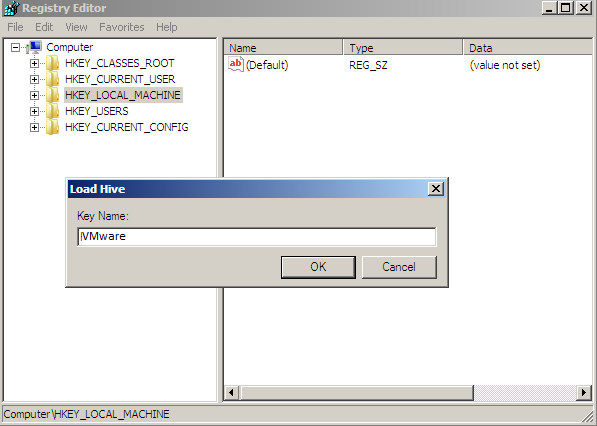
    Kayıt defterine ekleyeceğim, SYSTEM kayıtlarına bir isim vermemi istiyor. VMware olarak isimlendiriyorum.

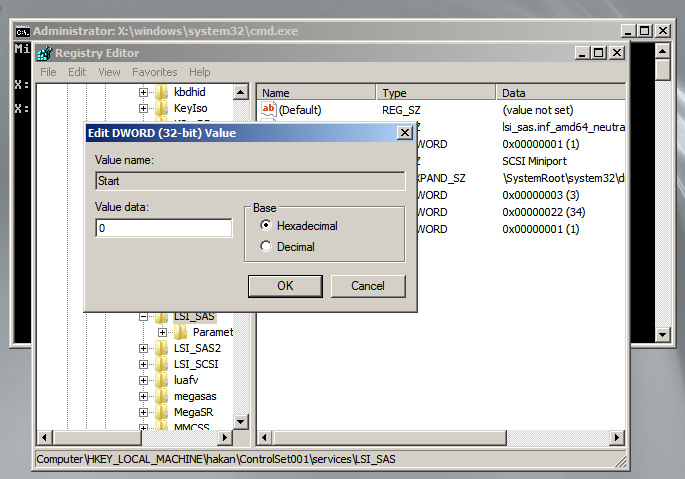
    Ardından, "HKEY_LOCAL_MACHINE\Hyper-v\ControlSet001\services\LSI_SAS" dizinine gelip, Start girdisine 0 değerini giriyorum.

    Ok diyerek işlemimi tamamlıyorum.

    Ardından HKEY_LOCAL_MACHINE\VMware kısmına geri dönüyorum ve File menüsünden Unload Hive tıklatıyorum.

    Çıkan pencereye yes diyorum ve sanal makinemi yeniden başlatıyorum.

    Server 2008 R2 üzerinden döndüğüm bare metal yedeği, sorunsuz bir şekilde hyper-v üzerinde açılıyor.

  • User Profile Disks (UPD) Kullanıcı Adlarını Görmek

    Merhaba ;

    Rds yapınınızda User Profile Disk özelliğini kullanıyorsanız, bu diskler kullanıcıların sid numarasıyla oluşturuluyor.

    Kullanıcının diskinin içini açmak için, sid numarasından kullanıcı adını bulmak biraz zaman alıyor.

    Sizler technet’te paylaşılan bir script paylaşıyorum. Bu script user profile disk dosyalarının isimlerini kullanıcı adı olarak gösteriyor.

    Script için https://gallery.technet.microsoft.com/Retrieve-usernames-for-a-94780a9e adresini ziyaret edebilirsiniz.