Yazar: admin

  • Bilgisayarınızı Güncel Tutmak Niçin Önemlidir ?

    Bilgisayarınızı güncel tutmanız ve lisanslı bir işletim sistemi kullanmanız son derece önemlidir.

    Hergün yeni virüsler ve yeni zararlı yazılımlar çıkıyor. Tabiki bilgisayarlarımız zaman geçtikçe işletim sistemleride eskiyor.

    Yeni çıkan zararlı yazılımlar bir tıklamayla veya herhangi bir yolla bilgisayarınıza bulaşıyor.

    Günümüzde bu virüslerin bir çoğu otomatik olarak tespit edilip daha istedikleri yere ulaşmadan engelleniyor.Tabiki lisanslı bir antivürüs programımız ve windows güncellemelerimiz açıksa.

    Windows belirli aralıklarla güncellemeler dağıtıyor fakat çoğu kişi bu güncellemeleri pas geçiyor.

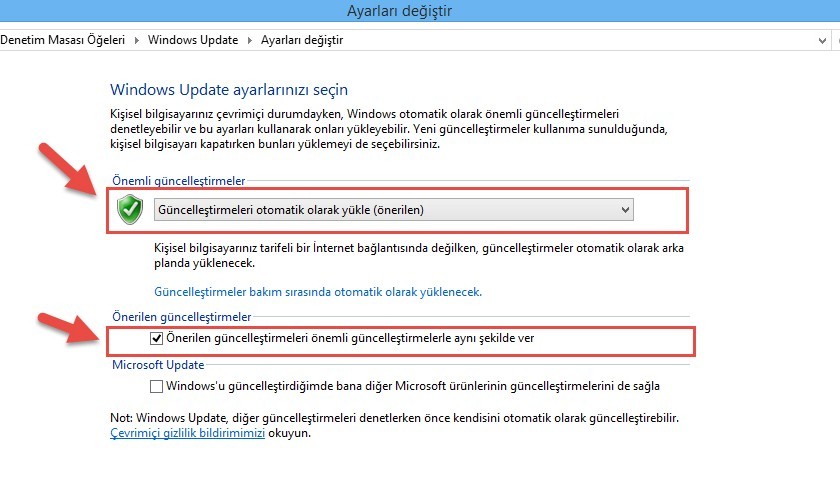
    Windows güncelleştirmelerini açmak için

    windowsupdate

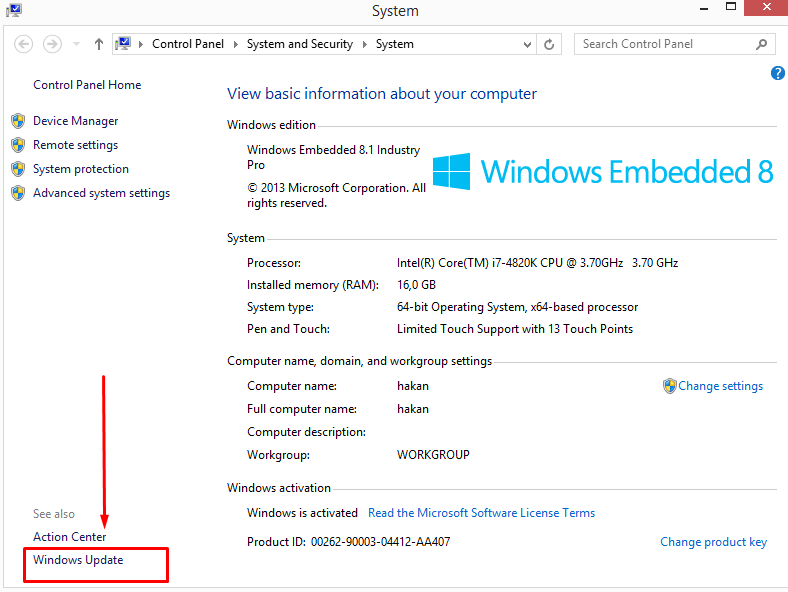
    Windows tuşu+Pause tuş kombinasyonunu kullanarak sistem menüsünü açın.

    Ardından okla gösterilen Windows Update kısmına tıklayın.

    2

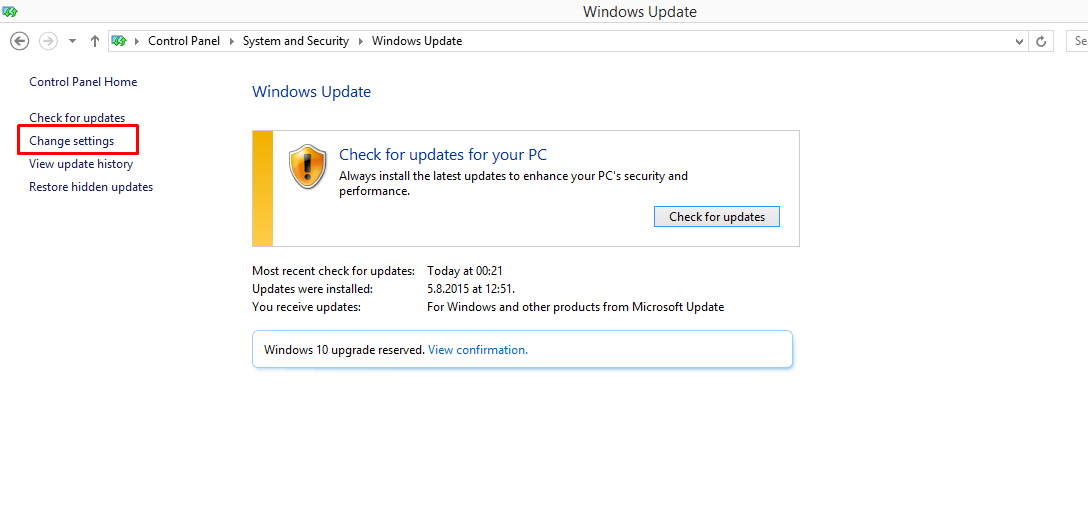
    Açılan sayfada sol tarafta ayarları değiştir diyerek devam edin ve altta görünen şekilde otomatik güncelleştirmeleri açın.

    windows-guncellestirme-ayarlari-e1439056059138

  • İnternette Güvenlik 1 – Şifre Güvenliği

    Merhabalar;

    Kullanıcı güvenliği hakkında yazacağım makalelerin birincisine hoşgelsiniz.

    Bugün Bir siteye giriş yaparken nelere dikkat etmemiz gerektiğini konuşaçağız.

    Aslında ben direk patır patır yazacağım 🙂

    ŞİFRE GÜVENLİĞİ

    Sosyal medya hesaplarınıza, e-mail hesaplarınıza, alışveriş sitelerine ve bunun gibi sitelere giriş yaparken kullanıcı adı ve şifremizi giriyoruz.

    Bazı kötü yazılımlar bu şifreleri çalmak için bilgisayarınıza veya modeminize girmiş olabilir.

    Hadi diyelim bilgisayarı bir şekilde hallettik peki modeme virüs girdiğini nasıl anlayacağız ?

    İşte basit sayılır.

    Modemimize giren virüsler Dns adreslerimizi değiştirelek bizleri yanlış yani sahte sitelere yönlendirirler.

    Bu sahte sitelere örnek vermek gerekirse, aslında orjinal sitenin birebir aynısıdır.

    Bir sosyal medya sitesine giriş yapacaksınız sizin bilgisayarınız gidip bu sitenin gerçek kimliğini bir dns sunucusuna sorar. Dns sunucusundan gelen cevaba göre siteye erişim sağlanır. Ama dns adresleriniz değiştirilmişse sahte site aynı orjinal siteymiş gibi sizlere gösterilir.

    Bunu anlamanın yolu aslında çok basittir.

    Örnekle gösterir isek;
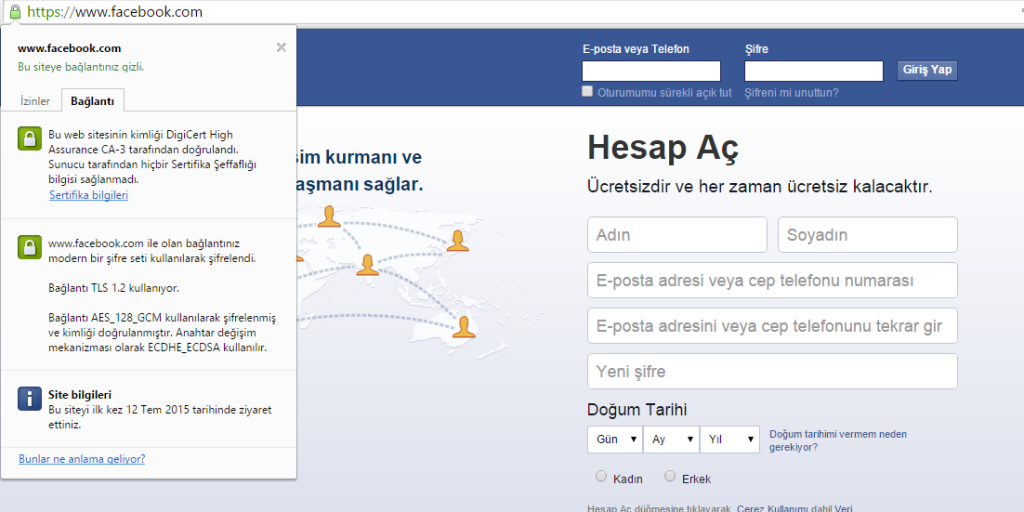
    facebookssl

    Şekil 1.0 (Gerçek site)

    Şekil 1.0 daki site gerçektir. Bunu tarayıcımızın adres çubuğundaki yeşil link yapısıyla anlayabiliriz. Yeşil kilit ikonuna tıkladığımızda sertifika bilgileri bu siteye özgü olduğunu görebiliriz.Yukarısı yeşil olduğu sürece girdiğimiz şifreler kilitlenerek karşı tarafa gönderilir. Tabiki bu internet güvenliğidir. Fakat bilgisayarınızdaki virüsler bunu görebilir.Bilgisayardaki virüslerede değineceğim.

    FAKESSL

    Şekil 1.1 (Sahte site)

    Burada sertifikanın geçerli olmadığını ve sitenin güvenli olmadığının uyarısını veriyor.

    Bu hata virüs olabilirde, olmayabilirde. Tarih ve saat ayarlarınızı kontrol edin, eğer yanlışsa düzeltin ve sayfayı yenileyin.

    Virüs olduğundan şüpheleniyorsanız dns adresini değiştirip internet geçmişini silin ve yenideden deneyin.

    Nadirde olsa modemlerin sahte dns adresi dağıtması için ayarlarını değiştiren virüsler bulunuyor. Bunun çözümü için şu makalemi okuyun.

    Modem Virüs Temizleme

    Birde klavyenizi kaydeden izleyen bilgisayar virüsleri var bunları farketmek zordur fakat kolay bir yöntemi var.

    Lisanslı bir antivirüs yazılımı alın ve sürekli antivürüs veritabanını güncelleme yaptırın. Birde taramayı en üst düzeye çıkarın.

    Sorunuz varsa yorum kısmından veya mail@hakankaplanoglu.com.tr mail adresimden bana ulaşabilirsiniz.
  • İnternette Güvenli Alışveriş

    Saat 03:31 günlük rutin işlerimi bitirdim. Bir hafta önce yazacaktım bu yazıyı ama kısmet olmadı. Neyse başlayalım.

    İnternetten güvenli alışveriş yapmak aslında çok basit.

    1. Site Popülerliği
    2. Kullanıcı Yorumları
    3. Ödeme sayfasındaki sertifika
    4. İletişim

    Bu 4 madde yeterli bence.

    Alışveriş yapacağınız sitenin tv reklamlarında oynamasına dikkat edin.

    Google’a “Site ismi şikayet” bu şekilde yazarak taratın bakın ne var ne yok.

    Mutlaka site hakkında yapılan yorumları okuyun.Özellikle kargolama süreci hakkında bulabildiğiniz kadar çok müşterisini bulun.

    Ödeme yaparken kredi kartı bilgilerinizi girmeden tarayıcınızın sol üstünde yeşil olarak yanan buton olup olmadığını kontrol edin.

    Tabiki önemli olan iletişim. Ürün almadan önce mesaj gönderin.Bakın mesaj cevaplama süresi ne kadar.

    İşte bu kadar. Hala endişeniz varsa alışveriş yapmadan önce site linkini banada yollayabilirsiniz.

    mail@hakankaplanoglu.com.tr


  • Galaxy S4 Cihazındaki tüm bilgileri silmek

    Uzun bir aradan sonra ilgilenmem gereken bir blog sayfam olduğunun farkına vardım.

    Az önce eski telefonum samsung galaxy s4 model numarasıyla i9500 olan cihazımı sıfırlamak için menüsüne girdiğimde dataları silmek için baya bi debelendim. Tipik android cihaz zaten googlea i9500 erase data yazınca zınk diye çıktı karşıma. Fazla uzatmadan bilgimi paylaşayım 🙂

    Samsung Galaxy S4 Telefonunu Sıfırlamak

    İki yöntem mevcut.

    1. Android menüsü
    2. Telefon Arayüzü

    Android menüsünde ise

    Android menüsü ile yapmak için telefon kapalıyken, Ses açma tuşu menü tuşu ve power tuşuna aynı anda basılır. Samsung logosu görülünce power tuşu bırakılır ve android menüsü açılır.

    Açılan menüde wipe data/ factory reset seçilir ve power tuşuyla onaylanır.

    Telefon Arayüzünde ise

    Arama ekranında *2767*3855# yazılarak işlem kolayca yapılır.

    İşlem oldukça basit. Aman dikkat edin telefonunuz fabrika ayarlarına geri dönecek olup herşeyiniz silenecektir.

    Resim koyamadım üzgünüm ama herhangi bir sorunuz olursa bana mail atabilirisiniz. mail@hakankaplanoglu.com.tr

  • Uzaktaki Bilgisayarı Kapatmak Psexec

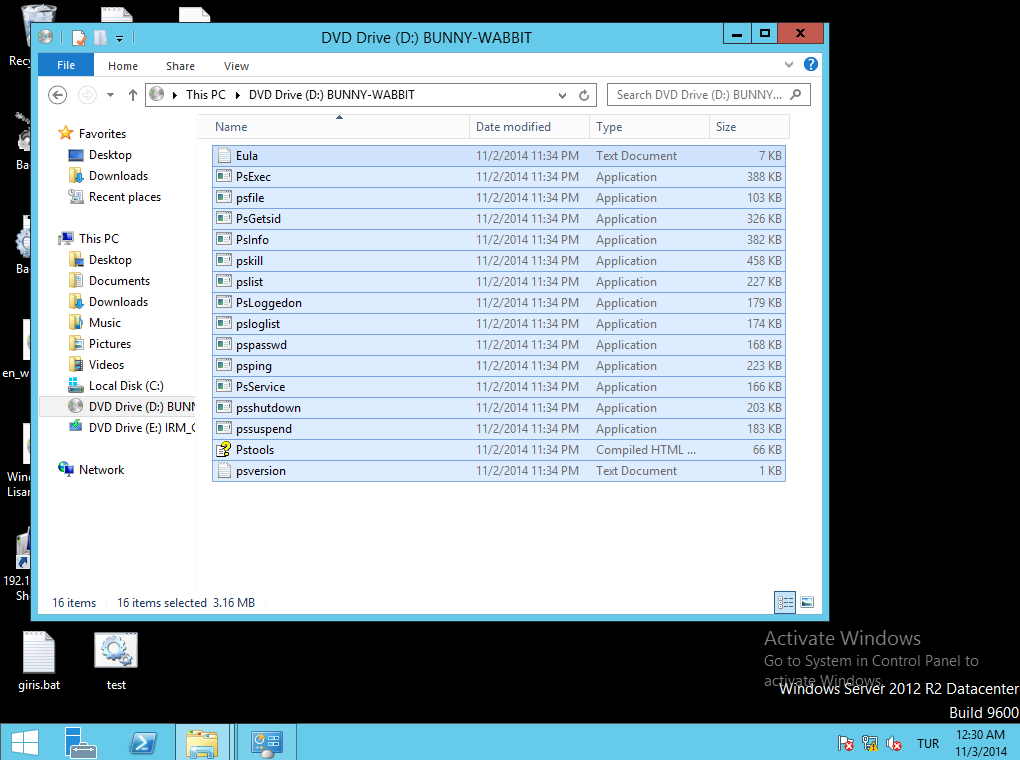
    Uzaktaki bilgisayarı kapatmak için Windows’un Psexec eklentisine ihtiyacımız var. Yaklaşık 1.7 mb boyutunda.

    Screenshot_1 Screenshot_2


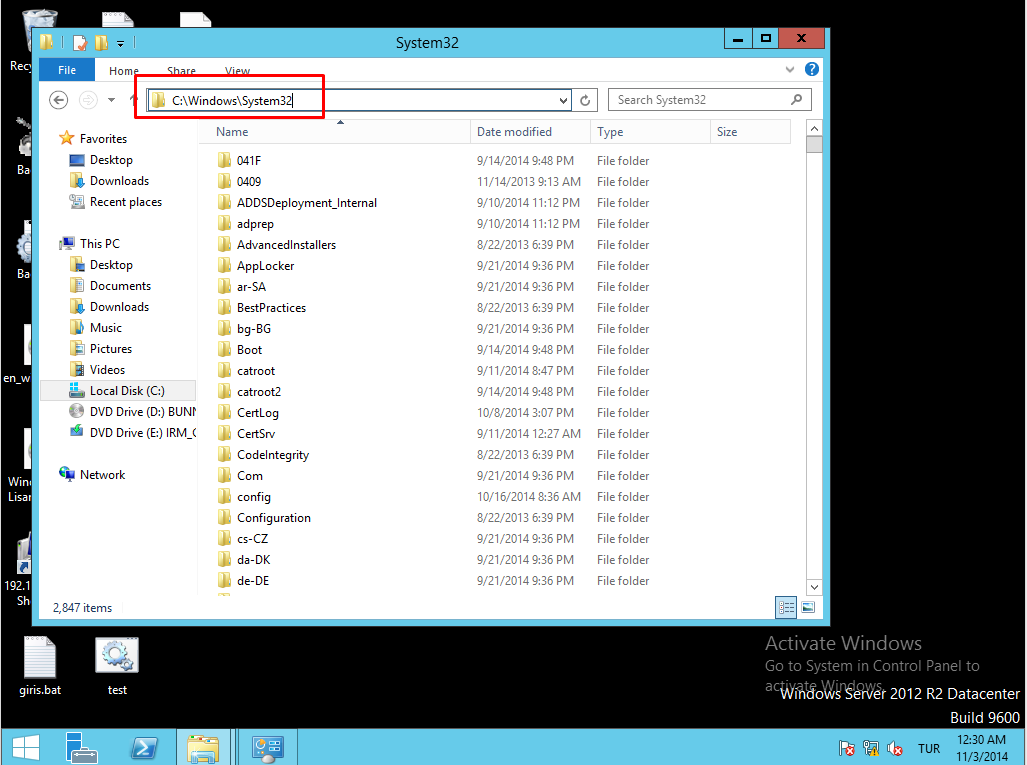
    Psexec eklentisini technetten indirdiğimde zip dosyasının içindeki herşeyi C:\windows\System32 Dizinine kopyalıyorum.

    Screenshot_3

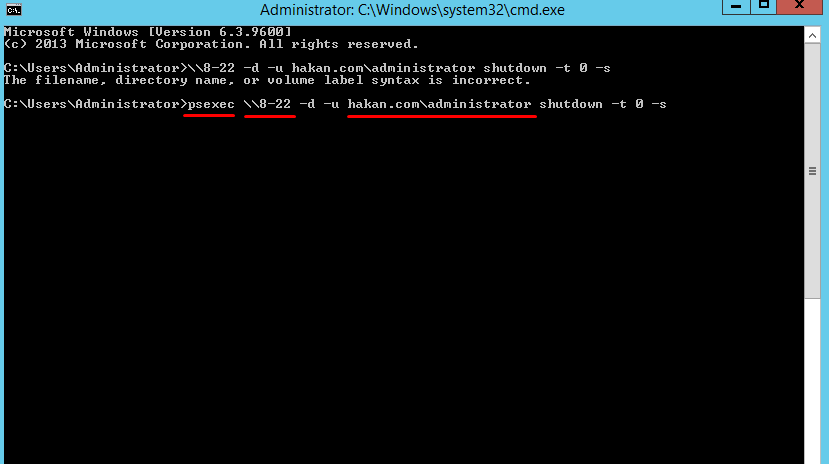
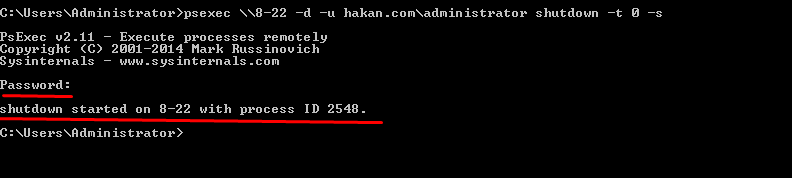
    Komut satırını açarak “psexec \\makine adı -d -u domain adı\domain admini shutdown -t 0 -s”  yazarak komutumu verdim.

    Eğer Domain olmasaydı     “psexec \\makine adı -d -u .\administrator shutdown -t 0 -s” yazarak komutu tamamlayabilirsiniz.

    Komutu yazdıktan sonra kullanıcı şifresini doğru girdiğiniz takdirde bilgisayarı Shut Down yapacaktır.

    Screenshot_4

    Psexec eklentisibi bu linkten indirebilirsiniz.

  • Gui Serverı Core Servera Dönüştürmek

    Merhabalar Server işletim sistemlerinin Microsoft iki farklı şekilde destekliyor. Görüntü arayüzü (GUI) ve Komut Arayüzü (CORE) olmak üzere.

    Core komut sistemi komutlarla yönetilebiliyor olsada GUI işletim sistemlerinden yönetilecek olan bilgisayarın Yönetim konsollarını yükleyerek yönetebilmektesiniz.

    Peki Core komut ile yönetiminin faydaları nelerdir?

    Grafiksel arayüzler olmadığından virüslere ve saldırılara daha az maruz kalıyor.
    Grafiksel arayüz olmadığından daha az servis ile çalışıyor.
    Hızlı ve daha güvenli bir kurulum sağlıyor.

    Ben bu yazımda Core server kurulumunu değil, Kurulu olan windows serverımızı Core sürümüne çevirmeyi göstereçeğim.

    Core sürümüne çevirmek için yapmamız gereken sadece bir kaç tık ile Featuresi kaldırmak. İşte yapılışı adım adım resimli olarak.

    Screenshot_1

    Server Manager den Add roles and features tıklanır.Screenshot_2


    Açılan pencerede Kırmızı ile gösterilen yere “Roles ve Features leri kaldırmaya başla” kısmına tıklanarak yüklü olan Rolesler ve Featuresler görüntülenir.

    Screenshot_3


    İleri diyerek Features kısmına gelinip, User interfaces and infrastructure Altındaki “Graphical management tools and infrastructure” , “Desktop experience” ve “Server graphical shell” Yanlarındaki işaret kaldırırır.Screenshot_4

    Karşımıza bunlarlar birlikte neleri kaldırmam gerekiğini gösteren pencere açılır ve Remove Features diyerek kaldırma işlemine başlanır.
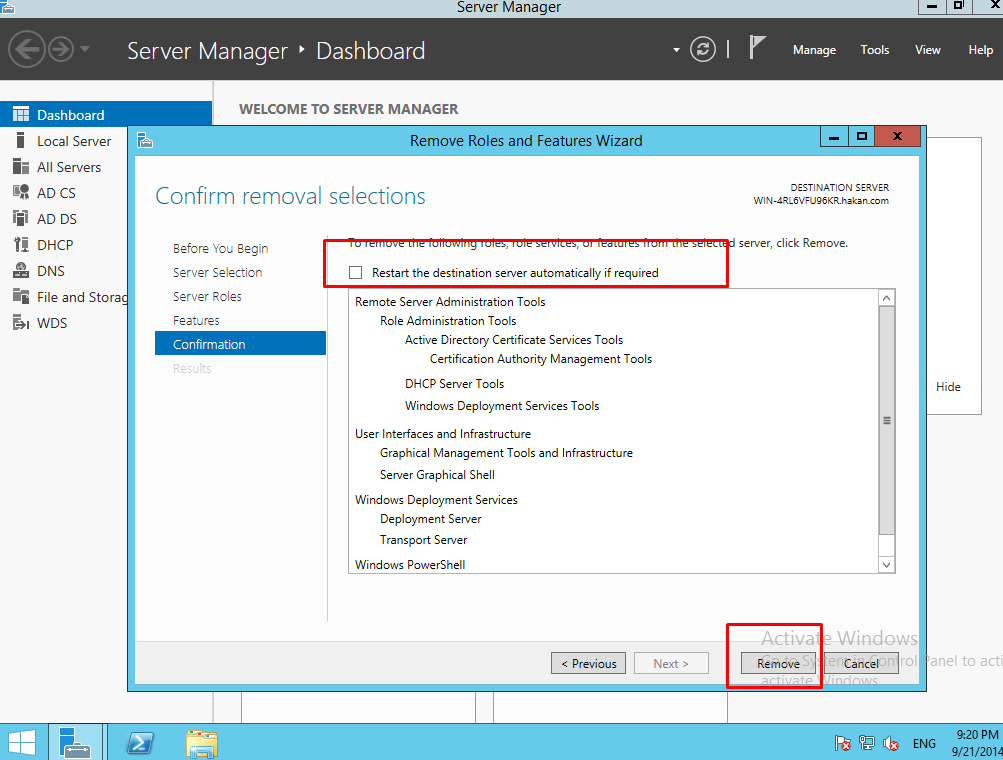
    Screenshot_5Resimdede göründüğü gibi gerekirse Restart et seçeneği seçilirki Restart gereklidir. Diyerek Remove basılır.

    Server restart ettikten sonra Core olarak açılacaktır.

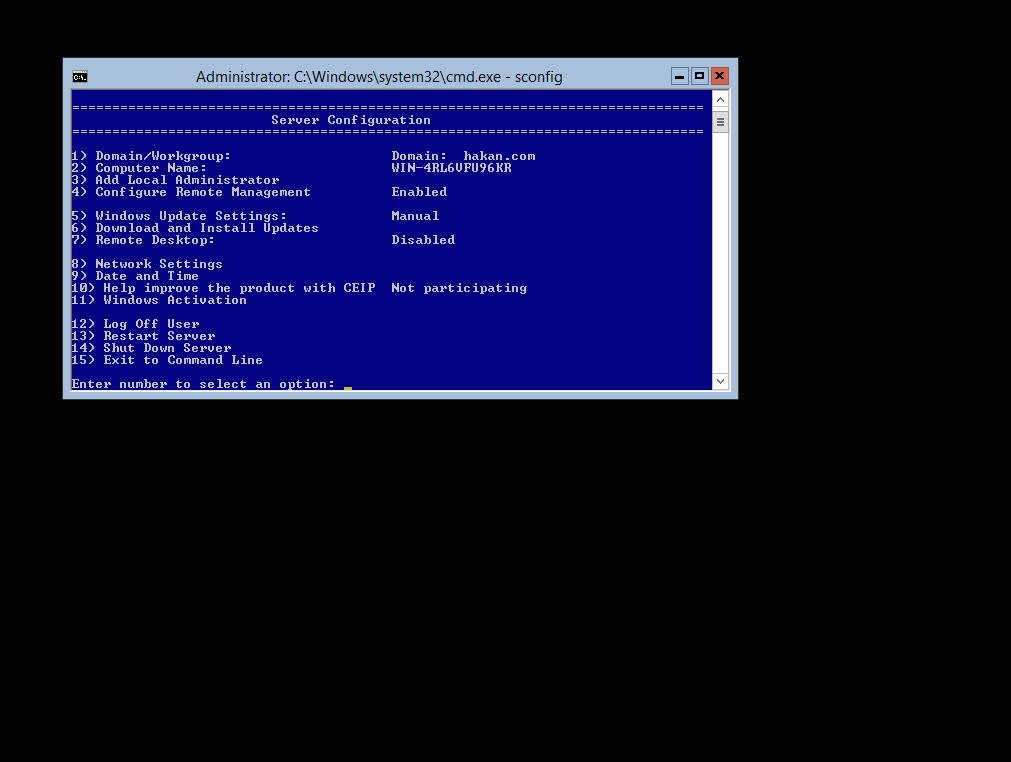
    Screenshot_6Sconfig yazarak bu yönetim konsoluna ulaşabilrisiniz.


  • Hyper- V Vhd Disk Yapısı ve Özellikleri

    Hyper- V Sanallaştırma ortamındaki disk yapısı Vhdlerdir. Vhdler önyükleme desteklerler.

    Vhdler iki çeşit olarak desteklenmektedir. VHD ve VHDX olarak.

    VHDX ler VHDLERE göre 64 TB Kadar desteklerle VHDLER ise 2 TBta kadar desteklerler.

    VHD Diskler Farklı konsollar kullanarak oluşturlabilirler. Bu konsollar şunlardır.

    Hyper-V Manager 
    Disk Management 
    DiskPart  komut satırı
    Windows PowerShell 

    VHD diskler sabit, dinamik ve doğrudan takılı depolama olarak üç şekilde oluşturabilir.

    • Sabit VHDler Yazdığınız disk boyutunu sistemden çekip alır. Bu sayede disk parçalanmasını en aza indirelek daha çok performans alınır.
    • Dinamik vhdler ise dosya yazıldıkça genişleyen disk türüdür. Üstüne yazdıkça VHD dosyası büyüyerek alan sıkıntısı çıkarmaz.
    • Doğrudan takılı depolama vhdleri ise imaj disk üzerinden işletim sistemi kurmaya yarar. İlk olarak imaj dosyasını gösterirsiniz ve onun üzerinden yeni bir disk oluçturarak alan tasarrufu sağlar.

    VHD Oluşturmayı Hyper-V Manager üzerinden görelim.

    1

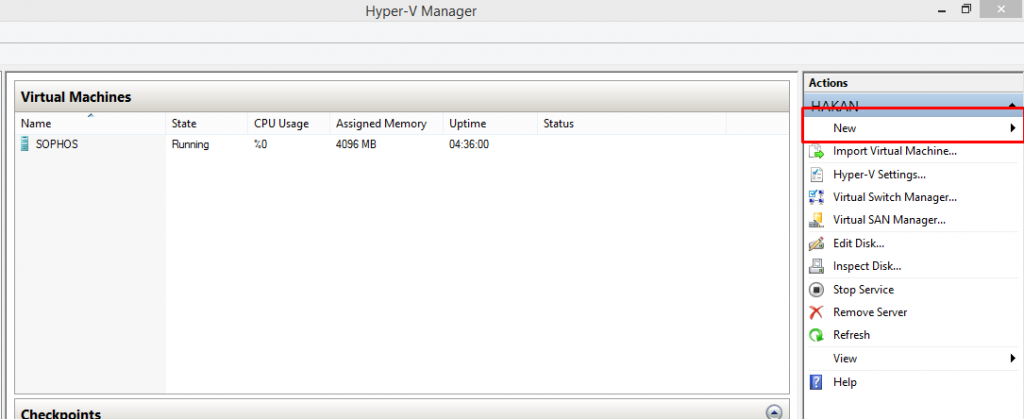
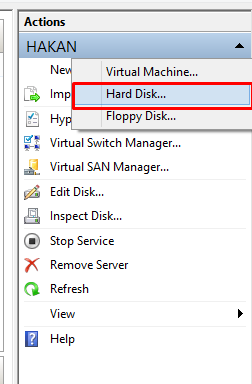
    Hyper -V Konsolunda Sağ üst köşeden New diyoruz.

    2

    Ardından Hard Disk sekmesine tıklıyoruz.

    3

    Buradan Disk formatını seçip devam edelim. VHD ve VHDX Kavramlarını Yukarıda Açıklamıştım.

    4

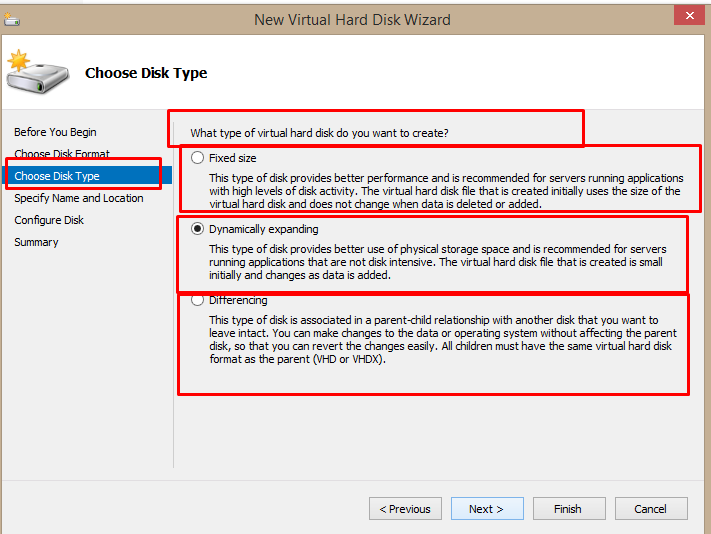
    Fixed Size Sabit VHD – Dynamically expanding Dinamik VHD – Differencing Disk ise Doğrudan takılı disk oalrak geçmektedir.

    5

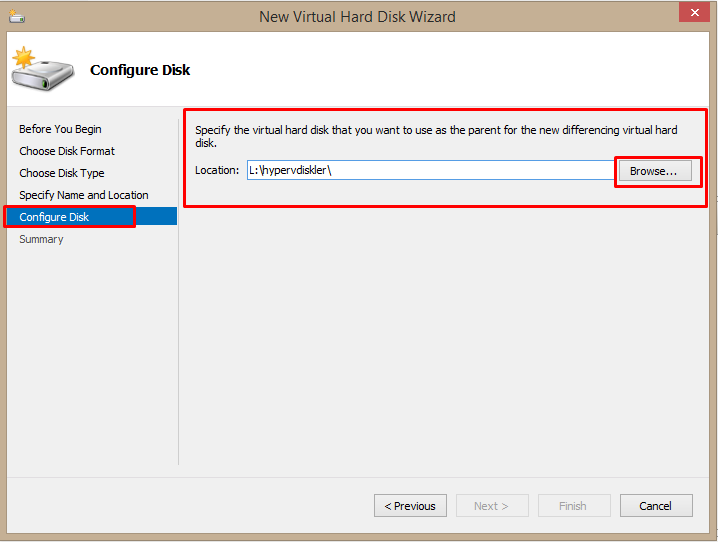
    Burada disk adını ve diskimizin duracağı konumu seçiyoruz. Dipnot Disk adının sonundaki uazntıyı silsenizde formatını etkilemez.

    Bundan sonra ise boyutlarını ayarlayarak diski başarı ile oluşturabilirsiniz.


  • İnternet Sayfası Yönlendiriliyor! Virüs Temizleme

    Bugün çok garip birşeyle karşılaştım. Çoğu web sitesine girdiğimde beni reklam içeren adreslere yönlendiriyor.Haber sitelerinde bile başka sitelere gidiyorum ve bu durum tüm internete çıkabilen cihazlarımda mevcut. İnternette araştırdığımda bu virüs modemin arayüzündeki dns bilgilerini kendine yönlendiriyor ve siz internet adresi yazdığınızda kendi sunucusunda dns işlemi yaptığından onun istediği yere gidiyorsunuz otomatikman garip aslında 🙂

    Bana soracaksınız şimdi bu virüs bilgisayara değilde direk modeme nasıl yazıyor diye. İnanın bende anlamadım çalışma mantığını boş bir zamanımda inceleyip sizlerle paylaşacağım.


    Bu virüs sanal gaste  olarak adlandırılıyor. Bu virüsü temizlemek ise oldukça basit modeminizin arayüzüne girip dns bilgilerini değiştirmek.


    Modemin arayüzüne nasıl ulaşabileceğinizi önceki yazımda anlatmıştım. Bu linkten modemin arayüzüne nasıl erişebileceğinizi görebilirsiniz.


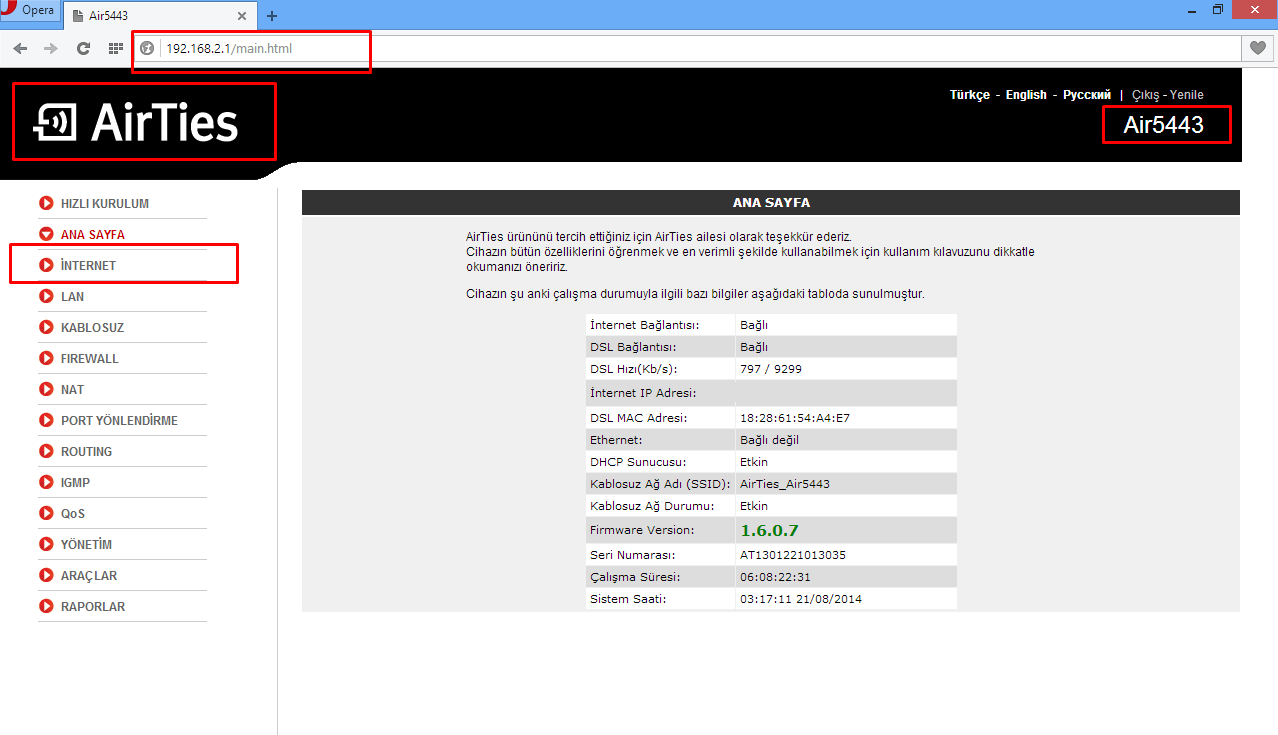
    Modem arayüzüne girdikten sonra bizi şu şekilde bir ekran karşılıyor.

    Screenshot_2

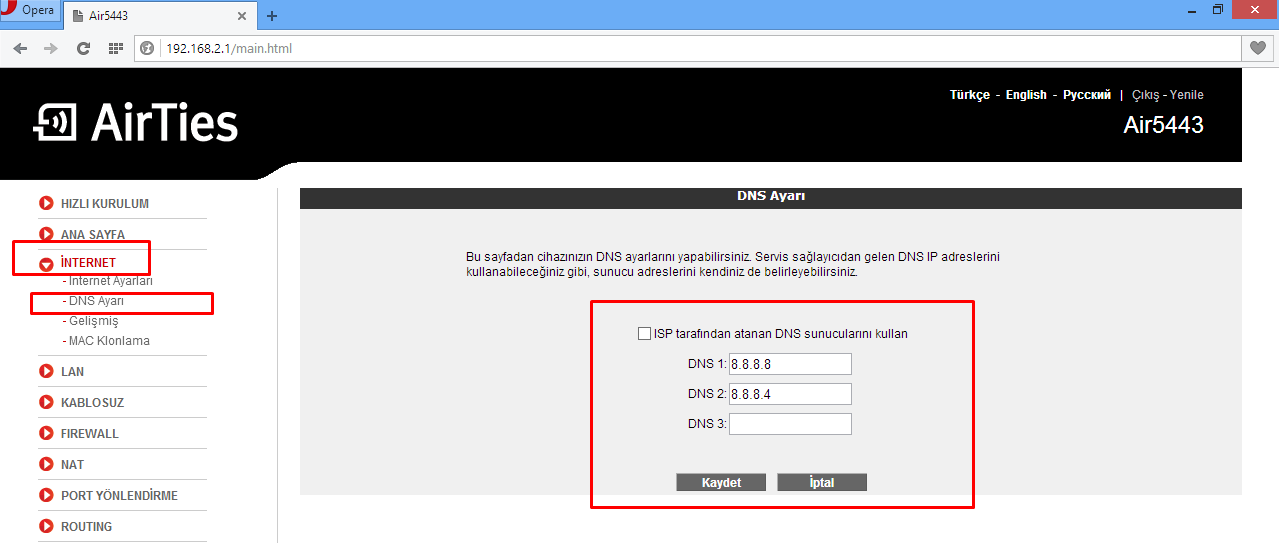
    Ben anlatımı kendi modemim olan Airties Air5443’te gösteriyorum dns ayarlarını otomatik değiştirmeyi.

    Her neyse Sol tarafta İnternet seçeneğine tıklayalım.

    Screenshot_3

    Açılan menüde Dns ayarına tıklayarak tüm girili dnsleri silip sadece güvendiğimiz dns sunucularını eklememiz gerekiyor. Ben Google’ın meşhur dns sunucularından çıkmak istediğimden onları ekledim. Fakat benim güvendiğim bir kaç dns daha var onlarıda sizin paylaşayım.

    Bu linkten Güvendiğim dnslere ulaşabilirsiniz.

    Bu yazımda sanal gaste virüsünden nasıl kurtulacağımızı anlattım keyifli ve tertemiz bilgisayarlar dileğiyle 🙂

  • Modem Arayüz Adresini Bulmak

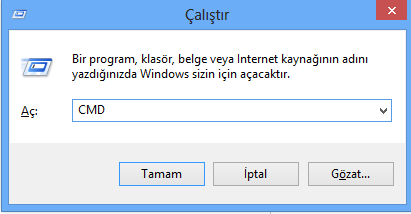
    Modemimizin arazyüz ip adresini bulmak için yapacağımız işlem çok basit. İlk olarak çalıştırı açıp Cmd yazalım.

    Screenshot_7

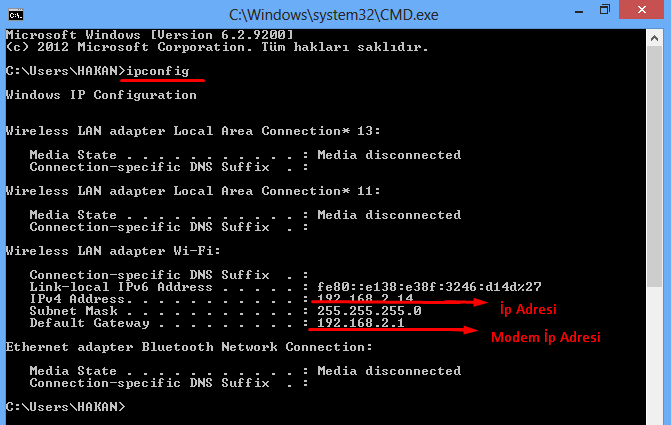
    Açtıktan sonra karşımıza siyah bir komut satırı çıkacak. Bu komut satırına ipconfig komutu vererek modemimizin ve bilgisayarımızın modemden aldığı ip adresini görebilirsiniz.

    Screenshot_1


    Videosu biraz geç oldu ama buda videosu 🙂

    Bu konu diğer konulara yardımcı olmak için hazırlanmıştır.

  • Uzak Masa Üstü Port Değiştirmek

    Merhabalar uzun bir aradan sonra yeni bir bilgiyi sizinle paylaşıyor olacağım. Daha önce windows tarafında uzak masa üstü ayarlarının nasıl açılacağını ve uzak masaüstü bağlantısının portunu modemimizden nasıl bilgisayarımıza yönlendireceğimizi göstermiştik. Bilmeyen için buyrun önceki konuya gidin.

    Uzak Masaüstü bağlantısı ayarları nasıl açılır?

    Bu yazımızda ise Uzak Masaüstü bağlantısının default olan port numarasını nasıl değiştireceğimizi göreceğiz.

    [su_quote]Peki neden bu portu değiştirmemiz gerekiyor? Öncelikle her bir portu sadece bir bilgisayara yönlendirebiliyoruz. Eğer ağımızda birden fazla uzak masaüstüyle erişebildiğimiz bilgisayar varsa işlem vpn yapmak veya bu konudaki gibi uzak masaüstü bağlantısı portunu değiştirmek olacaktır. [/su_quote]


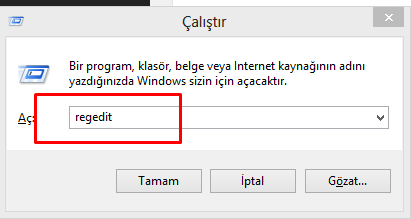
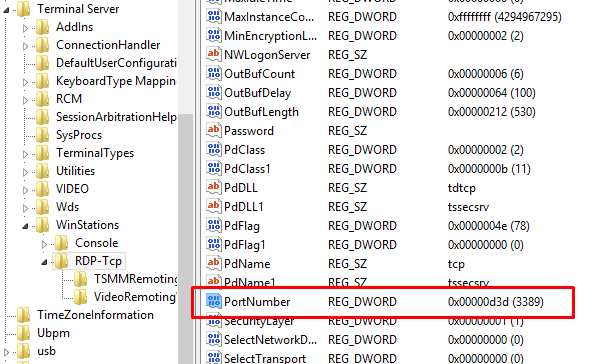
    Uzak masaüstü portu 3389 dur. Bunu değiştirmek için komut satırına regedit yazarak kayıt defterini açıyoruz.

    Screenshot_7

    Kayıt defterimiz açıldıktan sonra

    HKEY_LOCAL_MACHINE\System\CurrentControlSet\Control\TerminalServer\WinStations\RDP-Tcp\

    Bu yolu takip ederek değerin bulunduğu yeri açıyoruz.

    Screenshot_1

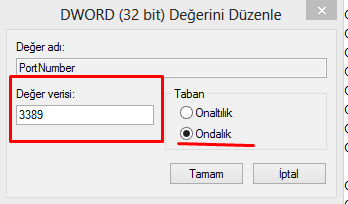
    PortNumber değerine çift tıklayarak istediğimiz değişikliği yapabiliriz.

    Screenshot_2

    Taban Ondalık olacak şekilde girilmelidir yeni sayı. Bu işlemi bitirdikten sonra eğer bilmiyorsanız modemden port yönlendirme işlemi için yazımın başında bahsettiğim önceki makaleden öğrenebilirsiniz.