Kategori: Uncategorized

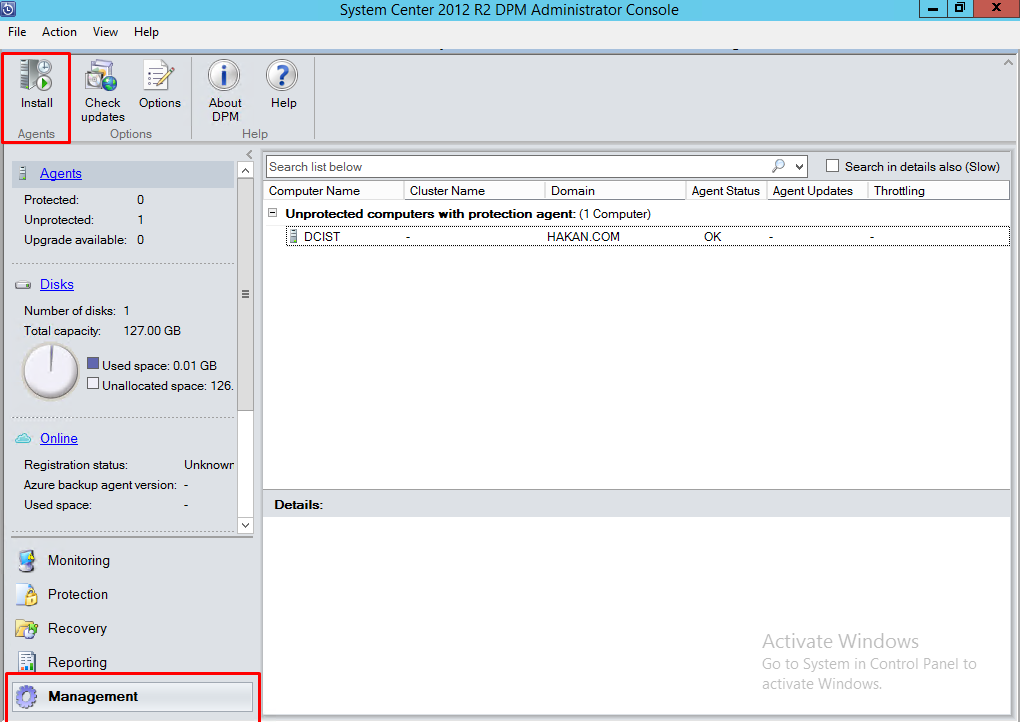
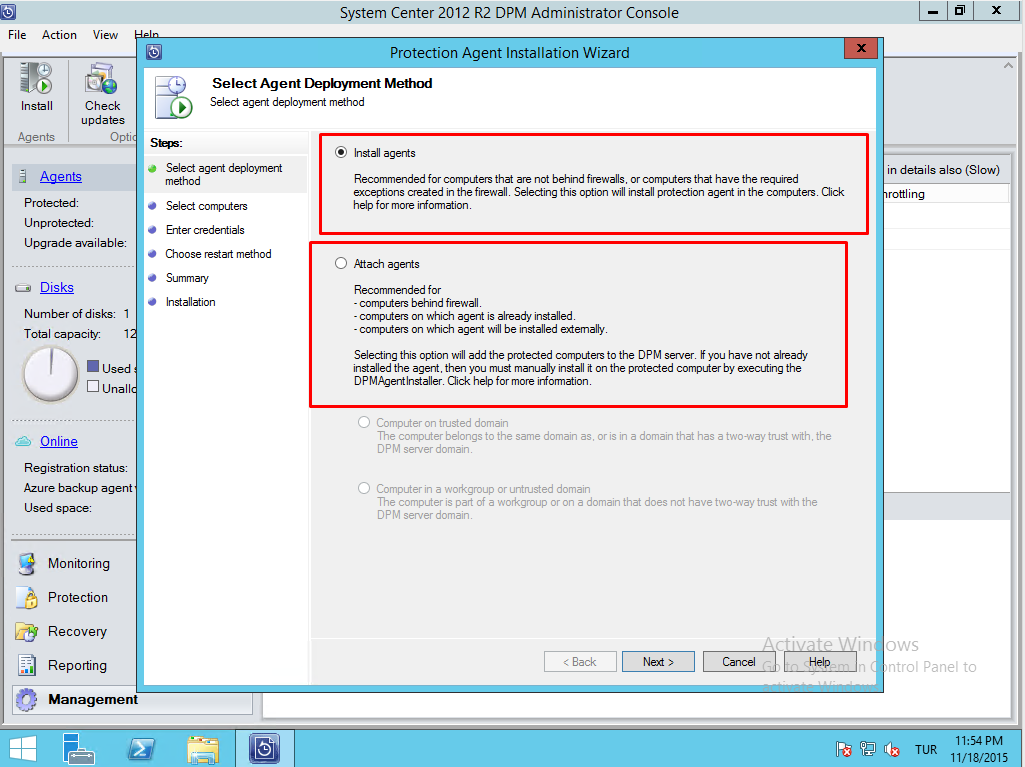
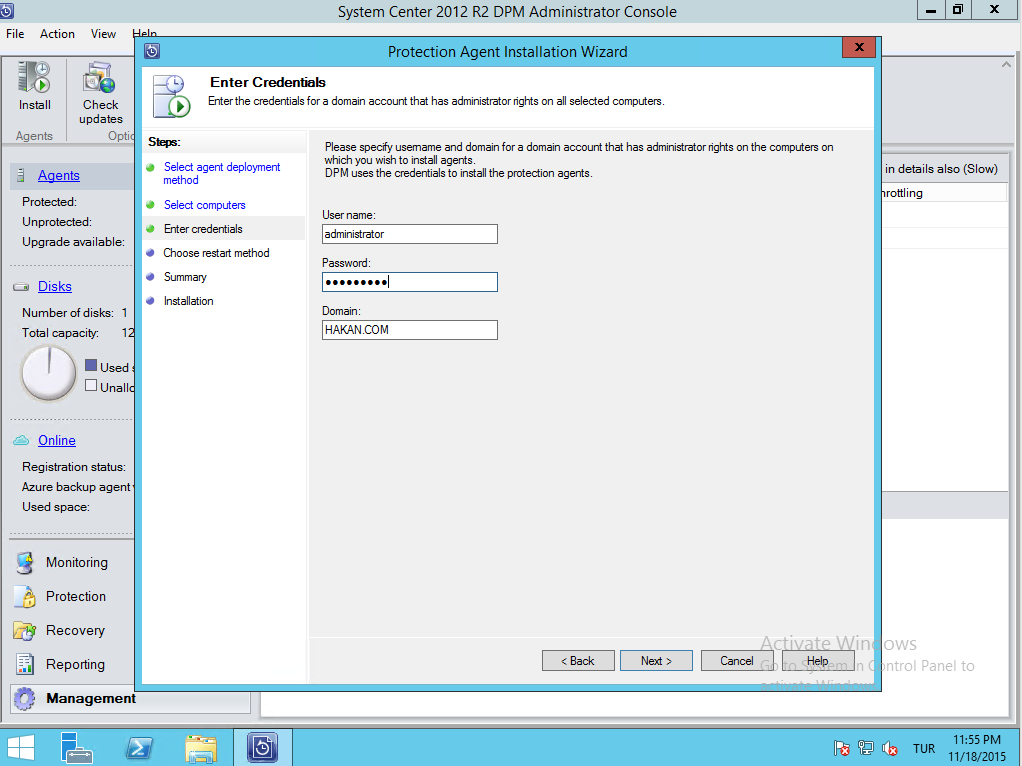
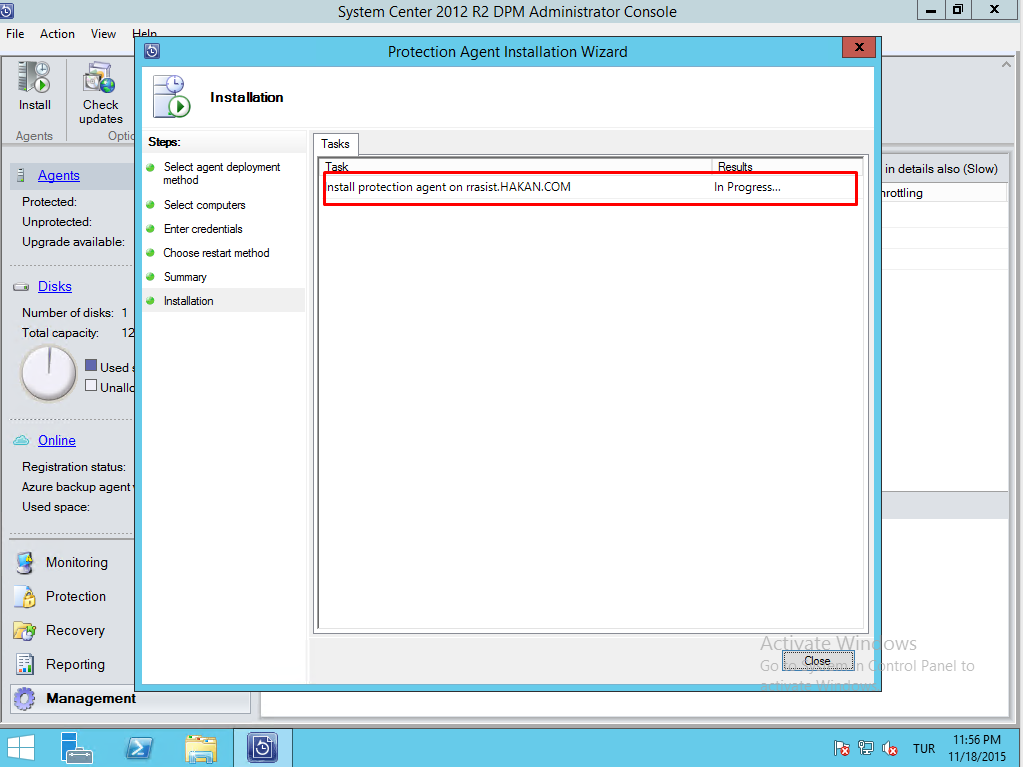
  • System Center 2012 R2 Data Protection Manager Sistem Gereksinimleri

    Merhabalar;

    system-center-data-protection-manager-2010_11

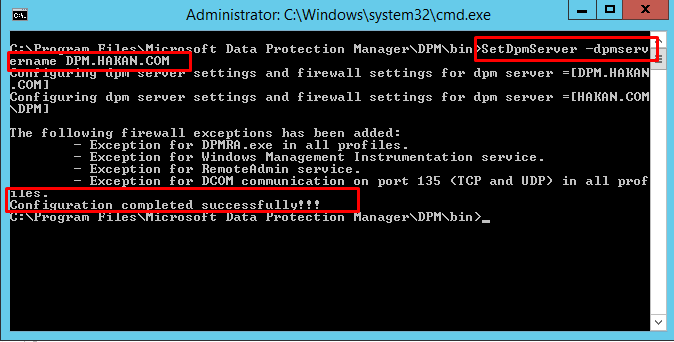
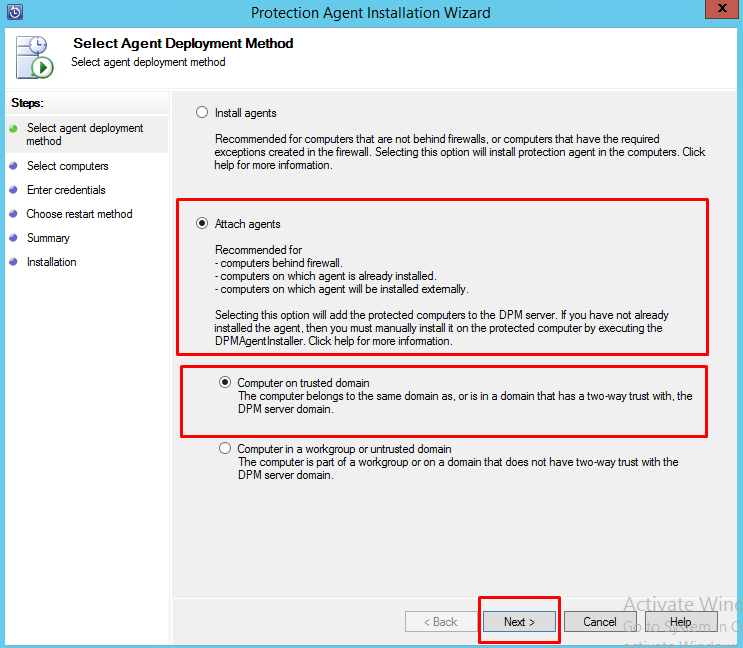
    Microsoft System Center Data Protection Manager’ı kurmak için gerekli olan sistem gereksinimlerine en ince ayrıntısına kadar yazmaya çalıştım.
    (daha&helliip;)

  • Komut Satırından istenen Boyutta Dosya Yaratma

    Bazı testlerde büyük dosyalar kullanmamız gerekebiliyor.

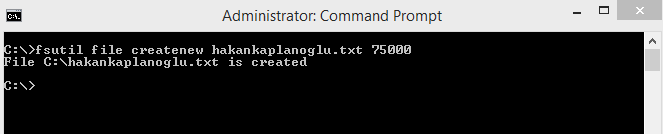
    İstenilen boyutta dosya yaratmak için gereken komut:

    “fsutil file createnew dosyadi.txt 75000”

    fsutil

  • Port Mirror Nedir ? Nasıl Yapılır ?

    Port Mirror: Bir porttan geçen trafiğin aynısı bir başka porta kopyalanmasıdır.

    Bu sayede tüm trafiği izleyebilirsiniz.

    Hyper-V üzerinde Port Mirror Yapımı:

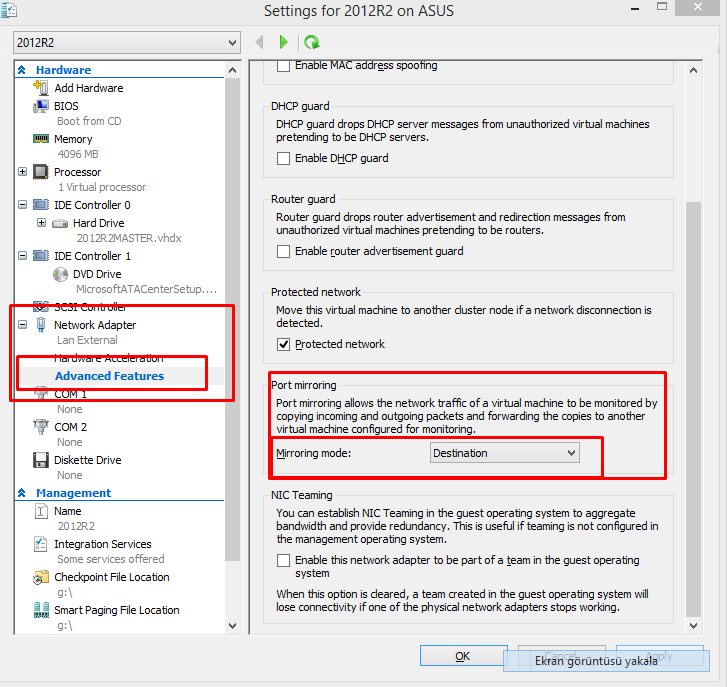
    Virtual Machine özelliklerine gelip Network Adapter, Advanced Features kısmında Port Mirroring bölümünde Mirroring mode seçmenizi ister. Destination ve source olarak seçebilirisiniz.

    Dinlemek istediğiniz portu: Source

    Göndereceğiniz makine üzerindede: Destination seçebilirsiniz.

    Hyper-V Port Mirroing

    Ciscoda ise:

    #monitor session 1 source interface fastEthernet 0/1
    #monitor session 1 destination interface fastEthernet 0/2
    
    Bu komutlarla port mirroing yapabilirsiniz.


  • Kullanıcıya Domainde Şifre Resetleme Yetkisi Vermek


    Standart bir kullancıya şifre resetleme yetkisi vermeyi gösteriyor olacağım.

    İt ofisinizde ki çalışanlara oular üzerinde yetki vereceğiz.

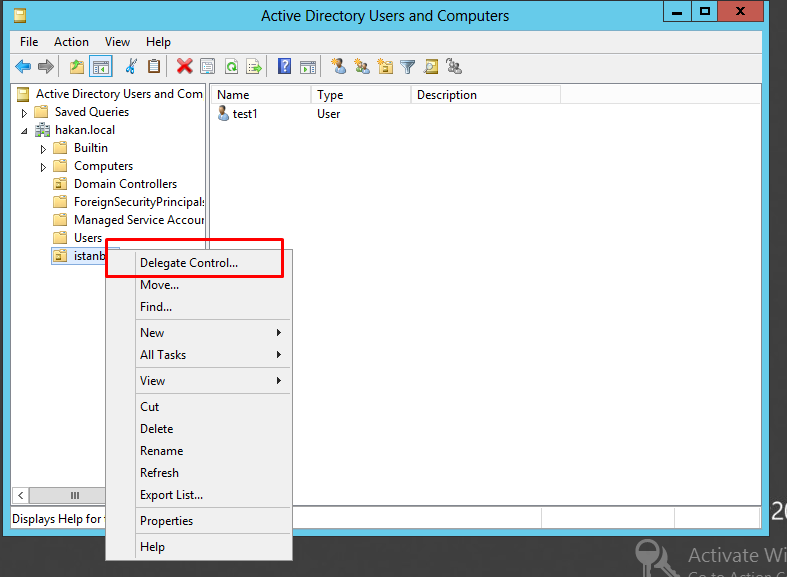
    Bu işlem aslında çok basit. Yetki vereceğimiz kişinin hangi ounun üzerindeki kullanıcıların şifresini resetlemesini istiyorsak, ounun üstüne sol tık yapıyoruz.

    Ardından Delegate Control… kısmıyla devam ediyoruz.

    s1

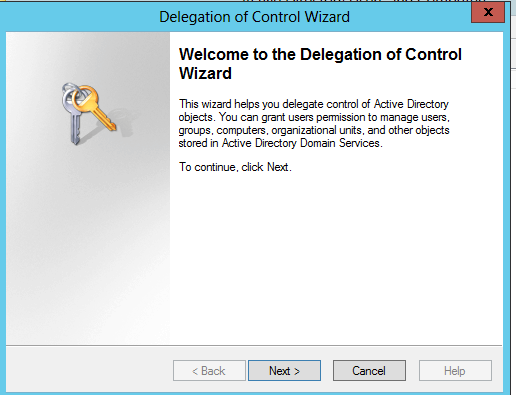
    Next ile devam ediyorum.

    Screenshot_1


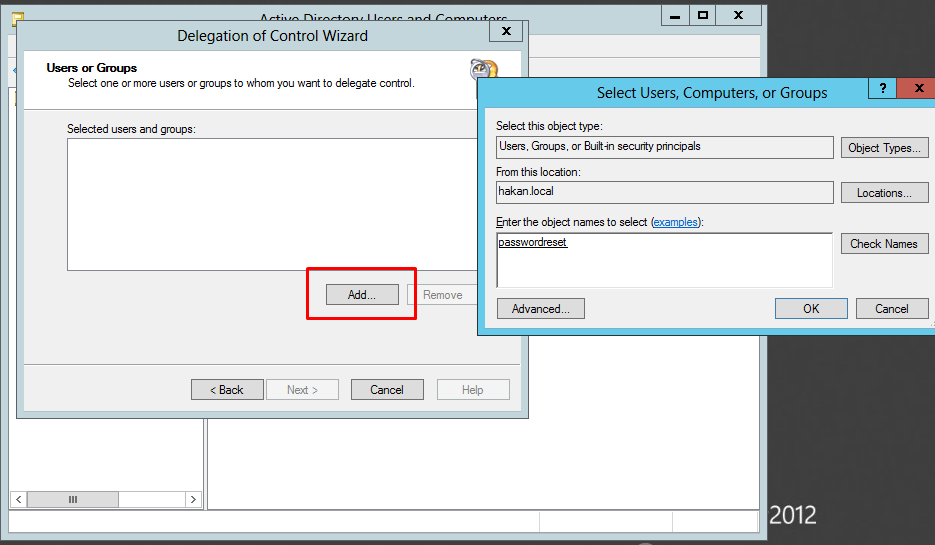
    Burada kime yetki vereceğimizi seçiyoruz. Benim ve microsoftun tavsiyesi üzerine buraya bir grup eklemeniz. Yetki alınma durumlarında kullanıcıyı unutabilirsiniz veya yeni kullanıcılar eklemek isteyebilirsiniz.İşte bu yüzden grup ekleyin.Screenshot_2

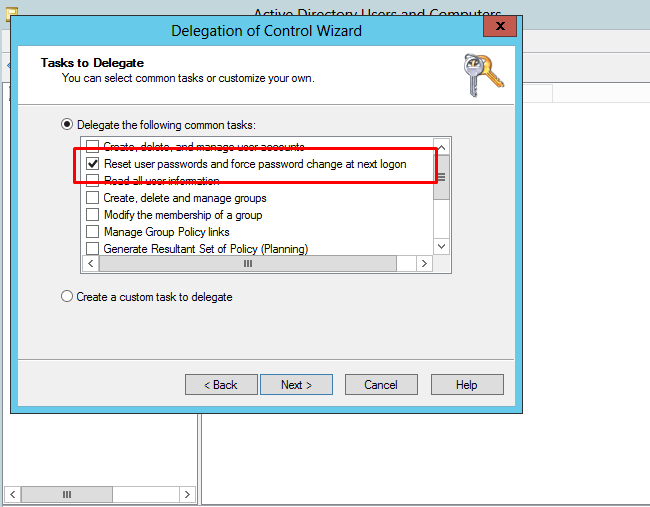
    Başlıkta dediğim gibi kullanıcının sadece şifre resetlemesini istiyorum. Reset user passwords and force password change at next logon seçeniğini işaretleyerek işlemi tamamlıyorum.


    Screenshot_3

    Artık kullanıcınız şifre resetleyebilir ve bir sonraki açılışta şifreyi resetleme zorunluğu verebilir.

    Kullanıcının şifre resetleyebilmesi için clientlerinde

    Remote Server Administration Tools “RSAT” yüklü olması gerekir.

    Windows 10 için

    https://www.microsoft.com/en-us/download/details.aspx?id=45520

    Windows 8.1 için

    http://www.microsoft.com/tr-tr/download/details.aspx?id=39296

    Windows 8 için

    http://www.microsoft.com/tr-tr/download/details.aspx?id=28972

    Linklerinden indirebilirsiniz.

  • Standart Bir Kullanıcıdan Domaine Join Yetkisi Almak

    Default ayarlar da standart bir user  clientleri domaine alabiliyor. 10 adet hakkı olmak koşuluyla.

    Bu makale ise bu limiti değiştireceğiz. Sizin seneryonuza göre değişebilir fakat ben standart bir userın domaine makine katmamasını istiyorum.

    Çalıştıra “Adsiedit.msc” yazarak AdsiEdit konsolunu açıyorum.

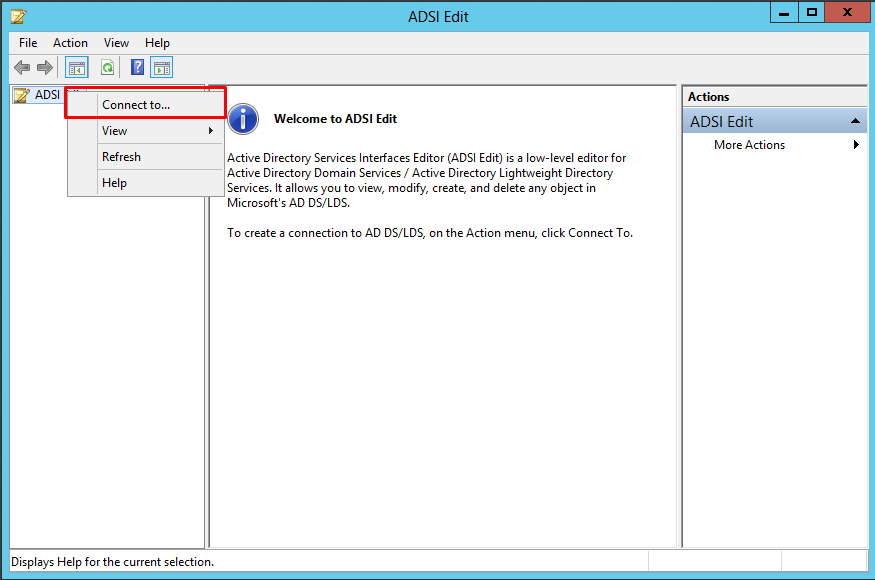
    Screenshot_1

    Connect to diyerek bağlanacağım makineyi seçiyorum.

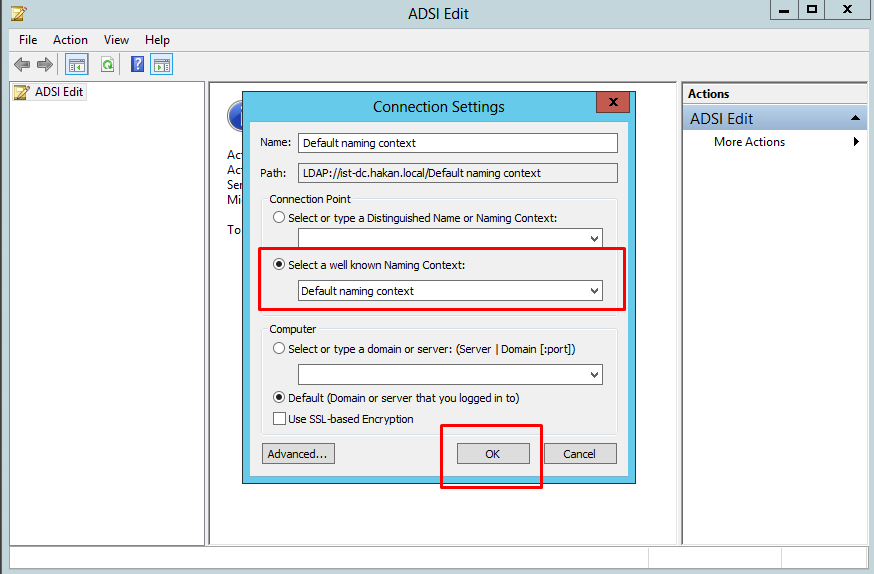
    Screenshot_2

    Default naming contexti konsoluma ekliyorum. (Dc Makinede)

    Screenshot_3

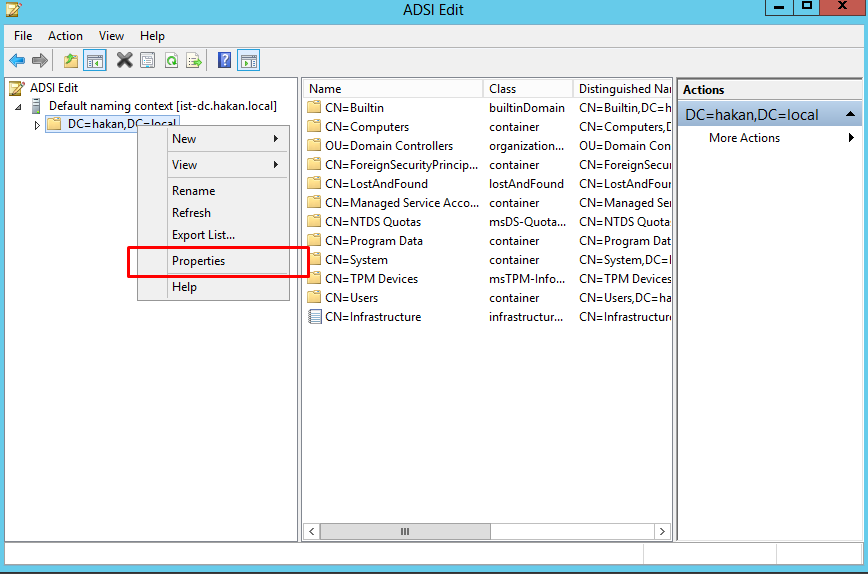
    Ardından eklediğim konsolda sağ tık ve properties diyerek ayarları açıyorum.

    Screenshot_4

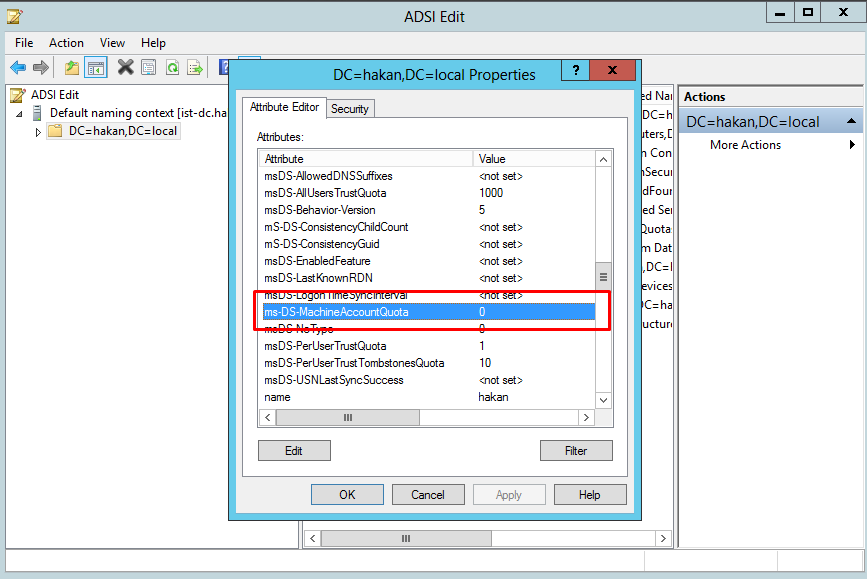
    Attribute Editor kısmındaki  “ms-DS-MachineAccountQuota” attributesinin valuesini seneryoma göre düzenliyorum.

    Ben standart kullanıcıların clientleri domaine almasını engellemek istiyorum, bunun için değeri 0 olarak belirledim..

  • Host Dosyası Kaydetme Sorunu

    Merhabalar dns bilgilerini manuel olarak girmek için bizler “C:\Windows\System32\drivers\etc” dizininde bulundan “host” dosyasını düzenliyoruz.

    Fakat bazı zamanlarda bu dosyayı düzenledikten sonra üstüne kaydedemiyoruz.

    Bunun çözümü ise şu şekilde.

    Yönetici haklarıyla Komut İstemi (CMD) açıyoruz, arama kısmına “cmd” yazarak çıkan sonuca sağ tıklayıp “Yönetici Olarak Çalıştır” diyoruz.

    Ardından siyah ekranda “notepad” yazarak notepadımizi açıyoruz.

    Normal belge açar gibi menüden “Dosya” ardından “Aç” diyerek host dosyasını belirtiyoruz.

    Host dosyasının yolu yukarıda belirtdiğim gibi “C:\Windows\System32\drivers\etc” dizininde.

    Şimdi düzenleme yapıp sorunsuz bir şekilde üstüne kaydedebiliriz.

    Önemli not “C:\Windows\System32\drivers\etc” dizine gittikten sonra klasörün içeriğini boş görenler, dosya biçimini “Tüm Dosyalar” Yapmalıdırlar.

    Sorun olursa yorum bırakabilirsiniz.


  • İp veya Bilgisayar ismi ile Uzak Masaüstü Bağlantısı

    Şimdi anlatacağım konu aynı ağdaki bilgisayarın  bir başka bilgisayardan uzak masaüstü bağlantısı yapmayı gösteriyor olacak.

    Öncelikle bağlanacağız bilgisayarın ip adresini veya bilgisayar adını bilmeniz gerekmekte.

    İp Adresi nasıl bulunur?

    Local ip adresi ile bağlantı yapmak için aynı ağda olmanız gerekmektedir.

    İp adresini bulmak için bu makaleyi inceleyebilirsiniz. 

    Bilgisayar adını nasıl bulunur?

    Bilgisayar adıyla bağlantı yapmak için aynı ağda olmanız gerekmektedir.

    Bilgisayar adını bulmak için bu makaleyi inceleyebilirsiniz.

    Elimizde ip adresi veya bilgisayar adı var. Bir kural daha var bağlanacağımız bilgisayarda uzak masaüstü servisinin açık olması gerekmektedir.

    Kontrol etmek için “Windows tuşu” + “Pause” tuş kombinasyonu kullanarak Sistem Penceresi açılır.

    2

    Ardından sol tarafta Sistem Özellikleri tıklanır ve görüldüğü şekilde uzak masaüstü ayarları yapılır.

    Bağlanacağımız bilgisayardaki işlemler bukadar.

    Sıra bağlanıtı kuracağımız bilgisayarda.

    “Windows Tuşu” + “r” Tuş kombinasyonuyla çalıştır açılır.

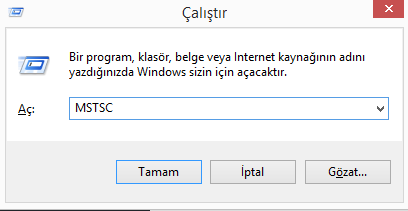
    Çıkan ekranda aç kısmına “mstsc” yazılarak Uzak Masaüstü Bağlantısı Konsolu açılır.

    mstsc

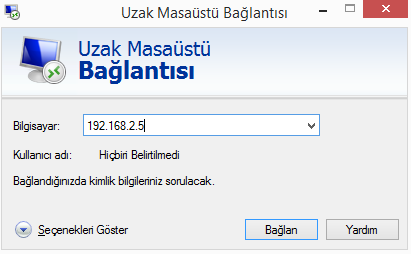
    Açılan konsolda Bilgisayar: kısmına bağlanacağımız bilgisayarın İp adresi veya Bilgisayar Adı yazılarak bağlantı sağlanır.

    uzak masaüstü bağlantısı


    Bu makalede aynı ağdaki bilgisayarın birbirleri içinde Uzak Masaüstü Bağlantısının nasıl yapıldığını anlatılmıştır.

    Eğer Bir bilgisayar herhangi bir bilgisayardan bağlantı yapmak istiyorsanız. Dışarıdan içeriye nasıl Uzak Masaüstü yapılır öğrenmek için bu makaleyi inceleyebilirsiniz.

    Dışarıdan Uzak Masaüstü Nasıl Yapılır ?


  • Bilgisayar Adı Nasıl Bulunur ?

    Bilgisayar adını bulmak için “Windows tuşu” + “Pause” tuş kombinasyonu kullanarak Sistem Penceresi açılır.

    Bilgisayar Adı

    Bilgisayar adı, etki alanı ve çalışma grubu ayarları bölümünde bilgisayar adınız yazmaktadır.

  • Local İp Adresi Nasıl bulunur?

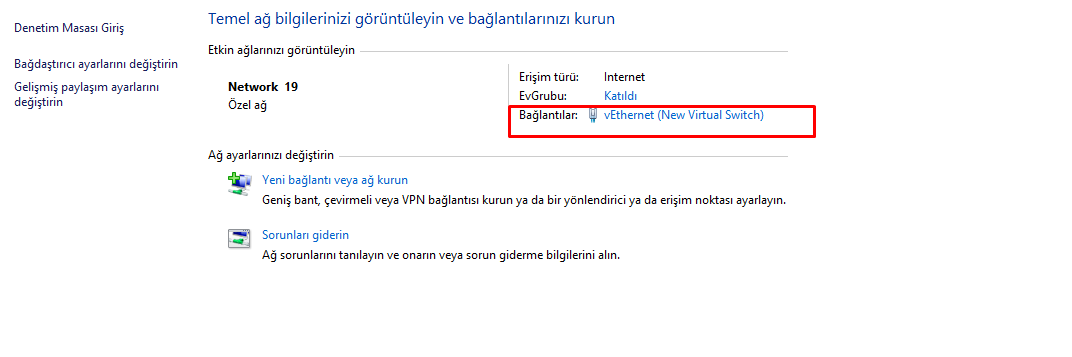
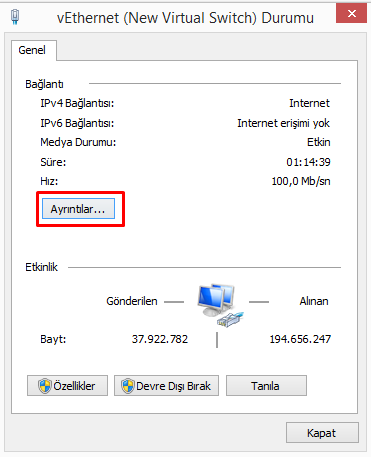
    İp adresi bulmak için arama kısmına “Ağ ve Paylaşım Merkezi” Yazılarak konsol açılır.

    Ardından resimde gösterildiği gibi bağlantılar kısmına tıklanır.

    1

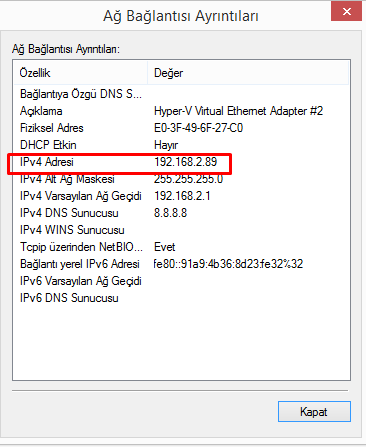
    Açılan yerdeki ayrıntılar kısmına tıklanır.

    2

    Ayrıntılar kısmına “İPV4 Adresi” Sizin local ip adresinğizdir.

    3


  • Bilgisayarınızı Güncel Tutmak Niçin Önemlidir ?

    Bilgisayarınızı güncel tutmanız ve lisanslı bir işletim sistemi kullanmanız son derece önemlidir.

    Hergün yeni virüsler ve yeni zararlı yazılımlar çıkıyor. Tabiki bilgisayarlarımız zaman geçtikçe işletim sistemleride eskiyor.

    Yeni çıkan zararlı yazılımlar bir tıklamayla veya herhangi bir yolla bilgisayarınıza bulaşıyor.

    Günümüzde bu virüslerin bir çoğu otomatik olarak tespit edilip daha istedikleri yere ulaşmadan engelleniyor.Tabiki lisanslı bir antivürüs programımız ve windows güncellemelerimiz açıksa.

    Windows belirli aralıklarla güncellemeler dağıtıyor fakat çoğu kişi bu güncellemeleri pas geçiyor.

    Windows güncelleştirmelerini açmak için

    windowsupdate

    Windows tuşu+Pause tuş kombinasyonunu kullanarak sistem menüsünü açın.

    Ardından okla gösterilen Windows Update kısmına tıklayın.

    2

    Açılan sayfada sol tarafta ayarları değiştir diyerek devam edin ve altta görünen şekilde otomatik güncelleştirmeleri açın.

    windows-guncellestirme-ayarlari-e1439056059138