Kategori: Uncategorized

  • Ekranınızı Sizden Başkası Göremesin

    Makalemizin ilerisinde yapacağımız gözlükle bilgisayar ekranını sadece siz görebileceksiniz. Bu yöntem güzel fakat ben denedim o kadarda iç açıcı deil. Uzaklaşınca görüntü bozuluyor, fakat benim gibi merak edenler deniyebilirler.

    Bunu yapabilmeniz için lcd monitör tornovida ve gözlüğe ihtiyacınız var.

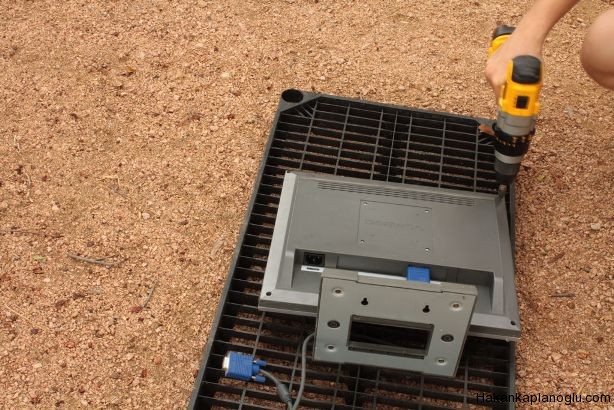
    İlk olarak ekranın arkasındaki vidaları söküyoruz.
    Gizli ekran
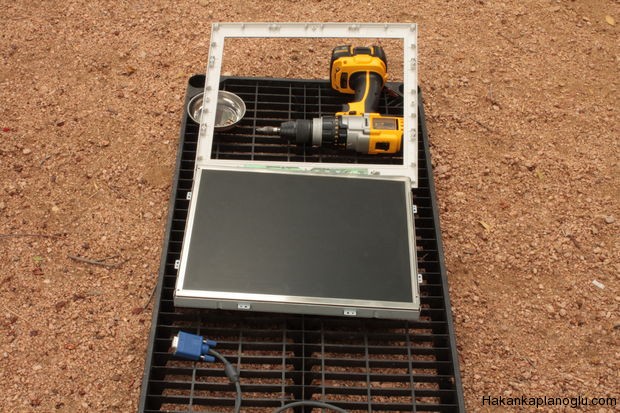
    Söktükten sonra öndeki çıtanın tırnaklarını attırıp, Plastiği ayırıyoruz.
    Ekran gizleme
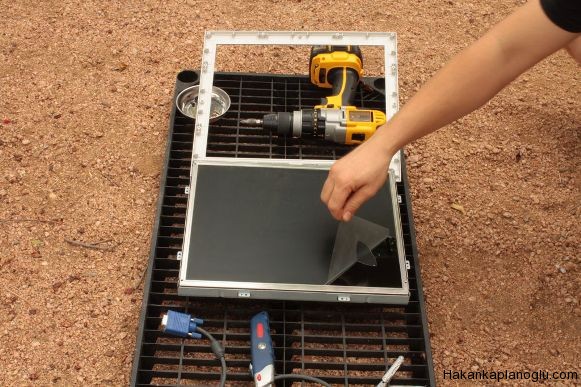
    Bu işlemden sonra bir bıçak yardımıyla üsteki filtreyi yapışkanından ayırıyoruz.
    Ekranı sadece siz görün
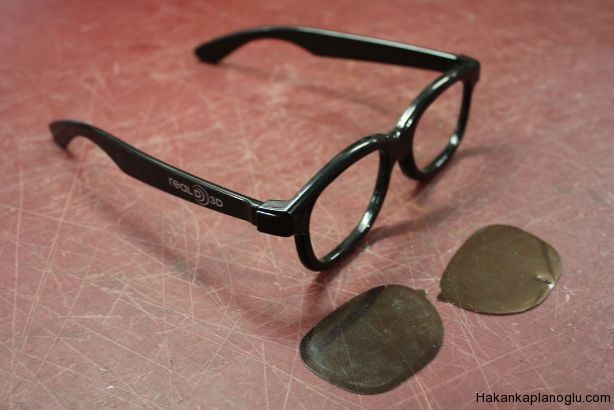
    Söktükten sonra gözlüğe göre kesip çerçeveye yapıştırıyoruz.
    Özel gözlük yapımı
    Videolu anlatım ve testi aşşağıdadır.

    Sakın olaki kendi kullandığınız monitörde denemeyin. Çunki bazen çöpe atmış olabiliyorsunuz. Ben denedim sonuç alamadım.

  • Windows 8 Kullanıcı Şifresi

    Windows 8 de kurulum aşamasında bizden bir parola girmemizi istiyor. Bazıları bilgisayarına parola koymak istemiyor, işte bizde Windows8 de parola kaldırma yı anlatacağız.
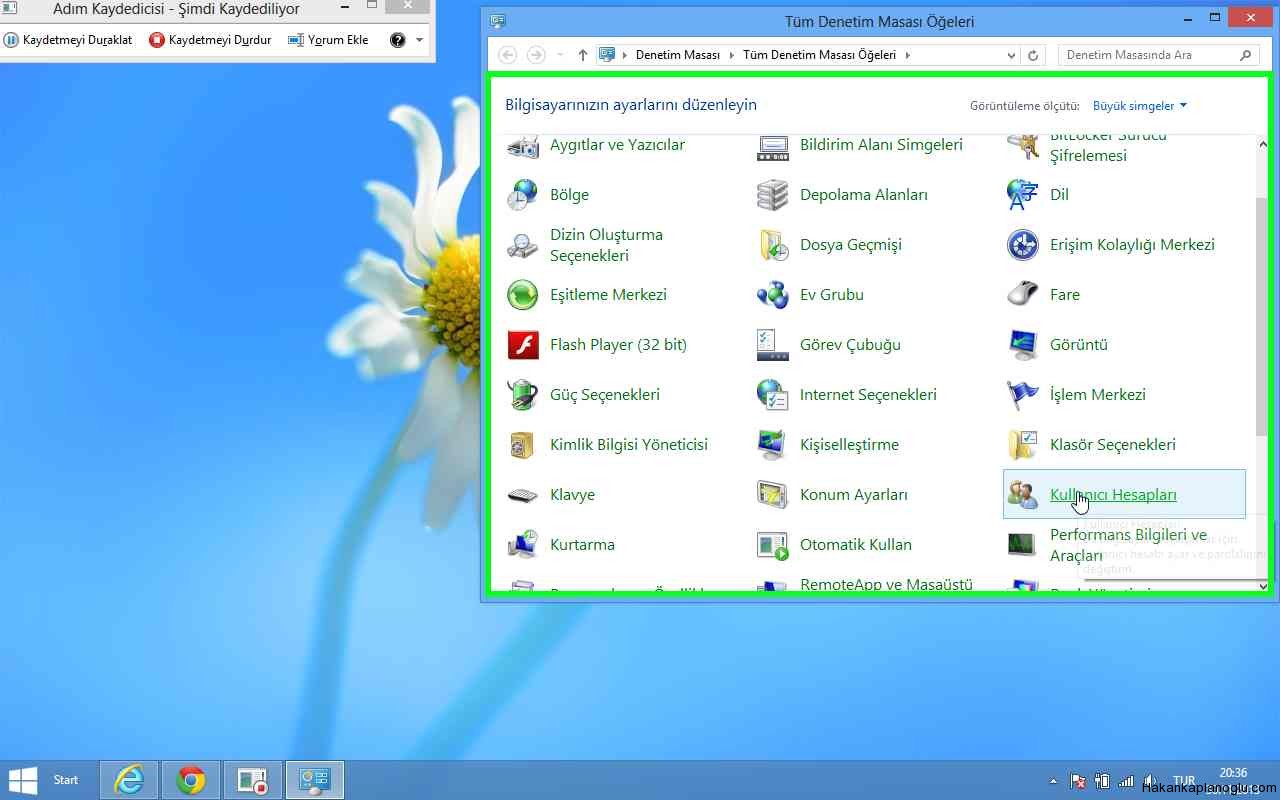
    İlk olarak Denetim masasına giriyoruz. Sol alt köşeden sağ tıklayarak açabilirsiniz.
    Windows8 denetim masası

    Adım 2: Kullanıcı Hesaplarına Tıklatıyoruz.
    mhtA633(1)

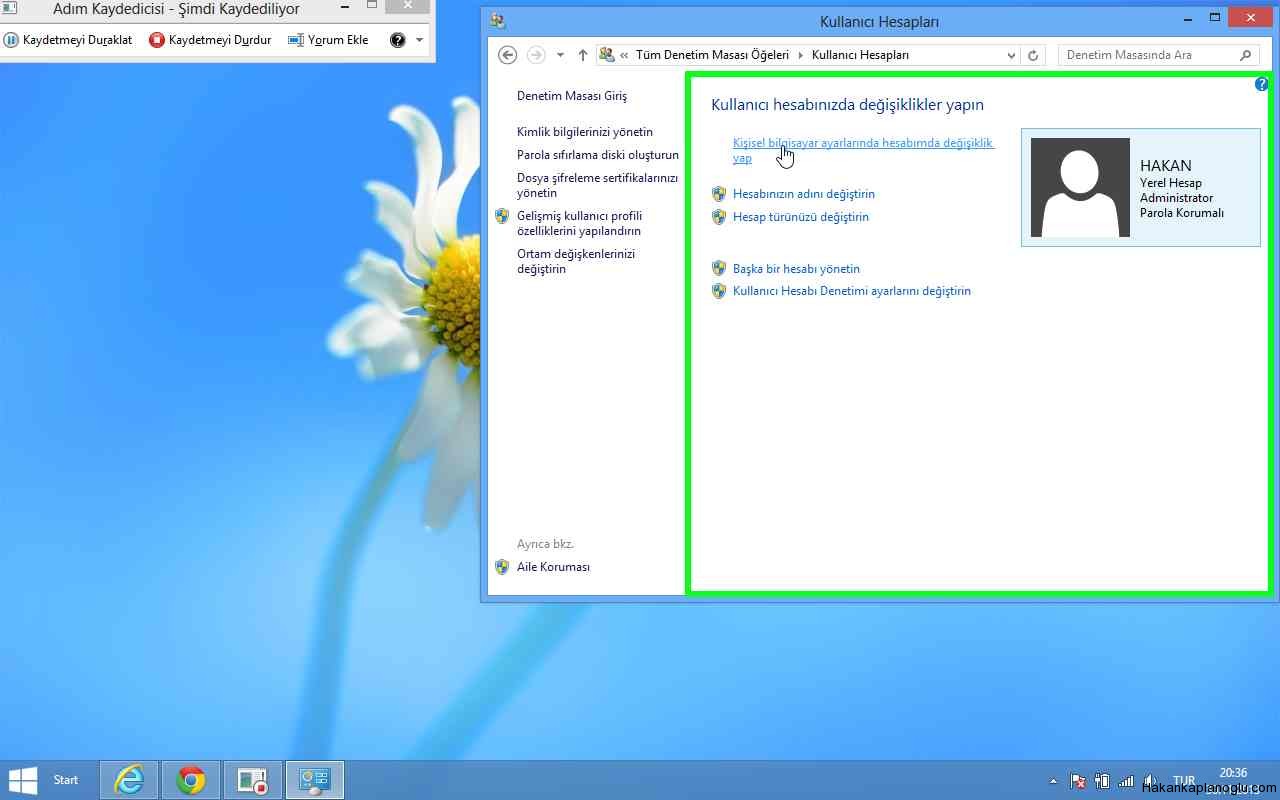
    Kişisel bilgisayar ayarlarında hesabımda değişiklik yap tıklatıyoruz.
    mhtA646(1)
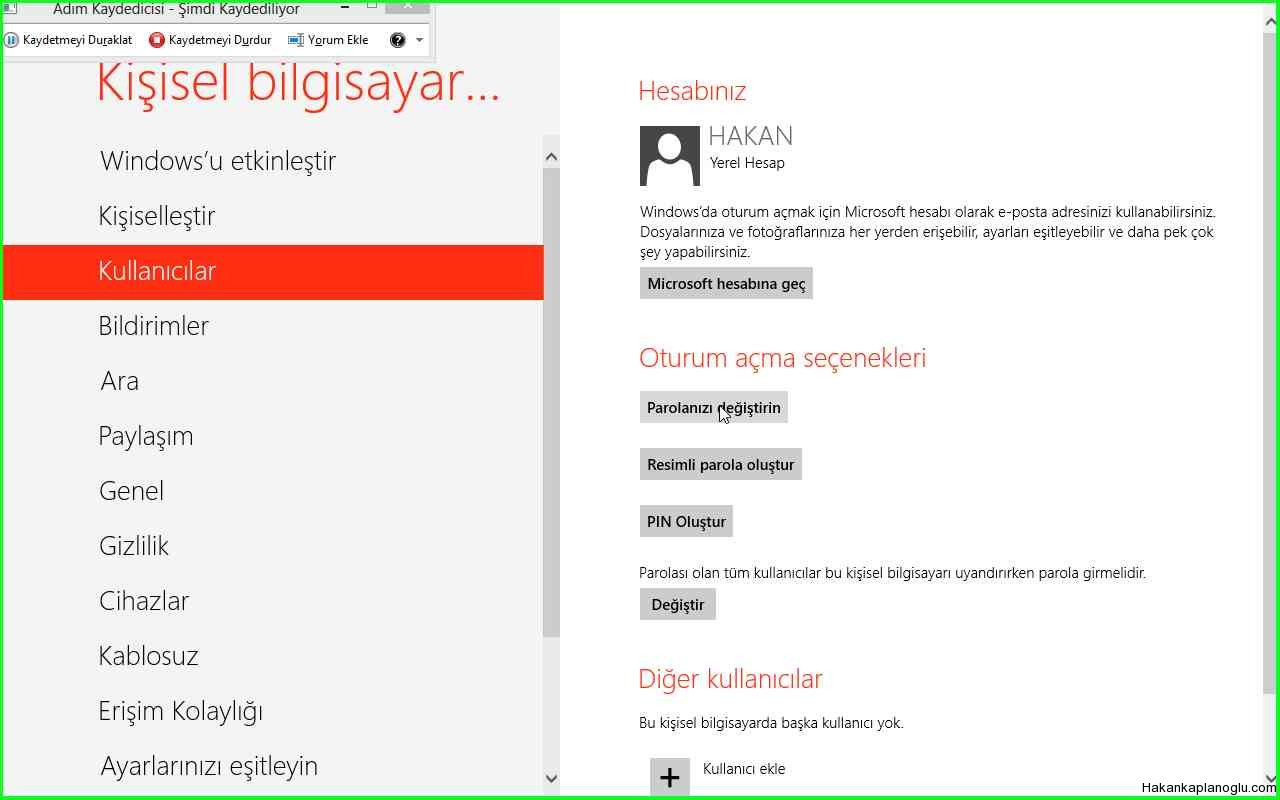
    Parolanızı Değiştirin kısmına Tıklatıyoruz.
    mhtA649(1)

    Şu anki parolamızı yazıp devam ediyoruz.
    mhtA65B(1)

    Parola kısmını boş bırakıp ileri dedikten sonra hesabımız parolasız olarak açılabilir olmuş durumdadır.
    mhtA680(1)

  • Snaspshot Silme

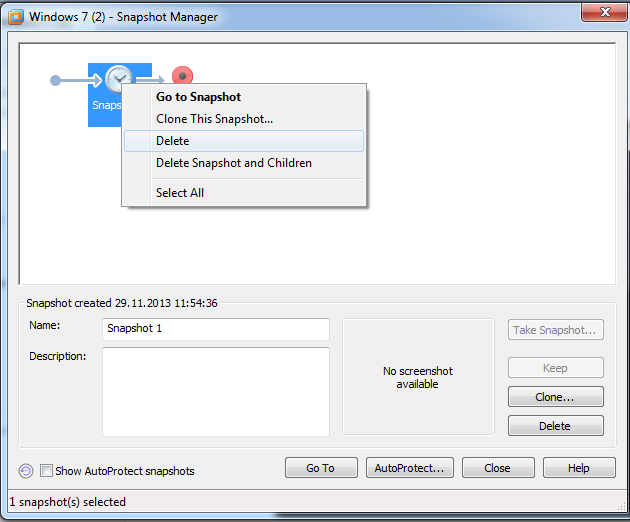
    Bildiğiniz üzere ekranın o anki görüntüsünü yedeğini aldığımız snapshot işlemini nasıl sileceğimizi gösteren bir ekran görüntüsü paylaşacağım.
    Snapshot delete
    Vm menüsündeki snapshot sekmesinden snapshot manager veya direk Ctrl+M Kısayolu ile girip snapshotu seçip delete diyerek silme işlemini yapabiliyoruz.

  • Aldığı İpad Hamur Çıktı

    İnternette dolaşırken bir haber gözüme çarptı. İngilterede yaşayan bir baba noel hediyesi için mağazadan ipad satın alıyor.

    Çocukları hediyeyi açtığında ise şarz adaptörü, kulaklık, ipad yerine içleri hamurla doldurulmuş boş bir kutu çıkıyor. Hemen aldığı mağazaya haber verince adamı dolandırıcılıkla tutukluyorlar. Kefaletle serbest bırakılıyor. Bundan 2 ay sonra çalıntı ipad bulunuyor ve kefalet parası polis tarafından geri ödeniyor.

    İpad hamur çıktı

  • Vine Tükçe Oldu!

    Son günler muhteşem bir kitle yakalayan kısa video yayınlama uygulaması Vine Artık türkçe.

    Twitter, Facebook gibi sosyal medya ile entragrasyonu bulunuyor.

    Android ve İos Sistemlerini destekliyor.

    Hemen indirin.

    Android :https://play.google.com/store/apps/details?id=co.vine.android&hl=tr

    İos: https://itunes.apple.com/tr/app/id592447445?mt=8

    Vine Türkçe

  • Ehliyet Sınavı uygulaması artık Windows 8 De

    Merhaba;

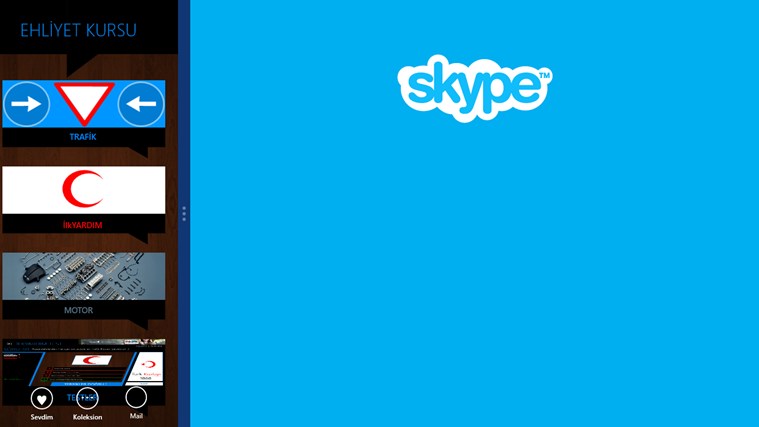
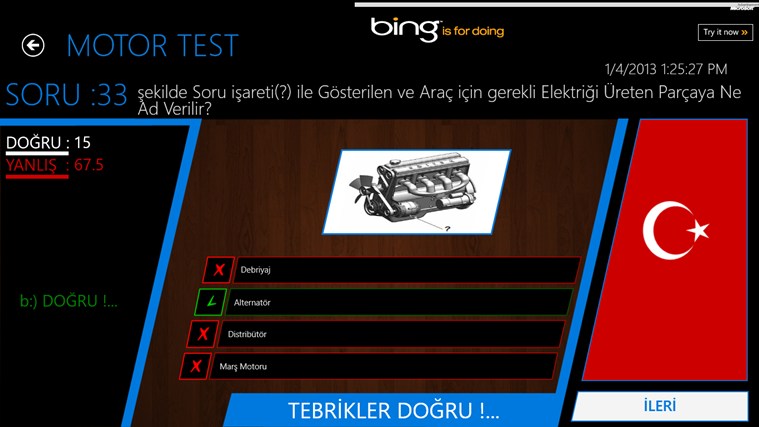
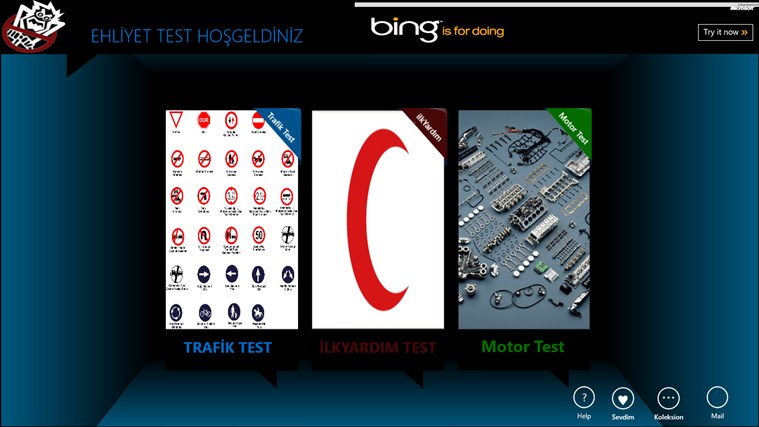
    İnternette dolaşırken yepyeni bir uygulama keşfettim. Uygulama B Sınıfı ehliyet sınavına girecekler için testler içeriyor. Bu faydalı uygulamadaki soruların benzerleri ehliyet sınavlarında soruluyor. Ben ehliyet sınavıma internetten 25 dakika çalışarak geçtim. Umarım bu uygulamada size birşeyler kazandırır.

    Uygulama yapımcısı: Sergen ÇAKMAK

    Mail adresi: sergio_cakmak@hotmail.com

    Uygulamayı Windows 8 Stordan indirebilirsiniz.

    http://apps.microsoft.com/windows/en-us/app/e26280d9-22c4-4228-acdf-90a5f9e16802

    Ehliyet soru programı Screenshot.80256.1000001

    Ehliyet soru programıEhliyet soru programı

  • Disklerin Yönetimi

    Disklerimizde partion yani bölüm oluşturuken dikkat etmemiz noktalar vardır. Eğer harddisklerimiz Eski Sistem MRT İle biçimlendiyse bir bölümü en fazla 2 terabyte yapabiliriz ve 4 Tane Partion Yani bölüm oluşturabiliriz. Yeni sistem Gpt de ise böyle bir kısıtlama yoktur diyebiliriz. Çünkü ulaşılabilir bir boyut deildir.

  • Kaç Tip Kullanıcı Hesabı Vardır?

    Kullanıcı hesabı, Windows'a erişiminizin olduğu dosya ve klasörleri, bilgisayarda yapabileceğiniz değişiklikleri ve masaüstü arka planı veya ekran koruyucu gibi kişisel tercihlerinizi bildiren bir bilgi koleksiyonudur. Kullanıcı hesapları, bilgisayarı birden çok kişiyle paylaşmanızı ve aynı zamanda kendi dosya ve ayarlarınıza sahip olmanızı sağlar. Her kişi kendi kullanıcı hesabına bir kullanıcı adı ve parolayla erişir. Üç hesap türü vardır: Her tür kullanıcılara bilgisayar üzerinde farklı bir denetim düzeyi sağlar:          USER

    • Standart hesaplar günlük bilgisayar kullanımı içindir. 

              ADMINISTRATOR

    • Yönetici hesapları bilgisayar üzerinde en yüksek düzeyde denetim sağlar ve yalnızca gerekli olduğunda kullanılmalıdır. 

              GUEST

    • Konuk hesapları, özellikle bilgisayarı geçici olarak kullanmaları gereken kişilere yöneliktir. 

    Komut sistemiyle yeni bir kullanıcı oluşturmak Cmd Ekranına  net user ali Password1 /add  Yazarak yeni bir kullanıcı oluşturuyoruz. Kullanıcı adı iki isimden oluşacaksa başına ve sonuna( " ) Koyuyoruz.Yani Şu şekilde

     net user "ali hakan" Password1 /add

    UNUTMAYINIZ

    Cmd Ekranını Yönetici hesabında dahil sağ tıklayıp yönetici olarak çalıştır demeniz gerekmektedir.

  • Çoklu Profil Transferi USMT

    Usmt Birde Çok bilgisayara bir profili taşımak için Kullanılır. Usmt nin bir görülebilir mouse kullanabildiğimiz bir arayüzü yoktur. Usmt Cmd ye yazılan kodlar ile çalışır. Birden Çok bilgisayara aynı anda transfer yapabilir. Bir kere kurduktan sonra tam otomatiktir. İçersinde iki tane araç bulunmaktadır. Bunlardan biri SCANSTATE Bu araç Eski makinede yapılır.Eski bilgilerinizi tarar ve File adı altında bir klasörde tutar. Diğeri ise LOADSTATE Bu araç ise oluşturduğumuz dosyayı diğer bilgisayarlara atmaya yarar. Komut satırında hazırlanan dosyaları .bat,.vbs,ps1 Formatına çevirirsek tıklanabilir hale getirilir. Bu programın 3.0 VE 4.0 Sürümleri vardır.Her bilgisayarda aynı sürüm bulunursa çalışır.
  • Easy Transfer Özet

    Windows Easy Transfer ile Kullanıcı profillerini(ayarlarını), dokumanları, muzıklerı, resımlerı, videoları ve istediğiniz belge ve yedeklerinizi harici bir disk kullanarak, ya da kablo – Ağ aracılıgıyla baska bir bilgisayara taşıyabilirsiniz.   (ŞekiL 0) Önemli Not: 1:)Yüklü Olan programlar taşınmaz.Ancak yüklü programlar üzerinde yaptığınız ayarlar taşınır. 2:)Ayrıca bu işlemi yapmak isteyen kullanıcının pc üzerinde admin hakkında sahip olması gerekmektedir. 3:)Easy Transfer Windows 7 ve 8de standart geliyor fakat Daha önceki işletim sistemlerinde (Windows Xp, Vista ) Gibi Olan Sürümlerde çalışmaz.Çalışması için programı Microsoftun sitesinden yüklemek gerekir.Bununda kkolayı var Easy Transfer işleminde Soruyor Eski bilgisayarın hangi işletim sistemine sahip Diye.İşletim sistemini seçtikten sonra bu dosyaları istediğiniz yere kopyalıyor.Bir flash diskle alıp eski bilgisayarınıza kurabilirsiniz.(Şekil 2 ve 3 ) (Şekil 1) (Şekil 3) Son Olarak Network Yani Ağ üzerinden Bu işlemi yapmayı anlatıyorum. (Şekil 0) da Gösterildiği gibi bir ağ yazan kısma tıklıyoruz. Size Bir şifre verecek bu şifreyi yeni bilgisayarımızda yazıyoruz ve aktarım Başlıyor. Bakınız (Şekil 4)