Kategori: Network

  • FortiGate’de Riskli Konfigürasyon Değişikliklerini Güvenle Yönetme

    FortiGate’de Riskli Konfigürasyon Değişikliklerini Güvenle Yönetme

    Tek bir yanlış tık veya hatalı bir subnet mask parametresi sonrasında ekranın donması, terminalin yanıt vermeyi kesmesi ve “Connection Timed Out” uyarısıyla baş başa kalmak… Sahadaki her sistem yöneticisinin en az bir kez yaşadığı veya yaşamaktan korktuğu o meşhur soğuk ter dökme anı tam olarak budur.

    Böyle bir senaryoda çözümler genellikle sancılıdır: Ya o saatte sahada bulunan bir personeli arayıp konsol kablosunu takmasını rica edersiniz ya da sabahın ilk ışıklarında fiziki müdahale için yola koyulursunuz. Ancak Fortinet, bu tür operasyonel krizlerin önüne geçmek için oldukça etkili bir koruma mekanizması sunuyor: cfg-save modları.

    Bu yazıda; uzaktan yapılan riskli konfigürasyon değişikliklerinde kilitlenip kalmayı önleyen revert ve manual modlarının çalışma mantığını, olası bir hatada reboot etmeden en son çalışan ayarlara dönmeyi sağlayan execute cfg reload komutunun kullanımını inceleyeceğiz.

    GUI Üzerinden Konfigürasyon Save Modu Nasıl Değiştirilir?
    Görsel arayüzde bu ayarı aktif etmek için izleyeceğimiz yol oldukça basit:
    System > Global Settings menüsüne gidin.
    GUI Settings başlığı altında yer alan Configuration save mode seçeneğini bulun.
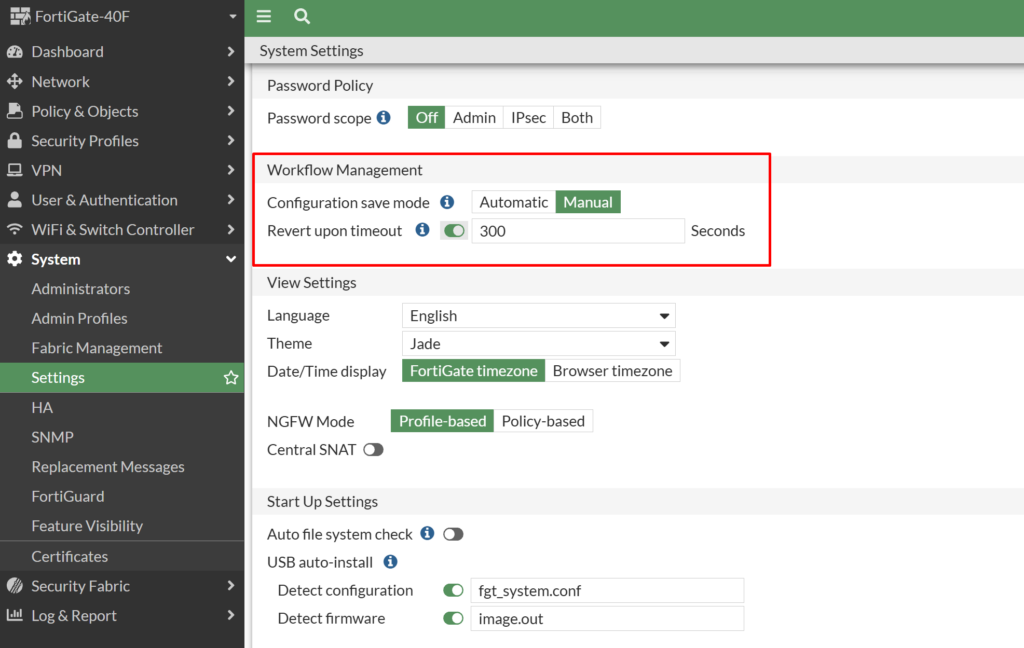
    Ekran görüntüsünde de gördüğün gibi ayarlar oldukça basit bir mantıkla çalışıyor:

    Configuration save mode:

    Automatic: Yapılan her değişiklik anında diske yazılır (Varsayılan mod).

    Manual: Değişiklikler sadece geçici belleğe (RAM) yazılır. Siz onaylayana kadar kalıcı olmaz.

    Revert upon timeout:

    Yanındaki toggle açıldığında cihaz test moduna geçer.

    Sağındaki alana saniye cinsinden süre girilir (örneğin 300 Seconds = 5 dakika).

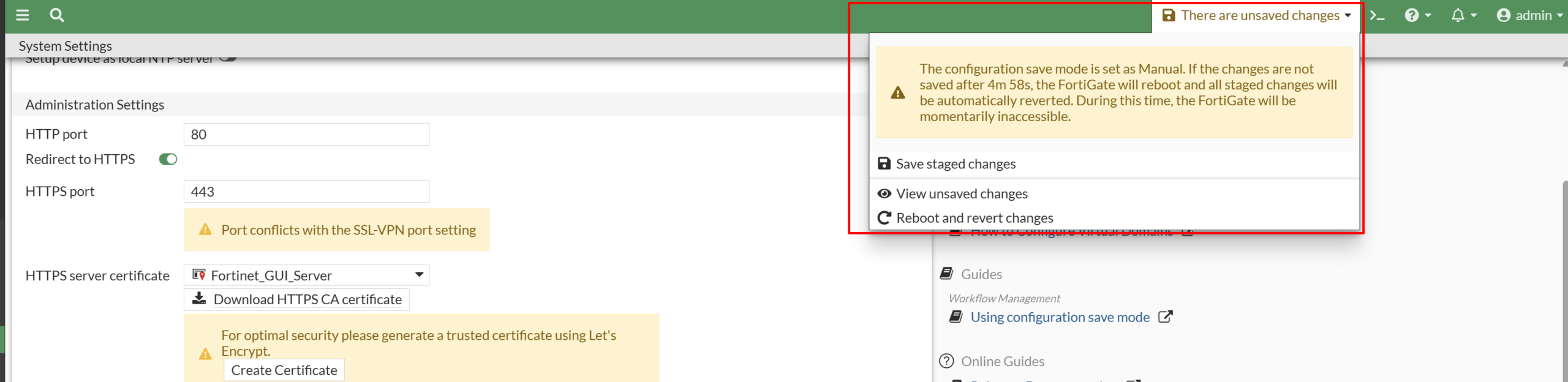
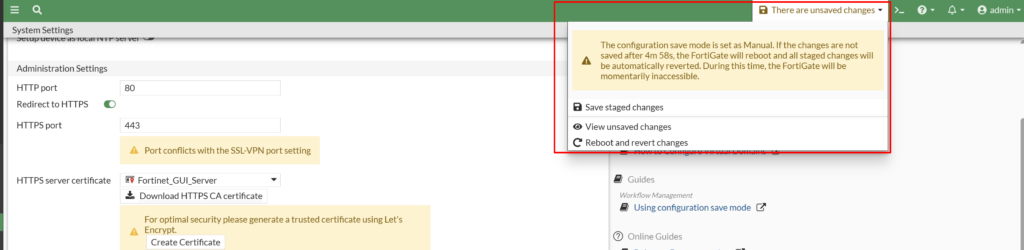
    Şimdi ufak bir değişiklik yapalım. Deşikliği tamamladığımda aşağıdaki gibi bir uyarı çıkıyor.
    Değişiklik Anında Sağ Üstte Çıkan Uyarı ve Yönetim Paneli

    Modu aktifleştirip test değişikliklerinizi yapmaya başladığınız an, FortiOS üst menüsünde “There are unsaved changes” uyarısı belirecektir. Bu pencere, uzaktan işlem yaparken size tam kontrol sağlayan bir kontrol paneli işlevi görür.

    Ekranda görünen kritik seçeneklerin anlamı şöyledir:

    • Canlı Geri Sayım (Timeout Sayacı): Sarı kutucuk içindeki uyarıda “If the changes are not saved after 4m 58s, the FortiGate will reboot…” ifadesini görürsünüz. Bu sayaç arka planda çalışır. Eğer yaptığınız ayar nedeniyle cihazla bağlantınız tamamen koparsa ve müdahale edemezseniz, süre bittiğinde FortiGate otomatik olarak reboot atarak eski çalışan ayarlara döner.
    • Save staged changes (Kaydet ve Kalıcı Yap): Değişikliği yaptınız, test ettiniz ve bir sorun olmadığını (erişimin kopmadığını) gördünüz. Bu seçeneğe tıklayarak geçici bellekteki (RAM) ayarları flash diske yazabilir ve işlemi başarıyla tamamlayabilirsiniz.
    • View unsaved changes (Kaydedilmemiş Değişiklikleri Gör): Diske henüz yazılmamış, şu an sadece RAM üzerinde çalışan geçici konfigürasyon satırlarını (diff/farkları) incelemenizi sağlar.
    • Reboot and revert changes (Yeniden Başlat ve Geri Al): Yaptığınız kuralın yanlış olduğunu veya trafiği kestiğini fark ettiniz; sürenin (5 dakikanın) bitmesini beklemeden cihazı hemen manuel reboot ettirip eski ayarlarla açılmasını sağlarsınız.

    İpucu: Eğer CLI erişiminiz varsa ve cihazı hiç reboot ettirmeden (ufak bir kesinti ile) bu aşamadan eskiye dönmek isterseniz, bu menüyü kullanmak yerine CLI’dan execute cfg reload komutunu çalıştırmanız yeterlidir.
  • Keenetic ile İki Lokasyon Arasında SSTP VPN Konfigürasyonu

    Merhaba,

    Bu yazımda iki farklı lokasyonda bulunan Keenetic cihazlarım arasında sabit ip adresine gerek olmadan ücretsiz olarak sunulan KeenDNS servisini kullanarak iki cihaz arası SSTP VPN bağlantısı oluşturacağım.

    Konfigürasyonunu yapacağımız SSTP VPN servisini isterseniz modemleriniz arası bağlantı sağlayabilir, isterseniz masaüstü veya mobil cihazlarınızdan bağlanabilirsiniz.

    Bu örnekte; ofisim İstanbul Çekmeköy, evim ise Istanbul Bakırköy lokasyonunda bulunuyor. İki lokasyonda da sabit ip hizmeti satın almadım. Çünkü bahsetmiş olduğum gibi Keenetic’in sağlamış olduğu ücretsiz KeenDNS servisini kullanıyor olacağım.

    *İki lokasyondada kullanıcıların şifresinin çok güçlü olması ve özel karakterler kullanılması önemlidir.

    Yapımı özetlemek gerekirse,

    İstanbul Çekmeköy lokasyonunda, 192.168.5.0 ip bloğunda Keenetic Peak Dsl cihazım ve Synology NAS ünitem var.

    İstanbul Bakırköy lokasyonunda, 192.168.4.0 ip bloğunda Keenetic Extra DSL cihazım ve Synology NAS ünitem var.

    Öncelikle SSTP VPN ve KeenDNS servislerini her iki lokasyondaki Keenetic cihazlarım üzerinde aktif etmem gerekiyor.

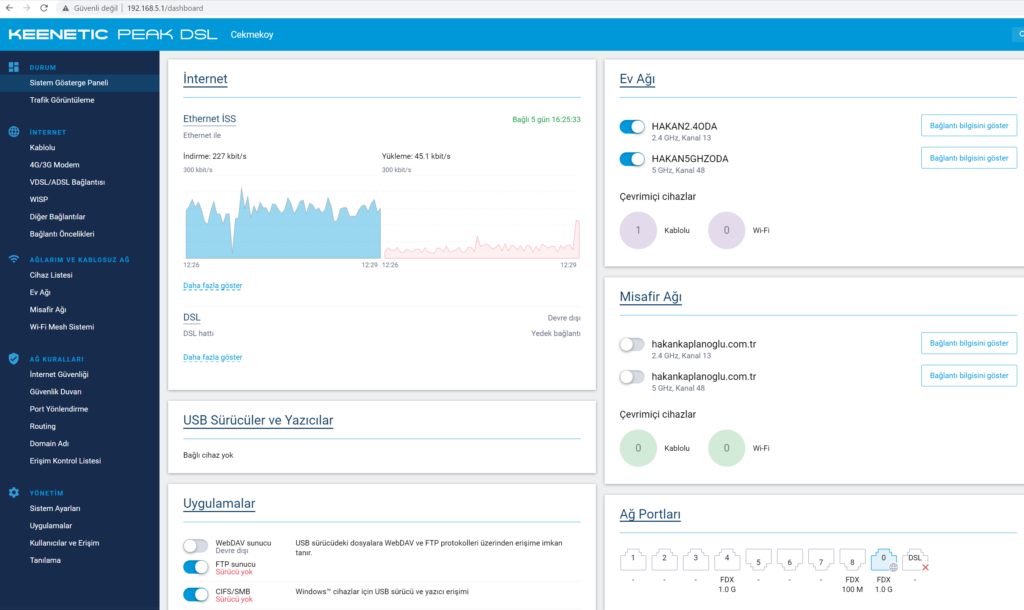
    İlk olarak KeenDNS servisini aktif etmem için Çekmeköy’de bulunan Keenetic Peak Dsl cihazıma bağlanıyorum.

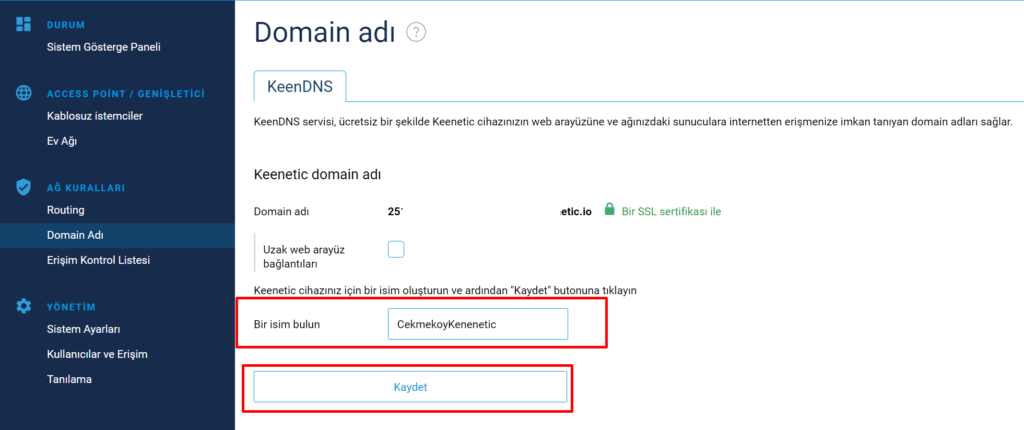
    Sol tarafta bulunan menü içerisinde Domain Adı kısmına geliyorum. Burada kullanmak istediğim KeenDNS ismini yazıyorum ve kaydet ile devam ediyorum.

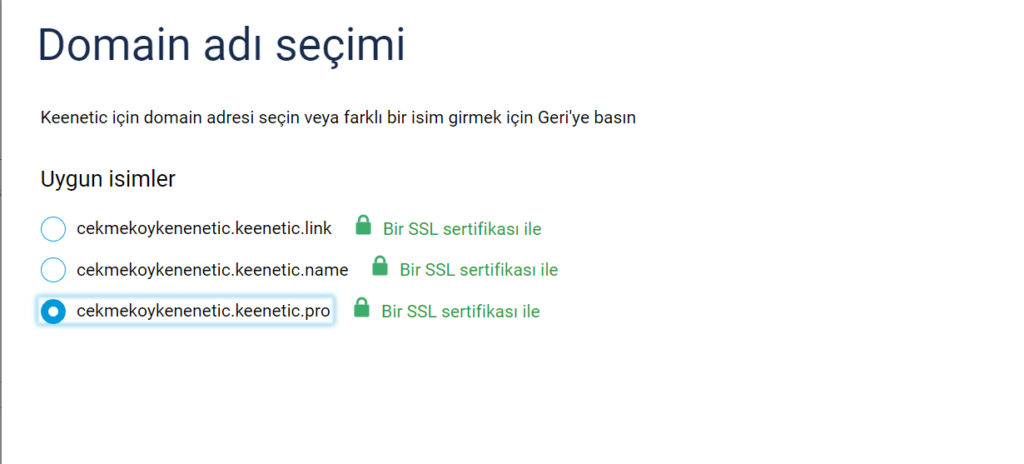
    Uygun ve boşta olan KeenDNS domain isimlerini bana getirdi. Hoşuma giden uzantı ile beraber KeenDNS ismini onaylıyorum.

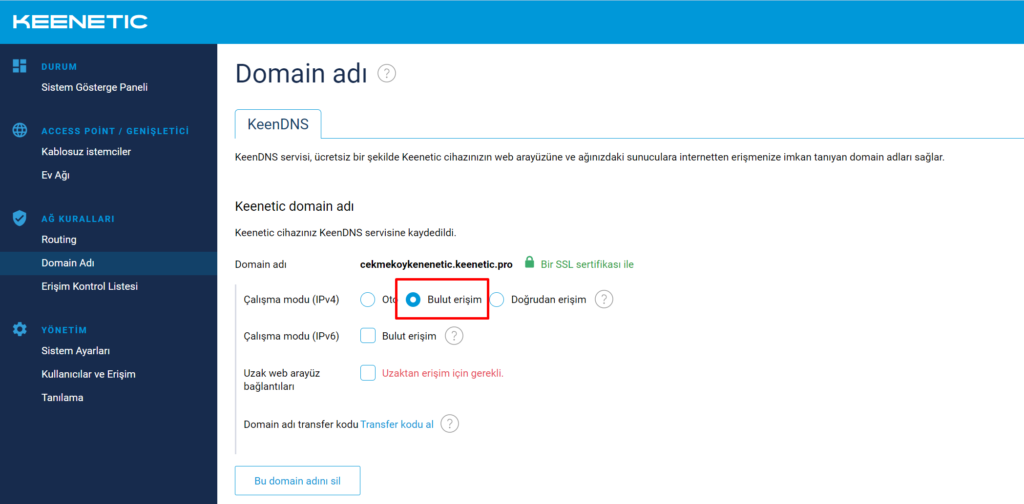
    Bulut erişim bağlantısını aktif ediyorum.

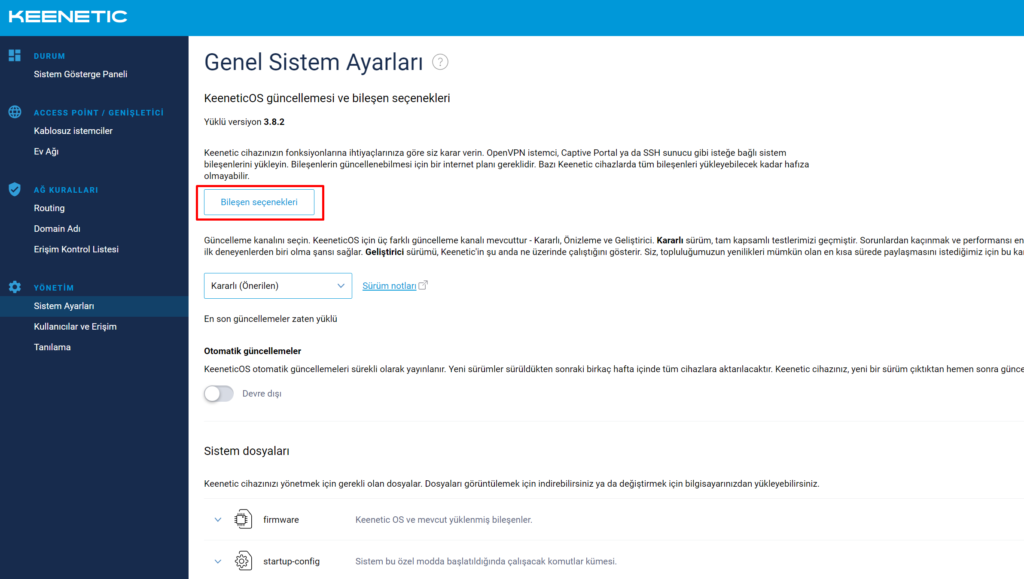
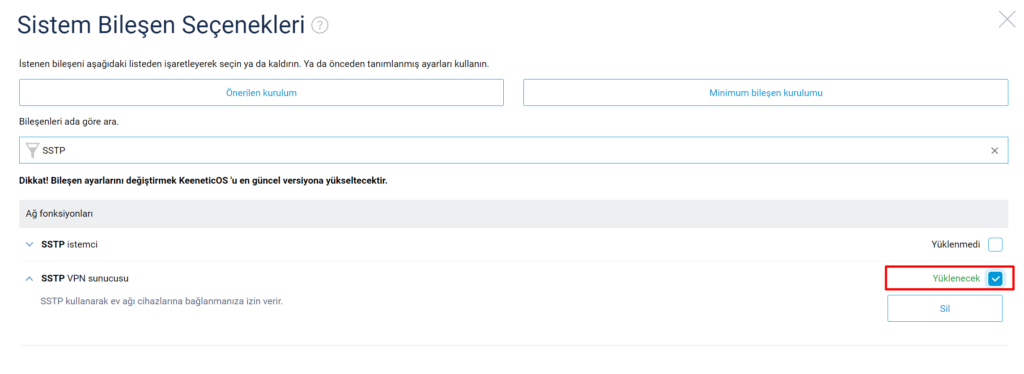
    Artık cihazımız KeenDNS servisini kullanmaya hazır. Sırada SSTP VPN bileşenini kurmaya geldi. Yönetim kısmında, Sistem Ayarlarına geliyorum. Bileşen seçeneklerine tıklıyorum.

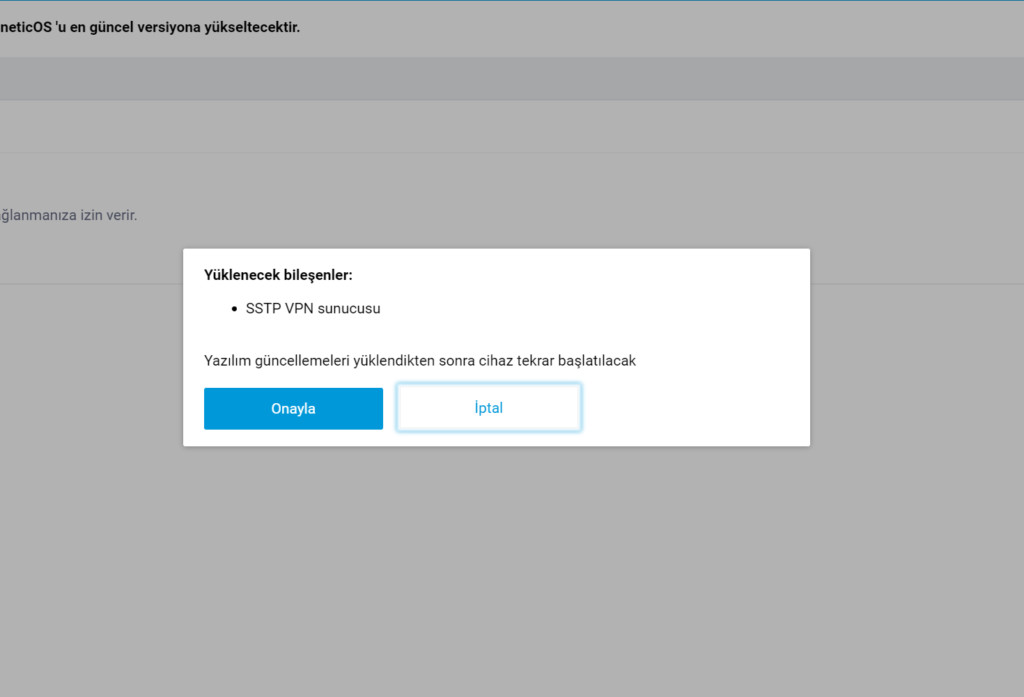
    Buradan SSTP VPN Sunucusu bileşenini kuruyorum.

    Kuruluma devam ettiğim takdirde Keenetic cihazımı yeniden başlatacağını söylüyor. Onayla ile devam ediyorum.

    Aynı işlemleri farklı bir KeenDNS domain adı ile İstanbul Bakırköy’de bulunan Keenetic cihazımda da yapmam gerekecek. Makalenin çok fazla uzamaması için buraya ekran görüntülerini eklemiyorum. Yazının en başına giderek aynı işlemleri diğer lokasyonda bulunan cihazınızada uygulamalısınız.

    Ben aynı işlemleri Bakırköy’de bulunan cihazıma uyguladım ve KeenDNS domain adımı Bakırköy için bakirkoykeenetic.keenetic.pro olarak aldım.

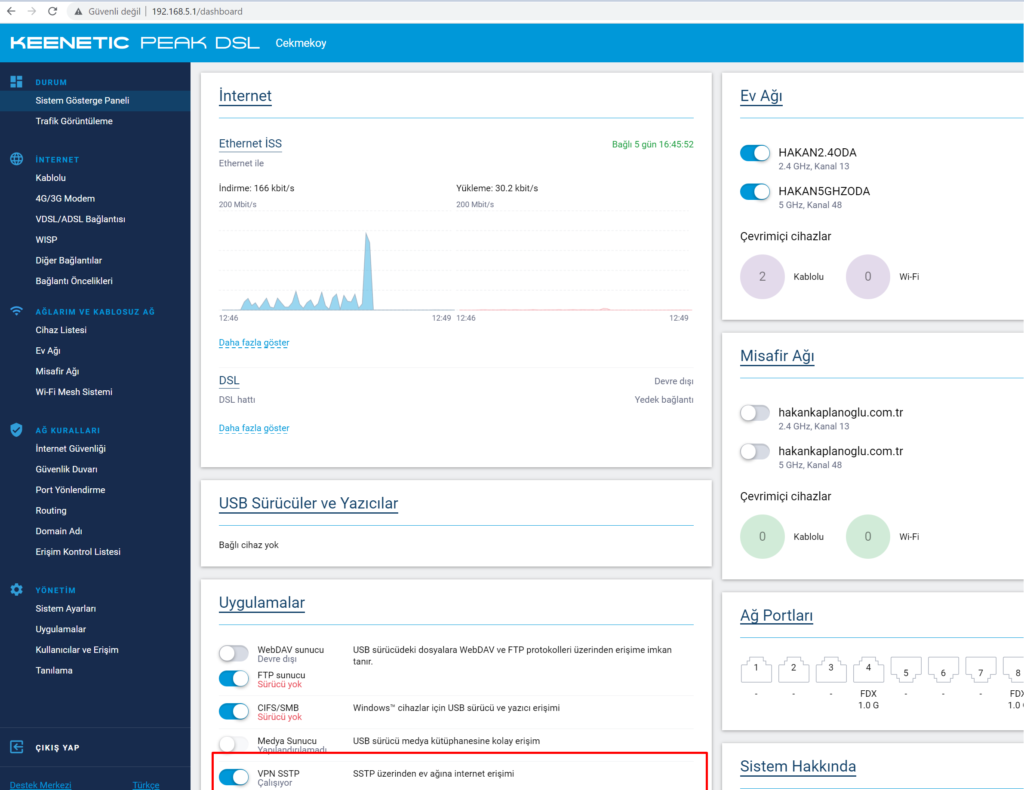
    Her iki tarafta da KeenDNS ve SSTP VPN servislerimi ayarladıktan sonra bağlantıları gerçekleştirmek için Çekmeköy’de bulunan cihazıma erişiyorum ve ana ekranda VPN SSTP seçeneğinin geldiğini görüyorum. VPN SSTP uygulamasının üzerine tıklıyorum.

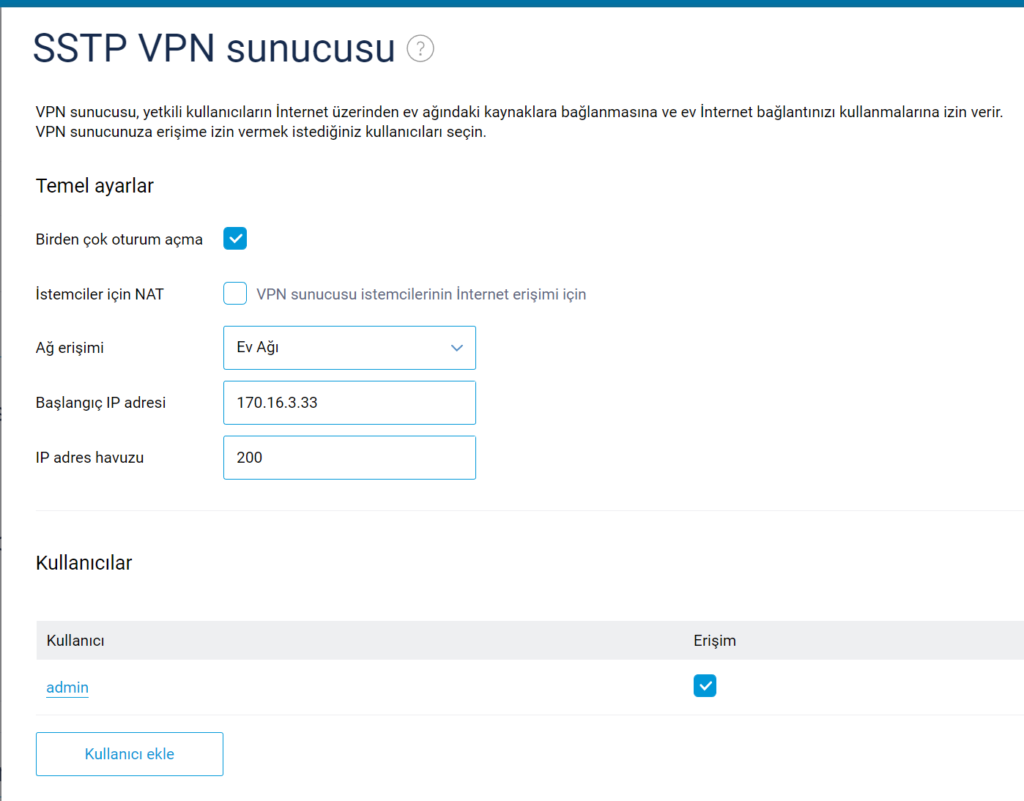
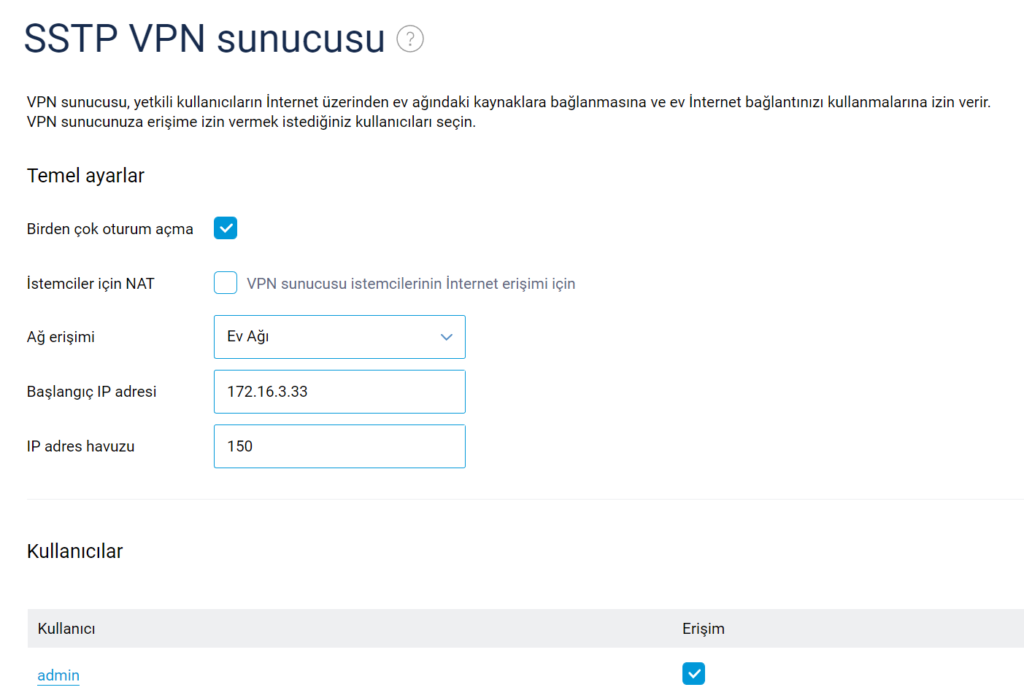
    SSTP VPN sunucusu kısmında, VPN kullanıcıları için IP adresi havuzu ayarlıyorum. Bu adres local ağınızda kullanmadığınız ve iki Keenetic cihaz arasında farklı bir bloktan olmalı. Çekmeköy için 170.16.3.33 ip adresinden başlaması gerektiğini ve admin kullanıcısının VPN yapabilmesi için erişim izni verdim.

    Şimdi ise, İstanbul Bakırköy lokasyonunda aynı işlemleri yapacağım. Sadece ip boluğunu Bakırköy için değiştireceğim. Yine makale çok fazla uzamaması için, Bakırköy lokasyonunda SSTP VPN Sunucu kısmına geldim. Bu sefer ip adresini farklı bir blogtan 172.16.3.33 olarak başlattım.

    Artık her iki lokasyondada SSTP VPN erişimimiz hazır. İsterseniz masaüstü veya mobil cihazlarınız ile lokasyonlara VPN yapabilirsiniz. Fakat ben tek tek bilgisayarlarıma VPN bağlantısı kurmak yerine, İki Keenetic modem arası VPN bağlantısı oluşturup tüm ağı birbiriyle konuşturacağım.

    Özetle vpn bağlantısı için kullanacağımız KeenDNS isimleri,

    Çekmeköy / İstanbul

    Lokal LAN Bloğu: 192.168.5.x

    cekmekoykeenetic.keenetic.pro

    Bakırköy / İstanbul

    Lokal LAN Bloğu: 192.168.4.x

    bakirkoykeenetic.keenetic.pro

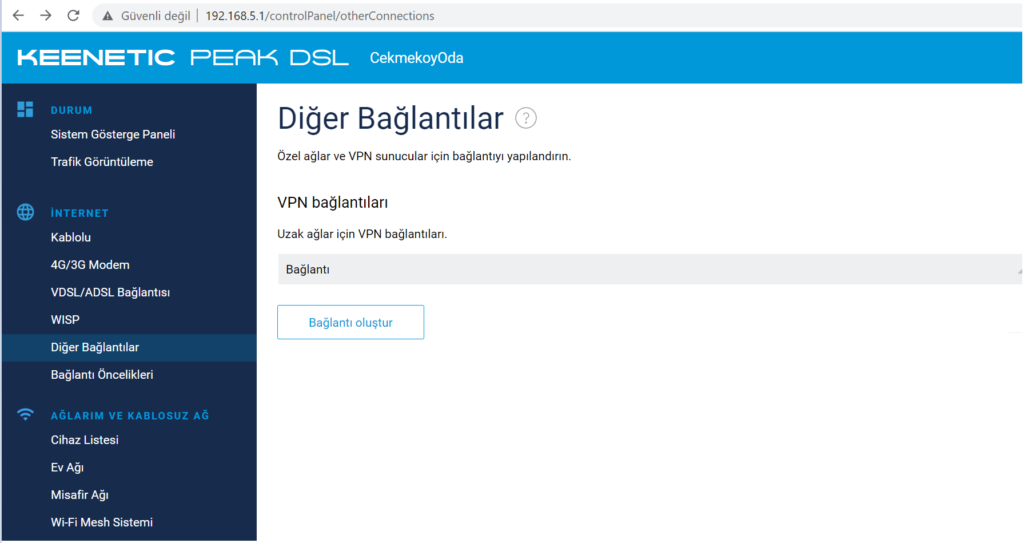
    Çekmeköy’de bulunan Keenetic Cihazımı açıyorum ve Internet / Diğer Bağlantılar’a tıklıyorum.

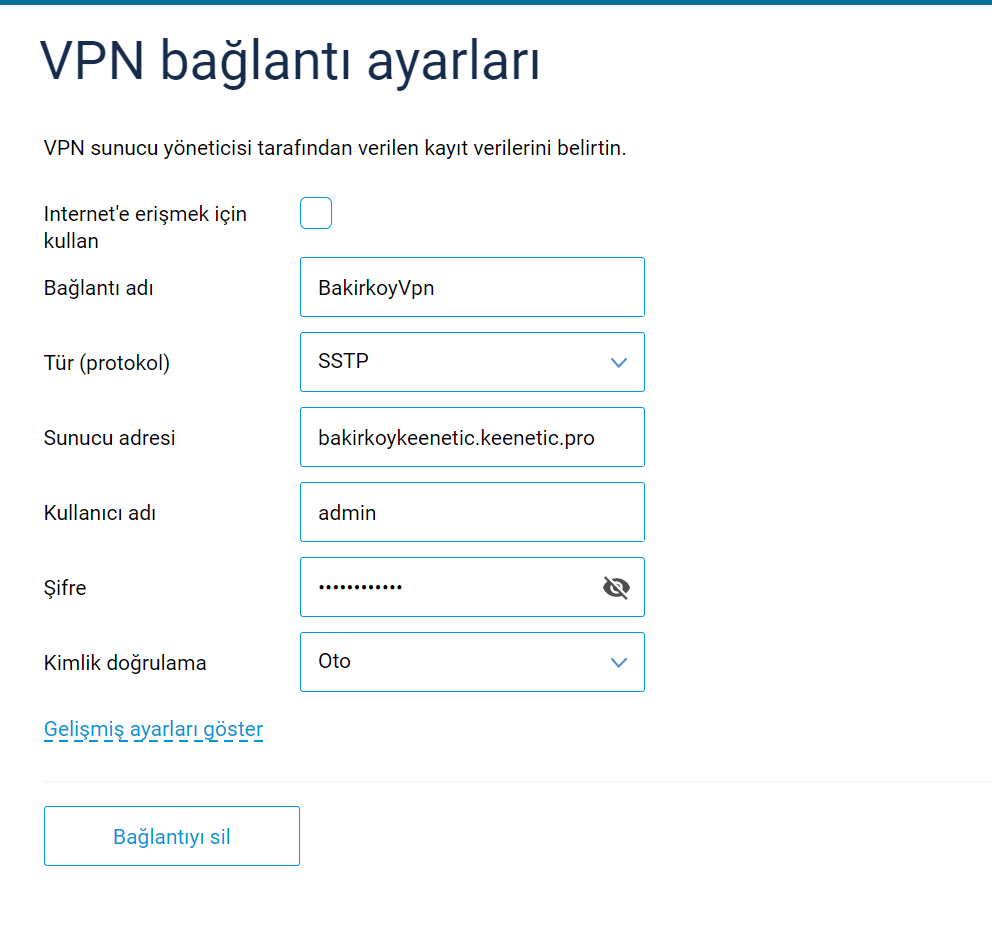
    Bağlantı Oluştur’a tıklıyorum. Ardından Bakırköy için oluşturduğum KeenDNS ismini Sunucu adresine giriyorum ve VPN için yetkili kullanıcımı girdikten sonra kaydedip çıkıyorum.       

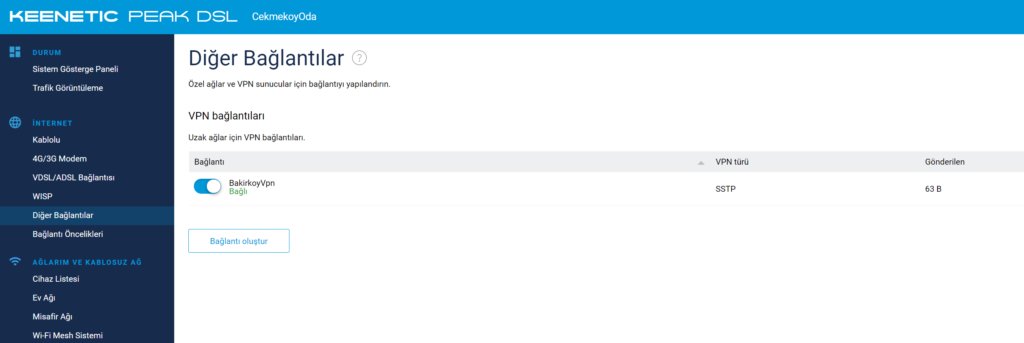
    Çekmeköy’de bulunan Keenetic cihazım başarıyla Bakırköy’de bulunan local ağıma VPN ile bağlandı.

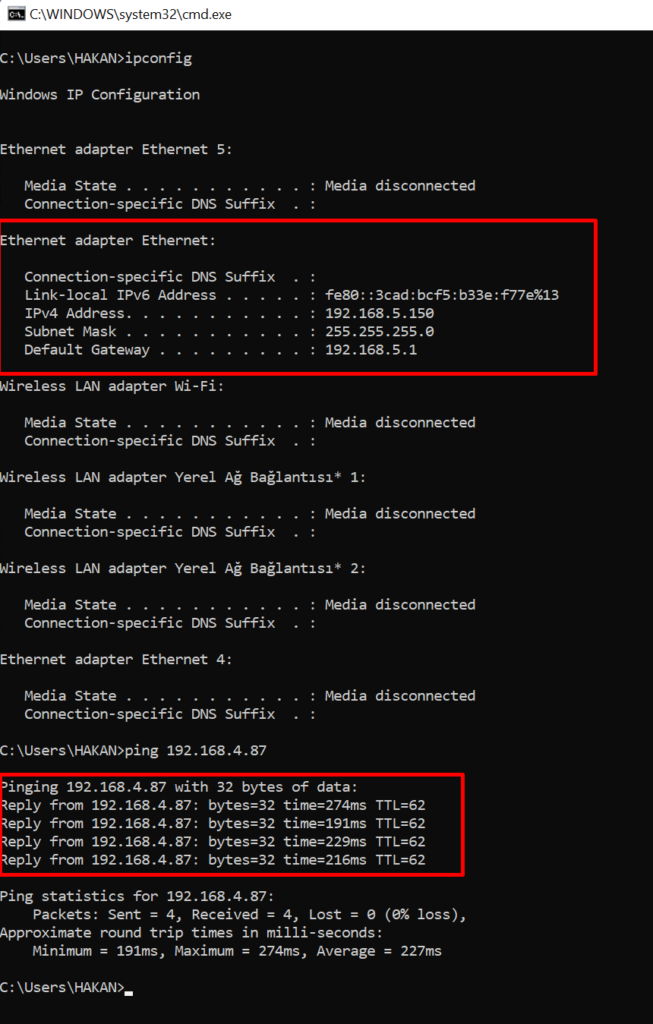
    Artık Çekmeköy’deki 192.168.5.0 ağım, Bakırköy’deki 192.168.4.0 ağındaki cihazlara erişebilir durumda. Hemen test edelim. Test için Çekmeköy’deki bir bilgisayardan, Bakırköy’de bulunan 192.168.4.87 ip adresine sahip NAS cihazıma ping başlatıyorum.

    Görüldüğü üzere erişim başarılı. Çekmeköy artık Bakırköy’deki cihazlara erişiyor. Şimdi tam tersi olarak Bakırköy’deki cihazların Çekmeköy’deki cihazlara erişmesi için VPN bağlantısını gerçekleştireceğim.

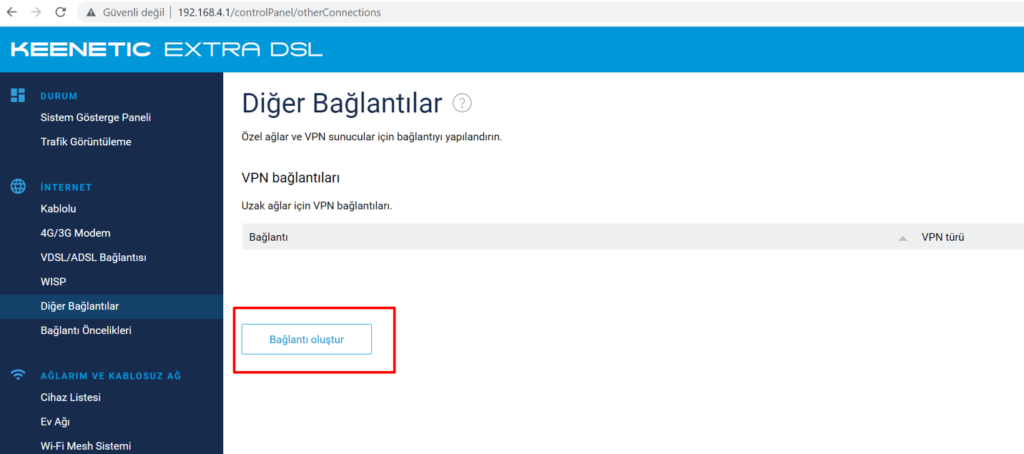
    Az önce yaptığımız gibi konfigürasyonu yapmak için, Bakırköy’de bulunan Keenetic cihazıma erişiyorum. Internet / Diğer Bağlantılar kısmına geldim.

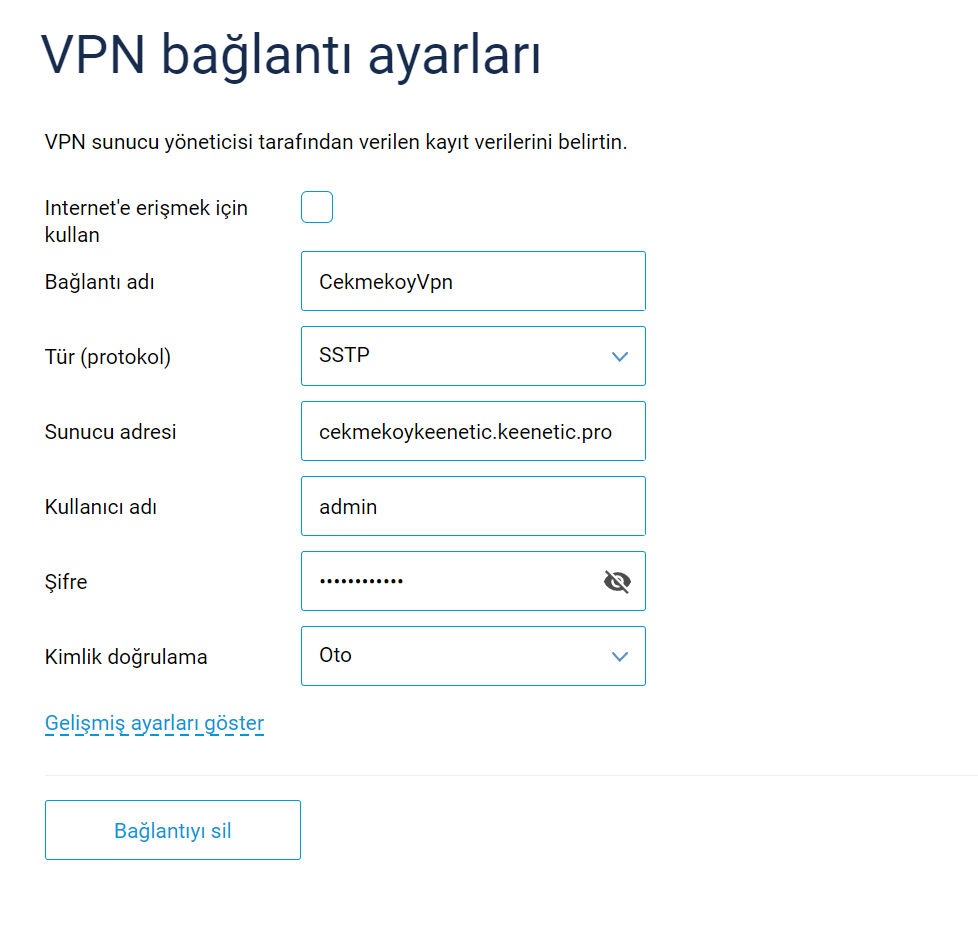
    Bağlantı oluştur dedikten sonra Çekmeköy’e bağlanacağım için Çekmekoy’de oluşturmuş olduğum KeenDNS domain ismim ve kullanıcımla bağlantı oluşturuyorum.

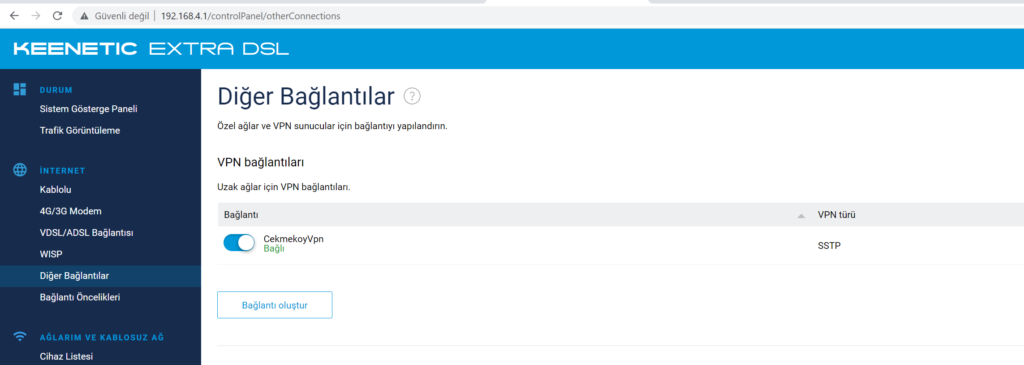
    Bakırköy’de bulunan Keenetic cihazımın Çekmeköy’de bulunan Keenetic cihazına başarılı bir şekilde bağlandığını gözlemliyorum.

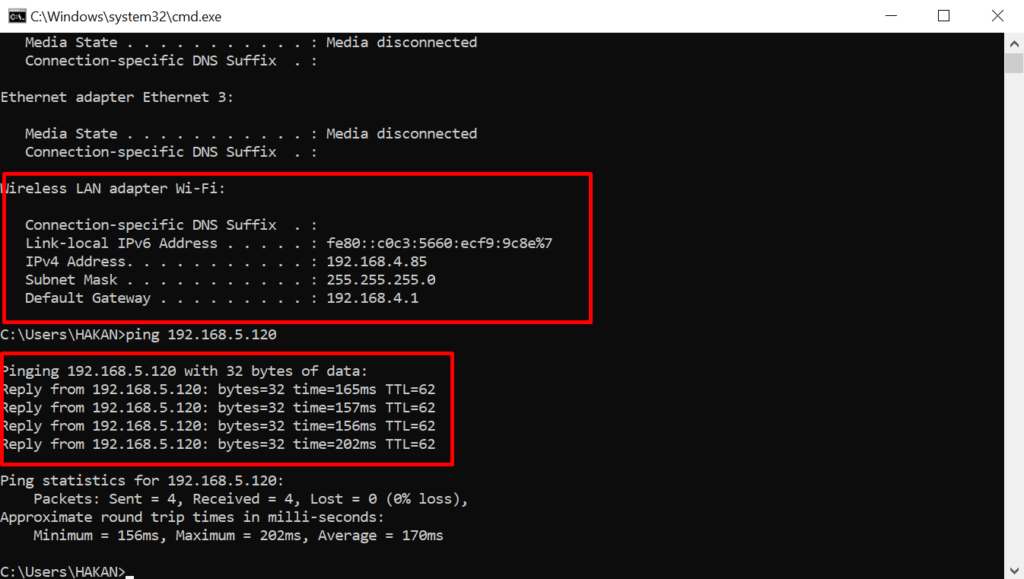
    Bakırköy 192.168.4.0 lokal ağımdan Çekmeköy’de bulunan 192.168.5.120 ip adresli cihazıma bir ping testi başlatalım.

    Artık her iki lokasyonum VPN ile birbiriyle konuşur durumda. Ufak bir EV-OFİS bağlantısı örnek vermek gerekirse, Evimde kullanmış olduğum ip kameralarım mevcut ve bu ip kameralar local ağ üzerinden Synology NAS cihazıma kayıt yapıyor. Bakırköy lokasyonundaki ip kameralarımın tüm kayıtlarını VPN tünel sayesinde Çekmeköy’de bulunan NAS cihazım üzerinde tutuluyorlar. Ayrıca, evim ile ofisimdeki cihazlarıma aynı lokasyonda gibi erişebiliyorum. Bunun için masaüstü veya mobil cihazımı VPN ile bağlamak yerine modemler arası bir VPN bağlantısı sağlamış oldum.

    Görüşmek üzere.