Yazar: admin

  • ESXi Log Toplama

    Çoğu zaman olası bir problemi çözmek için log dosyalarını okumaktayız. Özellikle ESXi sunucunuzda bir problem olduğu zaman destek aldığınız üretici sizden log dosyasını istemekte.

    Bu yazımızda ESXi sunucu üzerinden nasıl log toplandığını göreceğiz.

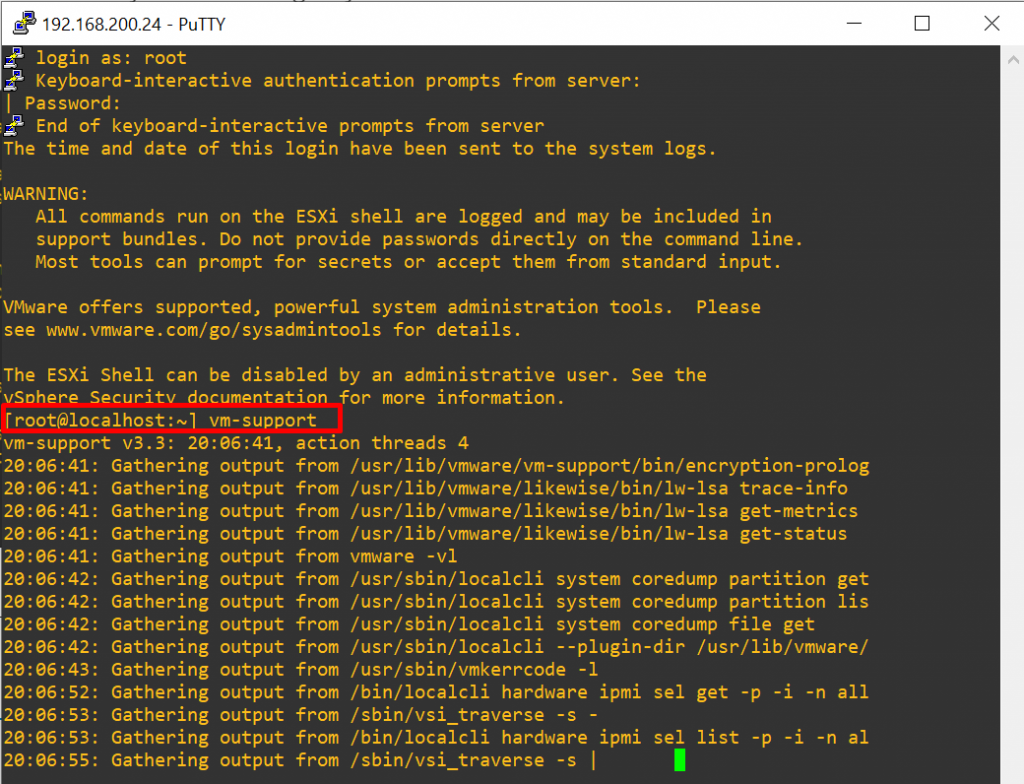
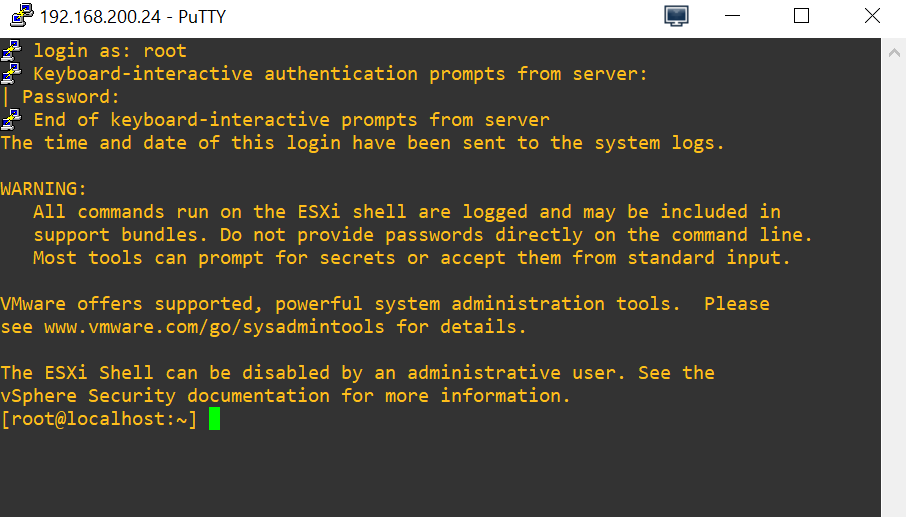
    Öncelikle ESXi sunucuma SSH ile Putty üzerinden bağlanıyorum.

    Aşağıdaki komutu konsol ekranıma yazıyorum.

    vm-support 

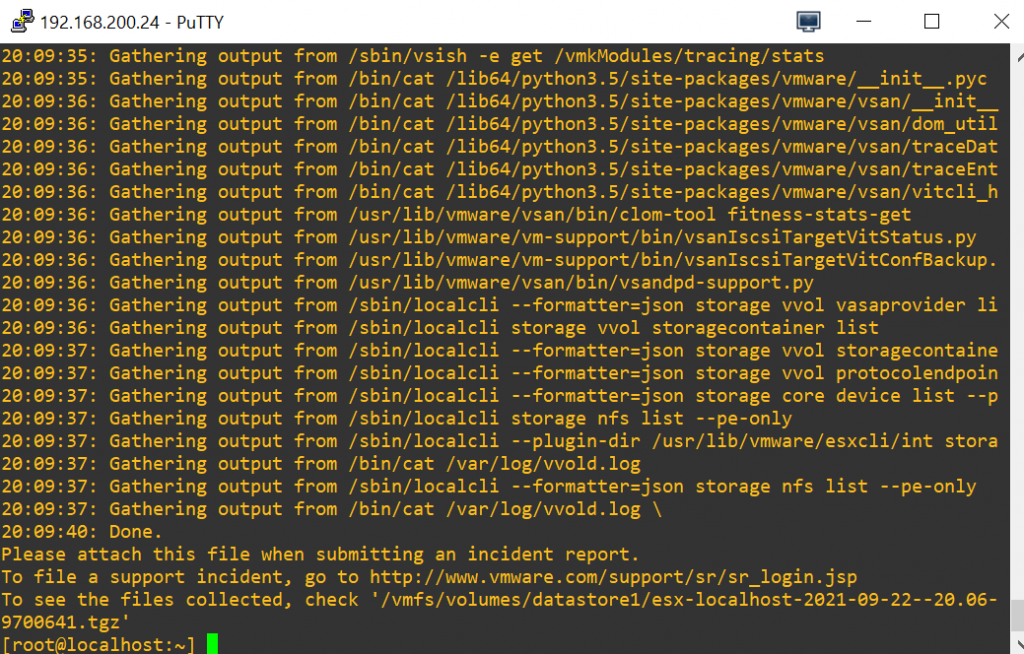
    Bu işlem biraz sürüyor. Dokunmadan bitmesini bekliyorum.

    ESXi log toplama işlemi bitti ve logları bulabileceğimiz dizini bize gösterdi.

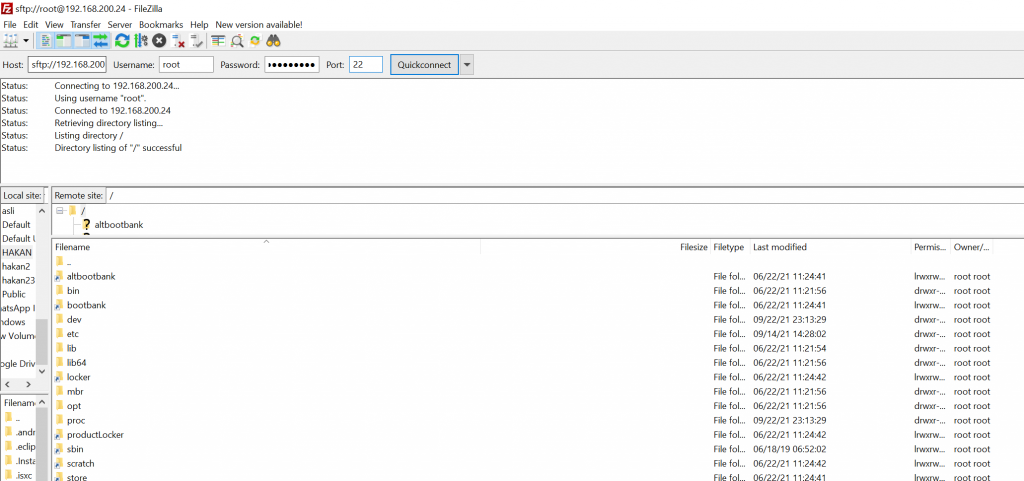
    Filezilla ile ESXi sunucuma bağlanıyorum.

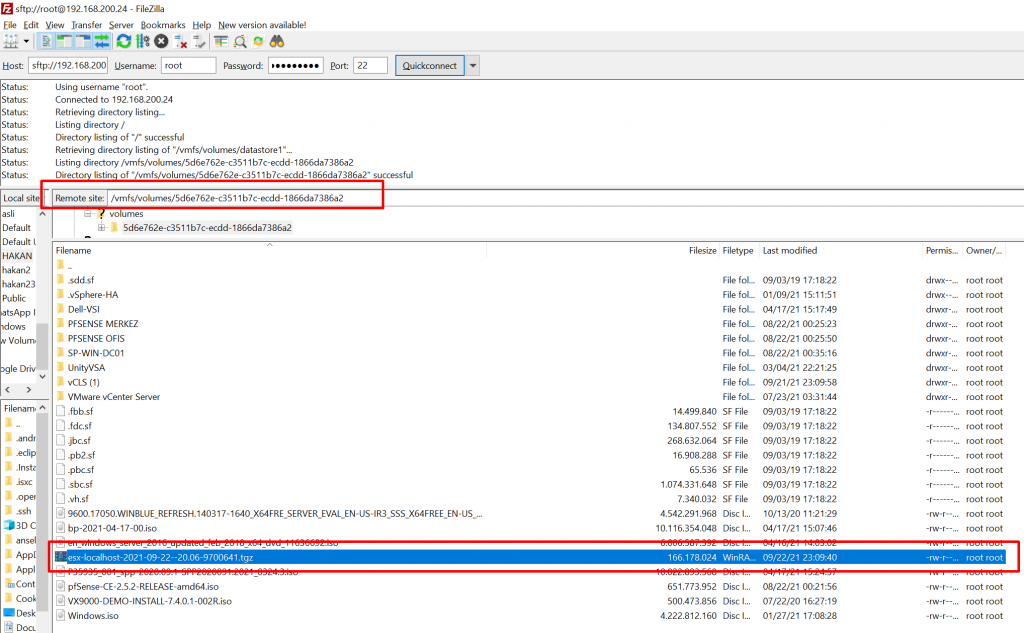
    Bize göstermiş olduğu /vmfs/volumes/datastore1/ dizinine gidiyorum.

    Toplamış olduğum ESXi log dosyam paketlenmiş bir şekilde indirilmeye hazır. Bu log dosyasını bilgisayarınıza indirip inceleyebilir veya destek aldığınız yer ile paylaşabilirsiniz.

  • Dell Technologies PowerStore Yönetim Arayüzü – Dashboard ve Monitoring

    Bu makelemde Dell Technologies’nin yakın zamanda çıkarmış olduğu NVME storage olan Powerstore’un arayüzünü inceleyeceğiz. Daha önce pek çok kez,  performans ve yönetim kolaylığından bahseden webcastler yaptık. Yapay zeka sayesinde proaktif izleme teknolojisiyle sorunlar oluşmadan kendi kendine çözen bir sisteme daha yakından bakalım istiyorum. Yapay zeka teknolojisi o kadar gelişmişki storage’ınızın kapasite kullanımına göre size geleceğe dair pek çok bilgi sunabiliyor.

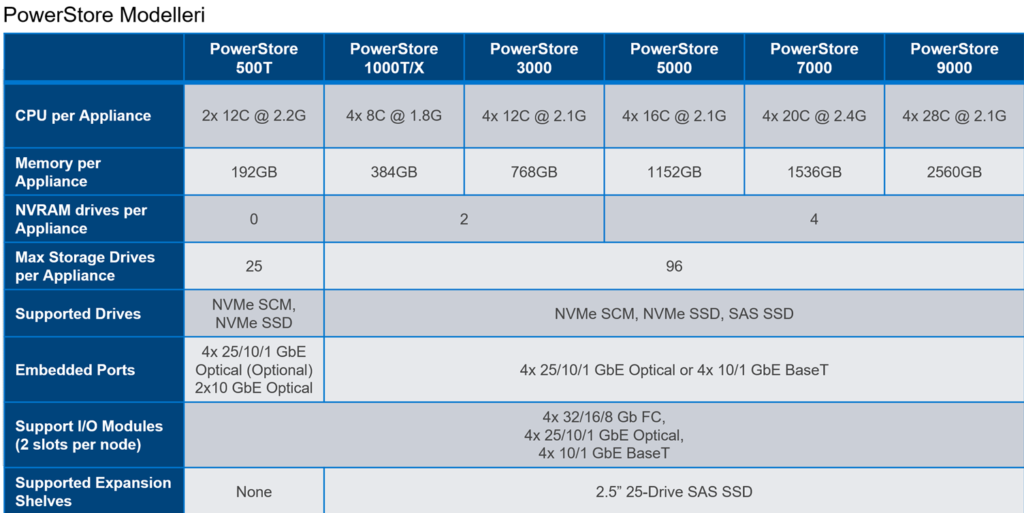
    Powerstore’un yönetim arayüzüne beraber bakalım. Benim elimde üzerinde yerleşik bir hypervisor barındıran 1000x modeli var. Powerstore geneline baktığımızda bizi iki farklı model karşılıyor. X ve T modeli. Aşağıda modelleri görebilirsiniz. Her iki modelinde arayüzleri aynı olmakla beraber X modeli dediğim gibi üzerinde 2 sunucu VMware ESXi çalıştırıyor. Bu sayede 2U bir Powerstore X modeli aldığınızda, sadece bir depolama alanı değil üzerinde yedekli çalışan bir VMware ESXi ortamına da sahip oluyorsunuz. Eğer X modelinin kaynakları sizin için 2 sunucu ve bir storage ihtiyacınızı karşılıyorsa, sadece 2U bir storage alarak hem sunucu hem de storage ihtiyacınızı karşılıyor olursunuz.

    Modeller bu şekilde. Bu makalenin ürün tanıtımından ziyade daha çok ürüne dokunduğumuz, yönetim konsolunu incelediğimiz bir yazı olmasını istiyorum. O yüzden Powerstore’un ön ve arka yüzüne bakalım.

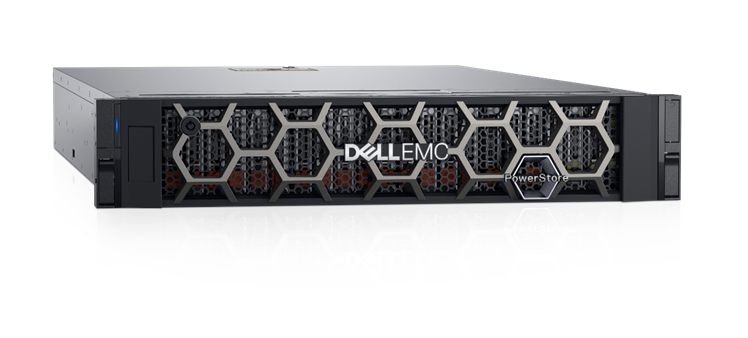
    Ön taraftan baktığımızda, ince bir tasarıma sahip bir storage karşılıyor. Estetik önemli fakat biz teknik insanların daha çok storage’ın bağlantı portları ilgisini çekiyor. Bir de arka tarafına bakalım.

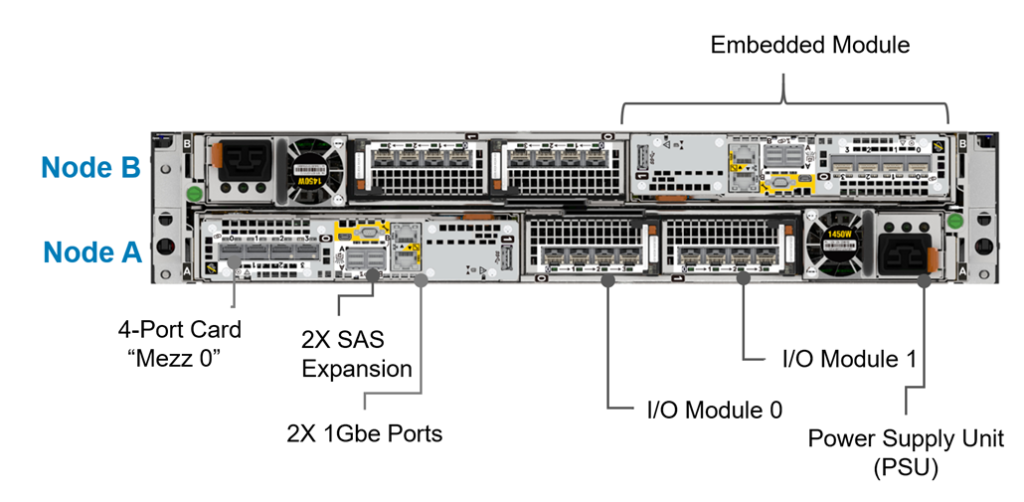
    Node A ve  Node B olmak üzere iki controller ünitemiz var. Aktif/Aktif bir mimari bizleri karşılıyor. I/O portlarına baktığımızda 32/16/8Gb FC, 25/10GbE Optic ve 10/1GbT bakır kablo ile sunucu iletişimi sağlayabiliyoruz. Ayrıca bir san switch gereksinimi olmadan, sunucularımızı direk storage’a bağlayabiliyoruz. Expansion portlar ise storage’ın kendi üzerindeki disk slotları dolduğunda ek diskler eklemek için shelflere yüksek hızda bağlantı sağlıyor. Tek bir Power Supply tüm yapıya enerji sağlayabiliyor.

    Yönetim arayüzüne geçelim. Arayüz tamamen Html5 üzerine yazılmış ve ekstra bir konsola gerek duymuyor. Chrome, Firefox, Internet Explorer, Edge ve Safari destekliyor.

    Yönetim arayüzüne giriş yaptığımızda bizi 3 temel sekme karşılıyor.

    • Owerview (Genel Bakış)
    • Capacity (Kapasite)
    • Performance (Performans)

    Owerview (Genel Bakış)

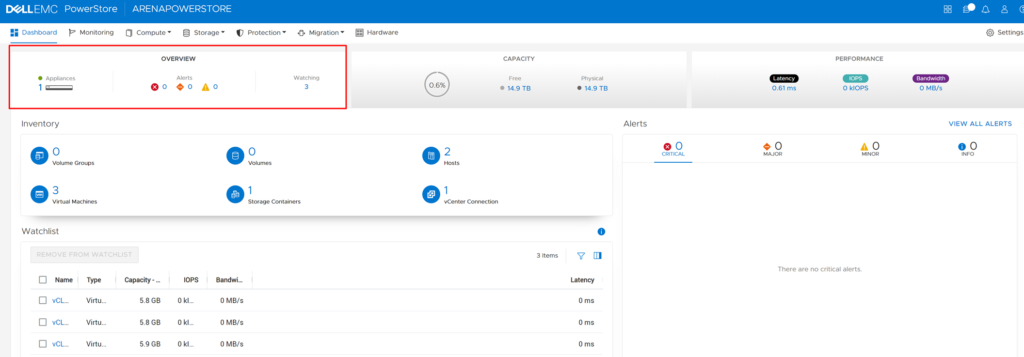
    Owerview sekmesine baktığımızda, Powerstore kümesine dahil edilen tüm cihazları tek bir ekranda görüyoruz. Powerstore hem Scale-Up hem de Scale-Out büyüyebilen bir storage. 4 adet Powerstore storage’ı tek bir küme altında toplayabiliyoruz.

    Scale-up: Mevcut storage üzerine disk kasalarıyla disk ilavesi yapılması.

    Scale-Out: Mevcut storage’ın yanına aynı kümede bir storage daha eklenerek tek bir noktadan yönetilmesi.

    Ana ekranda kritik, hata ve uyarıları görebiliyoruz.

    Watchlist kısmında ise Vvoll kullanan VMware ESXi sunucularımız üzerindeki sanal sunucularımızı tek tek izleyebiliyoruz. Sanal makinelerin disk performanslarını buradan gözlemleyebiliyoruz.

    Ayrıca mavi ile gördüğümüz yazıların üzerine tıklayabilir, daha fazla bilgi içeren kısımlara geçebiliriz.

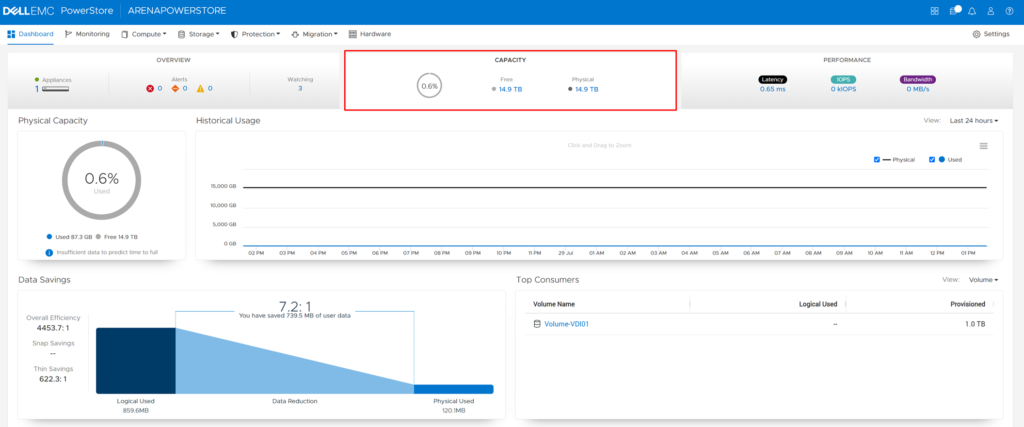
    Capacity (Kapasite)

    Burada mevcut Powerstore kümemizin kapasitesini gözlemlemekteyiz.

    Kapasite bölümü anlık kapasiteyi göstermekle kalmaz. 2 yıl geçmişe dönük kapasite raporuna kadar gösterebilir. Ayrıca tekilleştirme ve sıkıştırma gibi veri tasarrufları dahil olmak üzere kapasite hakkında detaylı bilgiler bizlere gösteriyor.

    Ayrılmış alanları ve fiziksel kapasiteyi buradan görebilirsiniz.

    Arka planda kullanmış olduğu yapay zeka sayesinde verinizin büyüme oranını tespit ederek, kapasitenizin tahmini ne zaman dolabileceğine dair uyarılarda görmeniz mümkün.

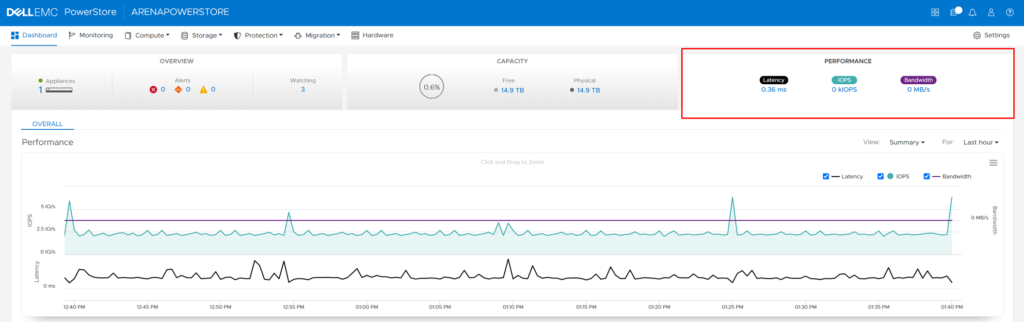
    Performance (Performans)

    Performans sekmesine baktığımızda, kümedeki tüm storage’ların değerlerini görebilmekteyiz.

    • Latency (Gecikme Süresi)
    • IOPS
    • Bandwidth (Bant Genişliği)

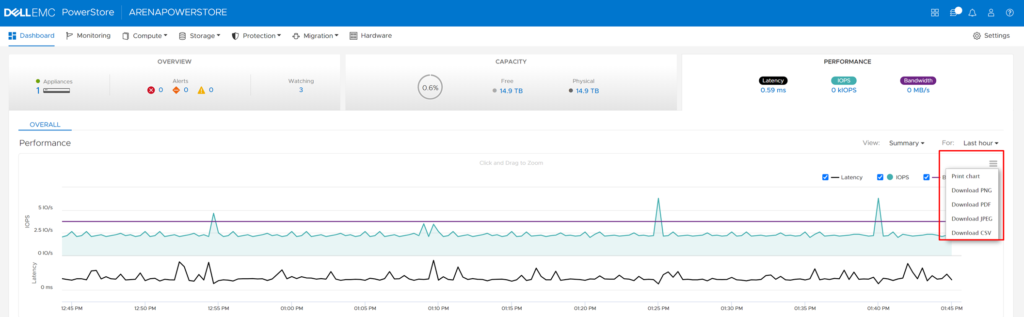
    Bu üç metrik bir darboğaz sırasında bakacağımız en temel kısımlardır. Hem anlık hem de 2 yıl geçmişe dönük gözlemleyebiliyoruz.

    Bu detaylı raporları görüldüğü gibi dışarıya aktarmakta mümkün. Bizler için tek bakışta tüm yapının sağlık durumlarının gösterildiği Dashboard ekranını inceledik. Monitoring kısmı ile devam edelim.

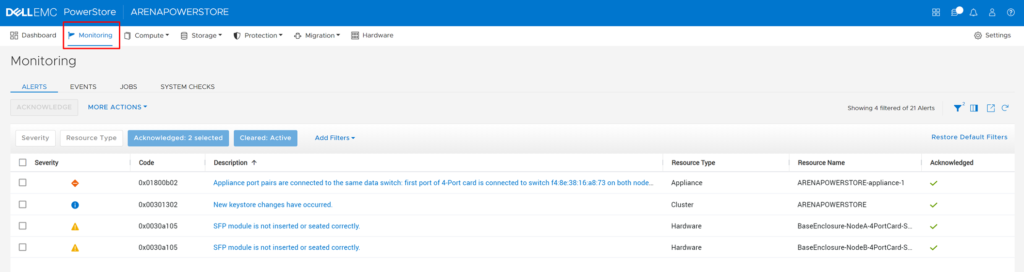
    Monitoring kısmına baktığımızda bizleri 4 sekme karşılıyor. Bu sekmeler sistem tarafından oluşturulan tüm hatalar, uyarılar ve bildirimler için çok detaylı bilgiler içeriyor.

    • Alerts (Alarmlar)
    • Events (Olaylar)
    • Jobs (Görevler)
    • System Checks (Sağlık Durumu)

    Alerts (Alarmlar)

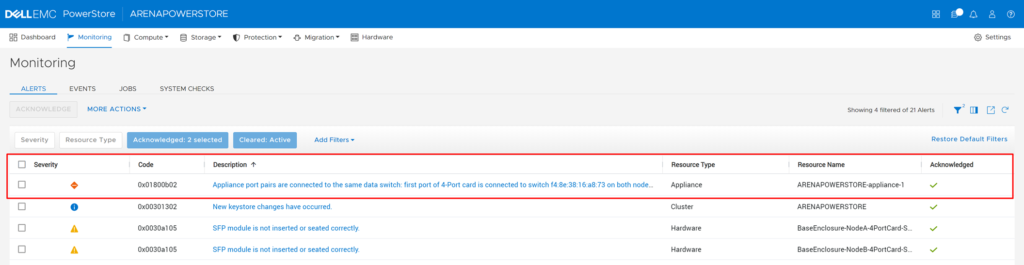
    Tüm uyarıları burada gözlemleyebilirsiniz. Burada sadece hatalar değil, yapay zekanın tespit etmiş olduğu sizin ortamınızı sıkıntıya sokabilecek durumları da gözlemlemeniz mümkün. Bir örnekle devam edelim.

    Bizim Powerstore 1000X modelimiz demo ortamında çalıştığı için tek bir network switch’e bağlı. Bütün veri depolama ünitelerine baktığımızda, yapıda bulunan donanımlar mutlaka yedekli olmalıdır. Bu yüzden bizi arkaplanda uyarıyor. Uyarımızın üzerine tıklayalım ve detaylı bilgi alalım.

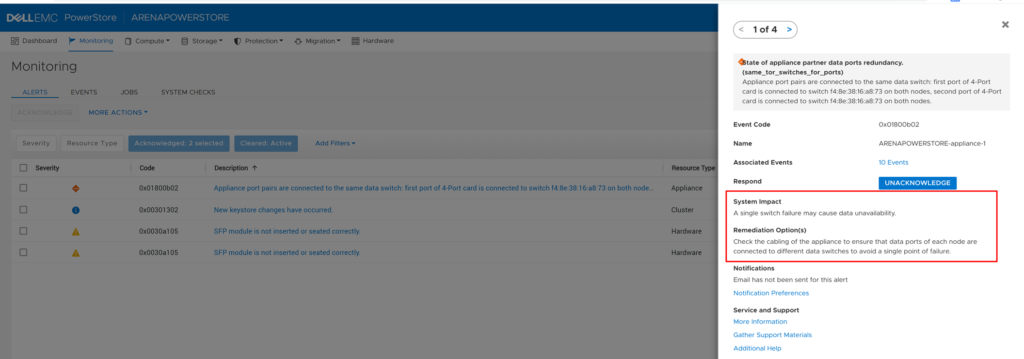
    Detaylı bilgi almak için uyarının üzerine tıkladım ve detay sayfası açıldı. Burada uyarımızın nedeni olan, bütün portlar tek bir switche bağlı olduğunu gösteriyor. Ardından bu uyarıyı neden verdiğini açıklıyor. Diyor ki bütün portlar tek bir switch üzerinde bağlı. Ardından, tek bir switch arızasında verilere erişimi kaybedebileceğimiz hakkında bizi uyarıyor. Storage ve sunucu dünyasında tek bir noktadan hataya karşı mutlaka yedekli donanımlar kullanmalıyız. Storage’lar zaten kendi içerisindeki tüm donanımlar ve yazılımlar yedekli bir şekilde çalışır fakat dış noktadaki donanımlarında yedekliliği tek bir noktadan sıkıntı ( yaşamamak için önemlidir.

    Powerstore üzerindeki yapay zeka teknolojisi sayesinde bu sıkıntı yaratabilecek durumu tespit edip bizi uyardı. Ardından ne yapmamız gerektiğini de bize söylüyor. Böyle bir duruma düşmemek için ortamınıza ikinci bir switch ekleyin diyor. Eğer bu detaylar yeterli gelmez ise more Information kısmından çok detaylı bir KB dosyasına sizleri yönlendiriyor.

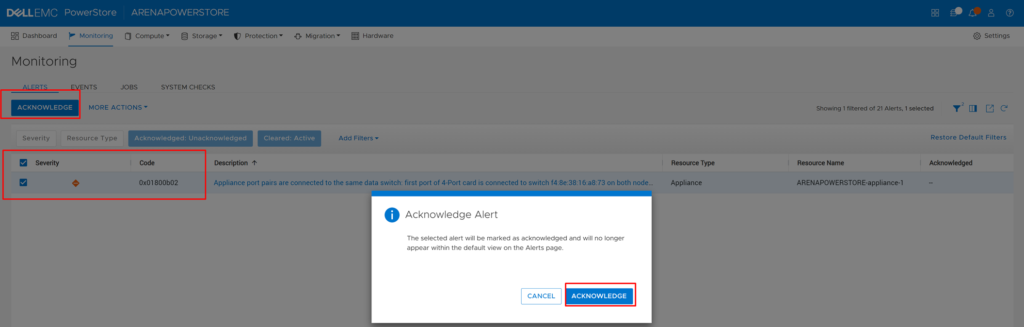
    Bu uyarıların farkında iseniz ve uyarıları görmek istemiyorsanız, Acknowledge seçeneği ile gizleyebilirsiniz. Bu bir uyarı olsa dahi sizi daha sonra zora sokabilecek bir durum olduğu için, çözülene kadar uyarılar kısmında kalmaya devam edecektir.

    Events (Olaylar)

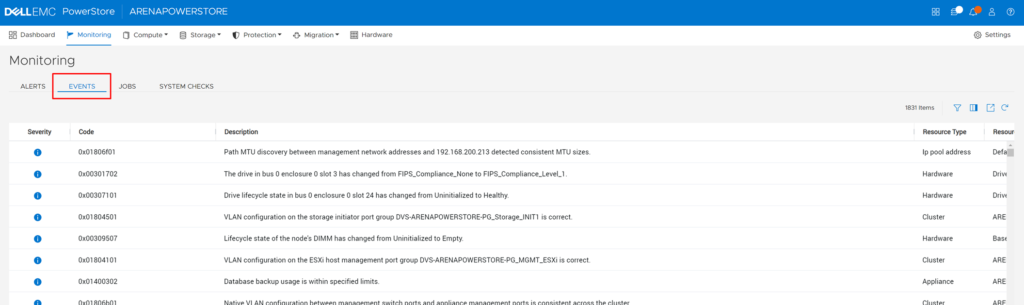
    Olaylar kısmında sistem üzerinde yapılan işlemleri görebilir ve detaylarını inceleyebilirsiniz. Bir hata mesajı aldığınızda tüm detaylar burada mevcut oluyor.

    Görüldüğü gibi arkaplanda yapılan otomatik veya sizin yaptığınız işlemler burada mevcut.

    Eğer bu detayları belirli bir filtreden geçirmek isterseniz, görüldüğü gibi filtreleyebiliyorsunuz.

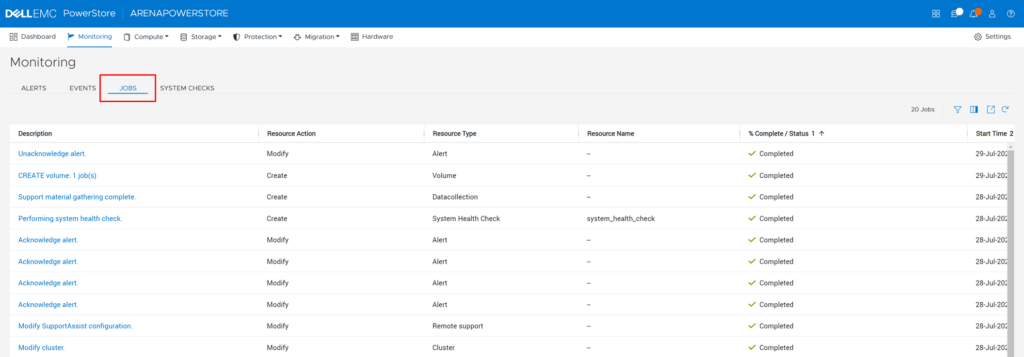
    Jobs (Görevler)

    Powerstore üzerinde çalıştırılmış olan görevleri görebileceğiniz bölüm.

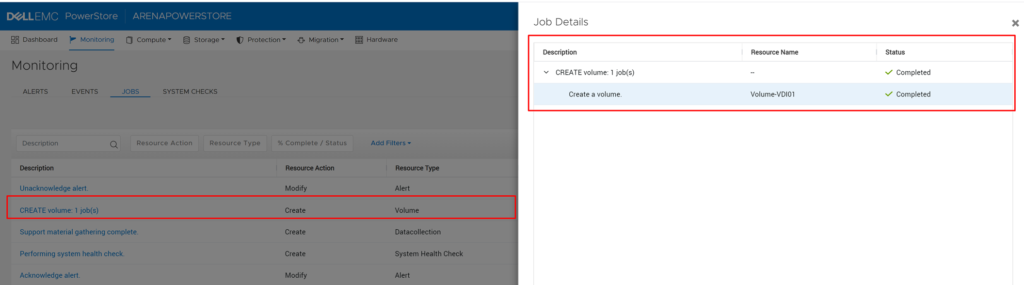
    Yapılan işlemlerin ne zaman ve kimin tarafından yapıldığını buradan görebilirsiniz. Ben bir volume oluşturmuştum, bunun detaylarına bakalım.

    İlgili göreve tıkladıktan sonra oluşturmuş olduğum volume’u görebildim.

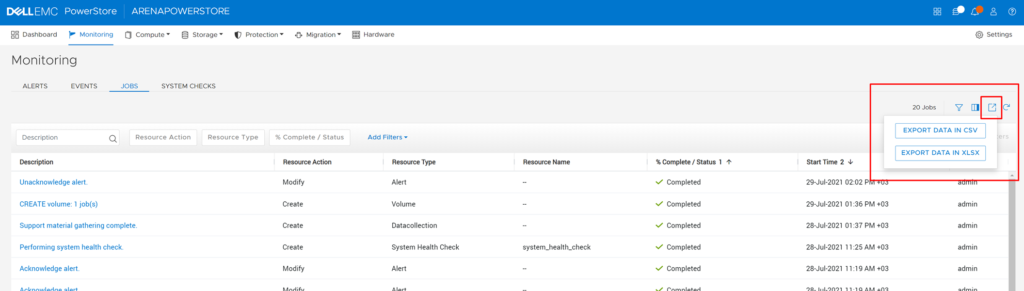
    Buradaki işlemleri dışarıya CSV ve XLSX formatında çıkarabiliyorum.

    System Checks (Sağlık Durumu)

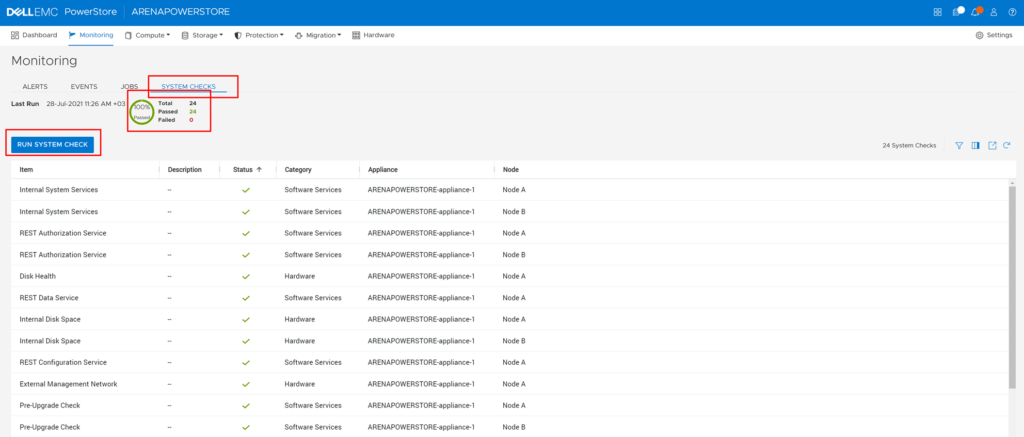
    Powerstore üzerinde bir işlem yapmadan önce storage’ımızın sağlık durumunu tek bir tıklamayla gözlemlemeniz için başvuracağınız kısım. Özellikle donanımsal veya yazılımsal bir upgrade yapmadan önce, yapılmasında fayda var. Çoğu upgrade işlemleri öncesinde Powerstore bunu otomatik yapar. Siz yine de öncesinde sağlık durumunu görmek isterseniz buradan sağlık durumunu gözlemleyebilirsiniz.

    Run system check butonu ile ben bir analiz yaptırdım. Donanım ve yazılım katmanında sağlık taraması yaptı. Bu işlem oldukça kısa sürüyor.

    Bu makalemde Dell Technologies’nin çıkarmış olduğu NVME Powerstore storage arayüzüne bir giriş yaptık. Aslında tüm paneli tek bir makaleye sığdırmak amacıyla başlamıştım. Fakat çok fazla detay olduğu için makaleyi bölme kararı aldım. Bu bölümde Dashboard ve Monitoring kısımlarını inceledim. Diğer bölümlerde görüşmek üzere.

  • Dell PowerEdge ServiceTag Numarası ESXi Üzerinde Öğrenmek

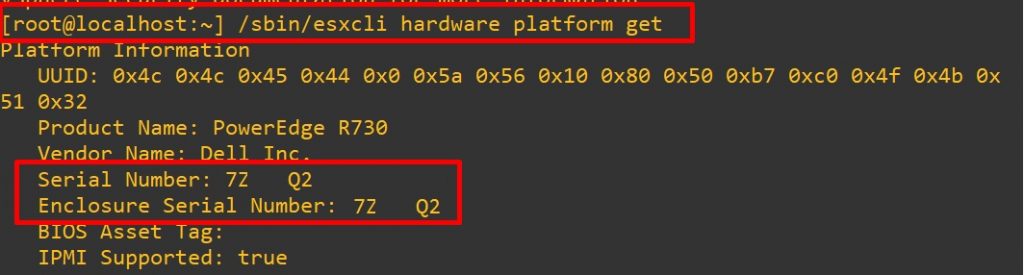
    Üzerinde ESXi çalışan bir dell poweredge sunucunuzun ServiceTag numarasını öğrenmek istiyorsanız, vereceğim komut ile ssh üzerinden öğrenebilirsiniz.

    /sbin/esxcli hardware platform get

  • vSAN datastore ortamında vCenter’a erişilemez ise ne olur ?

    VMware vSAN hyper-converged ortamlarında vCenter, vSAN’ı izlemek ve yönetmek için birincil arayüzdür. Ancak vCenter sunucusu erişilemez duruma geldiğinde sanal sunucularımızın I/O erişimi etkilenmez.
    vCenter çevrimdışı olduğu durumlarda, tüm sanal sunucular ve uygulamalar olduğu gibi çalışmaya devam ederler. vCenter sunucu erişilemez durumdayken storage policy’ler, izleme ve disk gruplarında işlem yapılamaz.
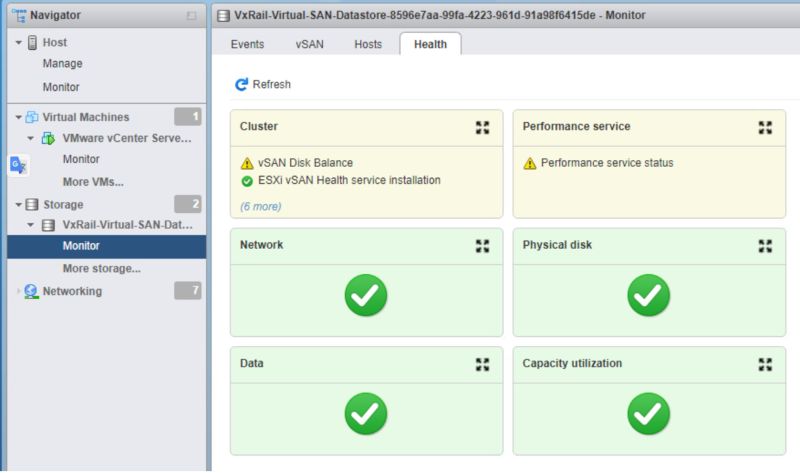
    vSAN erişebilirliğini ve sağlık durumunu kontrol etmek için, VMware vSAN clustera dahil olan herhangi bir host üzerinden sağlık durumu gözlemlenebilir. 

  • Hoşgeldin Bonusu Veren Sitelerde Daha Fazla Kazanmak İçin İpuçları

    Hoşgeldin Bonusu Veren Sitelerde Daha Fazla Kazanmak İçin İpuçları

    Hoşgeldin bonusları hakkında bilgi al, koşulları öğren, yatırımını planla ve oyun seçimini stratejik bir şekilde yap . <a href=”https://turcep.org/” target=”_blank”>Bonus veren siteler</a> yeni oyuncular için casino ve bahis sitelerinde cazip bir fırsat sunar. Ancak bu fırsatları en iyi şekilde değerlendirmek için doğru adımları atmak önemlidir. Bu blog yazısında, hoşgeldin bonusu veren sitelerde daha fazla kazanmak için dikkat etmeniz gereken ipuçlarını paylaşacağız. İlk olarak, bonusun detaylarını ve koşullarını araştırmakla başlayacağız. Ardından, yatırım miktarınızı planlayarak risklerinizi minimize etmeyi hedefleyeceğiz. Oyun seçimi yapmak ise kazancınızı artırmada kritik bir rol oynar; doğru oyunları seçmek, şansınızı ve kazanç potansiyelinizi yükseltir. Son olarak, bonusu kullanmadan önce bir strateji belirlemek, kazançlarınızı maksimize etmenin en etkili yolu olacak. Şimdi, bu ipuçlarını daha detaylı bir şekilde inceleyelim.

    Hoşgeldin bonusunu araştır

    Hoşgeldin bonusu, yeni üyeler için sunulan cazip bir fırsattır ve bu bonusu doğru bir şekilde değerlendirmek, online oyun deneyiminizi çok daha kazançlı hale getirebilir. İlk olarak, bonusun hangi sitelerde verildiğini araştırarak başlamalısınız; çünkü her platform, kullanıcılar için farklı cazip teklifler sunmaktadır ve bu tekliflerin detaylarını incelemek, daha fazla kazanmanın anahtarıdır.

    Bu bonusları incelerken, bonusun türü, yüksekliği ve çevrim şartları gibi önemli kriterlere dikkat etmelisiniz. Ayrıca, bazı sitelerde hoşgeldin bonusu yalnızca ilk yatırımla birlikte verilirken; diğerlerinde, kayıt olunan her aşamada ek bonuslar sunulabilmektedir. Bu farklılıkları göz önünde bulundurarak, hangi sitenin sizin oyun tarzınıza daha uygun olduğunu belirlemek, önemli bir strateji olacaktır.

    Son olarak, bonusu araştırırken, kullanıcı yorumlarına ve şikayetlerine de göz atmalısınız, çünkü gerçek kullanıcı deneyimleri, bonusun ne kadar etkin olduğunu ve site hakkında ne tür sorunlarla karşılaşabileceğinizi anlamanızı sağlayacaktır. Böylece, hoşgeldin bonusunu en verimli şekilde kullanarak, oyun performansınızı artırabilir ve keyifli bir oyun deneyimi yaşama şansı elde edebilirsiniz.

    Koşulları incele

    Herhangi bir hoşgeldin bonusu almadan önce, bonusun kosullarını mutlaka incelemek önemlidir çünkü her platformun sunduğu bonusların kendine özgü şartları ve düzenlemeleri vardır; bu nedenle, bu şartları dikkatlice okumak ve anlamak, hayal kırıklıklarını önleyebilirken, aynı zamanda daha bilinçli yatırım kararları almanıza da yardımcı olacaktır.

    Örneğin, bazı siteler bonusun kullanılabilmesi için belirli bir yatirim miktarını gerektirebilir ve bu durumda, bu şartlara uymadan bonusunuzu gerçekleştiremeyeceğinizden dolayı, bonusun her ne kadar cazip görünse de, asıl bunun getirdiği şartları gözden kaçırmamalısınız.

    Ayrıca, bonusun çevrim koşullarını incelemek, kazanacağınız miktar üzerinde büyük bir etkiye sahip olabilir çünkü bazı sitelerde bonus miktarının çevrilmesi gereken kat sayısı yüksek olabilir ve bu durum, uzun vadede kazancınızı etkileyebilir; bu yüzden, bonusun avantajlarını ve dezavantajlarını çok iyi düşünerek karar vermeniz gerekmektedir.

    Yatırım miktarını planla

    Yatırım miktarını doğru bir şekilde planlamak, hoşgeldin bonusu gibi cazip avantajlardan en iyi şekilde yararlanmak için kritik bir adımdır; çünkü her oyun ve bahis stratejisi, farklı yatırım kalemleri gerektirir ve bu nedenle, yatırımlarınızı yapmadan önce detaylı bir analiz yapmalısınız.

    Özellikle, yatırım yaparken göz önünde bulundurulması gereken faktörler arasında, bütçenizin ne kadarını bu alana ayırabileceğiniz ve bu yatırım miktarı ile ne tür kazançlar elde etmeyi hedeflediğiniz bulunmaktadır; bu sayede, kayıplarınızı minimize edip kazancınızı maksimize etme imkânınız doğar.

    Özetle, oyun seçimi yaparken uygun bir bütçe belirlemek, sadece kendi isteklerinizi değil aynı zamanda oynayacağınız oyunun dinamiklerini de hesaba katmanızı sağlayacak; böylelikle, daha planlı ve bilinçli adımlar atarak hoşgeldin bonusu gibi fırsatları değerlendirmeniz için vaktinizi ve paranızı daha verimli kullanabileceksiniz.

    Oyun seçimini doğru yap

    Oyun seçimi, hem eğlenceli vakit geçirmek hem de bonuslardan maksimum verim elde etmek açısından son derece önemlidir, bu nedenle dikkatlice düşünmelisiniz; özellikle de hoşgeldin bonusu gibi avantajlardan yararlanmak istiyorsanız, doğru oyunu seçmek, kazanma şansınızı artıracaktır.

    Bunu yaparken dikkat etmeniz gereken bir başka husus ise, seçeceğiniz oyunun kozmetikleri ve kuralları olacaktır; bazı oyunlar daha fazla kazanma şansı sunarken, bazıları ise sadece zaman kaybettirebilir ve bu nedenle, hangi oyunları tercih edeceğinizi belirlerken piyasa araştırması yapmanız ve kullanıcı yorumlarını göz önünde bulundurmanız oldukça faydalı olacaktır.

    Son olarak, oyun seçiminiz sırasında, stratejik düşünme yeteneğinizi de göz önünde bulundurmalısınız çünkü her oyun farklı dinamiklere sahiptir ve en iyi sonuçları elde edebilmek için hangi oyunlarda daha yetenekli olduğunuzu bilmeli ve buna bağlı olarak oynamalısınız; bu şekilde, hem eğlenebilir hem de kazanç elde edebilirsiniz.

    Bonusu kullanmadan önce strateji belirle

    Online oyunların ve bahislerin popülaritesinin arttığı günümüzde, hoşgeldin bonusu gibi cazip teşviklerin sunduğu avantajları en verimli şekilde kullanmak için belirli bir strateji geliştirmek oldukça önemlidir.

    Öncelikle, bonusun hangi tür oyunlarda kullanılabileceğini, hangi şartlar altında geçerli olduğunu ve çevrim koşulları gibi detayları iyi bir şekilde anlayarak, hangi oyunların sizin için daha karlı olduğunu belirlemeniz gerekiyor, bu faktörler, oyununuzu ve kazanma şansınızı doğrudan etkileyebilir.

    Son olarak, bonusunuzu kullanmadan önce kendi bütçenizi göz önünde bulundurarak, ne kadar süre oynamayı düşündüğünüz ve ortalama hangi miktarlarda yatırımlar yapacağınız konusunda da dikkatli bir planlama yapmak, işlemlerinizi daha sistematik bir hal

  • Casibom Giriş Adresi Engellendiğinde Ne Yapmalısınız?

    Casibom Giriş Adresi Engellendiğinde Ne Yapmalısınız?

    Casibom’a güvenli giriş yöntemleri ve alternatif linklerle ilgili bilgi edinin. VPN ve tarayıcı ayarlarıyla erişimi kolaylaştırın.Casibom, kullanıcılarına çevrimiçi bahis ve oyun dünyasında heyecan verici bir deneyim sunan popüler bir platformdur. Ancak, zaman zaman erişim engelleriyle karşılaşmak can sıkıcı olabilir. Bu tür durumlarda, kullanıcıların endişe etmemesi gerektiğini ve Casibom’a erişiminizi sağlamak için çeşitli yöntemlerin mevcut olduğunu bilmek önemlidir. Bu yazıda, Casibom giriş adresinin engellendiği durumlarda ne yapmanız gerektiğini adım adım açıklayacağız. VPN kullanımı, tarayıcı ayarlarını düzenleme ve alternatif linkler bulma gibi yollarla, güvenli bir şekilde Casibom’a erişim sağlayabilir ve kaybettiğiniz deneyimi yeniden kazanabilirsiniz. Hadi başlayalım!

    Casibom Giriş Adresi Engelini Aşmanın Yolları

    Casibom giriş adresi, bazı durumlarda erişim engelleriyle karşılaşabilir. Ancak, bu durumlarda yapılabilecek çeşitli yöntemler bulunmaktadır. İşte bu engelleri aşmanın yolları:

    1. VPN Kullanımı

    VPN (Sanal Özel Ağ) kullanarak internet trafiğinizi başka bir sunucu üzerinden yönlendirerek engelleri aşabilirsiniz. Piyasada birçok güvenilir VPN servisi bulunmaktadır. Bu hizmetler sayesinde, IP adresinizi değiştirerek Casibom’a erişim sağlayabilirsiniz.

    2. Tarayıcı Eklentileri

    Tarayıcı eklentileri de erişim engelini aşmak için etkili bir yoldur. Proxy veya VPN işlevi gören eklentileri kullanarak bağlantınızı gizleyebilir ve Casibom’a ulaşabilirsiniz.

    3. DNS Ayarlarını Değiştirme

    İnternet servis sağlayıcınızın DNS sunucularını değiştirmek, engellere takılmadan casibom giriş yapmanıza yardımcı olabilir. Google DNS veya OpenDNS gibi alternatif DNS adreslerini kullanmayı deneyebilirsiniz.

    4. Alternatif Bağlantı Yöntemleri

    Casibom’un sosyal medya hesapları veya forumlar üzerinden paylaşılan alternatif bağlantılarını takip ederek, resmi giriş adresinin değiştirilmesi durumunda bile erişiminizi sürdürebilirsiniz.

    Yukarıda belirtilen yöntemler, Casibom giriş adresi engellerini aşmanız için etkili çözümler sunmaktadır. Ancak güvenliğiniz her zaman öncelikli olmalıdır. Kullandığınız yöntemlerin güvenilirliğini araştırmayı unutmayın.

    VPN Kullanarak Casibom Giriş Erişimi Sağlayın

    Casibom’a erişim engellendiğinde, en etkili çözüm yöntemlerinden biri VPN (Sanal Özel Ağ) kullanmaktır. VPN, internet bağlantınızı şifreleyerek ve farklı bir sunucu üzerinden yönlendirerek, çevrimiçi gizliliğinizi korumanıza yardımcı olurken, engellenmiş web sitelerine erişim sağlamanızı da kolaylaştırır.

    Casibom’a giriş yaparken bir VPN kullanmanın avantajlarına bakalım:

    • Gizlilik ve Güvenlik: VPN, IP adresinizi gizler ve bağlantınızı şifreler, bu da online etkinliklerinizi korur.
    • Coğrafi Kısıtlamaların Aşılması: Farklı bir ülkede gibi görünerek, Casibom’un engellenmiş giriş adreslerine erişim sağlayabilirsiniz.
    • Hız ve Stabilite: Genellikle, VPN kullanırken daha az kesinti yaşarsınız; bu, daha hızlı bağlantılar elde etmenize yardımcı olabilir.

    VPN kullanmak oldukça basittir. İşte adım adım yapmanız gerekenler:

    1. Güvenilir bir VPN hizmeti seçin ve uygulamayı indirin.
    2. VPN uygulamasını açın ve bir sunucu konumu seçin. Genellikle, Casibom’un kayıtlı olmadığı ülkeleri tercih etmeniz önerilir.
    3. Bağlantıyı başlatın ve VPN’inizle aktif olduğundan emin olun.
    4. Tarayıcınızı açın ve Casibom’un giriş adresini yazın.

    Unutmayın, her VPN hizmeti aynı kalitede değildir; bu nedenle, seçtiğiniz hizmetin güvenilirliğine dikkat edin. Ücretsiz VPN’ler bazen veri güvenliğinizi riske atabilir, bu yüzden mümkünse premium bir VPN hizmeti tercih etmeniz önerilir.

    Sonuç olarak, VPN kullanarak Casibom’a giriş yapmak, engeli aşmanın hızlı ve güvenli bir yolunu sunar. Bu sayede, hem gizliliğinizi koruyabilir hem de kesintisiz bir deneyim yaşayabilirsiniz.

    Tarayıcı Ayarlarını Düzenleyerek Casibom’a Ulaşın

    Casibom giriş adresi engellendiğinde, tarayıcı ayarlarını düzenleyerek sitenin erişimini sağlamak mümkündür. Bu yöntem, genellikle kullanıcıların yaptıkları basit hataları düzeltmelerine veya tarayıcılarının güvenlik ayarlarını optimize etmelerine yardımcı olur. İşte Casibom girişini sağlamak için tarayıcı ayarlarınızı nasıl düzeltebileceğinize dair bazı ipuçları:

    1. Tarayıcı Önbelleğini Temizleyin

    Tarayıcı önbelleği, websitenizin geçmiş verilerini saklar. Zamanla bu veriler bazı sitelere erişiminizi engelleyebilir. Tarayıcı önbelleğinizi temizlemek için:

  • Tarayıcı ayarlarınıza gidin.
  • Geçmiş veya Veri Yönetimi bölümünü bulun.
  • Önbelleği temizle veya Tarama verilerini sil seçeneğini seçin.
  • Önbellek dahil tüm seçenekleri işaretleyin ve verileri silin.
  • 2. Güvenlik Duvarı ve Antivirus Ayarlarını Kontrol Edin

    Bazı güvenlik duvarı veya antivirus yazılımları, belirli sitelere erişimi engelleyebilir. Bu yazılımların ayarlarını kontrol ederek Casibom girişine izin vermek için:

  • Aynı yazılımı açın.
  • Ayarlar veya Seçenekler menüsüne gidin.
  • İzin verilen siteler veya istisnalar bölümünde Casibom’u ekleyin.
  • 3. Tarayıcı Eklentilerini Gözden Geçirin

    Bazı tarayıcı eklentileri, internetin normal işleyişini bozabilir ve Casibom girişine engel olabilir. Eklentilerinizi kontrol ederek gereksiz olanları devre dışı bırakabilirsiniz:

  • Tarayıcınızın eklentiler bölümüne gidin.
  • Gereksiz veya şüpheli eklentileri devre dışı bırakın.
  • Tarayıcıyı yeniden başlatın ve Casibom’a tekrar erişmeyi deneyin.
  • Yukarıdaki adımları uygulayarak, tarayıcı ayarlarınızı düzenleyebilir ve Casibom’a erişiminizi kolaylaştırabilirsiniz. Eğer bu yöntemler işe yaramazsa, VPN kullanmayı veya alternatif linklere yönelmeyi düşünebilirsiniz.

    Casibom Giriş İçin Alternatif Linkler Bulma Yöntemleri

    Casibom’a erişimde yaşanan engeller, platformun kullanıcıları için sıkıntılı bir durum yaratabilir. Bu nedenle, alternatif giriş linkleri kullanarak sorunu aşmanın yollarını bilmek önemlidir. İşte Casibom giriş adresine ulaşmanın bazı yöntemleri:

    1. Sosyal Medya ve Forumlar

    Casibom’un resmi sosyal medya hesaplarını takip ederek güncel giriş adreslerini öğrenebilirsiniz. Kullanıcılar, ayrıca ilgili forumlarda da yeni linkler paylaşmaktadır. Bu, güvenilir kaynaklardan bilgi almanın etkili bir yoludur.

    2. Casibom’un Resmi Web Sitesi

    Casibom, zaman zaman güncellenen yeni giriş adreslerini kendi resmi web sitesinde duyurabilir. Bu nedenle, Casibom’un resmi iletişim kanallarını kontrol etmek faydalı olacaktır.

    3. E-posta Abonelikleri

    Casibom’a kaydolduysanız, e-posta aboneliği ile doğrudan güncel haberler ve giriş linkleri alabilirsiniz. Bu, kullanıcıların en hızlı ve güvenilir bilgilere ulaşmasını sağlar.

    4. Bilgilendirme Uygulamaları

    Piyasada, güncel giriş adresleri ve diğer bilgilere ulaşmanıza yardımcı olabilecek çeşitli uygulamalar bulunmaktadır. Bu uygulamaları indirerek, Casibom’a erişim sağlayabilirsiniz.

    Bu yöntemlerle, Casibom giriş adresinize kolay ve güvenli bir şekilde ulaşabilirsiniz. Unutmayın, güvenli ve güncel kaynaklardan bilgi almak her zaman en iyisidir.

    Güvenli Bir Şekilde Casibom Giriş Yapmanın Önemi

    Casibom giriş, kullanıcıların çevrimiçi bahis ve oyun deneyimlerini sürdürmeleri için kritik bir adımdır. Ancak bu giriş işlemi sırasında güvenlik, kullanıcıların dikkate alması gereken en önemli unsurlardan biridir. Güvenli bir şekilde Casibom’a giriş yapmanın birkaç sebebi vardır:

    Hesap Güvenliği

    Casibom gibi platformlarda kişisel bilgiler ve finansal veriler bulunur. Bu nedenle, giriş yapılırken kullanıcıların hesap güvenliğine dikkate etmesi gerekir. Güvenli bir bağlantı sağlamak, bilgilerinizin kötü niyetli kişilerin eline geçmesini önler.

    Oyun Deneyimi

    Güvenli bir erişim, kesintisiz bir oyun deneyimi sunar. Eğer kullanıcılar güvenli olmayan yöntemler kullanırlarsa, hesaplarına erişimde sorun yaşayabilir veya anlık engellemelerle karşılaşabilirler. Bu durum, oyun keyfini olumsuz yönde etkileyebilir.

    Yasal Sorunlar

    Güvenli olmayan bağlantılar, yasal sorunlara da yol açabilir. Casibom giriş adresinin engellenmesi sık rastlanan bir durumdur. Ancak, güvenli bir erişim sağlamamak, kullanıcıların yasalarla karşı karşıya kalmasına neden olabilir. Bu sebeple, yasal çerçeveler içinde kalmak önemlidir.

    Dolandırıcılık Riski

    Güvenli bir şekilde Casibom’a giriş yapmamak, dolandırıcılık riskini artırır. Özellikle güvenilir olmayan VPN’ler veya linkler kullanmak, kullanıcıların dolandırıcıların tuzağına düşmesine yol açabilir. Kullanıcılar, güvenilir kaynaklardan gelen bağlantılara yönelmeli ve bilgilerini korumalıdır.

    Sonuç olarak, güvenli bir şekilde Casibom giriş yapmak, yalnızca kişisel bilgilerinizi korumakla kalmaz, aynı zamanda eğlenceli bir deneyim yaşamanıza ve yasal sorunlardan uzak durmanıza olanak tanır. Bu nedenle, güvenlik önlemlerini almak her zaman öncelikli olmalıdır.

    Sık Sorulan Sorular

    Casibom nedir?

    Casibom, çevrimiçi bahis ve oyun platformudur.

    Casibom giriş adresi neden engellenir?

    Casibom giriş adresi, yasal düzenlemeler veya teknik sorunlar nedeniyle engellenebilir.

    Casibom’a erişim sağlamak için ne yapmalıyım?

    Engellenmiş bir giriş adresine ulaşmak için VPN kullanabilir veya alternatif adresleri deneyebilirsiniz.

    VPN nedir ve nasıl kullanılır?

    VPN, sanal özel ağdır. İnternetteki kimliğinizi gizleyerek farklı bir lokasyondan bağlanmanızı sağlar.

    Casibom’un alternatif giriş adreslerini nasıl bulabilirim?

    Casibom’un resmi sosyal medya hesaplarını takip ederek veya güvenilir forumlardan güncel alternatif adresleri öğrenebilirsiniz.

    Engellenmiş bir adrese erişmenin yasal sonuçları var mı?

    Ülkenizin yasalarına bağlı olarak, engellenmiş bir siteye erişimin yasallığı değişebilir. Yasalara dikkat etmek önemlidir.

    Casibom’a giriş yaparken güvenliği nasıl sağlarsınız?

    Güçlü parolalar kullanarak, şüpheli bağlantılardan kaçınarak ve kimlik bilgilerinizi paylaşmaktan kaçınarak güvenliği artırabilirsiniz.
  • Dell Technologies VxRail ile Kolay Yönetime Genel Bakış ve İnceleme – Monitor

    Bu makalemde Dell Technologies’in hyper converged ürünü olan Dell VxRail’in yönetim arayüzlerinden bahsediyor ve inceliyor olacağım. Dell VxRail hakkında çok fazla yazılıp çizildi. Çünkü ürün Vmware Vsan altyapısıyla beraber inanılmaz performanslı ve muazzam çalışıyor. Bu makalemizde Dell VxRail arayüzlerine girip biraz detaylıca inceliyor olacağız. Ayrıca yazınının ilerleyen bölümlerinde birçok şey için “otomatik yapıyor” ifadelerini sık sık kullanacağız.

    Bu makalemiz iki seriden oluşacak

    1. Dell Technologies VxRail ile Kolay Yönetime Genel Bakış ve İnceleme – Monitor
    2. Dell Technologies VxRail ile Kolay Yönetime Genel Bakış ve İnceleme – Configure

    İsterseniz başlayalım,

    Dell VxRail yönetim arayüzünün en sevdiğimiz özelliklerinden bir tanesi Vmware vCenter üzerinden hem yazılım (hypervisor) katmanına hemde donanım katmanına tek bir tıklamayla erişebiliyor olmak. Bu işlemleri yaparken, tamamen Vmware vCenter kullanmak inanılmaz cazip geliyor.

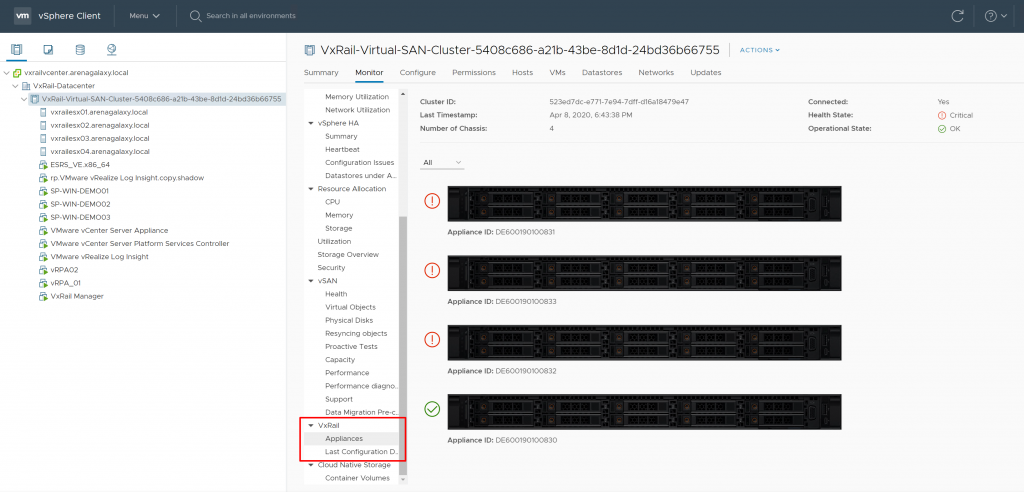
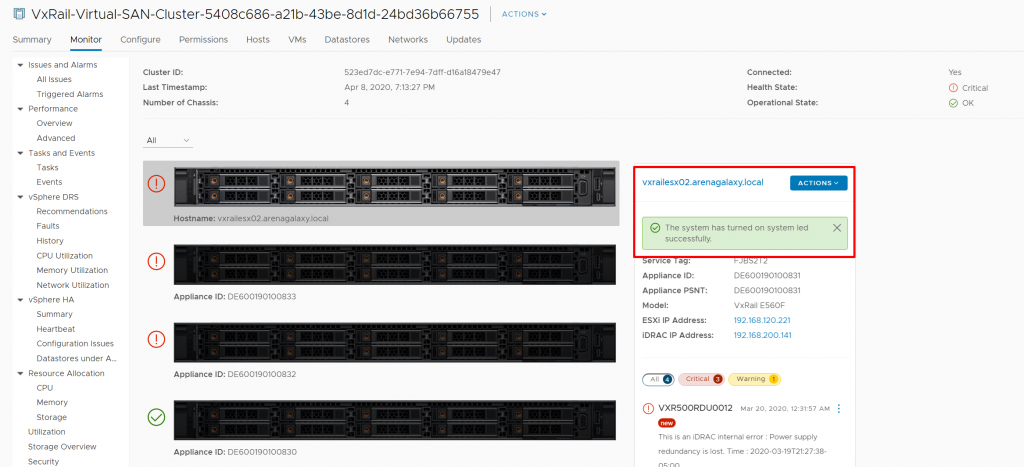
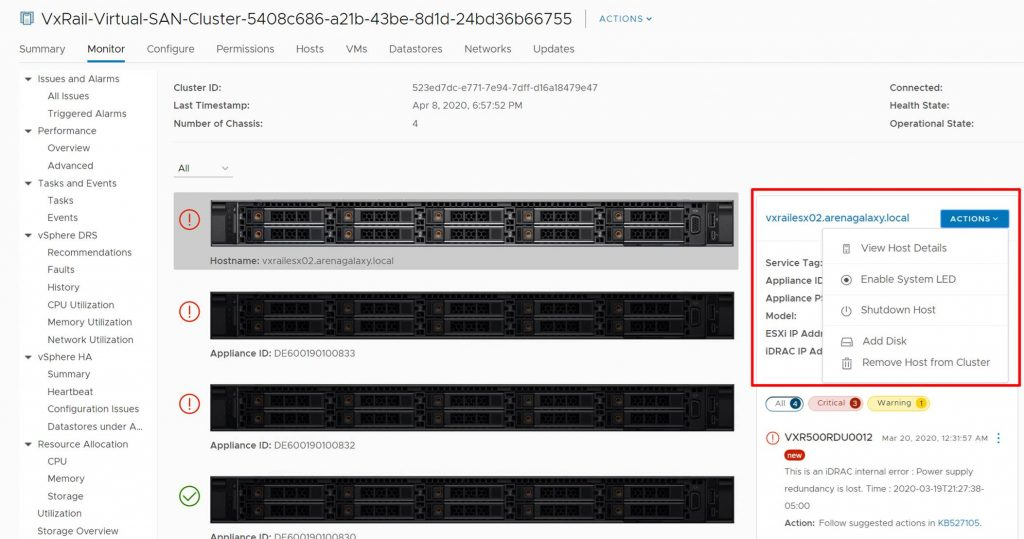
    VMware cluster seviyesinde Monitor kısmına geldiğimde\ VxRail sekmesine tıklıyorum. Beni burada bu cluster’a ait sunucuların tamamı karşılıyor. Sunucuların ön yüzlerinin sol tarafında, sunucu sağlık durumları kırmızı ve yeşil olarak belirtilmiş. Bu makale için Dell VxRail’in bazı durumlarda nasıl uyarılar görüntülediğini görebilmek adına sunucular üzerinde birkaç hata oluşturdum. O zaman herhangi bir sunucunun üzerine tıkladıktan sonra neler yapabildiğimize bakalım.

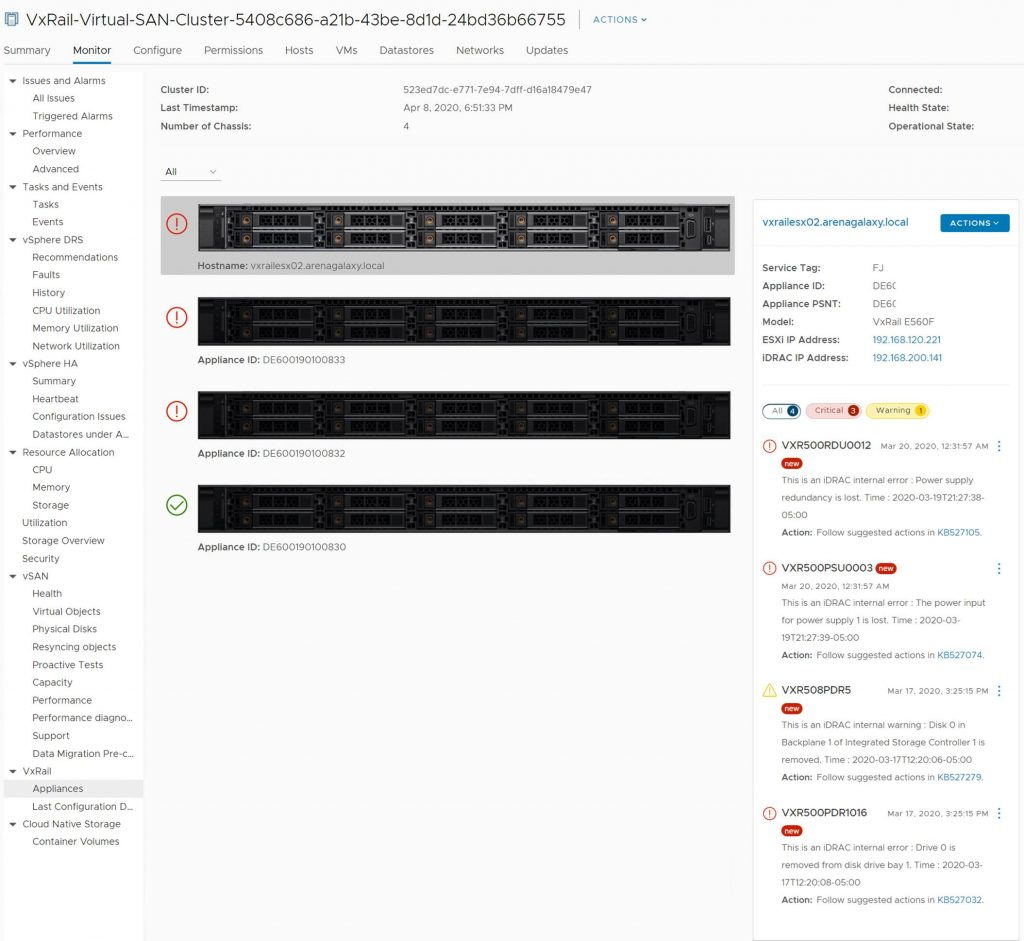
    Sunucuya tıkladığımız zaman hemen yan tarafında o sunucuya ait bir panel açılıyor. Bu panel üzerinde sunucunun Dell tarafında o sunucuya ait desteğin alınması gerektiğinde ona ait benzersiz bir service tag numarası bulunuyor. Eğer sunucuda bir arıza meydana geldiğinde Türkçe destek almanız gerektiğinde bu service tag numarasını, Dell destek ekibine ilettiğiniz zaman sunucunuzun tüm donanım konfigürasyonu Dell tarafından biliniyor ve ona göre işlem yapılıyor. Sunucunun esxi ip adresini ve sunucunun donanımsal olarak uzaktan erişilip işlem yaptığınız idrac üzerindeki gerekli bağlantı için ip adresine burdan ulaşabiliyorsunuz. Ayrıca hemen aşağıda görüldüğü gibi sunucu üzerindeki donanım sorunlarını veya uyarılarını burda listeliyor. Bu örnekte bakıldığında sunucu üzerinde güç kablolarının birinin takılı olmadığını ve disklerden birinin çıkarıldığını görüyoruz.

    Actions tabına baktığımızda bizi 5 seçenek karşılıyor.

    • View Host Details
    • Enable System LED
    • Shutdown Host
    • Add Disk
    • Remove Host from Cluster

    Bunlara tek tek tıklayarak neler yapabildiklerini inceleyelim.

    View Host Details

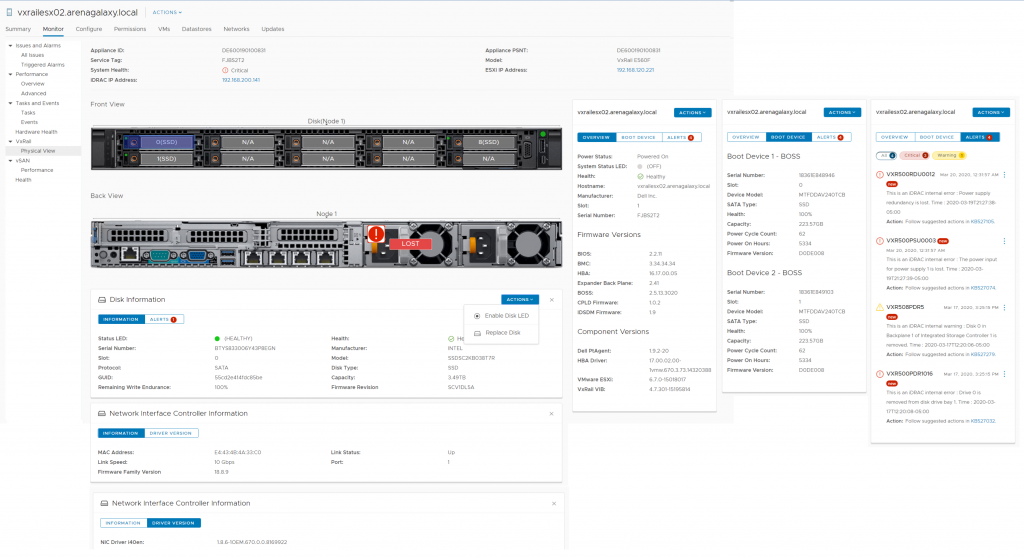
    Bu ekran o kadar gelişmişki Dell VxRail’in çalıştığı sunucular üzerindeki neredeyse her donanımsal ayrıntıyı Vmware vCenter’dan çıkmadan görüntüleyebiliyorsunuz ve hatta fiziksel bir donanım değişikliliği yapmanız gerekiyorsa buradan tek tıklamayla fiziksel müdahalede bulunabiliyorsunuz. Ekranları yanyana açıp tek bir fotoğraf koydum aşağıya. Neler yapabildiğimizi teker teker sıralayalım.

    Sunucu üzerindeki tüm disklerin durumlarını disk information sekmesinde görüntüleyebiliyorsunuz. Disk değişim işlemlerinde buradan diski çok basit bir şekilde vSan cluster’ından çıkarıp değiştirebiliyorsunuz.

    Network portlarına tıkladığımızda bize sadece o network portuna ait mac adresini göstermekle kalmıyor, üzerindeki firmware seviyesini dahi gösteriyor.

    Dell VxRail sunucularında ön kısımdaki diskleri tamamen kapasite olarak kullanabilmek için sunucunun içinde Boss adını verdiğimiz üzerinde 2x240GB SSD’nin raid 1 olarak takılı olduğu bir kart bulunuyor. Dell VxRail kurulum aşamasında esxi işletim sistemini buraya yüklüyor. Bu karta ait düm detayları BOOT DEVICE kısmında görebiliyorsunuz.

    ALERTS kısmında ise, o sunucu üzerindeki tüm donanımsal faliyetleri görüntüleyebiliyorsunuz.

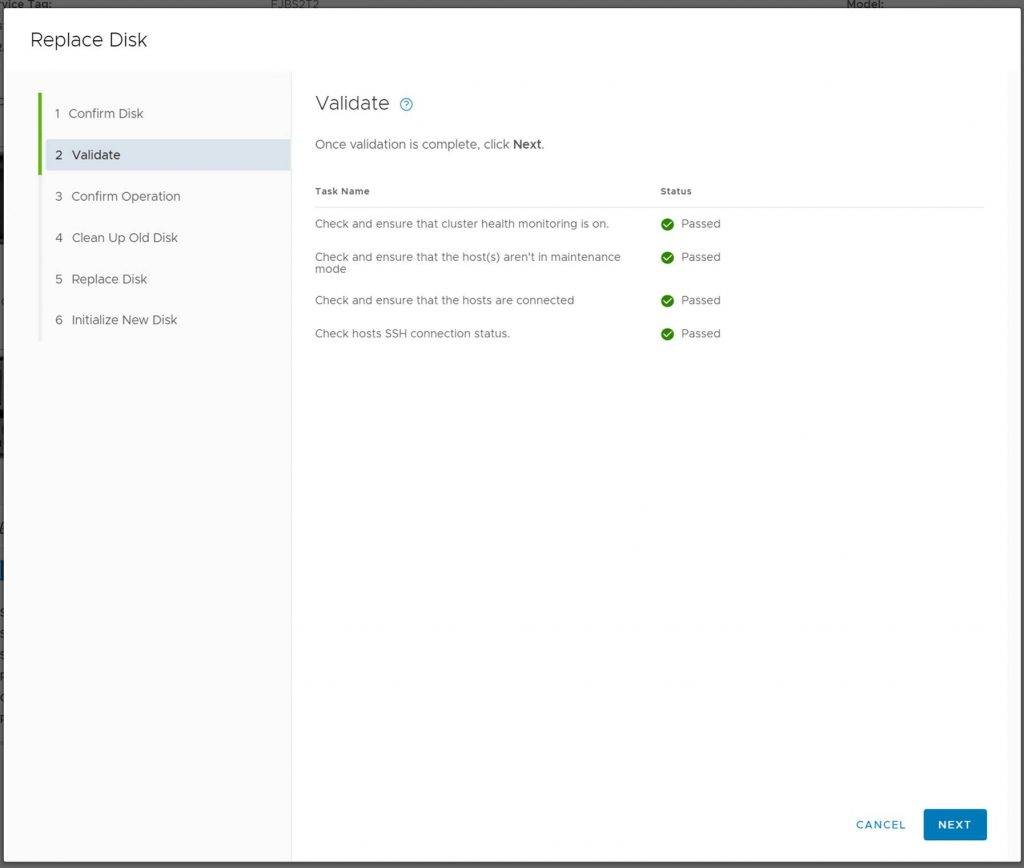
    Konu buraya gelmişken disklerden bir tanesine tıkladığımda Replace Disk kısmı dikkatimi çekiyor. Bir diski başka bir disk ile değiştirmek istediğinizde, öncelikle vSan’ın Sağlık durumunu ve bu diskin herhangi bir veri kaybı olmadan değiştirilmesi için belli başlı testler yapıyor. Bu testlerde bir probleme rastlanmıyorsa disk değişimi başka hiçbir panele ihtiyaç duymadan buradan yapılabiliyor.

    Replace Disk

    Enable System LED

    Sunucuyu kabinde rahat bulabilmek için mavi bir ışık yanıp sönmeye başlar. Ayrıca bir disk operasyonu yapılacaksa işlem yapacağınız tek bir diskin ışığınıda buradan yaktıktan sonra kolayca bulmanıza fayda sağlar.

    Shutdown Host

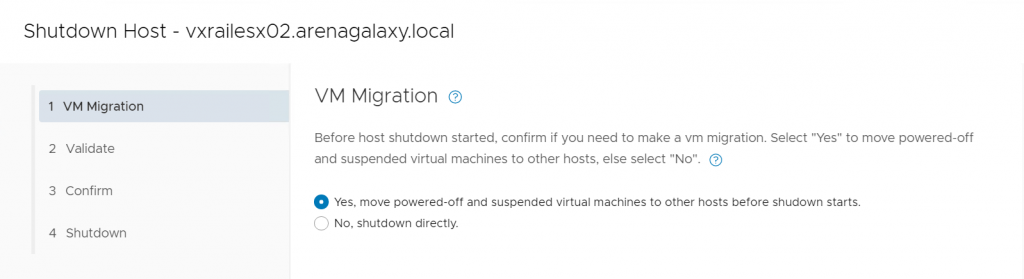
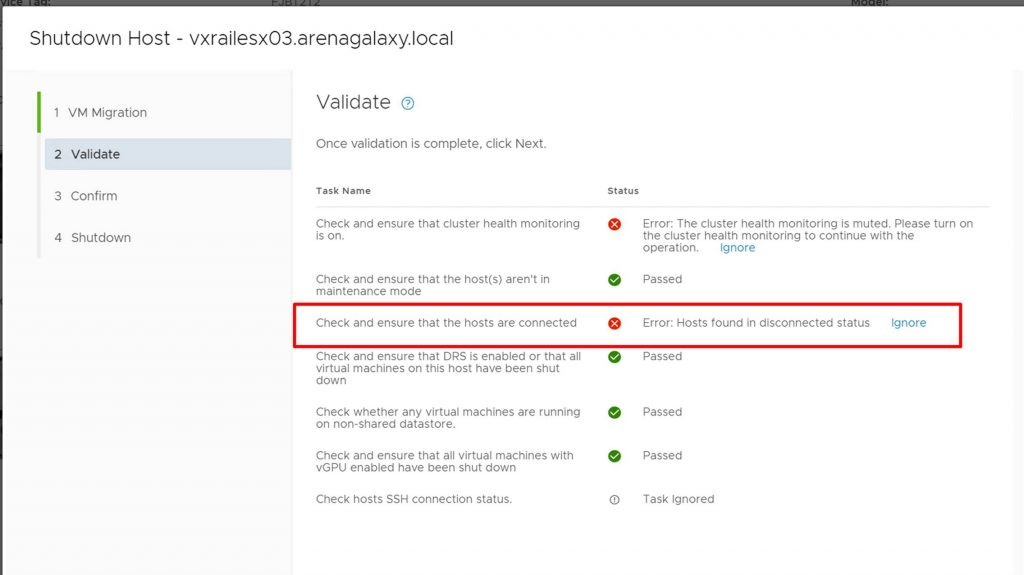
    Vmware vSan sunucularda bir sunucuyu kapatmanız için yapmanız gereken birkaç prosedür vardır. Bu prosedürleri gerçekleştirir ve sunucuyu sanal makineleri taşıdıktan sonra kapatma işlemini gerçekleştirir.

    Burda sanal makineleri tek tek kontrol eder ve olumsuz bir durumla karşılaşabileceğini düşündüğü zaman sunucuyu kapatmanıza Dell VxRail müsade etmez. Buradaki örnekte bu sunucu kapatıldığında üzerindeki verinin Vmware vSAN policylerine uymadığını ve hostun kapatılamayacağını söylüyor.

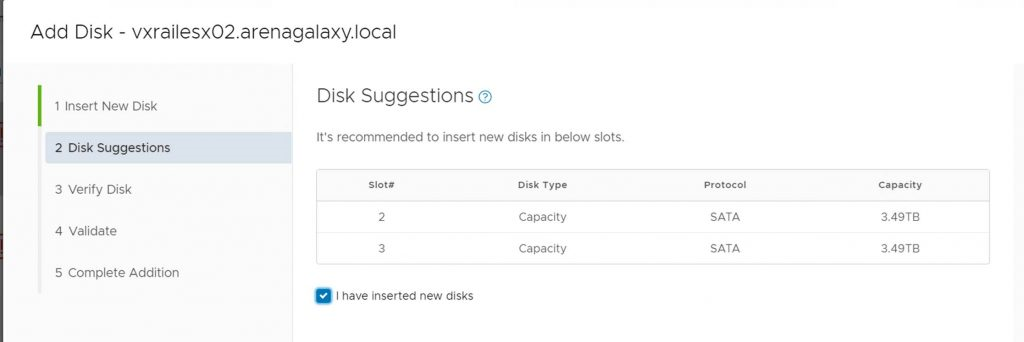
    Add Disk

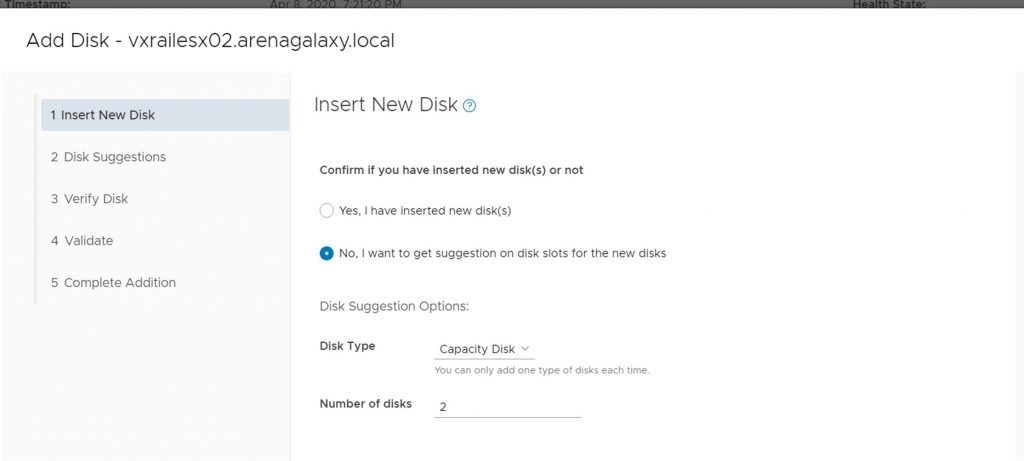
    Vmware vSAN’ın mimarisine baktığımızda, hem scale-up (ek donanım ekleyerek cpu,memory,disk vs.) hem de scale-out (sunucuyu ekleyerek) olarak büyüyebilir cluster. Add disk ile yeni bir disk takmak istiyorum diyelim.

    Burada bize disk tipini ve kaç adet disk takacağımızı soruyor.

    Yeni takacağım disklerin en uygun hangi slotlara takılması gerektiğini söylüyor ve diskleri taktığım zaman otomatik olarak vSAN cluster’a dahil ediyor.

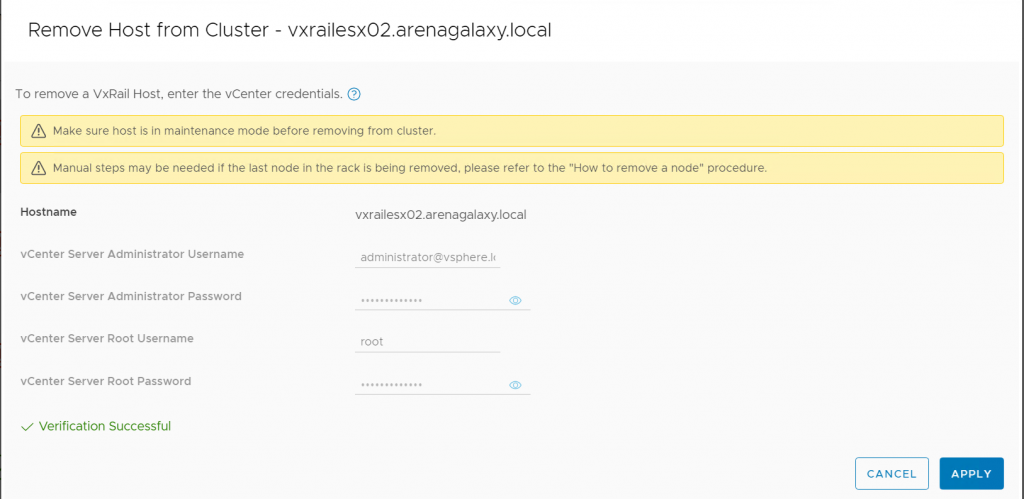
    Remove Host from Cluster

    Bir sunucuyu Vmware vSAN clusterından tamamen çıkarmak istediğimizde, gerekli erişim bilgilerini girdikten sonra çıkarma işlemini otomatik olarak yapıyor.

    Başta dediğim gibi çok fazla iş yükünüzü hafifletecek ve tamamen vCenter üzerinde hem donanıma hem yazılıma müdahale edebileceğiniz tamamen otomatize edilen bir arayüzden bahsettik. Bu makelenin sonuna geldik. İkinci bölümünde VxRail configure bölümünden bahsedeceğim. O bölümde bizi daha heyecanlı update işlemleri veya Vsan cluster’a yeni bir sunucu eklemek için gerekli olan menüleri inceleyeceğiz. Takipte ve sağlıkla kalın…

  • Dell Precision Mobile Workstation Ürün Ailesi

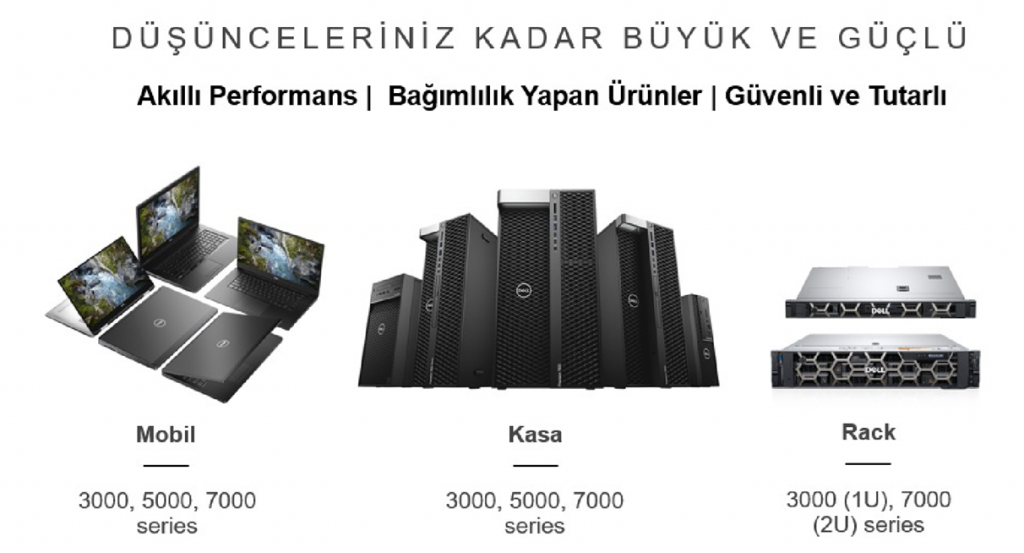
    Dell Precision Mobile Workstation ürün ailesine geçmeden önce, kısa bir giriş yapmak istiyorum. Bildiğimiz üzere Dell Precision Workstation ürün ailesi dünyanın en çok kullanılan, en çok istenen, kendini dünya çapında raporlar ve anketlerle kanıtlamış bir numaraları workstation ürünleridir.

    Bugün mobil workstationlardan bahsedeceğiz fakat ürün ailesinde kasa tipi, rack kabin tipi ve All-in-one workstationlarda bulunmakta.

    Birkaç özellikten bahsedelim;

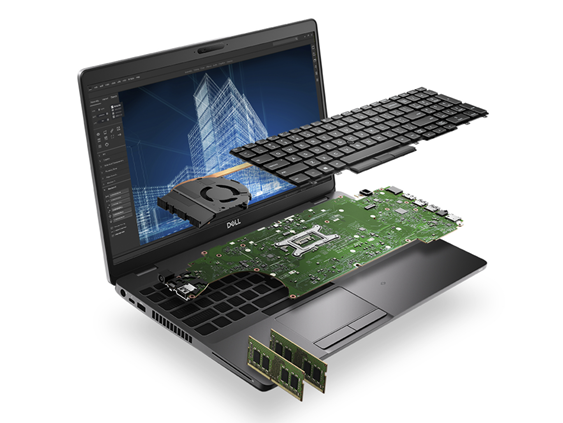
    Dell workstation ürün ailesi Intel Xeon işlemciler başta olmak üzere üst düzey performans sağlayan işlemcileri kusursuz çalıştırabilmenin yanı sıra Nvidia ve Amd grafik kartlarınıda desteklemektedir. Bu sayede performans gerektiren tüm işlemleri mobil workstationlar ile yapabilir, uzun pil ömürleriyle rahatça çalışabilirsiniz.
    İster performans isteyen bir grafik programı olsun, ister çizim programı olsun veya başka uygulamalar olsun. Bunları açtığınız anda Dell’in özel olarak workstation ürün ailesi için geliştirmiş olduğu Dell Precision Optimizer uygulaması, çalışacağınız programa göre workstation kaynaklarını optimize eder ve açtığınız uygulama güç istediğinde o gücü verimli çalıaşcak bir biçimde oraya aktarır.

    Dell workstationların ekranlarıda çok özel üretilmiştir. Ekranlar 4K InfinityEdge 100% Adobe color gamut özelliğine sahiptir. Bu sayede hiçbir şeyi gözünüzden kaçırmazsınız ve ekrana bakarken inanılmaz keyif alırsınız.

    Bunların ötesinde güç isteyen uygulamalarda bir cihazın ısınması kaçınılmazdır. Dell precision workstationlar özel kasa yapıları ve performans odaklı soğutma kanalları ile ısınma sorununu ortadan kaldırır. Ayrıca endüstri standardı uygulamalar için tüm testlere ve ISV sertifikalarına sahiplerdir.

    Bunların ötesinde,

    MIL-STD testleri yapılmıştır.

    Raid özellikli depolama sağlarlar.

    ECC Memory kullanabilirler.

    Memory arızalarını akıllıca tespit eder ve sadece arızalanan kısmı bloke ederek sizi yarı yolda bırakmaz.

    Destek, Dell Türkiye tarafından seçtiğiniz garanti paketine göre, siz nerede olursanız olun orada olacak şekilde kusursuz yerinde destek hizmeti verilmektedir.

    Yeni nesil Dell Precision Mobile Workstation Ürün Ailesine geçelim,

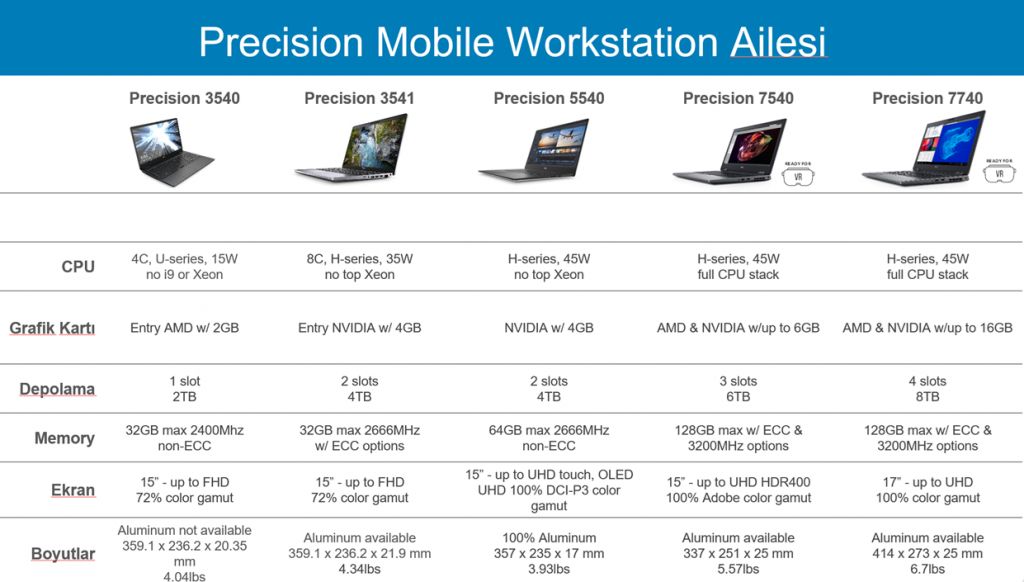
    Precision 3540

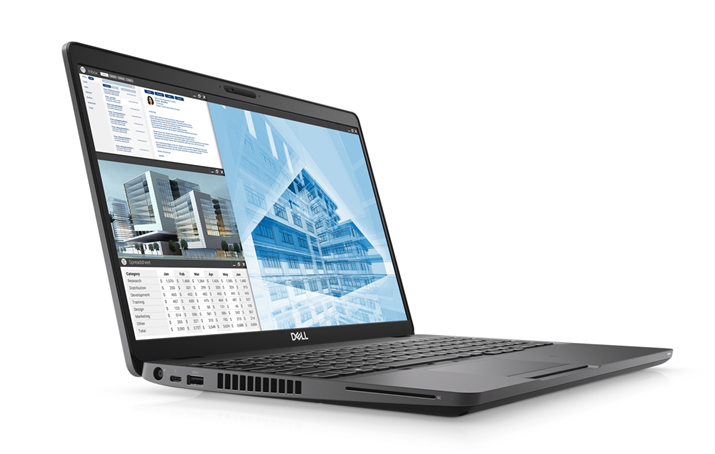
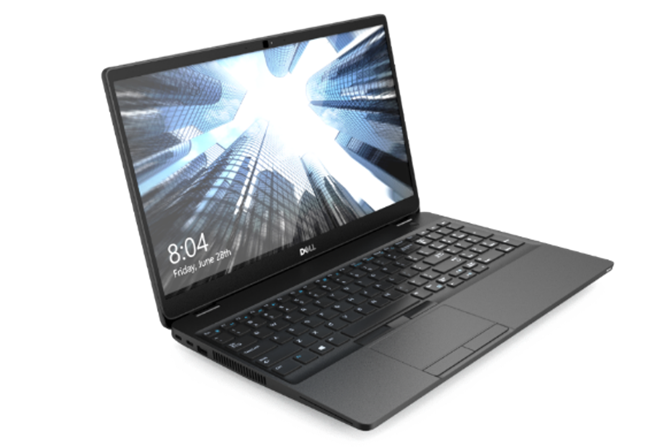
    Önceki nesil workstationlara baktığımızda giriş seviye olarak bir workstation alımı olacaksa, en ideal ve oldukça hafif bir workstation. 4 Çekirdek Intel işlemci desteğinin yanı sıra bu model AMD grafik kartı ve 32GB’a kadar memory destekliyor. Ayrıca opsiyonel olarak Type-C şarj adaptörü ve parmak okuyucu sensor eklemek mümkün. Disk alanı iste 2 TB’ a kadar genişleyebilmekte.

    Precision 3541

    Alüminyum kasa seçeneği ile birlikte Precision 3541 modeli, 8 çekirdek intel i9 işlemci desteğinin yanı sıra bizlere Intel Xeon işlemci desteğide sağlamakta. Bu modeli 32GB ECC memory’iye kadar yükseltmek mümkün. 2 tane disk slotu ile 4TB alan sağlayabilen Precision 3541, 97Wh bataryasıyla birlikte uzun pil ömrü sağlıyor.

    2D ve 3D uygulamalarınızı Nvidia Quadro, profesyonel ekran kartı desteği ile kusursuz çalıştırmak için tasarlandı.

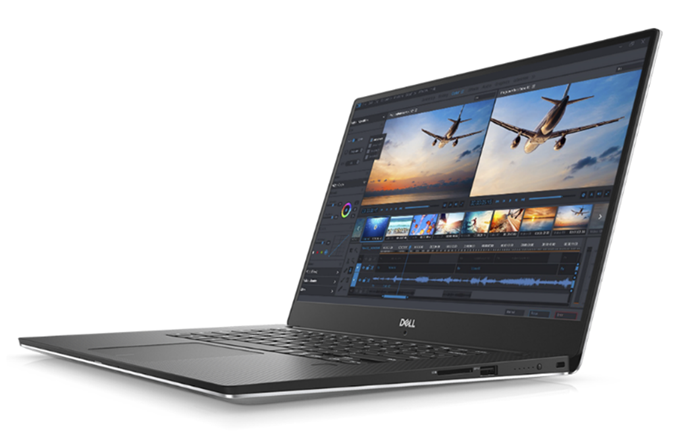
    Precision 5540

    Bu modelde İntel 8 çekirdek i9 HK işlemcinin yanı sıra, yeni olan Nvidia Quadro T1000 ve T2000 grafik kartı kullanımı ile birlikte oldukça ön plana çıkan bir cihaz. 64 GB’a kadar memory desteği ve 4TB’a kadar SSD disk desteği ile 3D çalışmalarınızı harici bir diske ihtiyaç duymadan bu workstation üzerinde işleyebilir ve saklayabilirsiniz.  
    Precision 7540

    8 çekirdek Coffe Lake-R işlemcisi ile birlikte 128 GB’a kadar ECC memory desteği bulunan bu ürün 3 disk yuvasıyla 6TB SSD disk imkanı sunmakta. Ayrıca yeni nesil AMD ve NVIDIA Quadro RTX grafik kartlarını destekliyor.

    Precision 7740

    Üst düzey workstationlardan biri olan 7740 modeli istediğinize göre şekillendirebiliyor. 8 çekirdek Coffe Kale-R işlemci ve 128 GB ECC memory ile birlikte inanılmaz bir performans sağlıyor. Ayrıca yeni nesil AMD ve NVIDIA Quadro RTX grafik kartlarını destekliyor. Bunun yanı sıra anakart üzerinde 4 adet disk yuvası bulunuyor bu sayede 8TB’e kadar ssd disk eklemek mümkün.

    Bu makalemizde yeni nesil Dell Precision Mobile Workstation ürün ailesine yakından baktık. Eğer yanınızda güçlü bir bilgisayar istiyorsanız, istediğiniz her an performans ihtiyacınız var ise Dell Mobile Workstation ürün ailesini tercih edebilirsiniz.
    Hakan KAPLANOĞLU

  • vSAN Maintenance Mode (vSAN Bakım Modu)

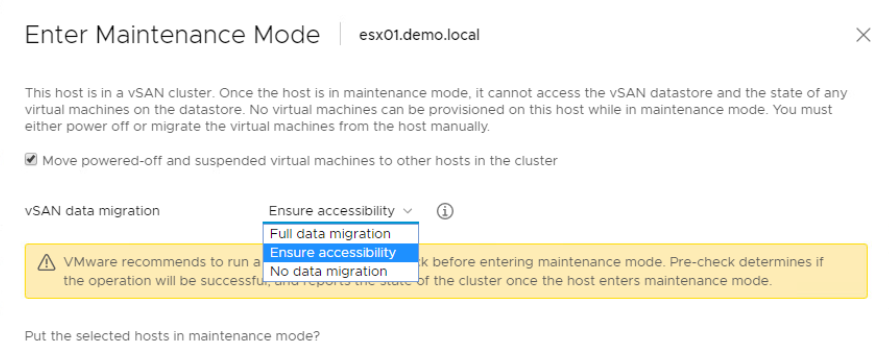
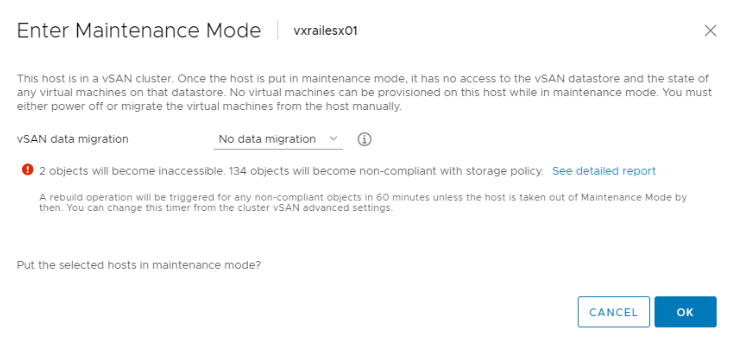
    Merhabalar, klasik mimari bir yapıda esxi sunucular üzerinde işlem yapacağımız zamanlarda işlem yapılacak esxi sunucumuzu maintenance moduna yani bakım moduna alıyoruz. Maintenance modunda vCenter işlem yapacağımız sunucuyu açık bırakıyor fakat ortamımızda yokmuş gibi davranıyor. Buraya kadar herşey güzel fakat ortamımızda Vsan cluster kullanılıyorsa, maintenance moduna geçmeden önce karşımıza üç seçenek çıkıyor ve bu seçenekleri bilerek, önceden planlayarak esxi sunucumuzu maintenance moda almamız gerekiyor. Aksi takdirde storeage policylere göre sanal sunucularımız inaccessible durumuda düşebilir ve erişim kesilebilir.

    vSAN cluster bulunan bir ortamda, esxi sunucular maintenance moduna alınmadan yeniden başlatılmamalıdır.

    Esxi sunucumuzu maintenance moda almak istediğimizde 3 farklı seçenek çıkıyor karşımıza,

    Full data migration

    Ensure accessibility

    No data migration

    Bu üç seçeneği demo ortamı üzerinden teker teker inceleyelim.

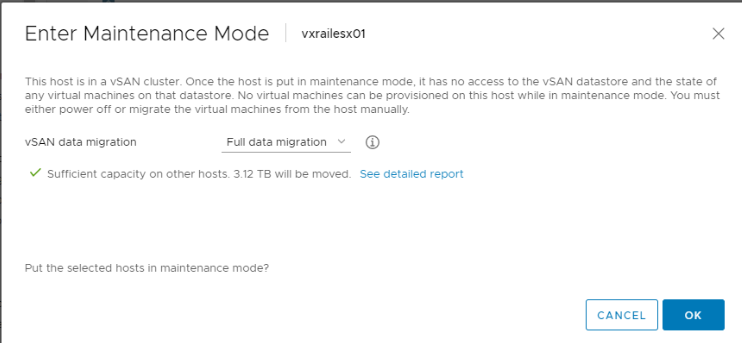
    Full data migration

    Bu seçenek esxi sunucu üzerinde bulunan tüm veriyi diğer sunuculara paylaştırır ve vSAN sağlıklı bir şekilde çalışmaya devam eder. Tabi burada önemli olan nokta, vSAN cluster üzerinde taşınacak veri kadar boşluk olmalıdır. Aşağıda görüldüğü gibi 3.12 TB veriyi diğer hostlara taşıyacak.

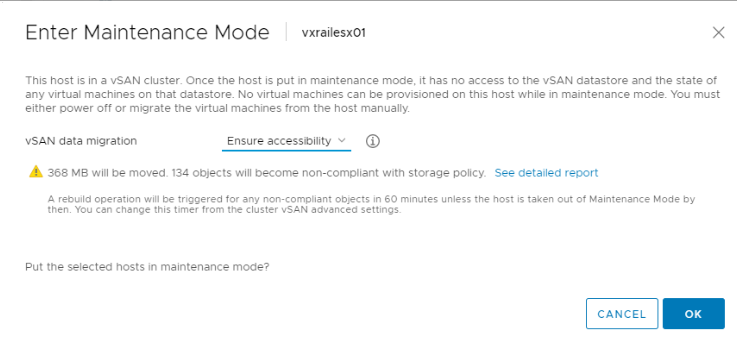
    Ensure accessibility

    Bu seçenek vSAN cluster üzerinde bulunan sunucuların çalışmasının devam etmesini sağlar. Biraz açıklamak gerekirse, storage policyleri yedekleri olarak çalışan sanal sunucuların disklerinde bir işlem yapmaz fakat esxi hostun kapanması durumunda erişilemeyecek sanal sunucu dosyaları var ise bu dosyaları diğer sunuculara dağıtır ve sanal sunuculara erişim kesilmez.

    No data migration

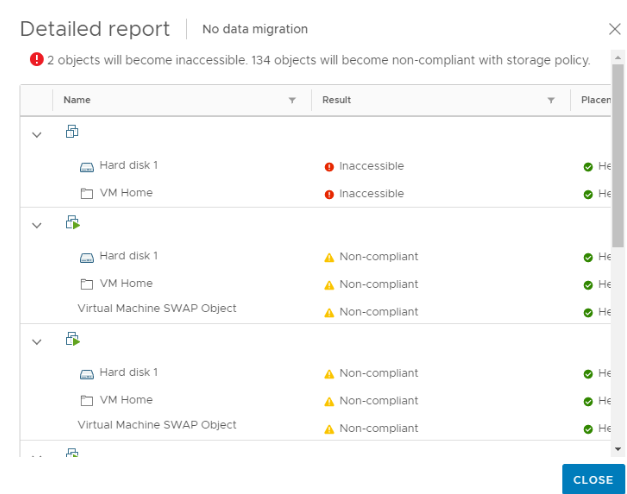
    Bu seçenek ile birlikte esxi host üzerindeki dataya hiçbir şey yapılmaz olduğu gibi bırakır. Bu seçenekte dikkat edilmelidir. Eğer ortamınızda vSAN cluster compenetleri sağlık değil veya No data redundancy olarak oluşturulmuş bir sanal sunucu verisi var ise bu veri inaccessible (erişilemez) duruma düşecektir ve erişim kaybı yaşanacaktır.

    See detailed report seçeneği olan hangi sunucuların inaccessible duruma düşeceği gözlemlenebilir.

  • Erişimi Kısıtlanan ESXI Şifresinin Giriş Engellinin Kaldırılması (ESXi Root Lockouts)

    Merhabalar,

    Zaman zaman ESXi şifresini unuttuğumuz ve deneme yanılma yöntemiyle giriş yapmaya çalıştığımız oluyor. Bu yöntem ESXI şifrenizi kilitliyor ve şifreniz doğru olsa bile arka planda giriş yapmanız engelleniyor. Bu makalemizde erişimi kısıtlanan “lock olan” ESXI şifremizin nasıl açılacağını göreceğiz.

    Şifreniz lock olduğu takdirde hem web tarayıcı üzerinden vSphere Host Client girişiniz hemde SSH ile bağlantınız engellenecektir.

    Şifrenin lock kısmını kaldırmak için sunucuya fiziksel olarak klavye monitor takmanız veya üreticilerin sağlamış olduğu uzak konsol oturumu üzerinden erişmeniz gerekmekte. (Idrac, Ilo vs. gibi)Sponsor

    Bu makalede Dell Idrac üzerinden ESXI konsolumuza erişim sağlayacağız.

    ESXI konsoluna sanki fiziksel sunucu başındaymışız gibi Dell IDRAC ile erişim sağladım.

    Troubleshooting Mode Options kısmından,

    ESXi Shell ve SSH servislerini enable duruma getiriyorum.

    Yukarıdaki ekranda ALT+F1 tuş kombinasyonu ile ESXi Shell ekranına düşüyorum. Buradaki kullanıcı adı ve şifre kısmı, sizin ESXi login olduğunuz erişim bilgileriyle aynıdır. Root şifresinin lock olması buradaki giriş yapmanızı engellemez.

    cd /var/log dizinine düştükten sonra “tail -n 5 vobd.log” ile log doyasının içeriğini okuyorum ve root kullanıcımın hatalı girişler nedeniyle kilitlendiğini görüyorum.

    Ayrıca root kullanıcısının yanlış şifre giriş sayısına “pam_tally2 –user root” komutu ile bakabiliriz.

    ESXi root şifremizin lock olduğunu ve ne kadar yanlış şifre giriş yapıldığını görmüş olduk. Lock olan şifreyi tekrar erişebilir hale getirmek için “pam_tally2 –user root –reset” komutunu giriyorum.

    Root kullanıcımızın lock erişimi kaldırıldı. Artık vSphere Host Client veya SSH ile erişim sağlayabilirsiniz. Eğer bu durumu grafiksel arayüzden incelemek ve raporlamak istiyorsanız, giriş yaptıktan sonra monitor kısmından events kısmında görüntüleyebilirsiniz.