Usmt Birde Çok bilgisayara bir profili taşımak için Kullanılır. Usmt nin bir görülebilir mouse kullanabildiğimiz bir arayüzü yoktur. Usmt Cmd ye yazılan kodlar ile çalışır. Birden Çok bilgisayara aynı anda transfer yapabilir. Bir kere kurduktan sonra tam otomatiktir. İçersinde iki tane araç bulunmaktadır. Bunlardan biri SCANSTATE Bu araç Eski makinede yapılır.Eski bilgilerinizi tarar ve File adı altında bir klasörde tutar. Diğeri ise LOADSTATE Bu araç ise oluşturduğumuz dosyayı diğer bilgisayarlara atmaya yarar. Komut satırında hazırlanan dosyaları .bat,.vbs,ps1 Formatına çevirirsek tıklanabilir hale getirilir. Bu programın 3.0 VE 4.0 Sürümleri vardır.Her bilgisayarda aynı sürüm bulunursa çalışır.
Yazar: admin
-
Easy Transfer Özet
Windows Easy Transfer ile Kullanıcı profillerini(ayarlarını), dokumanları, muzıklerı, resımlerı, videoları ve istediğiniz belge ve yedeklerinizi harici bir disk kullanarak, ya da kablo – Ağ aracılıgıyla baska bir bilgisayara taşıyabilirsiniz.
 (ŞekiL 0) Önemli Not: 1:)Yüklü Olan programlar taşınmaz.Ancak yüklü programlar üzerinde yaptığınız ayarlar taşınır. 2:)Ayrıca bu işlemi yapmak isteyen kullanıcının pc üzerinde admin hakkında sahip olması gerekmektedir. 3:)Easy Transfer Windows 7 ve 8de standart geliyor fakat Daha önceki işletim sistemlerinde (Windows Xp, Vista ) Gibi Olan Sürümlerde çalışmaz.Çalışması için programı Microsoftun sitesinden yüklemek gerekir.Bununda kkolayı var Easy Transfer işleminde Soruyor Eski bilgisayarın hangi işletim sistemine sahip Diye.İşletim sistemini seçtikten sonra bu dosyaları istediğiniz yere kopyalıyor.Bir flash diskle alıp eski bilgisayarınıza kurabilirsiniz.(Şekil 2 ve 3 )
  (Şekil 1)
  (Şekil 3) Son Olarak Network Yani Ağ üzerinden Bu işlemi yapmayı anlatıyorum. (Şekil 0) da Gösterildiği gibi bir ağ yazan kısma tıklıyoruz. Size Bir şifre verecek bu şifreyi yeni bilgisayarımızda yazıyoruz ve aktarım Başlıyor. Bakınız (Şekil 4)
-
Vmware Lan ve Harddisk ayarları
Vmwarede yeni bir sanal makine oluştururken bize harddisk miktarının altında iki seçenek sunuyor.

- Store Virtual Disk As a Single File
Bu seçenek kullanılacak dosyayı tek parça olarak kaydetmeye yarıyor.
- Split Virtual Disk İnto Multiple Files
Bu seçenek ise dosyayı parça parça kaydetmeye yarıyor. Ne işe yarıyor derseniz Sanal sunucuyu başka bir bilgisayara kopyalarsanız o bilgisayarın hardiski fat ile biçimlenmişse ona dahil kopyalamaya yarıyor. Fat ile biçimlene hardiskler bir seferde 4 gb üstü veri almazlar. Gelelim Settings kısmındaki Network Adoptor Sekmesine

- Birdged: Direk olarak fiziksel makinemizin ağını kullanarak ağa bağlanır.
- NAT: NAT kullanır. Yani paylaşılan sunucu IP adresini kullanır.
- Host-only: Özel veya kişisel bir IP adresini sunucuyla paylaşır.
- Custom: Özel bir ağ belirtilir. Örnek ile vmnet0 varsayılan "Bridged" seçeneğidir, direk ağa bağlanır. Ancak özel bir ağ kurmuşsak vmnet1 gibi seçenekleri kullanarak sanal makinelerimizi o ağa dahil edebiliriz.
-
Vmwaredeki Dosya Uzantısı
Bildiğimiz gibi Vmware Sanal makineler oluşturmamıza yarıyor. Bu oluşturduğumuz sanal makinelerin dosya uzantıları .VMDK Dir.
-
Vmware tools ne ise yarar?
Vmware araç çubuğunda bulunan VM seçeneği içine giriyoruz burda bulunan VMware tools seçeneğini seçiyoruz. Seçtikten sonra kuruluma otamatik başlayaçaktır.Windows sistemine kuruyorsanız cd sürücüsüne otamatik bağlayıp başlatacaktır.İleri diyerek kurulumu yapabilirsiniz. Ne işe yarar dersek. Sanal sunucudan çıkarken mouseyi çıkarmak için ctrl+alt tuşlarına basıyor Bunu kaldırıyor direk çıkarabiliyoruz.İkincisi ise ekranın tam oturmasını sağlar. Ekran için bir ufak ayar daha gerekiyor.Buda Vmware araç çubuğundan Edit>Perferences tıklayıp sol taraftan Display Tıklatarak Autofit Windows Checkboxsunu kaldırarak. Autofit questi tıklıyoruz.Hepsi bu kadar
-
Vmware Clone Nedir?
Vmvare Clone sistemin özelliği sanal sunucunuzun yedeğini almaktır. Clone iki türlü yapılabilmektedir. 1:)Create a linked clone 2:)Create full clone
- Create a linked clone
Bu clone sistemi sanal sunucunuzun kayıtlı bulunduğu klasörün içinde bir klasör açar ve bundan sonra yaptığınız işlemleri o klasöre kaydeder. Ana klasör silinirse alınan linked clone da bozulur yani çalışmaz.
- Create full clone
Bu sistemde ise sanal sunucumuzu birebir komple kopyalar. Önemli Not Clone Menüsüne VM>MANAGE>CLONE Diyerek açabilirsiniz. Unutmayın sanal makine açıkken clone alamazsınız.
-
SnapsShot Nedir?
SnapShot Sanal makinemizin o anki ekran görüntüsünü almaktadır. SnapShotun özellikleri Sanal makine açıkken alınabilir. Bir sorun olduğunda aldığımız Snapshota Saniyeler içinde dönebiliriz.Kısaca Snapshot sanal makinenin o anki görüntüsünü alıp istenildiği zaman geri dönmemizi sağlar. Vmvare Adlı sanallaştırma sisteminde. VM Menüsüne girip. Snapshot sekmesinden take snapshotu tıklayarak alınabilir. Snapshot Sanal makine açıkken alınması tavsiye Edilmez.Çünkü herşeyle aldığı için ramdeki geçiçi verileride kopyalar. Buda Verdiğiniz ram kadar bir alan demektir.
-
Windows Easy Transfer
Windows 7, Windows 8 piyasada popüler olmaya başladığından beri eski işletim sistemi kullanıcıları da artık xp modasını bırakıp yeni işletim sistemine geçiyorlar. İşte eski bilgilerimizi Dosyalarımızı yeni bilgisayarımıza aktarmaya yarayan programın adı Windows Easy Transfer. Bu program Vista, windows 7 ve windows 8 te hazır yüklü geliyor. Fakat Windows XP De setup cdsinden kurulması gerekiyor.
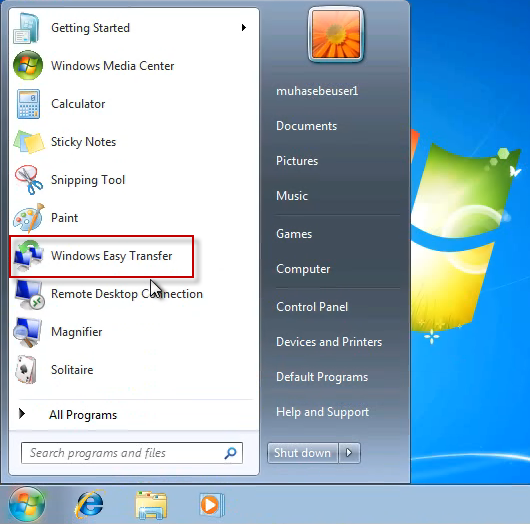
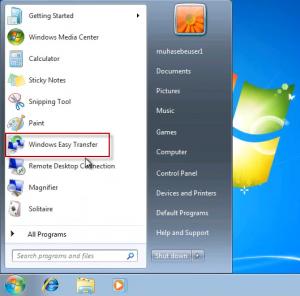 Easy Transfer'i Başlattan Arama kısmına yazarak çalıştırabilirsiniz. Vista,Windows 7 ve Windws 8 Te.
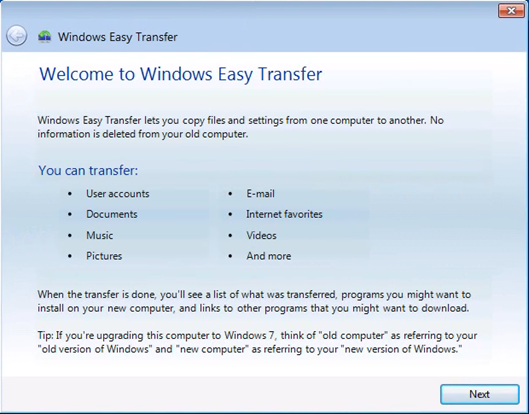
 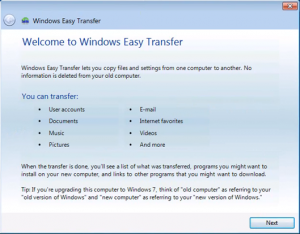 Açtıktan Sonra gelen ekranda; Kullanıcı Profillerini,Emaillerinizi,Belgelerinizi,Sık kullanılanları,Muzikleri,Videoları,Resimleri ve diğer dosyalarınızı aktaracağını söylüyor.
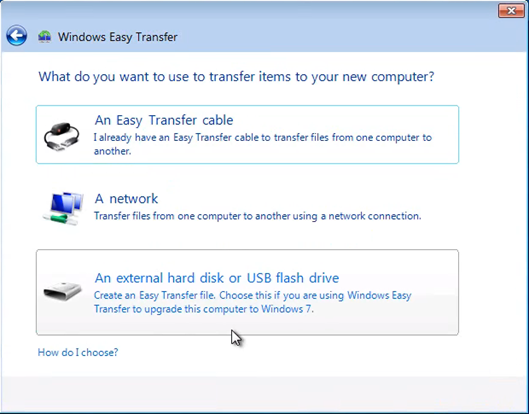
 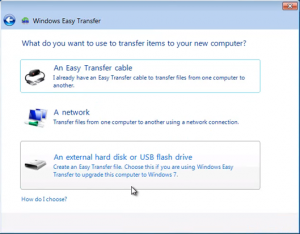 Bilgisayarını Hangi yöntemle taşımak istiyorsunuz Diye Soruyor? Easy transfer kablosuylarmı ? , Ağ (Network) üzerindenmi? Yoksa Harici hardiskmi veya Usb Bellek ilemi Diyor. Easy Tansfer Uygulaması Vista ve Xpde aynı uygulama deildir. Onun için bu programıda alıp eski bilgisayarımıza kurmamız gerekiyor.
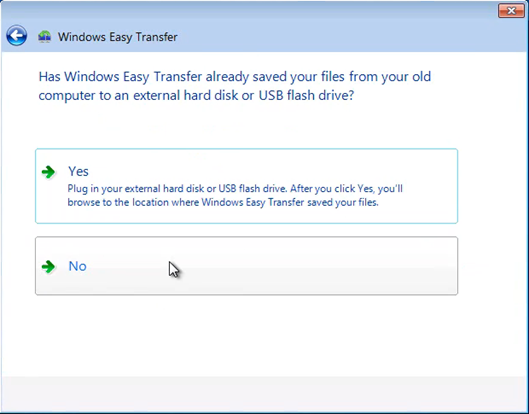
 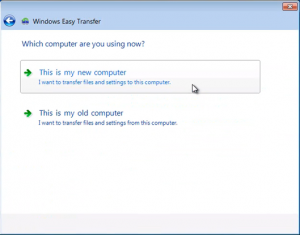 Yeni bir bilgisayar için program harici hardisk veya Usb Belleğe atılmalıdır.
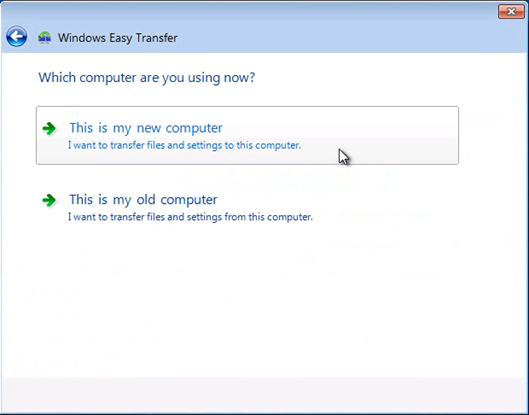
 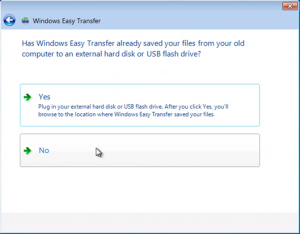 No Seçeneği İle devam edilir.
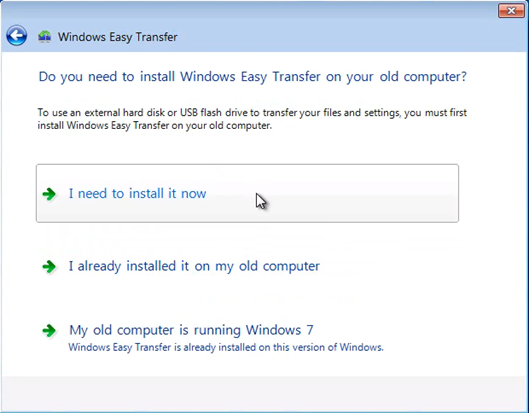
 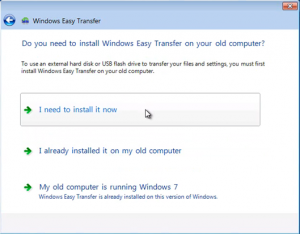 “I need to install now” Seçeneği ile devam edilir.
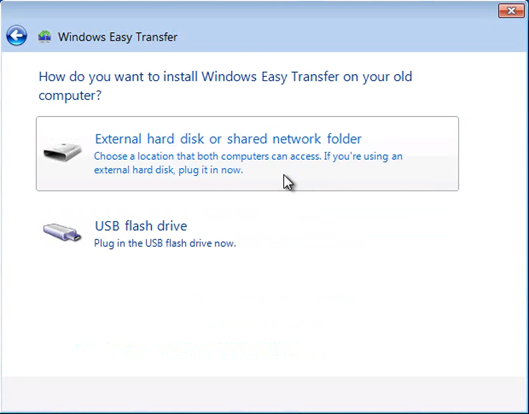
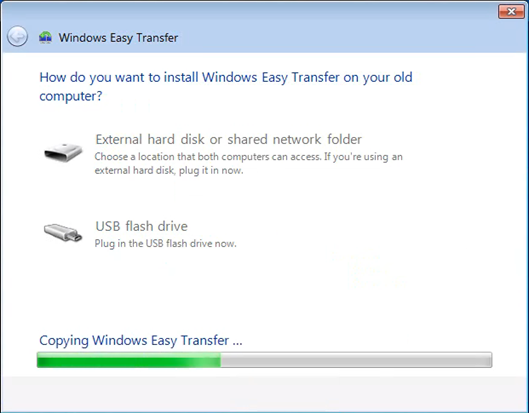
 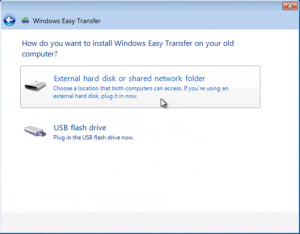 Ben Usb Belleğimle transfer işlemi yapıyorum. Tıkladıktan sonra Browse Folder Seçeneği geliyor. Seçtikten sonra Dosyalar Kopyalanıyor.
 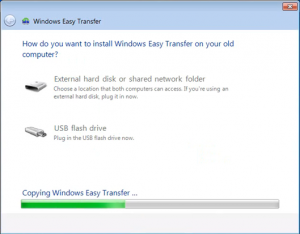 Artık Bu programı Windows Vista ve Windows Xptede kullanabiliriz.
 -
SYSPREP /Sistem Hazırlama Aracı
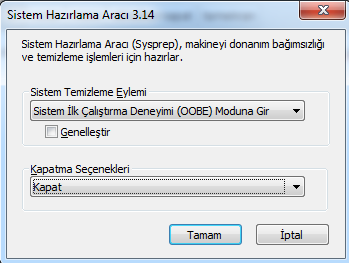
Bu işlem bir sistemi imaj alırken kullanılıyor.Amacı İse Bilgisayar kimliğini silmek.Aynı networkteki imajlara bu işlemi yapmadan açarsak o sistemler aynı numarada olduğu için çakışırlar. Sysprep için C:\Windows\System32\sysprep dizinine giriyoruz.Ardından Sysprep.exe yi çift tıklayıp çalıştırıyoruz. Açılan ekran şu şekilde şekil (1)
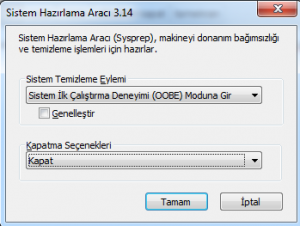 / (şekil 1) Burada Sistem ilk Çalıştırma Deneyimi (OOBE) Moduna Gir Seçiyoruz. Genelleştiri tıklatıp, Kapat diyoruz. Çünkü bu işlemi Sid leri silmek için yapıyoruz.Yani imaj alıp diğer makinelere temiz bir windows kazandırmak için.Yeniden başlatırsak Bilgisayar Yeniden Sid Oluşturur buda işimize yaramaz. İmajı başka bir donanıma yükledikten sonra Windows Yeniden user oluşturmanızı ve donanımları tanımıya başlayacaktır.
 -
WhatsAPP Sahtekarları
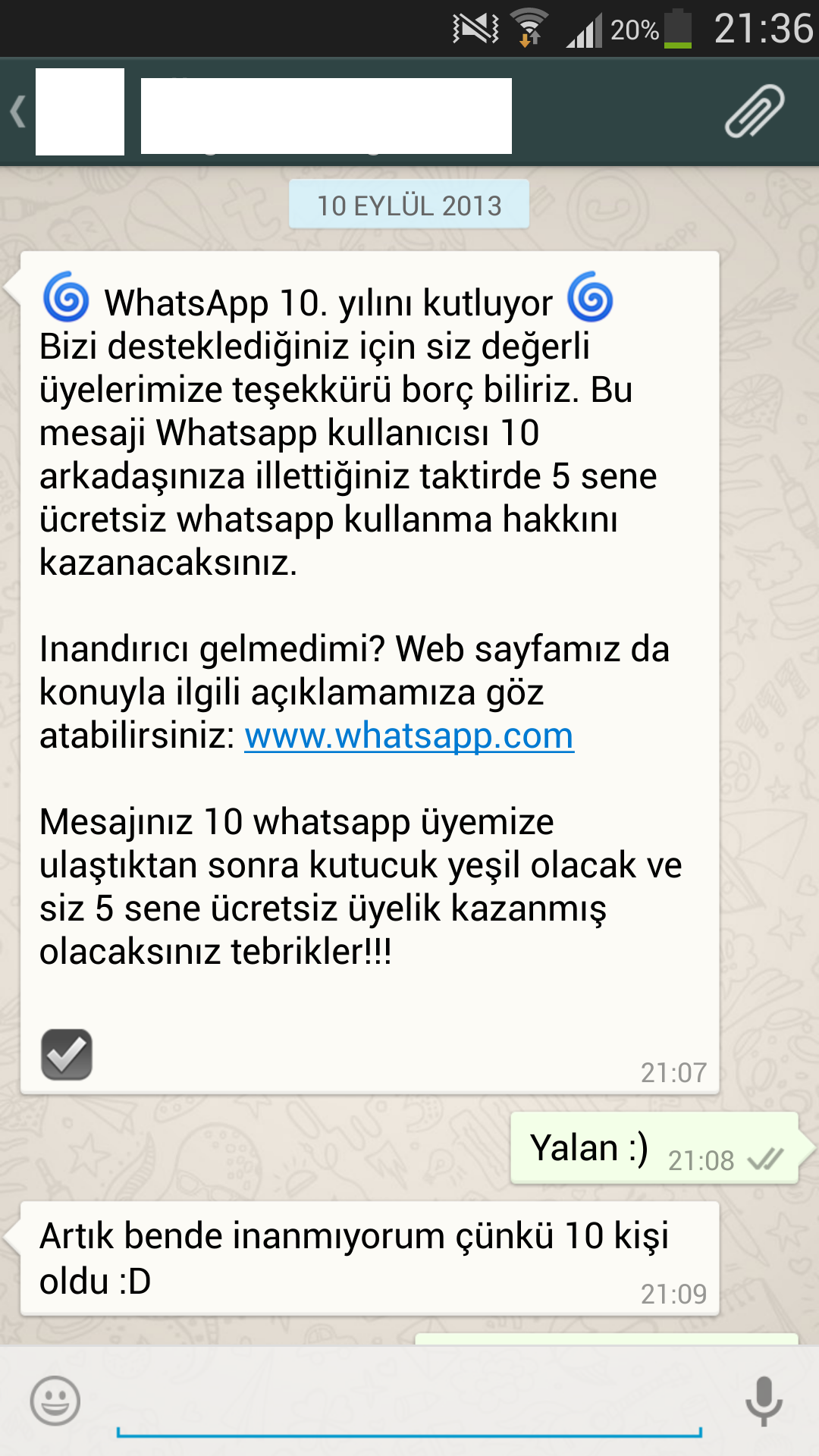
Son zamanlarda birçok whatsAPP sahtekarlığıyla karşılaşıyorum. Size mesaj atıyorlar işte bu mesajı 10 kişiye gönderirseniz bizden para veya ücretsiz hediyeler kazanacaksınız diye tahhüt veriyorlar. Arkadaşlar bunlara inanmayalım böyle kampanyaları resmi sitelerinden doğrulamak zorundalar bütün firmalar lütfen dikkatli olalım !
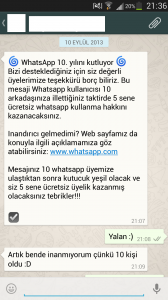 Peki WhatsAPP nedir? Whatsapp ücretsiz internet üzerinden mesaj, video, ses, resim ve çeşitli animasyonlar göndermeye yarayan bir cep telefonu programıdır.