Merhaba sevgili okurlar;
Az önce bir forumda gördüğüm soru için bir makele yazmak istedim. Sorun şu şekilde örnek veriyorum bir muzik açmak istediğinizde onu not defteriyle açıyor. Haliyle not defteri varsayılan olarak atanmış oluyor.
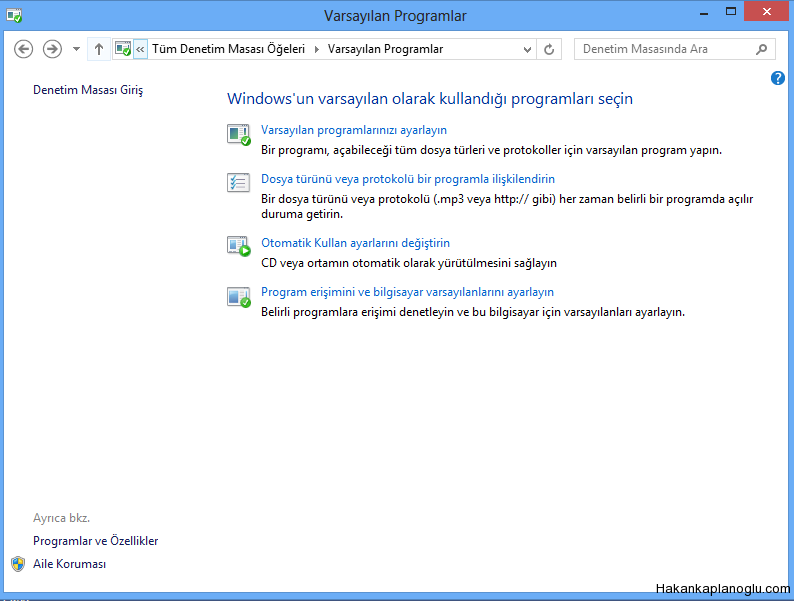
Varsayılan programları yani dosya türünün programla ilişkisini kesmek için Denetim masasından Varsayılan programlara tıklatıp Dosya türünü bir programla ilişkilendirin sekmesinden istediğimiz dosyayı hangi programla açmasını sağlayabiliriz.
Yazar: admin
-
Dosya türünü bir programla ilişkilendirmek
-
Sanal Makine Oluşturmak
Merhaba arkadaşlar bugün sizlere Vmware sanallaştırma sistemi kullanarak yeni sanal makine oluşturmayı anlatmaya çalışacağız. Her zamanki gibi derslerimizi adım adım resimlendirip anlatıyorum. Haydi başlayalım.
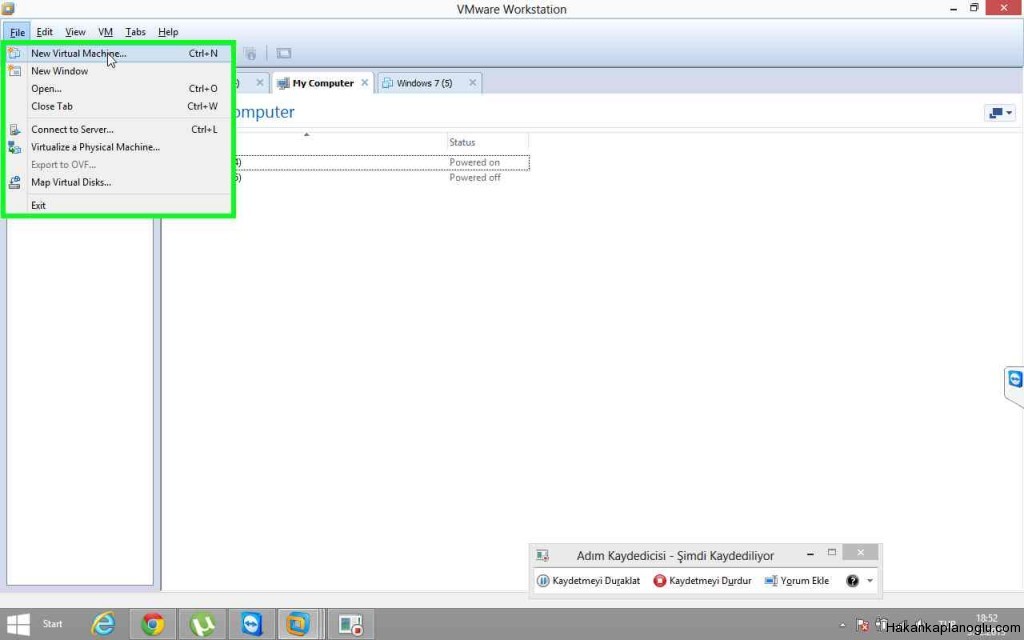
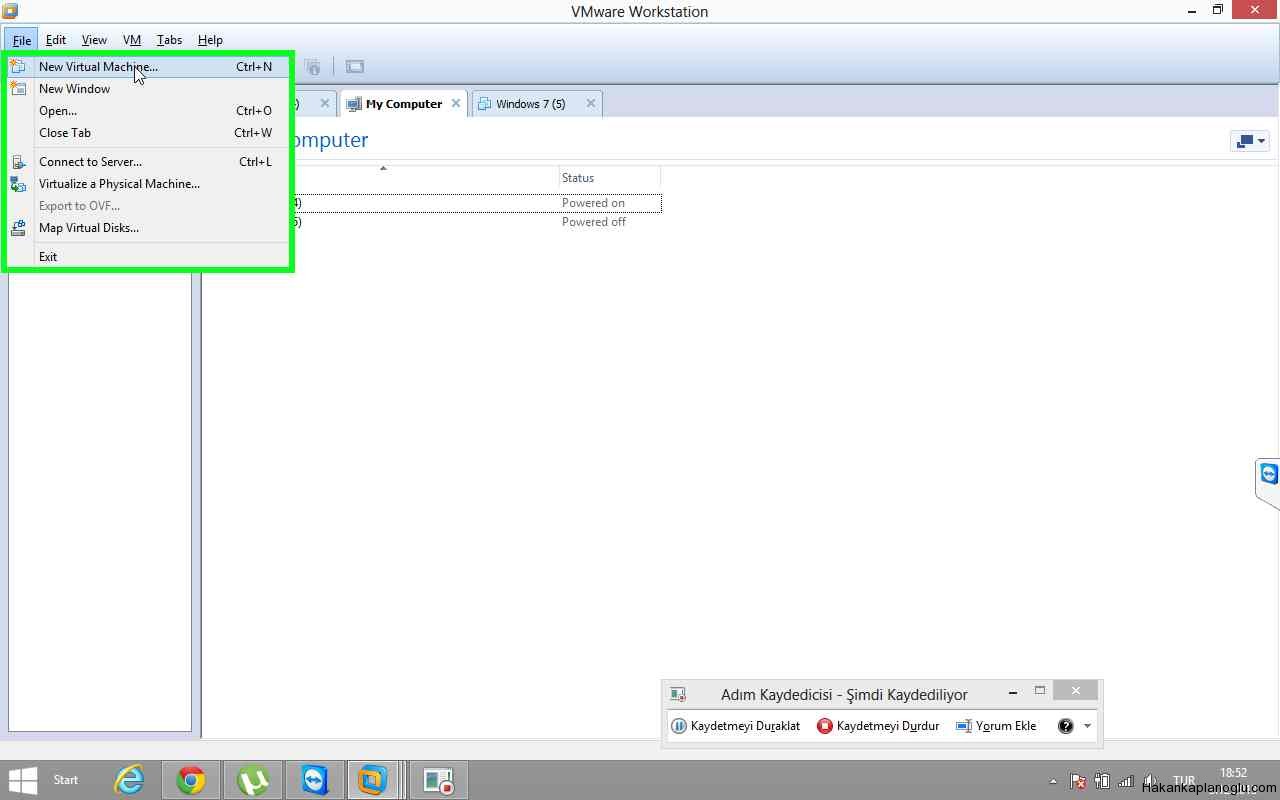
File menüsü alttından New Virtual Machine (Yeni sanal makine oluştur) Diyoruz.
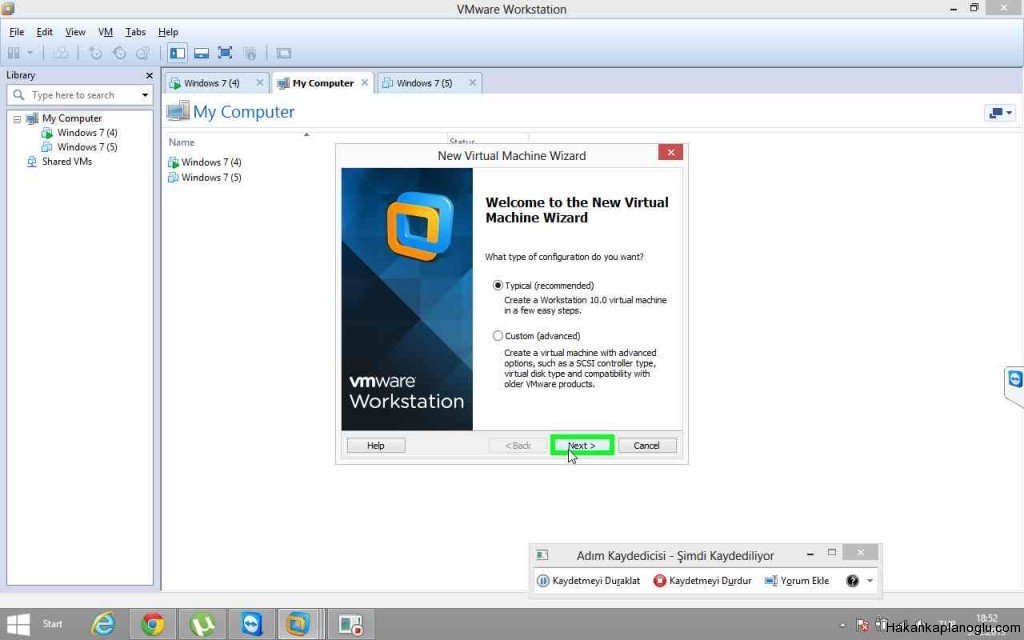
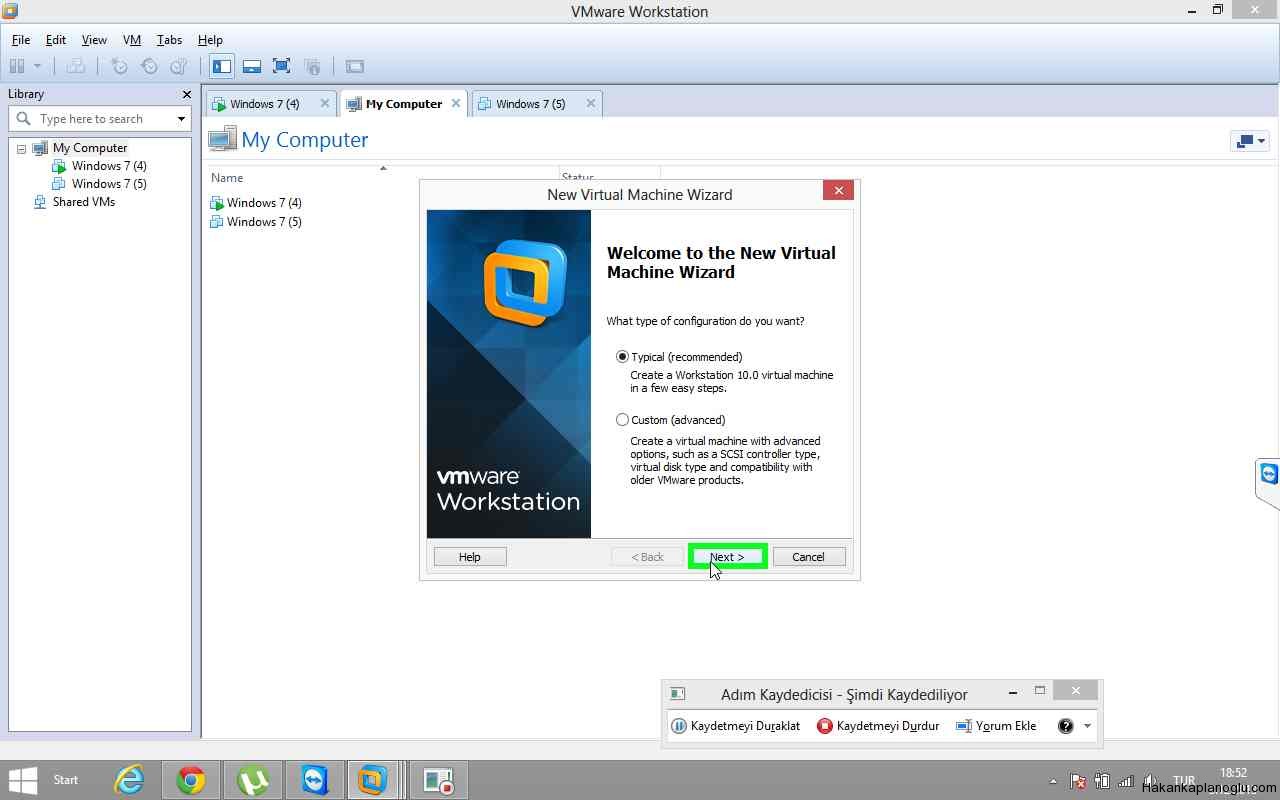
Biz standart sanal makine oluşturacağımız için Typical (recommended) Seçip next ile devam ediyoruz.
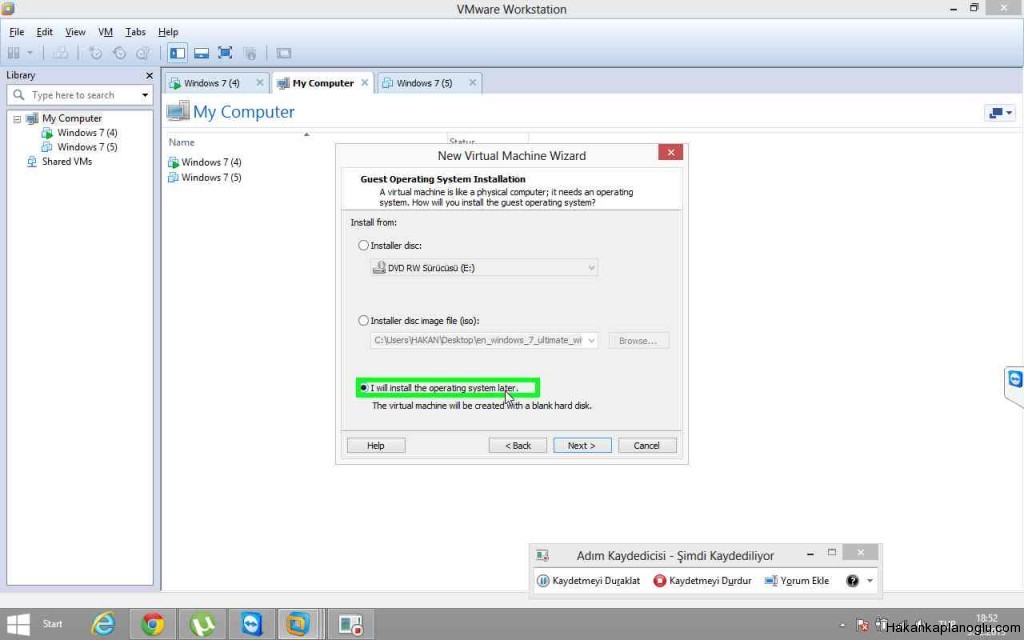
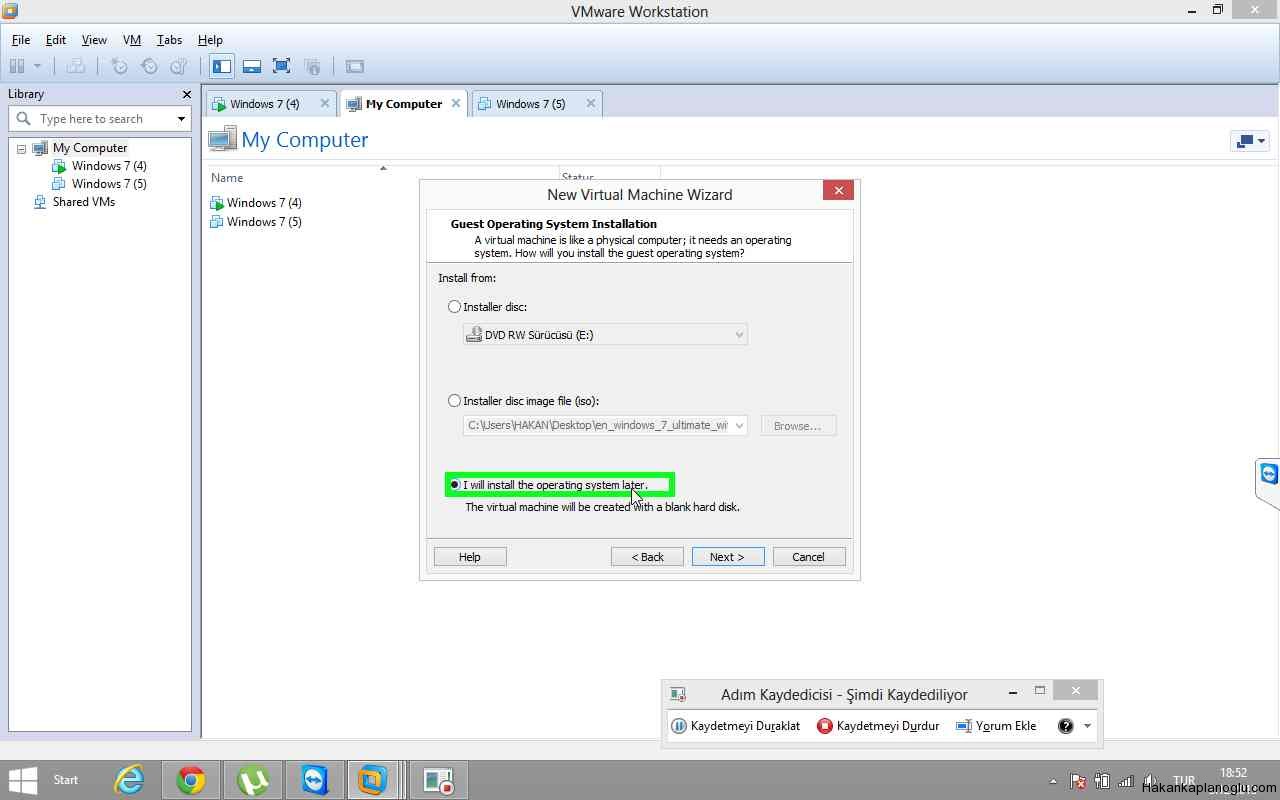
Burada I will install the operating system later. Diyerek sen karışma ne kuracağımı ileride ben seçeceğim yani cd-rom kullanarak iso bağlayaçağım.
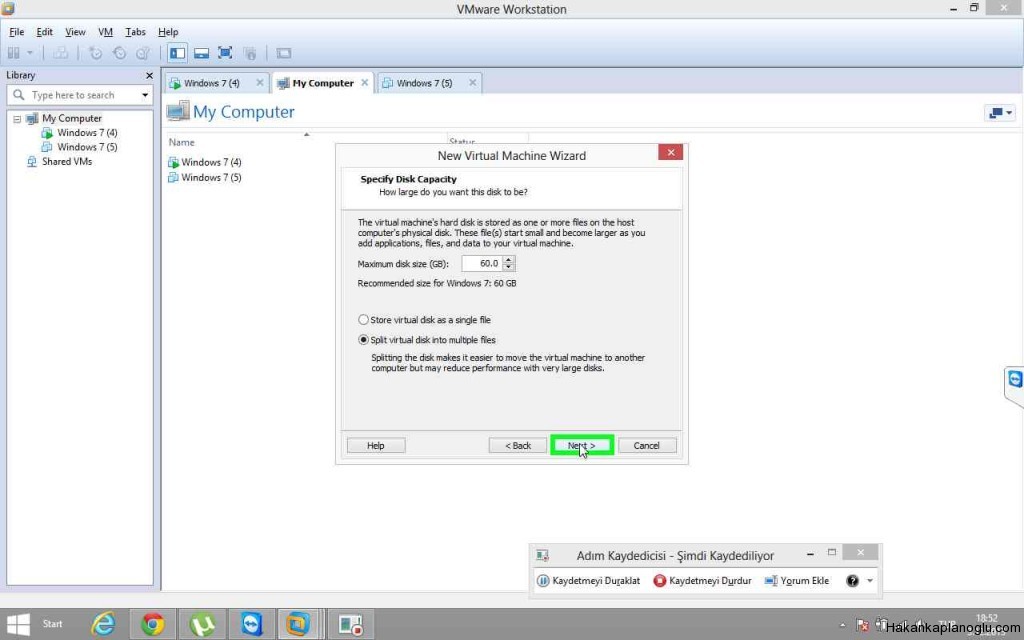
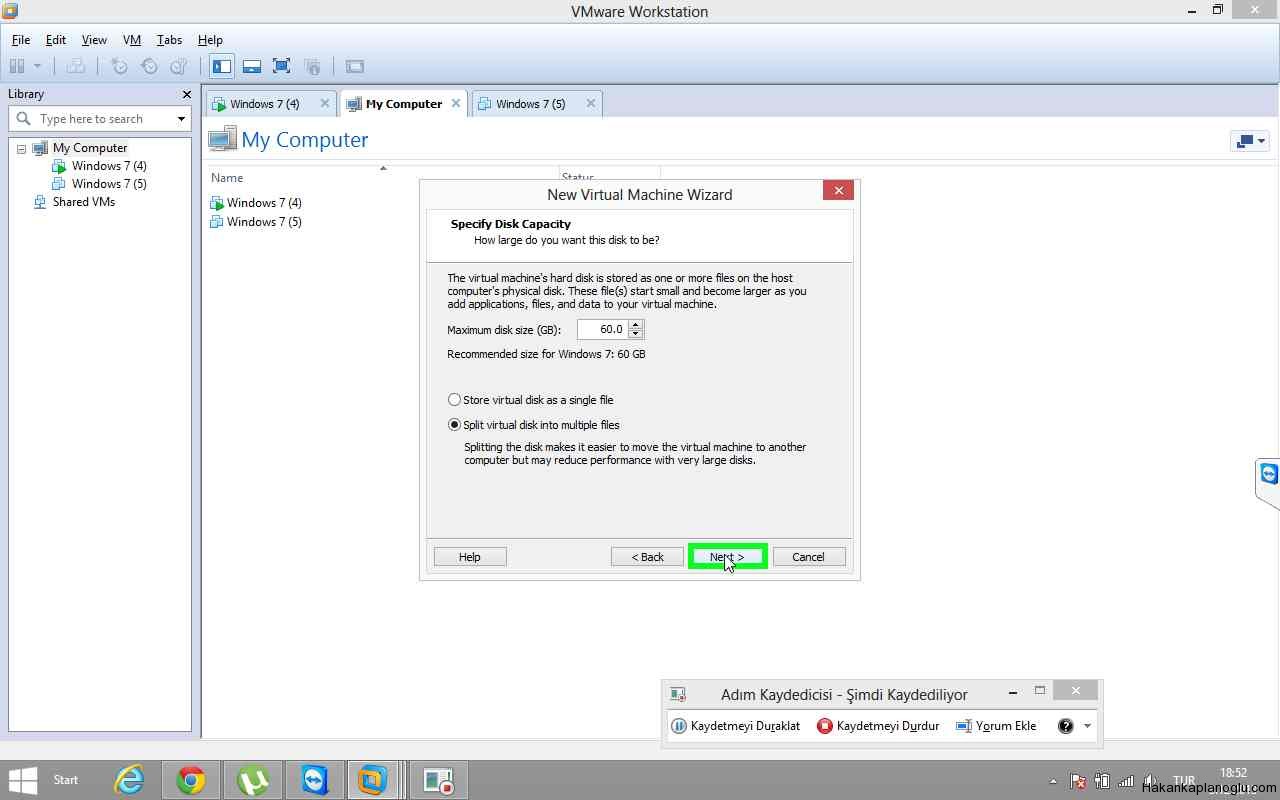
Maximum disk size (GB) Bölümünden ne kadar hardisk boyutu vereceğimizi seçiyoruz. Bunu 500 Gb yazabiliriz. Çünki 500 GBı Çekip almıyor sadece oraya kadar çıkmamıza müsade ediyor.
Store virtual disk as a single file ve Split virtual into multiple files Seçenekleri diğer makalemizde anlatmıştım. Buyrun link: Vmware Lan ve Harddisk ayarları
İleri dedikten sonra karşımıza bu ekran çıkıyor.
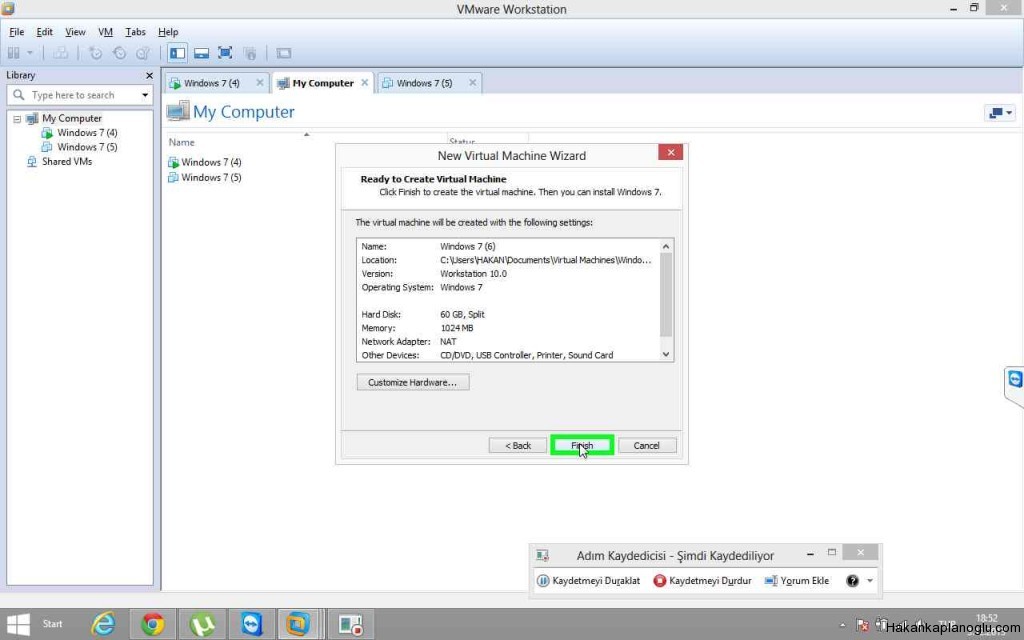
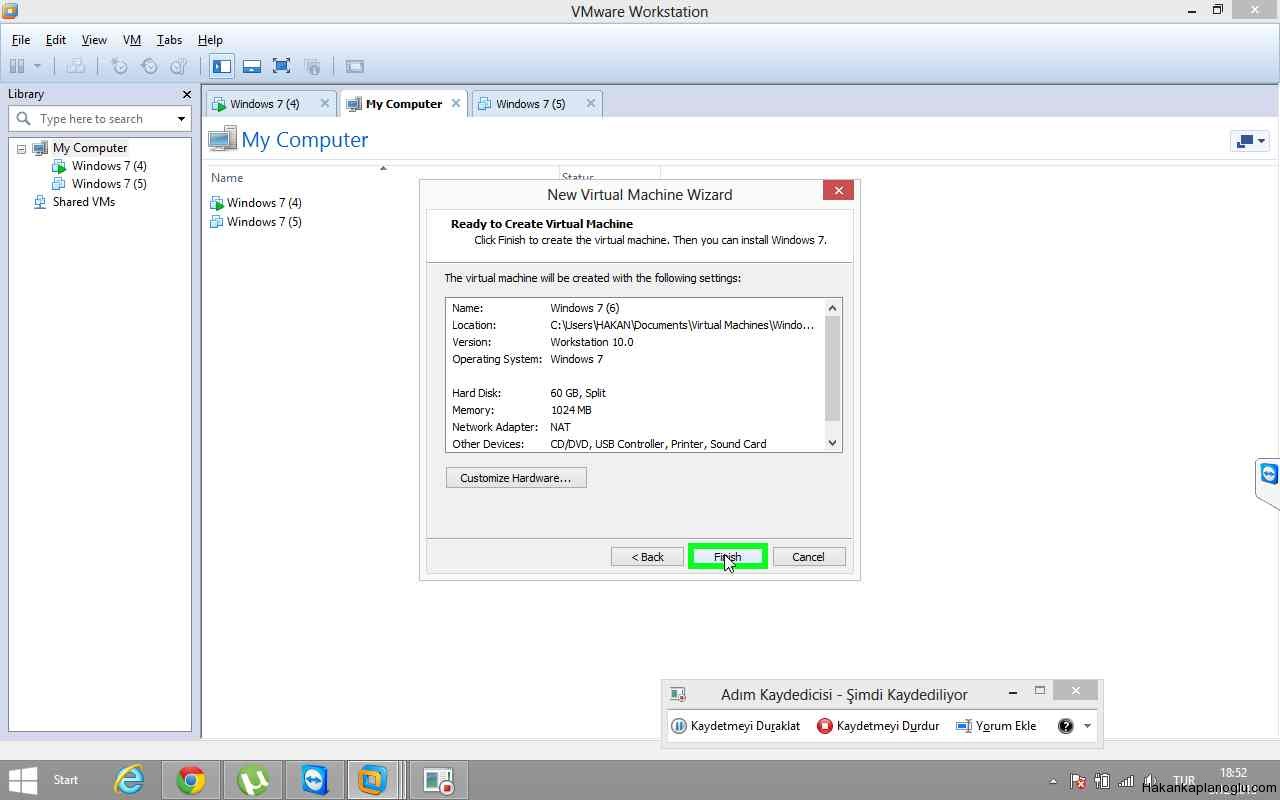
Bu ekran ise yapılandırdığımız sanal makinenin özelliklerini gösteriyor. Finish diyerek kurulumu gerçekleştiriyoruz. -
Ekranınızı Sizden Başkası Göremesin
Makalemizin ilerisinde yapacağımız gözlükle bilgisayar ekranını sadece siz görebileceksiniz. Bu yöntem güzel fakat ben denedim o kadarda iç açıcı deil. Uzaklaşınca görüntü bozuluyor, fakat benim gibi merak edenler deniyebilirler.
Bunu yapabilmeniz için lcd monitör tornovida ve gözlüğe ihtiyacınız var.
İlk olarak ekranın arkasındaki vidaları söküyoruz.
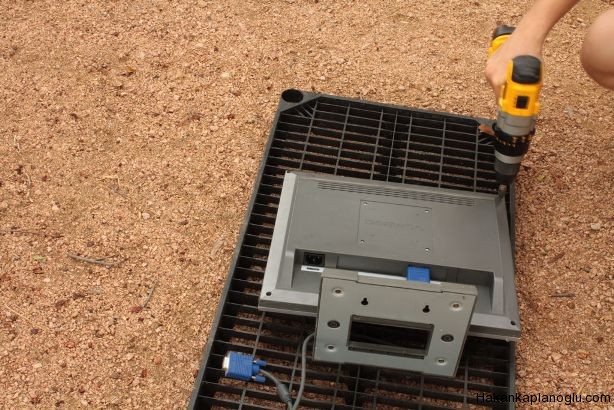
Söktükten sonra öndeki çıtanın tırnaklarını attırıp, Plastiği ayırıyoruz.
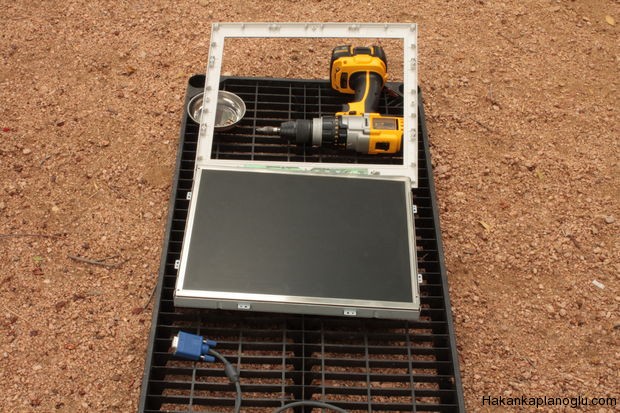
Bu işlemden sonra bir bıçak yardımıyla üsteki filtreyi yapışkanından ayırıyoruz.
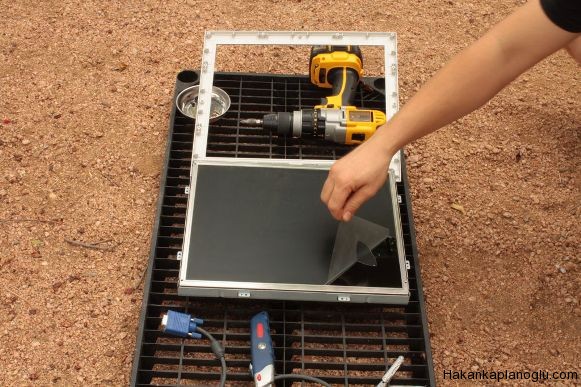
Söktükten sonra gözlüğe göre kesip çerçeveye yapıştırıyoruz.
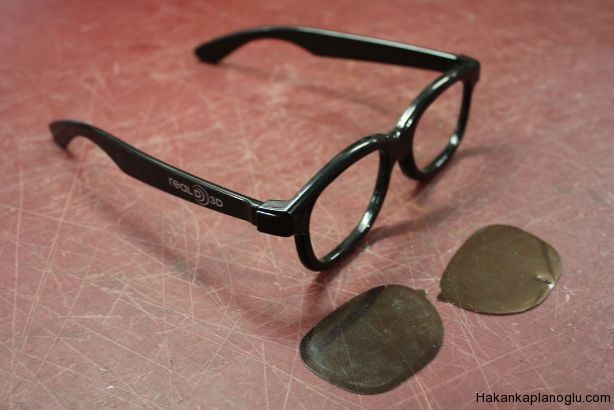
Videolu anlatım ve testi aşşağıdadır.
Sakın olaki kendi kullandığınız monitörde denemeyin. Çunki bazen çöpe atmış olabiliyorsunuz. Ben denedim sonuç alamadım. -
Windows 8 Kullanıcı Şifresi
Windows 8 de kurulum aşamasında bizden bir parola girmemizi istiyor. Bazıları bilgisayarına parola koymak istemiyor, işte bizde Windows8 de parola kaldırma yı anlatacağız.
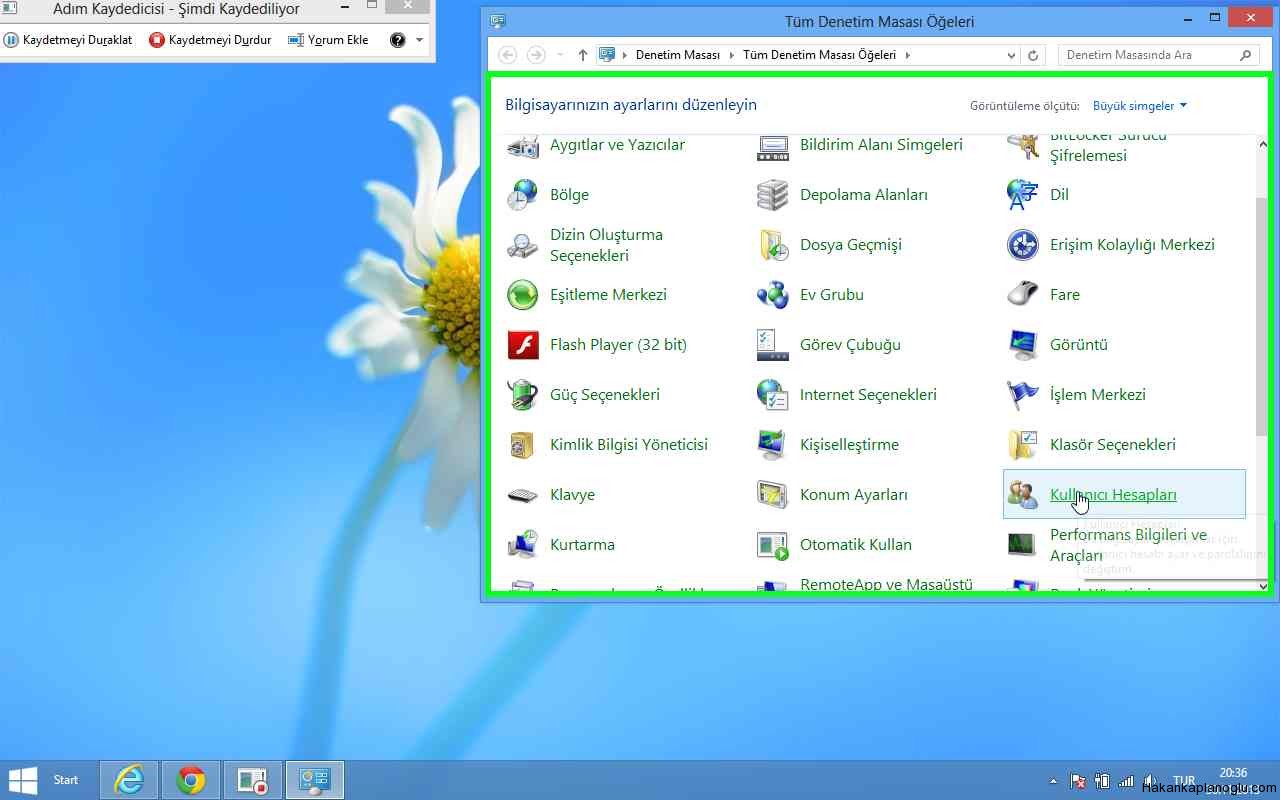
İlk olarak Denetim masasına giriyoruz. Sol alt köşeden sağ tıklayarak açabilirsiniz.

Adım 2: Kullanıcı Hesaplarına Tıklatıyoruz.
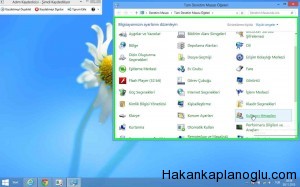
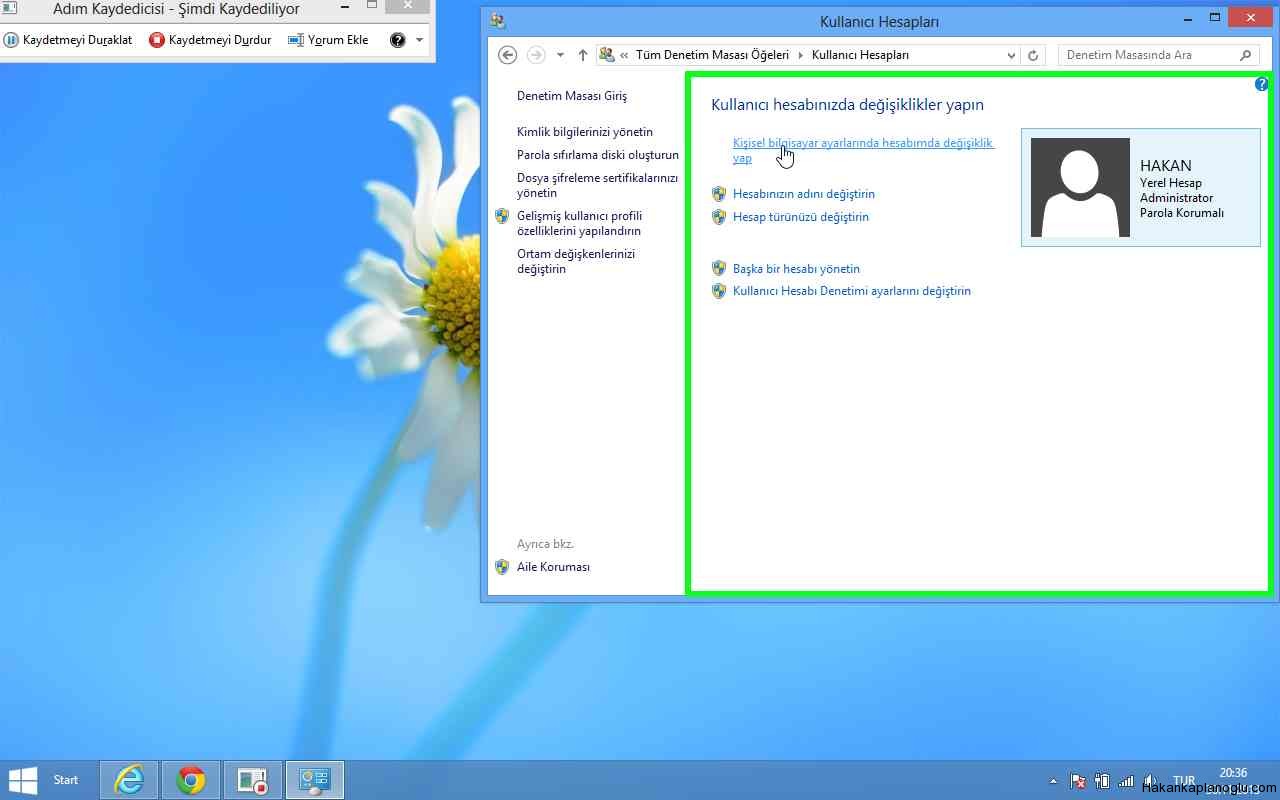
Kişisel bilgisayar ayarlarında hesabımda değişiklik yap tıklatıyoruz.
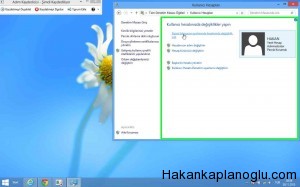
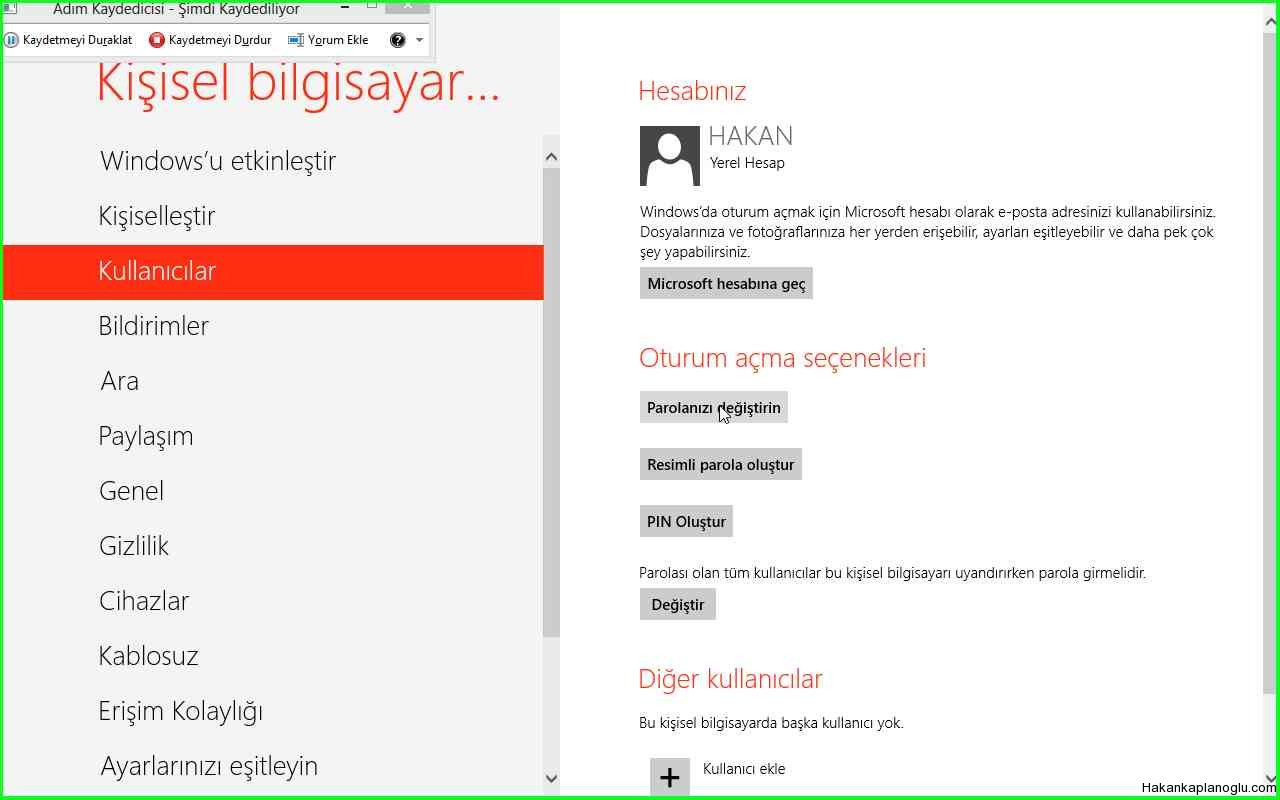
Parolanızı Değiştirin kısmına Tıklatıyoruz.
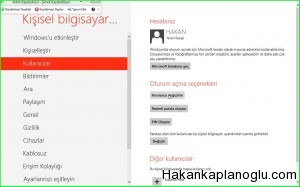
Şu anki parolamızı yazıp devam ediyoruz.
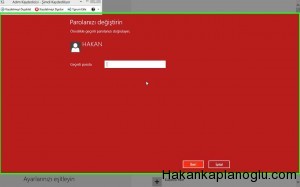
Parola kısmını boş bırakıp ileri dedikten sonra hesabımız parolasız olarak açılabilir olmuş durumdadır.
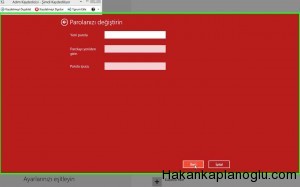
-
Snaspshot Silme
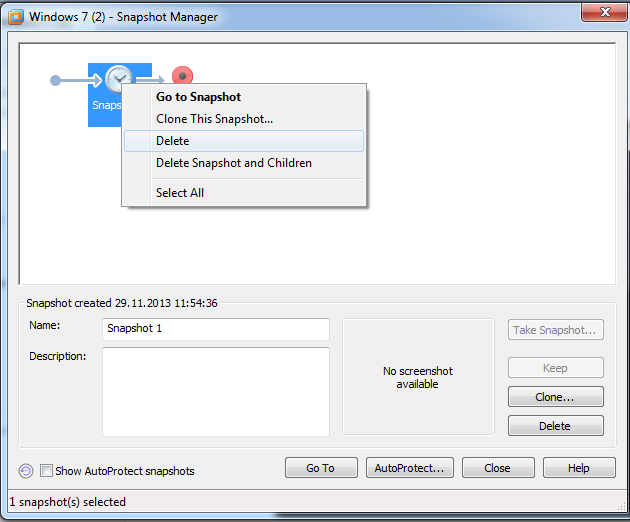
Bildiğiniz üzere ekranın o anki görüntüsünü yedeğini aldığımız snapshot işlemini nasıl sileceğimizi gösteren bir ekran görüntüsü paylaşacağım.
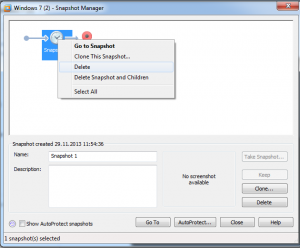
Vm menüsündeki snapshot sekmesinden snapshot manager veya direk Ctrl+M Kısayolu ile girip snapshotu seçip delete diyerek silme işlemini yapabiliyoruz. -
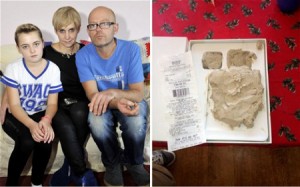
Aldığı İpad Hamur Çıktı
İnternette dolaşırken bir haber gözüme çarptı. İngilterede yaşayan bir baba noel hediyesi için mağazadan ipad satın alıyor.
Çocukları hediyeyi açtığında ise şarz adaptörü, kulaklık, ipad yerine içleri hamurla doldurulmuş boş bir kutu çıkıyor. Hemen aldığı mağazaya haber verince adamı dolandırıcılıkla tutukluyorlar. Kefaletle serbest bırakılıyor. Bundan 2 ay sonra çalıntı ipad bulunuyor ve kefalet parası polis tarafından geri ödeniyor.
-
Vine Tükçe Oldu!
Son günler muhteşem bir kitle yakalayan kısa video yayınlama uygulaması Vine Artık türkçe.
Twitter, Facebook gibi sosyal medya ile entragrasyonu bulunuyor.
Android ve İos Sistemlerini destekliyor.
Hemen indirin.
Android :https://play.google.com/store/apps/details?id=co.vine.android&hl=tr
İos: https://itunes.apple.com/tr/app/id592447445?mt=8

-
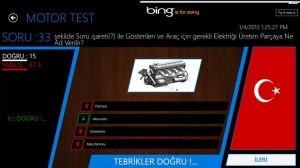
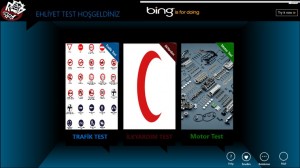
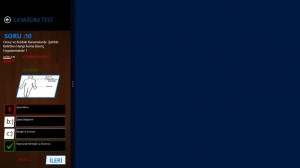
Ehliyet Sınavı uygulaması artık Windows 8 De
Merhaba;
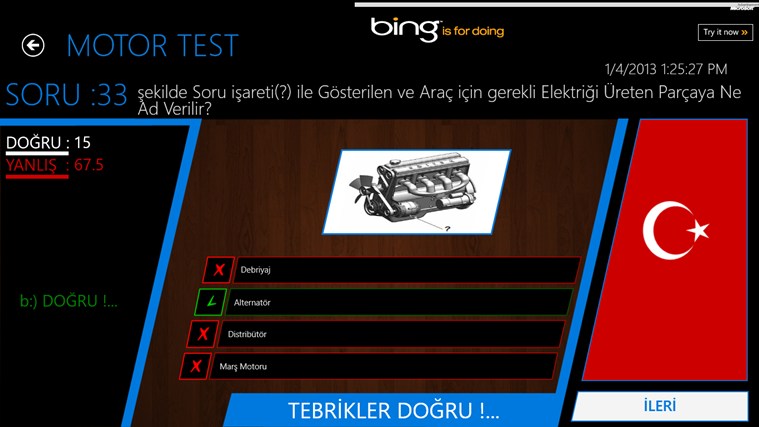
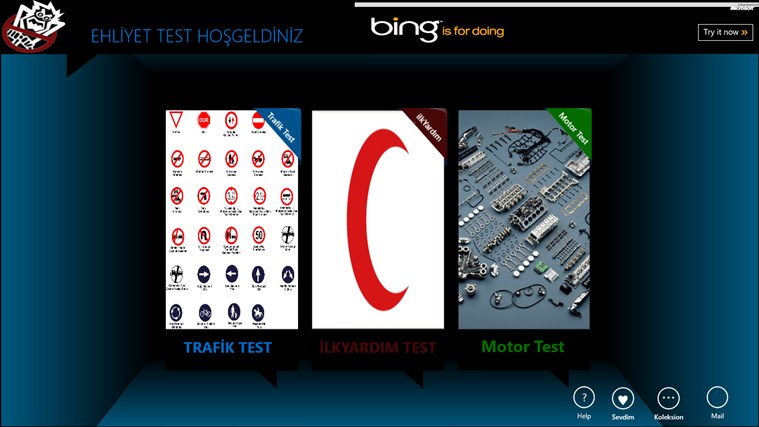
İnternette dolaşırken yepyeni bir uygulama keşfettim. Uygulama B Sınıfı ehliyet sınavına girecekler için testler içeriyor. Bu faydalı uygulamadaki soruların benzerleri ehliyet sınavlarında soruluyor. Ben ehliyet sınavıma internetten 25 dakika çalışarak geçtim. Umarım bu uygulamada size birşeyler kazandırır.
Uygulama yapımcısı: Sergen ÇAKMAK
Mail adresi: sergio_cakmak@hotmail.com
Uygulamayı Windows 8 Stordan indirebilirsiniz.
http://apps.microsoft.com/windows/en-us/app/e26280d9-22c4-4228-acdf-90a5f9e16802
-
Disklerin Yönetimi
Disklerimizde partion yani bölüm oluşturuken dikkat etmemiz noktalar vardır. Eğer harddisklerimiz Eski Sistem MRT İle biçimlendiyse bir bölümü en fazla 2 terabyte yapabiliriz ve 4 Tane Partion Yani bölüm oluşturabiliriz. Yeni sistem Gpt de ise böyle bir kısıtlama yoktur diyebiliriz. Çünkü ulaşılabilir bir boyut deildir.
-
Kaç Tip Kullanıcı Hesabı Vardır?
Kullanıcı hesabı, Windows'a erişiminizin olduğu dosya ve klasörleri, bilgisayarda yapabileceğiniz değişiklikleri ve masaüstü arka planı veya ekran koruyucu gibi kişisel tercihlerinizi bildiren bir bilgi koleksiyonudur. Kullanıcı hesapları, bilgisayarı birden çok kişiyle paylaşmanızı ve aynı zamanda kendi dosya ve ayarlarınıza sahip olmanızı sağlar. Her kişi kendi kullanıcı hesabına bir kullanıcı adı ve parolayla erişir. Üç hesap türü vardır: Her tür kullanıcılara bilgisayar üzerinde farklı bir denetim düzeyi sağlar: USER
- Standart hesaplar günlük bilgisayar kullanımı içindir.
ADMINISTRATOR
- Yönetici hesapları bilgisayar üzerinde en yüksek düzeyde denetim sağlar ve yalnızca gerekli olduğunda kullanılmalıdır.
GUEST
- Konuk hesapları, özellikle bilgisayarı geçici olarak kullanmaları gereken kişilere yöneliktir.
Komut sistemiyle yeni bir kullanıcı oluşturmak Cmd Ekranına net user ali Password1 /add Yazarak yeni bir kullanıcı oluşturuyoruz. Kullanıcı adı iki isimden oluşacaksa başına ve sonuna( " ) Koyuyoruz.Yani Şu şekilde
net user "ali hakan" Password1 /add
UNUTMAYINIZ
Cmd Ekranını Yönetici hesabında dahil sağ tıklayıp yönetici olarak çalıştır demeniz gerekmektedir.