Kategori: Uncategorized

  • Single language edition dil paketi değiştirme

    Satın aldığımız çoğu bilgisayar artık single language edition lisanslama modeliyle geliyor.

    Bu lisanslama türünde ise tek dil kullanabildiğimiz için, kurulum dilini başka dile çevirmek için biraz zahmet gerektiriyor.

    Single language edition lisans türüne sahip bir işletim sistemini farklı bir dile çevirmek için,

    Windows sürümünüze ait istediğiniz dil paketini kendi sitesinden manuel indiriyorsunuz.

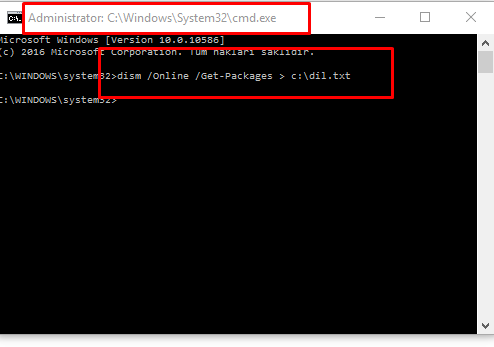
    İndirmeden önce dil paketinin sistemde yüklü olup olmadığına bakmak için yönetici olarak komut satırı açıp,

    dism /Online /Get-Packages > c:\dil.txt yazın.
    1

    dil.txt dosyasının içerisinde yukarıda ki şekilde bir sonuç alıyorsanız, dil paketi yüklü demektir.

    Package Identity : Microsoft-Windows-Client-LanguagePack-Package~31bf3856ad364e35~amd64~tr-TR~10.0.10586.0
    State : Installed
    Release Type : Language Pack
    Install Time : 30.10.2015 18:14

    Eğer yüklü değilse, indirdiğiniz cab uzantılı dil paketini C sürücüsünün altına kopyaladıktan sonra,

    komut satırına (yönetici olarak) dism /Online /Add-Package /PackagePath:C:\lp.cab yazarak paketi yükleyin.

    Tekrar dism /Online /Get-Packages > c:\dil.txt yazarak paketinizi kontrol edin.

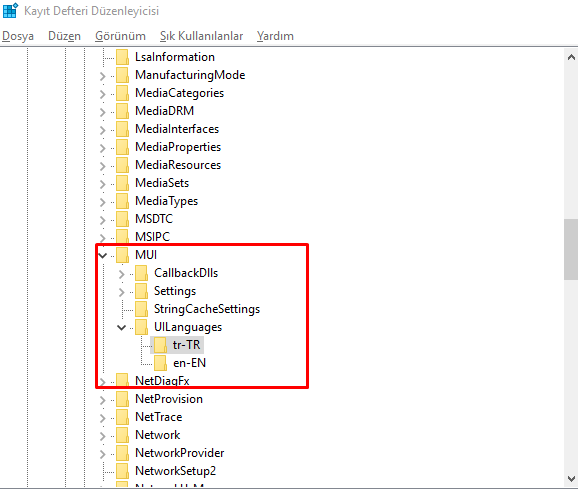
    Başarılı bir şekilde dil paketini yükledikten sonra kayıt defterini açarak (çalıştır açıp, regedit yazın)

    HKEY_LOCAL_MACHINE\SYSTEM\CurrentControlSet\Control\MUI\UILanguages yolunu takip edin.
    2

    Dil paketlerini göreceksiniz. Türkçe haricinde tüm girdi klasörlerini silin.

    Bilgisayarınızı yeniden başlattığınız zaman dili değişmiş olacak.
  • Link Layer Discovery Protocol (LLDP) Nedir ?

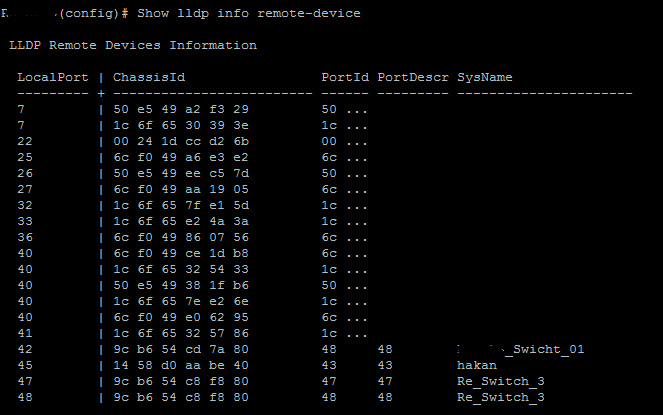
    Network topolojimi ortaya çıkarırken, switchlerimin hangi portlardan birbirine bağlı olduğunu bulmak için LLDP protokolinden faydalandım.

    “Show lldp info remote-device ” komutuyla manager modda işlem yapıldığı takdir de üzerinde çalıştığım switche bağlı olan tüm yönetilebilir switchlerin port bilgilerini, isimlerini ve mac adresini bana sunuyor.

    Komutumu yazıyorum.

    “Show lldp info remote-device” (hp cihazlar için)

    Screenshot_1

    Resim de görüldüğü gibi benim portlarımdan çıkan bağlantıların karşıda ki switch üzerinde hangi portta takılı olduğu görülmektedir.

  • Microsoft Exchange Bağlantısı Yok Hatası Çözümü

    “Microsoft Exchange baglantısı yok.Bu Eylemi tamamlamak için Outlook Çevrim içi ve bağlı olmalıdır’
    Bazen bu hatayı alıyoruz ve çözümü çok basit.

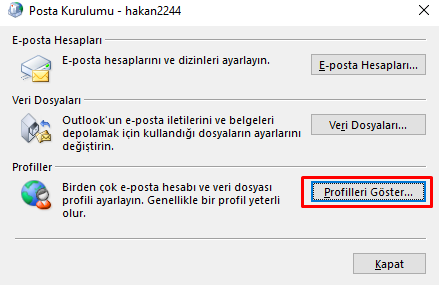
    Denetim masası- Posta kısmına gelip profilleri silip yeniden kurulum yapmak.

    Özellikle Microsoft Exchange uyumlu bir posta hesabı kurarken sıklıkla karşılaştığım bir sorundu.

    Screenshot_1

  • Legrand Patch Panel Kablo Çakma

    Merhaba ;

    Kabloları Patch panel de toparlarken Legrand ürününü tercih ettim. Özellikle birbirinden ayrı olarak çıkarıp takılabilen konektörler çok pratik oluyor.

    Konektör bağlantısını yaparken elimden geldiğince resimledim.

    Aşağıda da Legrand’ın kendi videosu mevcut.

  • Office 365 İkincil Özelliği Kapatmak

    Merhaba ;

    Bir önceki makalem de office 365 ikincil özelliğinden bahsetmiştim.

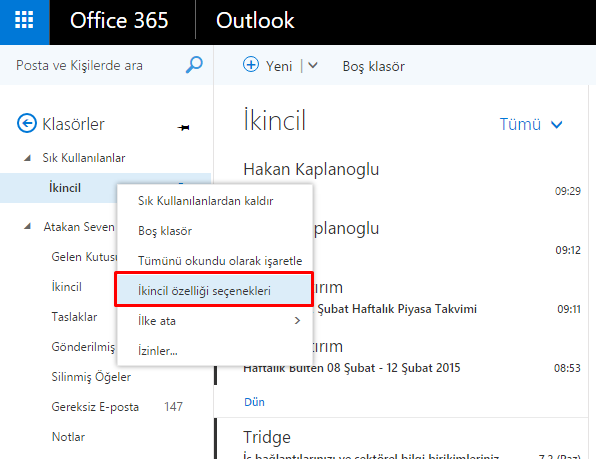
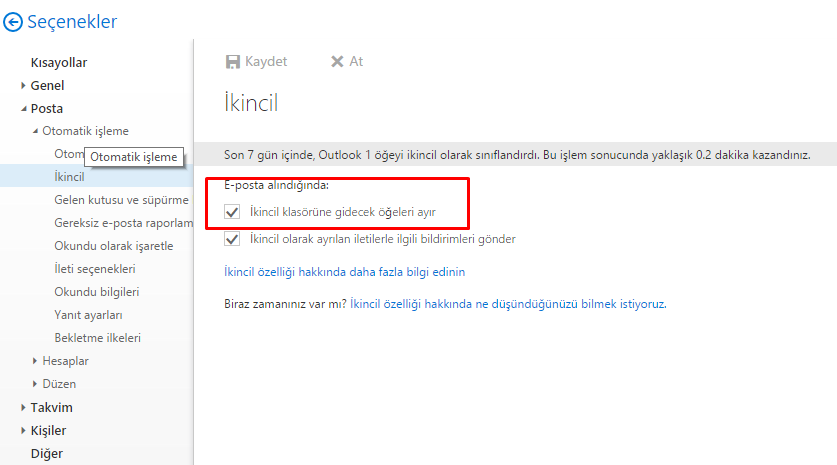
    Bu özelliği kapatmak için aşağıdaki adımları takip edebilirsiniz.

    Screenshot_1Screenshot_2

    İkincil klasörüne gidecek öğeleri ayır, kutusunu temizleyin.


  • Office 365 İkincil (Clutter) özelliği nedir ?

    Merhaba ;

    Office 365 tarafında bulunan ikincil klasör özelliğinden bahsediyor olacağım.

    İkincil klasör  özelliği önem düzeyi düşük olan iletileri gelen kutusuna girmeden ikincil klasörüne taşıyan, iletileri kolay ayırt edebileceğiniz bir posta klasörü sağlar.

    Bunu yaparken eski davranışlarınıza göre taşıma işlemi yapar.

    Yanlış iletilerin bu klasöre taşıdığını düşünüyorsanız, yapmanız gereken tek şey gelen postayı gelen kutusuna sürüklemek.

    Office 365 İkincil Özelliği Kapatmak


  • Outlook Silinmeyen Posta Hesabı

    Bugün ne yaptıysam outlookta ki exchange profilini silemedim. Hızlı çözüm üretilmek adına kayıt defterinden profil silerek çözüme ulaştım.

    Outlook kayıt defteri kayıtları sürüme göre değişiyor.

    Outlook 2013: 15.0
    HKEY_CURRENT_USER\Software\Microsoft\Office\15.0\Outlook\Profiles\Outlook

    Outlook 2007: 12.0
    HKEY_CURRENT_USER\Software\Microsoft\Office\12.0\Outlook\Profiles\Outlook

    Outlook 2003: 11.0
    HKEY_CURRENT_USER\Software\Microsoft\Office\11.0\Outlook\Profiles\Outlook

    Outlook 2002: 10.0
    HKEY_CURRENT_USER\Software\Microsoft\Office\10.0\Outlook\Profiles\Outlook

    Dizinini komple boşalttıktan sonra sağlam bir outlook kayıt girdisini başka bir bilgisayardan export ederek, sorunlu bilgisayarıma import ederek çözüme kavuştum.


  • Office365 için Yazıcı Mail Kurulumu

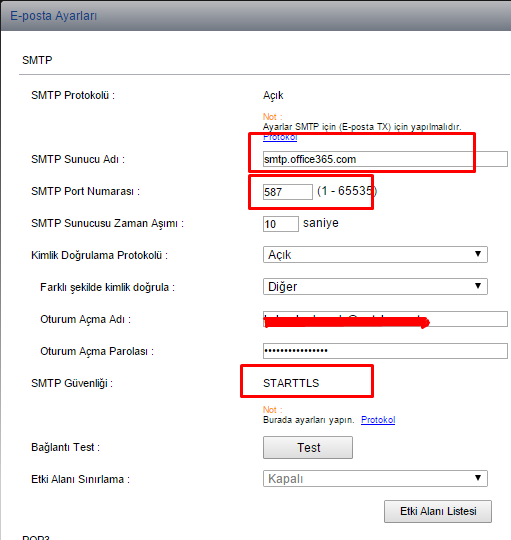
    Eğer yapınızda office365 varsa ve yazıcılarınız dışarıya mail atsın istiyorsanız aşşağıda ki ayarları yapmanız gerekmekte. Birde yazıcı dns adresi dışarıya açık bir sunucu olmalıdır.

    Yazıcı Ayarları Değerler
    Server/Smart host smtp.office365.com
    Port 587
    Transport Layer Security (TLS)/ StartTLS/Authentication Enabled/On/StartTLS
    Username/Email Address Login credentials of the hosted mailbox being used to send from
    e.g. printer@contoso.com
    Password Password for the mailbox entered above

    Örnek:

    office365printersetting

  • Akis Kart e-imza Kurulumu

    E-faturaya geçilmesiyle akis kartların sunucu ve clientlere tanıtılması gerekiyordu, bu konuda genel de driver sorunu yaşadık ve debelendik durduk. Aslında çözüm çok basit aşağıda sizlere driver linklerini ve anlatımı yapıyor olacağım.

    Öncelikle akis kartın driverlarını www.kamusm.gov.tr adresinden kurmamız isteniyor fakat buradaki driverlar genelde windows 8, 8.1 ve windows 10’da sıkıntı çıkarmakta.

    Akis kartın kendi sitesine giriyorum. http://www.akiskart.com.tr/tr/destek.html burada,

    ilk olarak  Java Runtime Environment (x64)  indirip clientimi yüklüyorum. (indir)
    Daha sonra Akis yazılımını indirip kuruyorum. (indir)

    Bilgisayarımı restart ettiğimde akis yöneticim masaüstüne geliyor ve karta gir diyerek pinimi girdikten sonra kart okuyucu ve kart işlemlerimi tamamlamış oluyorum.

    Java yükledik fakat e-defter işlemlerini yapacağım site javanın 64 biti ile çalışmamakta.Java 6 32 bit indirip bilgisayarıma yükledikten sonra o sorunda çözülüyor.

  • System Center Data Protection Manager 2012 R2 Agent’ ların Dağıtımı

    System Center Data Protection Manager 2012 R2 kurulumunu gerçekleştirdikten sonra istemcileri izlemek için üzerlerine System Center Data Protection Manager 2012 R2 Agent kurulumunu gerçekleştireceğiz.

    Bu agent istemci üzerinde bilgi toplayarak istemcileri yönetmemizi sağlar.

    Agent kurulumuna geçmeden önce hata almamanız için firewallı kapatın veya aşşağıdaki verdiğim gerekli portlara izin verin.

    • 135/TCP
    • 5718/TCP
    • 5719/TCP
    • 53/UDP
    • 88/UDP
    • 88/TCP
    • 89/TCP
    • 389/UDP
    • 137/UDP
    • 138/UDP
    • 139/TCP
    • 445/TCP

    Port detayları için Microsoft’un https://technet.microsoft.com/en-us/library/ff399341.aspx sayfasını ziyaret edebilirsiniz.

    Agent KurulumuScreenshot_1

    SCDPM 2012 R2 Management konsolu üzerinde Agents kısmına keliyorum ve hemen sol üst tarafta bulunan İnstall tıklatıyorum.

    Screenshot_2

    Burada karşıma iki tane seçenek çıkıyor. Install agents ve Attach agents, bu iki seçeneği inceleyelim.

    Install agents

    Bu seçenek ile otomatik agent dağıtımı yapacağız. Direk olarak sunucuya erişebildiğimiz, firewall ayarları yapılı olan sunucular için.

    Attach agents

    Bu şeçenekte ise daha önce Scdmp agent’ını başka bir ürünle dağıttıysak işaretliyoruz veya workgroupta olan bilgisayarlar için elle kurulum yapacağımız zaman bu seçenekle agent dağıtımı yapıyoruz. Bazen domain controller olan sunucularda install agents ile agent dağıtmı yaptığımızda failed alabiliyoruz. Ozaman bu seçeneği kullanıyoruz.

    İnstall agents ile otomatik dağıtıma geçiyorum.

    Screenshot_3

    Select computers kısmında agent dağıtıcağım bilgisayarları seçiyorum.(toplu seçim yapılmakta)

    Screenshot_4

    Agent göndereceğim bilgisayarda yetkisi olan credentials bilgilerimi yazıyorum.

    Screenshot_5

    Restart method seçmemi istiyor, fakat Windows server 2003 sonrası ise scdpm agent kurulumunda restart istemiyor. Ortamınızda agent kuracağınız bilgisayarlar arasında windows server 2003 veya daha alt sürüm işletim sistemi varsa yes restart seçeneğini seçin.

    Screenshot_6

    Son kısımda ise scdpm agent kurulumunu takip edebilirsiniz.

    Attach agents ile Scdpm Agent Dağıtımı

    Birde domainde olmayan veya agent kuramadığımız istemciler için Attach agents seçeneğinden konuşmuştuk. Şu andaki domain controllerıma agent göndermek istediğimde failed alıyorum.

    Elle ile kurulumu yapmak için Scdpm sunucu üzerinden DPMAgentInstaller_x64 dosyasını çekmem gerekmekte.

    Screenshot_1

    “\\Dpm\c$\Program Files\Microsoft System Center 2012 R2\DPM\DPM\ProtectionAgents\RA\4.2.1205.0\amd64”

    DPMAgentInstaller_x64 exesini administrator haklarıyla çalıştırıyorum.

    Screenshot_2

    Lisans anlaşmasını kabul ediyorum.

    Screenshot_3

    Agent başarıyla kuruldu yazısını gördükten sonra enter ile pencereyi kapatıyorum.

    Screenshot_4

    Programs and features gelerek agentın yüklenip yüklenmediğini kontrol ediyorum.

    Agent kuruldu fakat scdpm agent hangi scdpm sunucuyla konuşacağını bilmiyor.

    Screenshot_5

    Komut satırı açıp ,

    “cd /d C:\Program Files\Microsoft Data Protection Manager\DPM\bin” ile agentın kurulu olduğu dizine gidiyorum.

    “SetDpmServer.exe –dpmServerName DPM.HAKAN.COM” komutu ile Scdpm sunucumun tam adını yazıyorum.

    Dpm management konsoluma tekrar geri döndüm.

    Screenshot_6

    İnstall kısmından Attach agents ve altındaki Computer on trusted domain seçeneğiyle devam ediyorum.

    Attach agents kısmı bukadar success yazısını aldıktan sonra işlem tamamlanmış oluyor.