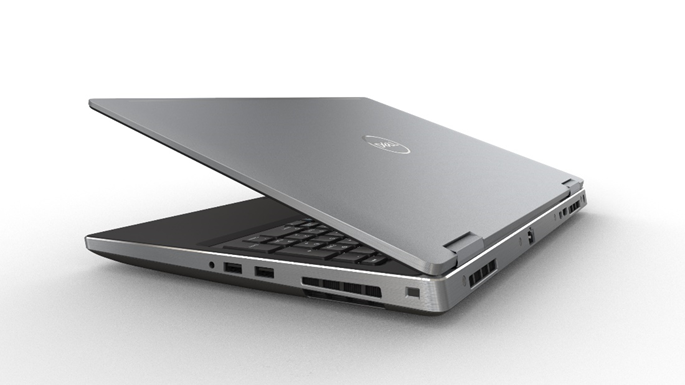
İlk olarak bilgisayarınızın ethernet portuna 128.221.1.100 ip adresini, netmask ise 255.255.255.0 vermekle başlayın.
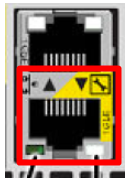
Bilgisayarınızın ethernet portunu Dell PowerStore Node A üzerindeki sarı etiketli servis portuna bağlayın.
Fiziksel olarak bağlantı yapıldıktan sonra. İpmiTool’u yüklediğiniz dizine komut satırı aracılığıyla gidin.
c:\cd \IPMItool
Node A Service Ip 128.221.1.252
Node B Service Ip 128.221.1.253
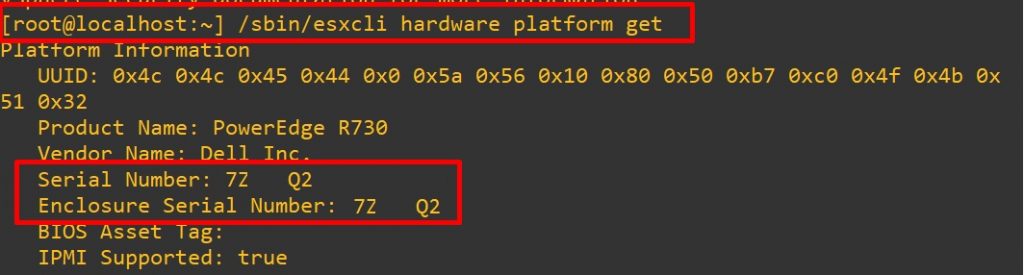
İlk olarak Node A servis portuna bağlandığımız için aşağıdaki komutu, komut satırına yapıştırın. Service_tag kısmına, cihazın ön yüzünde bulunan servis etiketi yazılmalıdır.
Bu makelemde Dell Technologies’nin yakın zamanda çıkarmış olduğu NVME storage olan Powerstore’un arayüzünü inceleyeceğiz. Daha önce pek çok kez, performans ve yönetim kolaylığından bahseden webcastler yaptık. Yapay zeka sayesinde proaktif izleme teknolojisiyle sorunlar oluşmadan kendi kendine çözen bir sisteme daha yakından bakalım istiyorum. Yapay zeka teknolojisi o kadar gelişmişki storage’ınızın kapasite kullanımına göre size geleceğe dair pek çok bilgi sunabiliyor.
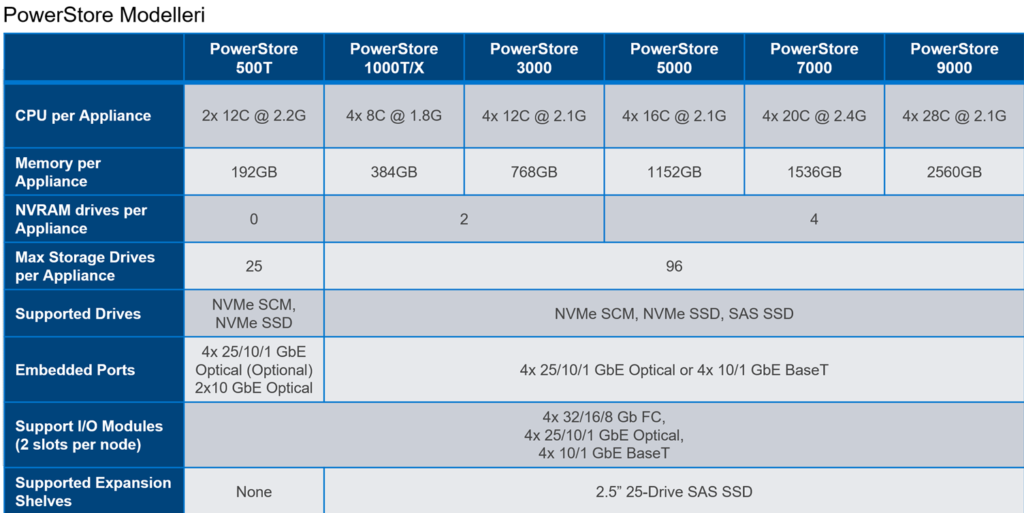
Powerstore’un yönetim arayüzüne beraber bakalım. Benim elimde üzerinde yerleşik bir hypervisor barındıran 1000x modeli var. Powerstore geneline baktığımızda bizi iki farklı model karşılıyor. X ve T modeli. Aşağıda modelleri görebilirsiniz. Her iki modelinde arayüzleri aynı olmakla beraber X modeli dediğim gibi üzerinde 2 sunucu VMware ESXi çalıştırıyor. Bu sayede 2U bir Powerstore X modeli aldığınızda, sadece bir depolama alanı değil üzerinde yedekli çalışan bir VMware ESXi ortamına da sahip oluyorsunuz. Eğer X modelinin kaynakları sizin için 2 sunucu ve bir storage ihtiyacınızı karşılıyorsa, sadece 2U bir storage alarak hem sunucu hem de storage ihtiyacınızı karşılıyor olursunuz.
Modeller bu şekilde. Bu makalenin ürün tanıtımından ziyade daha çok ürüne dokunduğumuz, yönetim konsolunu incelediğimiz bir yazı olmasını istiyorum. O yüzden Powerstore’un ön ve arka yüzüne bakalım.
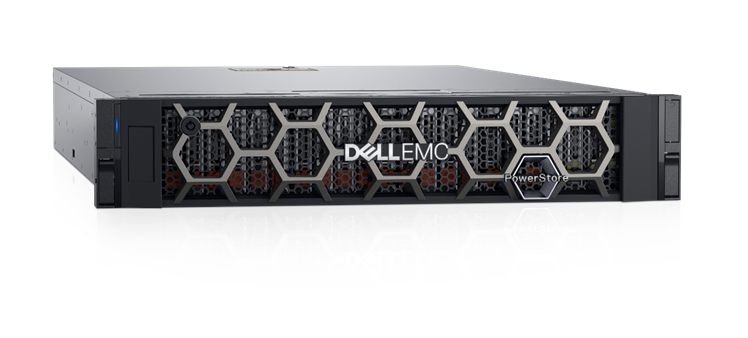
Ön taraftan baktığımızda, ince bir tasarıma sahip bir storage karşılıyor. Estetik önemli fakat biz teknik insanların daha çok storage’ın bağlantı portları ilgisini çekiyor. Bir de arka tarafına bakalım.
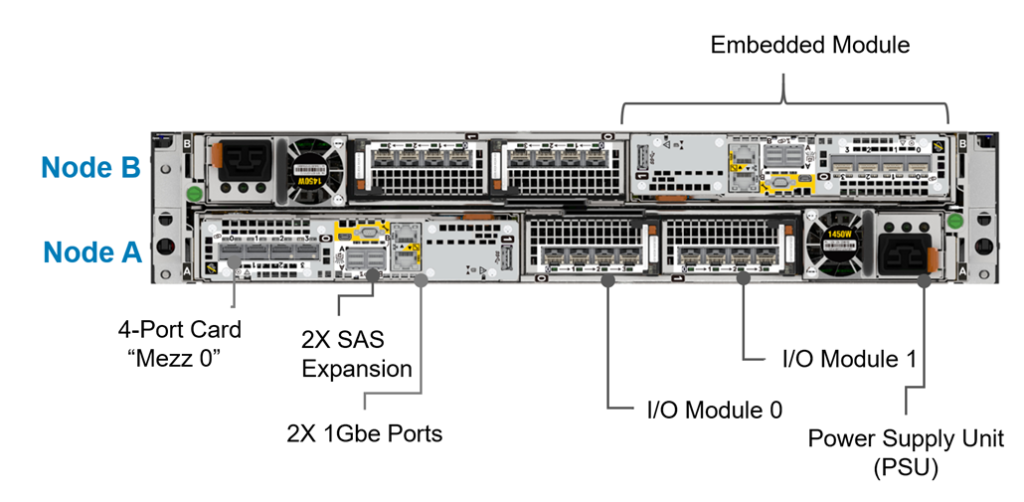
Node A ve Node B olmak üzere iki controller ünitemiz var. Aktif/Aktif bir mimari bizleri karşılıyor. I/O portlarına baktığımızda 32/16/8Gb FC, 25/10GbE Optic ve 10/1GbT bakır kablo ile sunucu iletişimi sağlayabiliyoruz. Ayrıca bir san switch gereksinimi olmadan, sunucularımızı direk storage’a bağlayabiliyoruz. Expansion portlar ise storage’ın kendi üzerindeki disk slotları dolduğunda ek diskler eklemek için shelflere yüksek hızda bağlantı sağlıyor. Tek bir Power Supply tüm yapıya enerji sağlayabiliyor.
Yönetim arayüzüne geçelim. Arayüz tamamen Html5 üzerine yazılmış ve ekstra bir konsola gerek duymuyor. Chrome, Firefox, Internet Explorer, Edge ve Safari destekliyor.
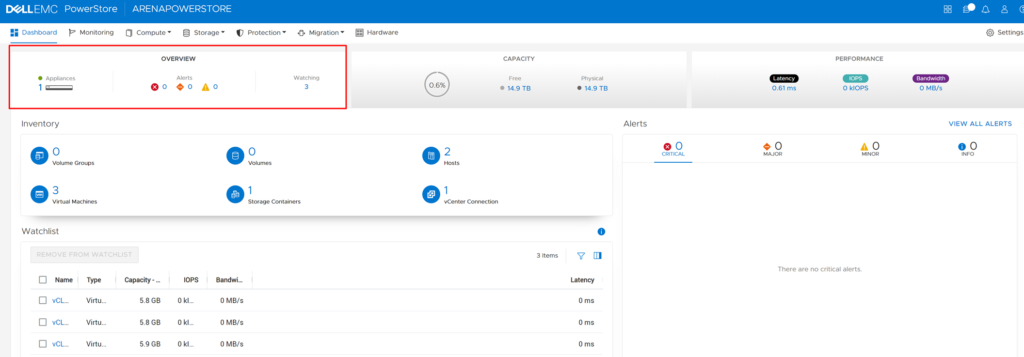
Yönetim arayüzüne giriş yaptığımızda bizi 3 temel sekme karşılıyor.
Owerview (Genel Bakış)
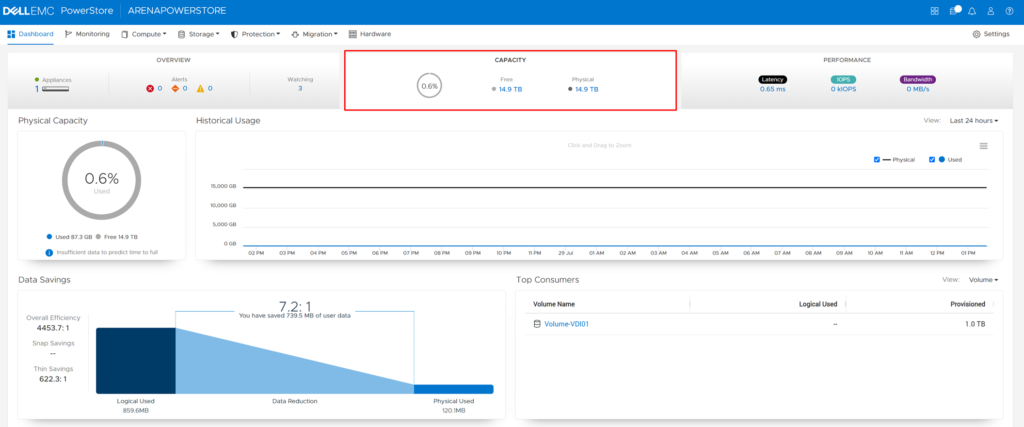
Capacity (Kapasite)
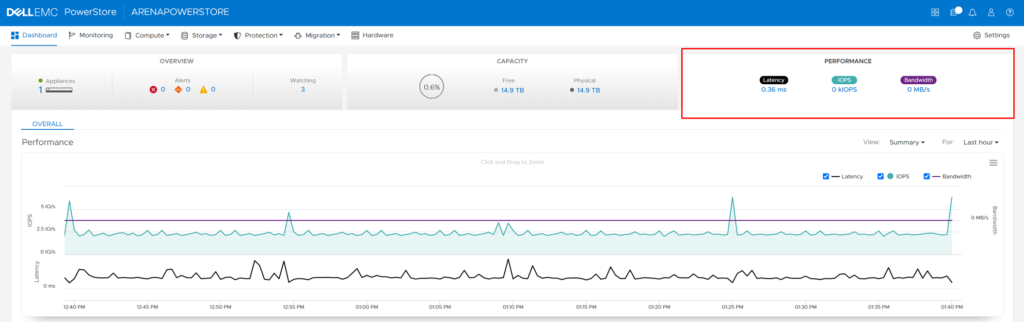
Performance (Performans)
Owerview (Genel Bakış)
Owerview sekmesine baktığımızda, Powerstore kümesine dahil edilen tüm cihazları tek bir ekranda görüyoruz. Powerstore hem Scale-Up hem de Scale-Out büyüyebilen bir storage. 4 adet Powerstore storage’ı tek bir küme altında toplayabiliyoruz.
Scale-up: Mevcut storage üzerine disk kasalarıyla disk ilavesi yapılması.
Scale-Out: Mevcut storage’ın yanına aynı kümede bir storage daha eklenerek tek bir noktadan yönetilmesi.
Ana ekranda kritik, hata ve uyarıları görebiliyoruz.
Watchlist kısmında ise Vvoll kullanan VMware ESXi sunucularımız üzerindeki sanal sunucularımızı tek tek izleyebiliyoruz. Sanal makinelerin disk performanslarını buradan gözlemleyebiliyoruz.
Ayrıca mavi ile gördüğümüz yazıların üzerine tıklayabilir, daha fazla bilgi içeren kısımlara geçebiliriz.
Capacity (Kapasite)
Burada mevcut Powerstore kümemizin kapasitesini gözlemlemekteyiz.
Kapasite bölümü anlık kapasiteyi göstermekle kalmaz. 2 yıl geçmişe dönük kapasite raporuna kadar gösterebilir. Ayrıca tekilleştirme ve sıkıştırma gibi veri tasarrufları dahil olmak üzere kapasite hakkında detaylı bilgiler bizlere gösteriyor.
Ayrılmış alanları ve fiziksel kapasiteyi buradan görebilirsiniz.
Arka planda kullanmış olduğu yapay zeka sayesinde verinizin büyüme oranını tespit ederek, kapasitenizin tahmini ne zaman dolabileceğine dair uyarılarda görmeniz mümkün.
Performance (Performans)
Performans sekmesine baktığımızda, kümedeki tüm storage’ların değerlerini görebilmekteyiz.
Latency (Gecikme Süresi)
IOPS
Bandwidth (Bant Genişliği)
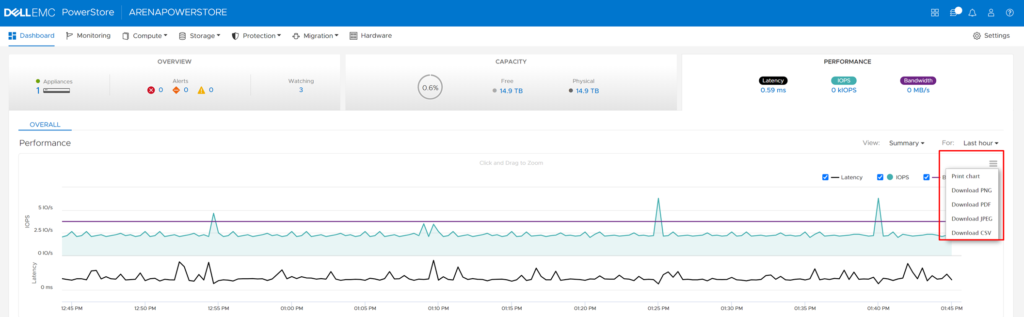
Bu üç metrik bir darboğaz sırasında bakacağımız en temel kısımlardır. Hem anlık hem de 2 yıl geçmişe dönük gözlemleyebiliyoruz.
Bu detaylı raporları görüldüğü gibi dışarıya aktarmakta mümkün. Bizler için tek bakışta tüm yapının sağlık durumlarının gösterildiği Dashboard ekranını inceledik. Monitoring kısmı ile devam edelim.
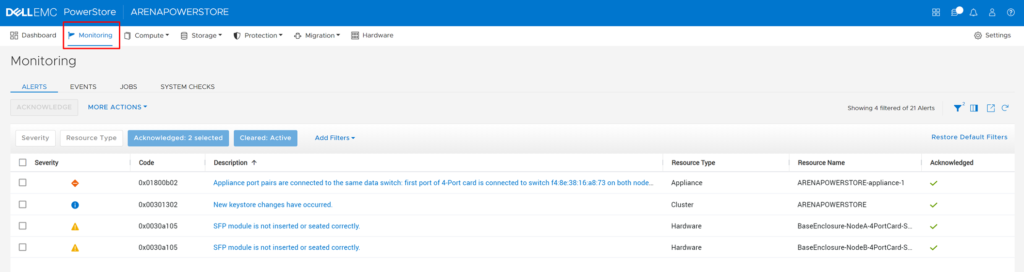
Monitoring kısmına baktığımızda bizleri 4 sekme karşılıyor. Bu sekmeler sistem tarafından oluşturulan tüm hatalar, uyarılar ve bildirimler için çok detaylı bilgiler içeriyor.
Alerts (Alarmlar)
Events (Olaylar)
Jobs (Görevler)
System Checks (Sağlık Durumu)
Alerts (Alarmlar)
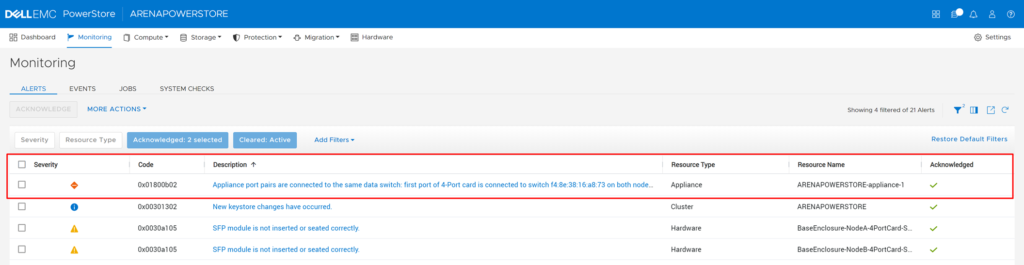
Tüm uyarıları burada gözlemleyebilirsiniz. Burada sadece hatalar değil, yapay zekanın tespit etmiş olduğu sizin ortamınızı sıkıntıya sokabilecek durumları da gözlemlemeniz mümkün. Bir örnekle devam edelim.
Bizim Powerstore 1000X modelimiz demo ortamında çalıştığı için tek bir network switch’e bağlı. Bütün veri depolama ünitelerine baktığımızda, yapıda bulunan donanımlar mutlaka yedekli olmalıdır. Bu yüzden bizi arkaplanda uyarıyor. Uyarımızın üzerine tıklayalım ve detaylı bilgi alalım.
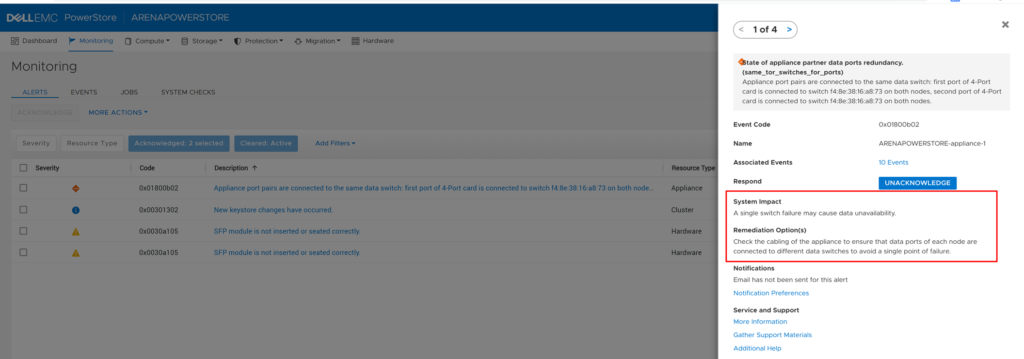
Detaylı bilgi almak için uyarının üzerine tıkladım ve detay sayfası açıldı. Burada uyarımızın nedeni olan, bütün portlar tek bir switche bağlı olduğunu gösteriyor. Ardından bu uyarıyı neden verdiğini açıklıyor. Diyor ki bütün portlar tek bir switch üzerinde bağlı. Ardından, tek bir switch arızasında verilere erişimi kaybedebileceğimiz hakkında bizi uyarıyor. Storage ve sunucu dünyasında tek bir noktadan hataya karşı mutlaka yedekli donanımlar kullanmalıyız. Storage’lar zaten kendi içerisindeki tüm donanımlar ve yazılımlar yedekli bir şekilde çalışır fakat dış noktadaki donanımlarında yedekliliği tek bir noktadan sıkıntı ( yaşamamak için önemlidir.
Powerstore üzerindeki yapay zeka teknolojisi sayesinde bu sıkıntı yaratabilecek durumu tespit edip bizi uyardı. Ardından ne yapmamız gerektiğini de bize söylüyor. Böyle bir duruma düşmemek için ortamınıza ikinci bir switch ekleyin diyor. Eğer bu detaylar yeterli gelmez ise more Information kısmından çok detaylı bir KB dosyasına sizleri yönlendiriyor.
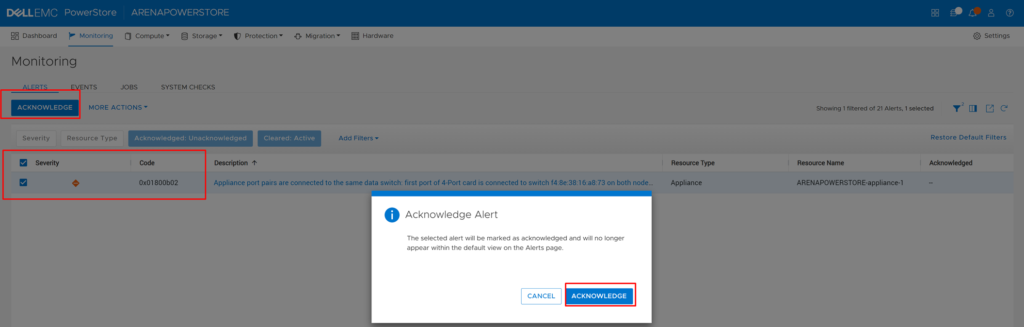
Bu uyarıların farkında iseniz ve uyarıları görmek istemiyorsanız, Acknowledge seçeneği ile gizleyebilirsiniz. Bu bir uyarı olsa dahi sizi daha sonra zora sokabilecek bir durum olduğu için, çözülene kadar uyarılar kısmında kalmaya devam edecektir.
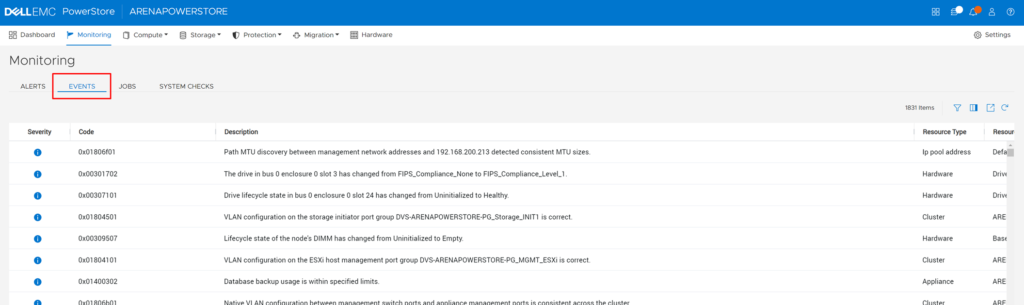
Events (Olaylar)
Olaylar kısmında sistem üzerinde yapılan işlemleri görebilir ve detaylarını inceleyebilirsiniz. Bir hata mesajı aldığınızda tüm detaylar burada mevcut oluyor.
Görüldüğü gibi arkaplanda yapılan otomatik veya sizin yaptığınız işlemler burada mevcut.
Eğer bu detayları belirli bir filtreden geçirmek isterseniz, görüldüğü gibi filtreleyebiliyorsunuz.
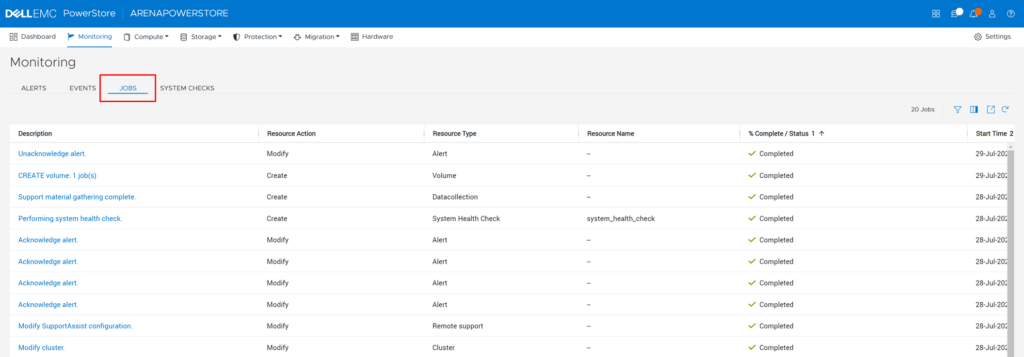
Jobs (Görevler)
Powerstore üzerinde çalıştırılmış olan görevleri görebileceğiniz bölüm.
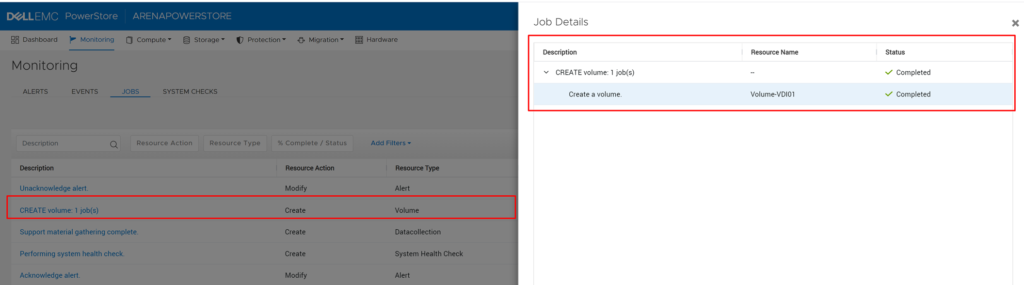
Yapılan işlemlerin ne zaman ve kimin tarafından yapıldığını buradan görebilirsiniz. Ben bir volume oluşturmuştum, bunun detaylarına bakalım.
İlgili göreve tıkladıktan sonra oluşturmuş olduğum volume’u görebildim.
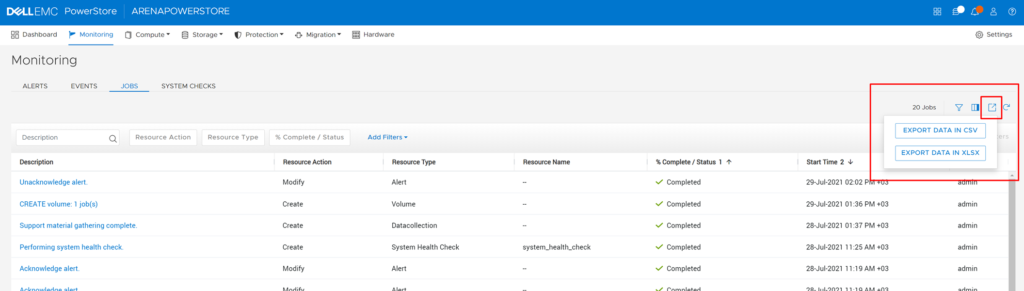
Buradaki işlemleri dışarıya CSV ve XLSX formatında çıkarabiliyorum.
System Checks (Sağlık Durumu)
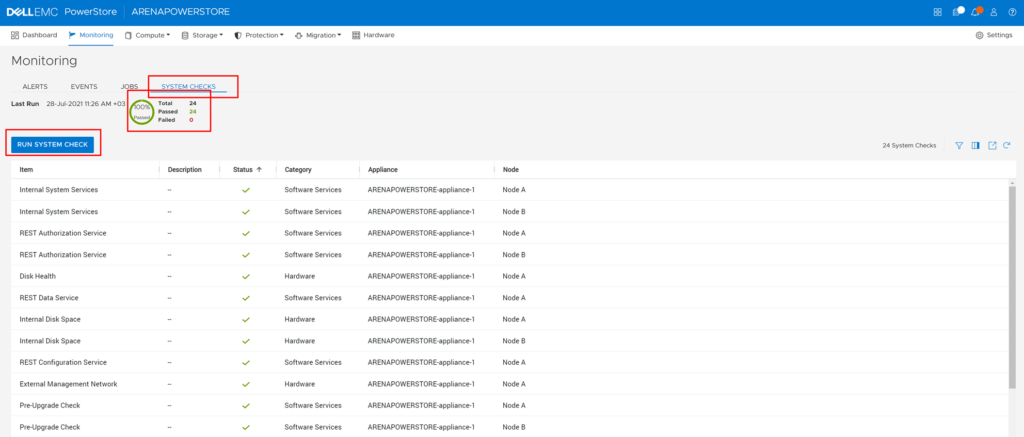
Powerstore üzerinde bir işlem yapmadan önce storage’ımızın sağlık durumunu tek bir tıklamayla gözlemlemeniz için başvuracağınız kısım. Özellikle donanımsal veya yazılımsal bir upgrade yapmadan önce, yapılmasında fayda var. Çoğu upgrade işlemleri öncesinde Powerstore bunu otomatik yapar. Siz yine de öncesinde sağlık durumunu görmek isterseniz buradan sağlık durumunu gözlemleyebilirsiniz.
Run system check butonu ile ben bir analiz yaptırdım. Donanım ve yazılım katmanında sağlık taraması yaptı. Bu işlem oldukça kısa sürüyor.
Bu makalemde Dell Technologies’nin çıkarmış olduğu NVME Powerstore storage arayüzüne bir giriş yaptık. Aslında tüm paneli tek bir makaleye sığdırmak amacıyla başlamıştım. Fakat çok fazla detay olduğu için makaleyi bölme kararı aldım. Bu bölümde Dashboard ve Monitoring kısımlarını inceledim. Diğer bölümlerde görüşmek üzere.
Bu makalemde Dell Technologies’in hyper converged ürünü olan Dell VxRail’in yönetim arayüzlerinden bahsediyor ve inceliyor olacağım. Dell VxRail hakkında çok fazla yazılıp çizildi. Çünkü ürün Vmware Vsan altyapısıyla beraber inanılmaz performanslı ve muazzam çalışıyor. Bu makalemizde Dell VxRail arayüzlerine girip biraz detaylıca inceliyor olacağız. Ayrıca yazınının ilerleyen bölümlerinde birçok şey için “otomatik yapıyor” ifadelerini sık sık kullanacağız.
Bu makalemiz iki seriden oluşacak
Dell Technologies VxRail ile Kolay Yönetime Genel Bakış ve İnceleme – Monitor
Dell Technologies VxRail ile Kolay Yönetime Genel Bakış ve İnceleme – Configure
İsterseniz başlayalım,
Dell VxRail yönetim arayüzünün en sevdiğimiz özelliklerinden bir tanesi Vmware vCenter üzerinden hem yazılım (hypervisor) katmanına hemde donanım katmanına tek bir tıklamayla erişebiliyor olmak. Bu işlemleri yaparken, tamamen Vmware vCenter kullanmak inanılmaz cazip geliyor.
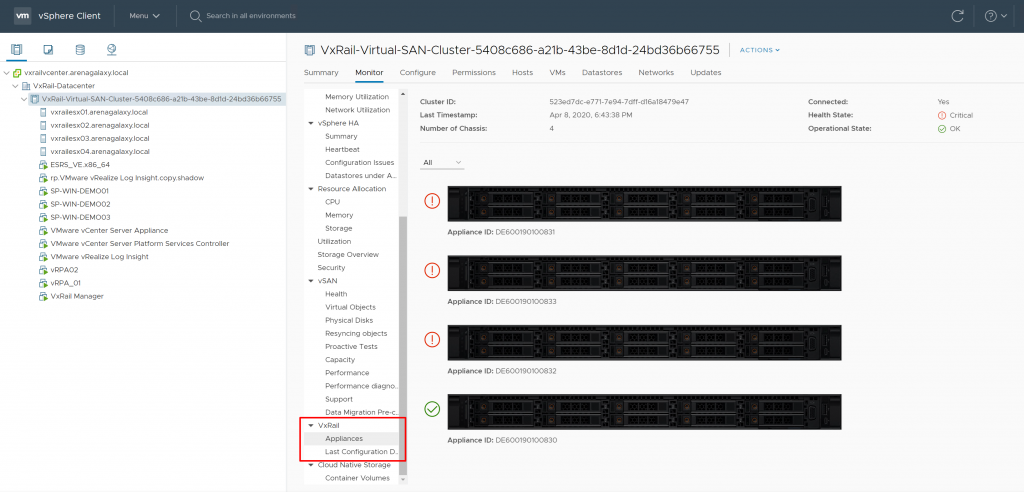
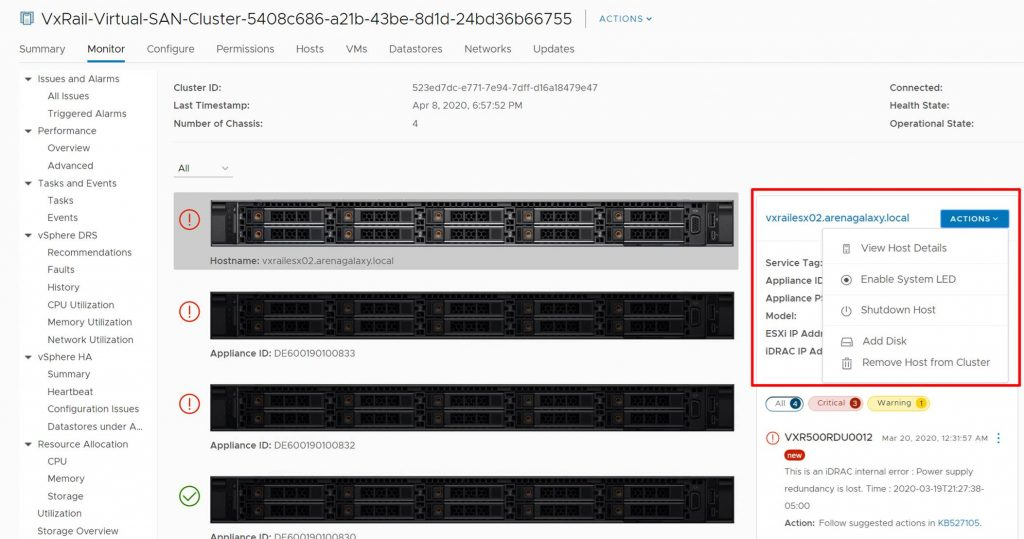
VMware cluster seviyesinde Monitor kısmına geldiğimde\ VxRail sekmesine tıklıyorum. Beni burada bu cluster’a ait sunucuların tamamı karşılıyor. Sunucuların ön yüzlerinin sol tarafında, sunucu sağlık durumları kırmızı ve yeşil olarak belirtilmiş. Bu makale için Dell VxRail’in bazı durumlarda nasıl uyarılar görüntülediğini görebilmek adına sunucular üzerinde birkaç hata oluşturdum. O zaman herhangi bir sunucunun üzerine tıkladıktan sonra neler yapabildiğimize bakalım.
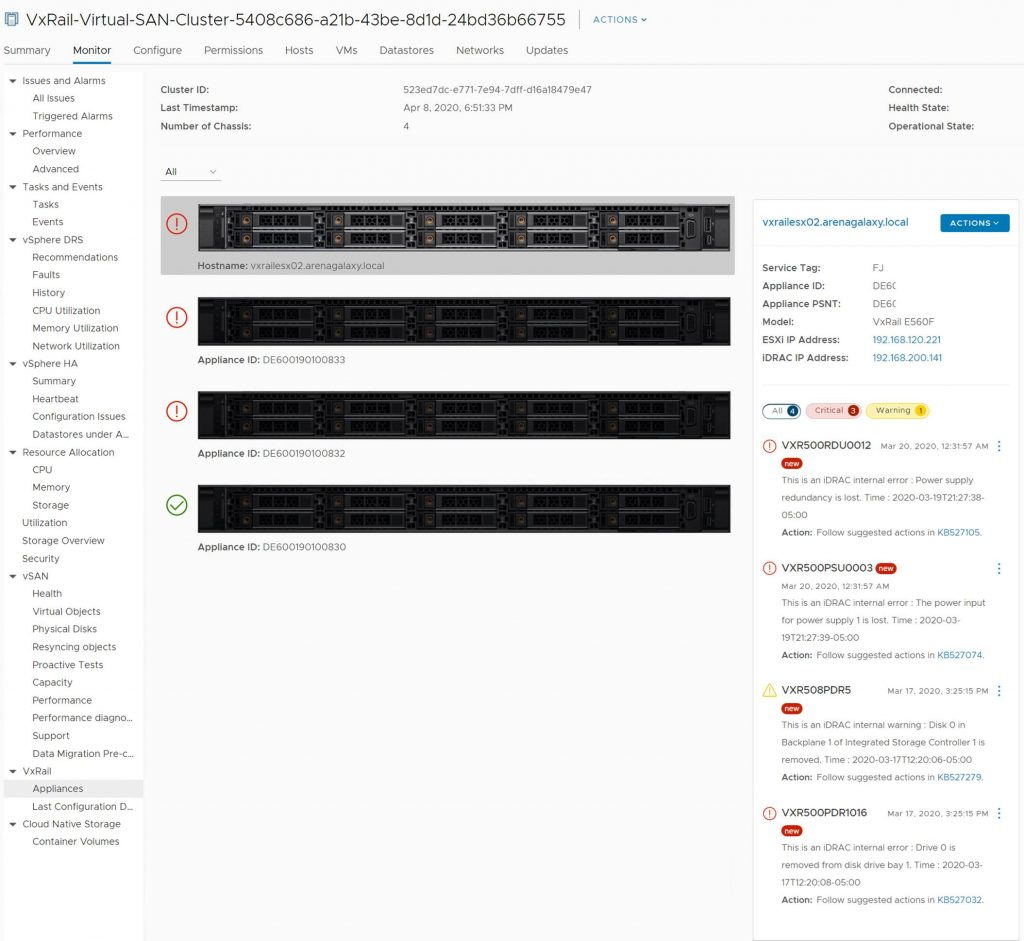
Sunucuya tıkladığımız zaman hemen yan tarafında o sunucuya ait bir panel açılıyor. Bu panel üzerinde sunucunun Dell tarafında o sunucuya ait desteğin alınması gerektiğinde ona ait benzersiz bir service tag numarası bulunuyor. Eğer sunucuda bir arıza meydana geldiğinde Türkçe destek almanız gerektiğinde bu service tag numarasını, Dell destek ekibine ilettiğiniz zaman sunucunuzun tüm donanım konfigürasyonu Dell tarafından biliniyor ve ona göre işlem yapılıyor. Sunucunun esxi ip adresini ve sunucunun donanımsal olarak uzaktan erişilip işlem yaptığınız idrac üzerindeki gerekli bağlantı için ip adresine burdan ulaşabiliyorsunuz. Ayrıca hemen aşağıda görüldüğü gibi sunucu üzerindeki donanım sorunlarını veya uyarılarını burda listeliyor. Bu örnekte bakıldığında sunucu üzerinde güç kablolarının birinin takılı olmadığını ve disklerden birinin çıkarıldığını görüyoruz.
Actions tabına baktığımızda bizi 5 seçenek karşılıyor.
View Host Details
Enable System LED
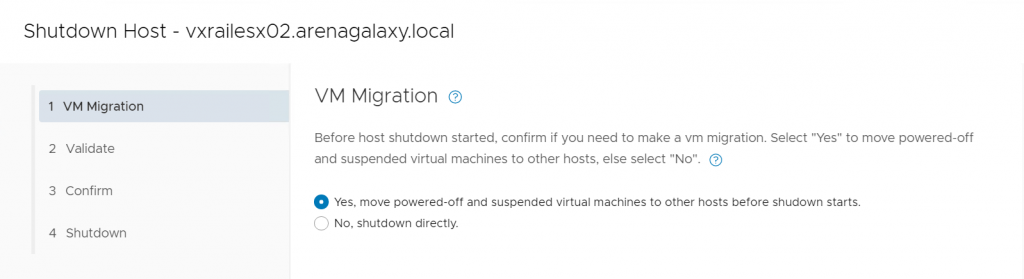
Shutdown Host
Add Disk
Remove Host from Cluster
Bunlara tek tek tıklayarak neler yapabildiklerini inceleyelim.
View Host Details
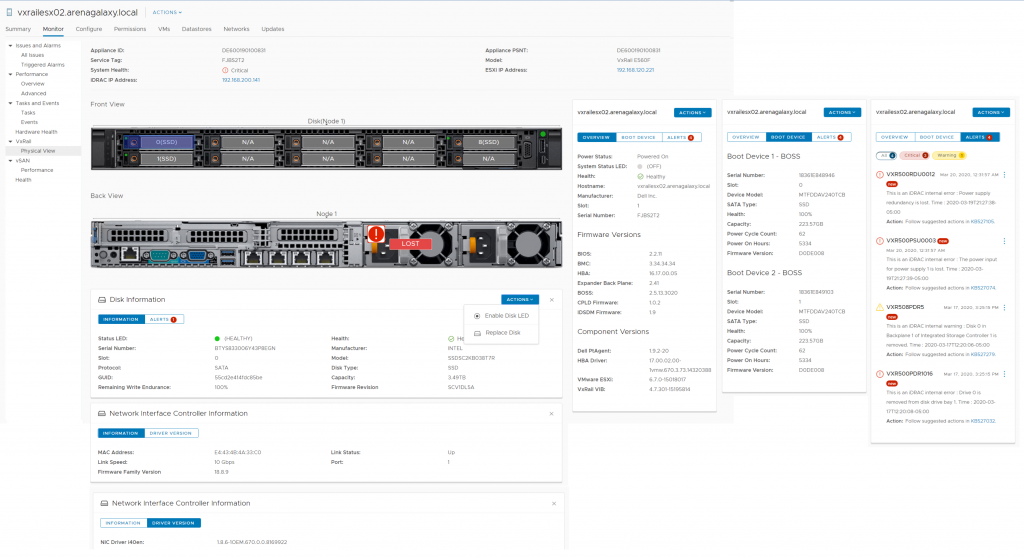
Bu ekran o kadar gelişmişki Dell VxRail’in çalıştığı sunucular üzerindeki neredeyse her donanımsal ayrıntıyı Vmware vCenter’dan çıkmadan görüntüleyebiliyorsunuz ve hatta fiziksel bir donanım değişikliliği yapmanız gerekiyorsa buradan tek tıklamayla fiziksel müdahalede bulunabiliyorsunuz. Ekranları yanyana açıp tek bir fotoğraf koydum aşağıya. Neler yapabildiğimizi teker teker sıralayalım.
Sunucu üzerindeki tüm disklerin durumlarını disk information sekmesinde görüntüleyebiliyorsunuz. Disk değişim işlemlerinde buradan diski çok basit bir şekilde vSan cluster’ından çıkarıp değiştirebiliyorsunuz.
Network portlarına tıkladığımızda bize sadece o network portuna ait mac adresini göstermekle kalmıyor, üzerindeki firmware seviyesini dahi gösteriyor.
Dell VxRail sunucularında ön kısımdaki diskleri tamamen kapasite olarak kullanabilmek için sunucunun içinde Boss adını verdiğimiz üzerinde 2x240GB SSD’nin raid 1 olarak takılı olduğu bir kart bulunuyor. Dell VxRail kurulum aşamasında esxi işletim sistemini buraya yüklüyor. Bu karta ait düm detayları BOOT DEVICE kısmında görebiliyorsunuz.
ALERTS kısmında ise, o sunucu üzerindeki tüm donanımsal faliyetleri görüntüleyebiliyorsunuz.
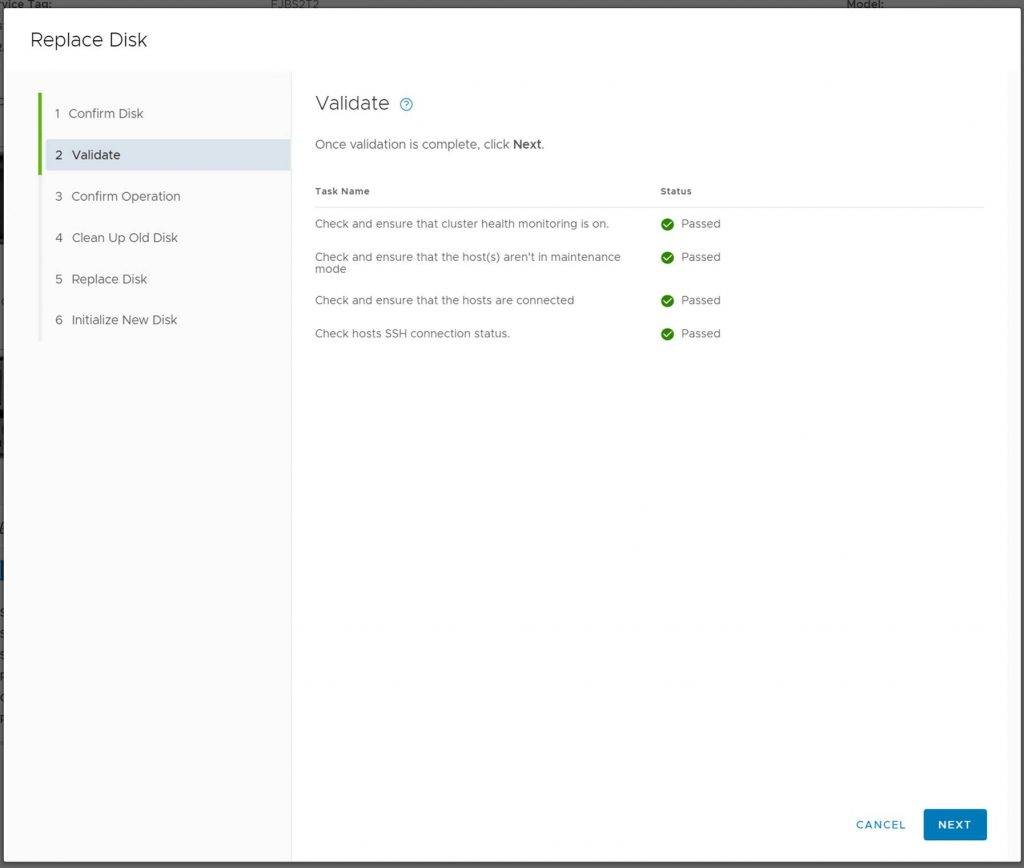
Konu buraya gelmişken disklerden bir tanesine tıkladığımda Replace Disk kısmı dikkatimi çekiyor. Bir diski başka bir disk ile değiştirmek istediğinizde, öncelikle vSan’ın Sağlık durumunu ve bu diskin herhangi bir veri kaybı olmadan değiştirilmesi için belli başlı testler yapıyor. Bu testlerde bir probleme rastlanmıyorsa disk değişimi başka hiçbir panele ihtiyaç duymadan buradan yapılabiliyor.
Replace Disk
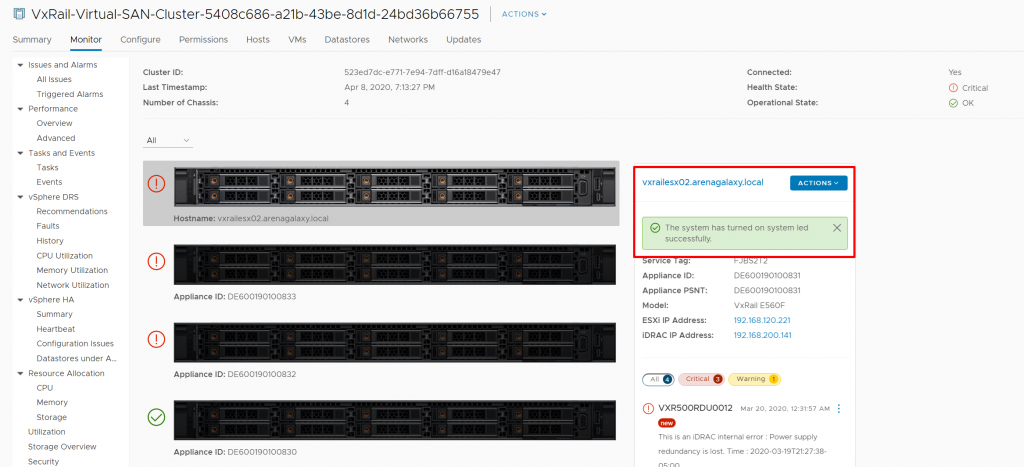
Enable System LED
Sunucuyu kabinde rahat bulabilmek için mavi bir ışık yanıp sönmeye başlar. Ayrıca bir disk operasyonu yapılacaksa işlem yapacağınız tek bir diskin ışığınıda buradan yaktıktan sonra kolayca bulmanıza fayda sağlar.
Shutdown Host
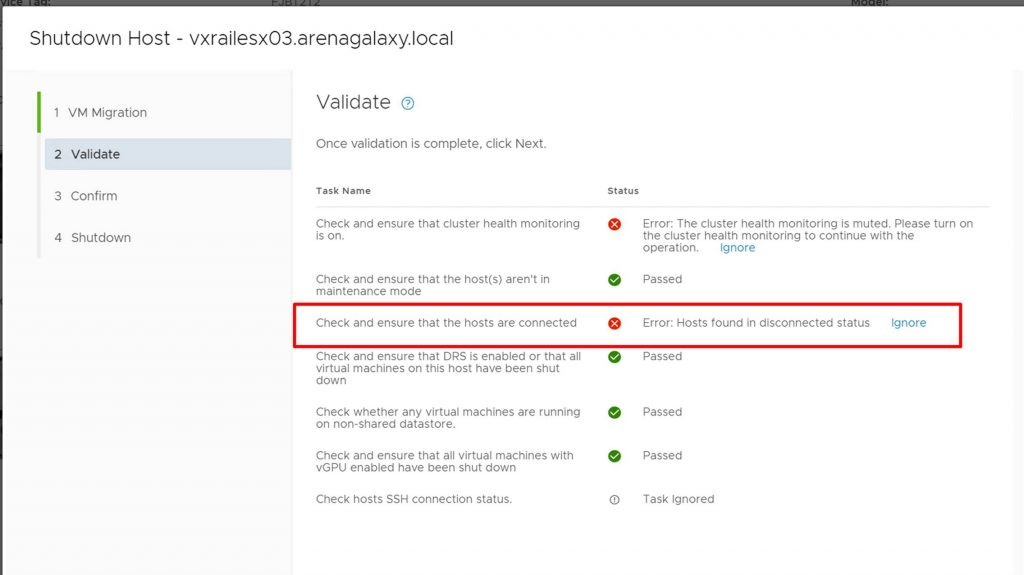
Vmware vSan sunucularda bir sunucuyu kapatmanız için yapmanız gereken birkaç prosedür vardır. Bu prosedürleri gerçekleştirir ve sunucuyu sanal makineleri taşıdıktan sonra kapatma işlemini gerçekleştirir.
Burda sanal makineleri tek tek kontrol eder ve olumsuz bir durumla karşılaşabileceğini düşündüğü zaman sunucuyu kapatmanıza Dell VxRail müsade etmez. Buradaki örnekte bu sunucu kapatıldığında üzerindeki verinin Vmware vSAN policylerine uymadığını ve hostun kapatılamayacağını söylüyor.
Add Disk
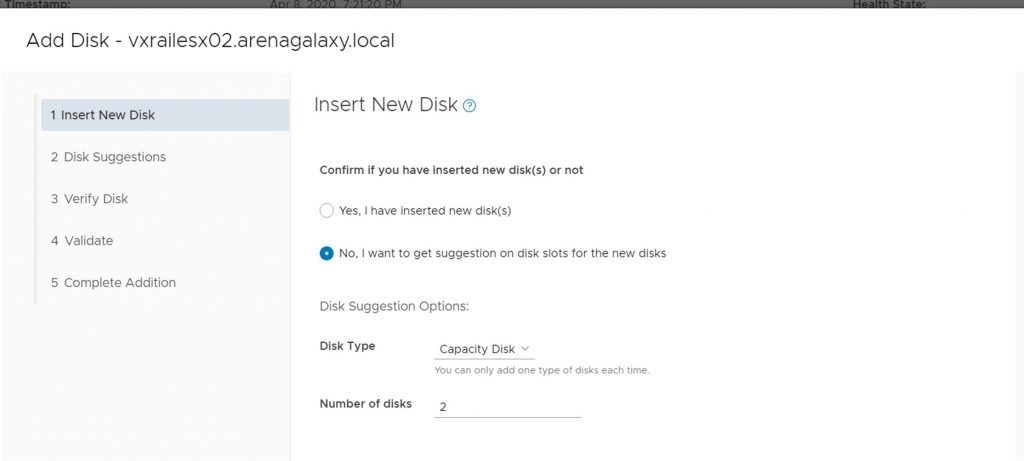
Vmware vSAN’ın mimarisine baktığımızda, hem scale-up (ek donanım ekleyerek cpu,memory,disk vs.) hem de scale-out (sunucuyu ekleyerek) olarak büyüyebilir cluster. Add disk ile yeni bir disk takmak istiyorum diyelim.
Burada bize disk tipini ve kaç adet disk takacağımızı soruyor.
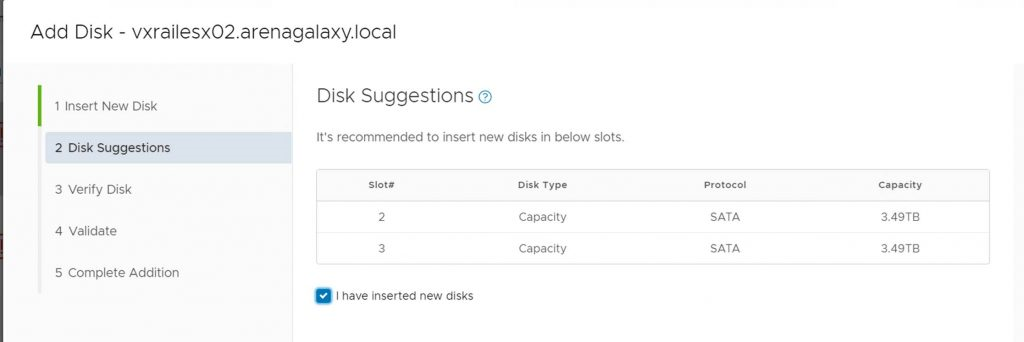
Yeni takacağım disklerin en uygun hangi slotlara takılması gerektiğini söylüyor ve diskleri taktığım zaman otomatik olarak vSAN cluster’a dahil ediyor.
Remove Host from Cluster
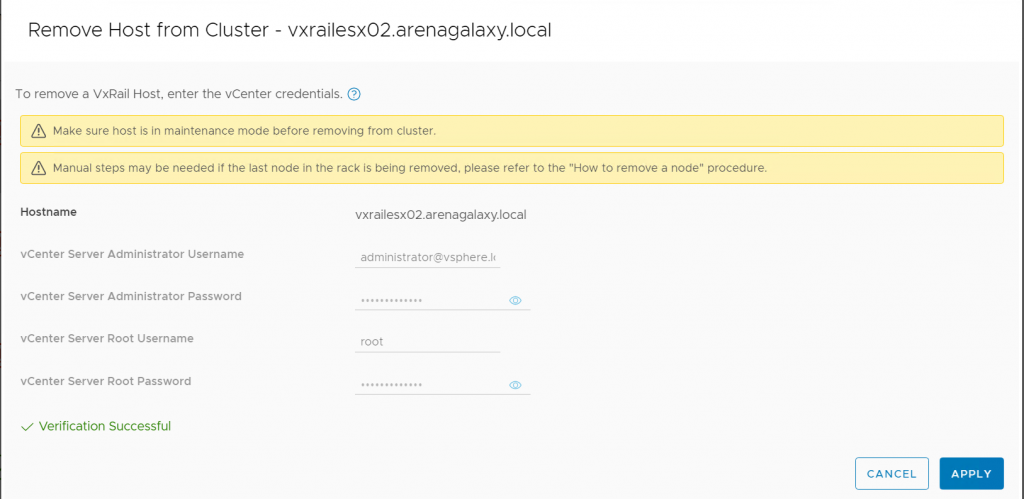
Bir sunucuyu Vmware vSAN clusterından tamamen çıkarmak istediğimizde, gerekli erişim bilgilerini girdikten sonra çıkarma işlemini otomatik olarak yapıyor.
Başta dediğim gibi çok fazla iş yükünüzü hafifletecek ve tamamen vCenter üzerinde hem donanıma hem yazılıma müdahale edebileceğiniz tamamen otomatize edilen bir arayüzden bahsettik. Bu makelenin sonuna geldik. İkinci bölümünde VxRail configure bölümünden bahsedeceğim. O bölümde bizi daha heyecanlı update işlemleri veya Vsan cluster’a yeni bir sunucu eklemek için gerekli olan menüleri inceleyeceğiz. Takipte ve sağlıkla kalın…
Dell Precision Mobile Workstation ürün ailesine geçmeden önce, kısa bir giriş yapmak istiyorum. Bildiğimiz üzere Dell Precision Workstation ürün ailesi dünyanın en çok kullanılan, en çok istenen, kendini dünya çapında raporlar ve anketlerle kanıtlamış bir numaraları workstation ürünleridir.
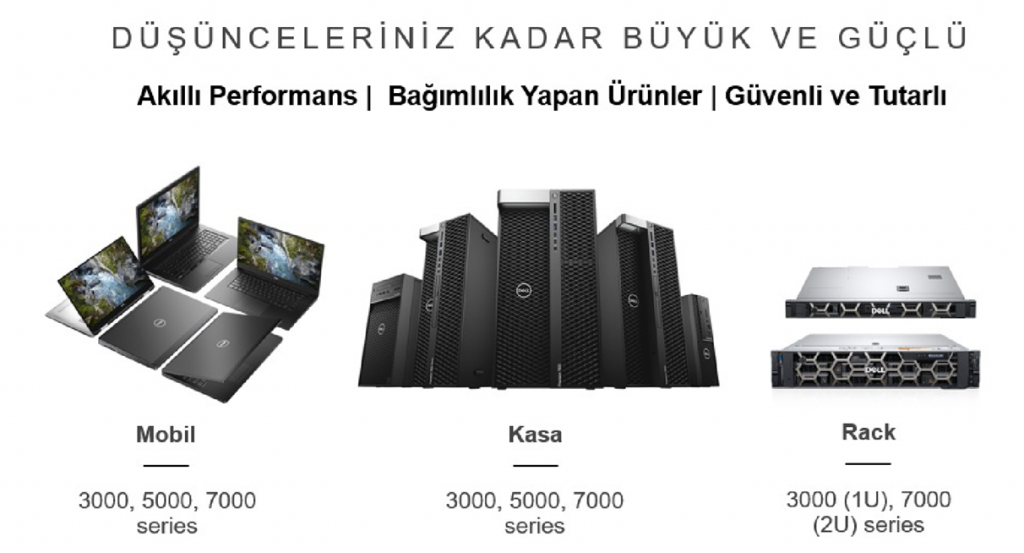
Bugün mobil workstationlardan bahsedeceğiz fakat ürün ailesinde kasa tipi, rack kabin tipi ve All-in-one workstationlarda bulunmakta.
Birkaç özellikten bahsedelim;
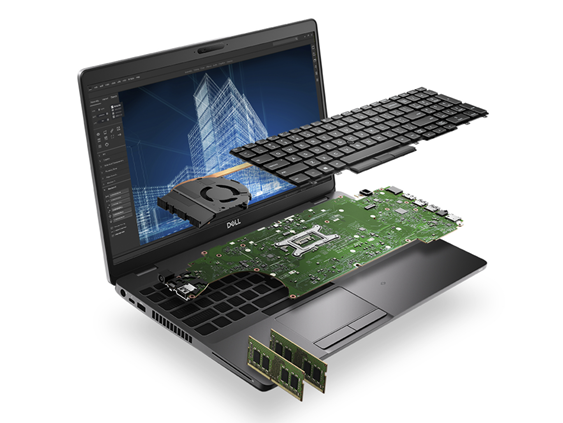
Dell workstation ürün ailesi Intel Xeon işlemciler başta olmak üzere üst düzey performans sağlayan işlemcileri kusursuz çalıştırabilmenin yanı sıra Nvidia ve Amd grafik kartlarınıda desteklemektedir. Bu sayede performans gerektiren tüm işlemleri mobil workstationlar ile yapabilir, uzun pil ömürleriyle rahatça çalışabilirsiniz.
İster performans isteyen bir grafik programı olsun, ister çizim programı olsun veya başka uygulamalar olsun. Bunları açtığınız anda Dell’in özel olarak workstation ürün ailesi için geliştirmiş olduğu Dell Precision Optimizer uygulaması, çalışacağınız programa göre workstation kaynaklarını optimize eder ve açtığınız uygulama güç istediğinde o gücü verimli çalıaşcak bir biçimde oraya aktarır.
Dell workstationların ekranlarıda çok özel üretilmiştir. Ekranlar 4K InfinityEdge 100% Adobe color gamut özelliğine sahiptir. Bu sayede hiçbir şeyi gözünüzden kaçırmazsınız ve ekrana bakarken inanılmaz keyif alırsınız.
Bunların ötesinde güç isteyen uygulamalarda bir cihazın ısınması kaçınılmazdır. Dell precision workstationlar özel kasa yapıları ve performans odaklı soğutma kanalları ile ısınma sorununu ortadan kaldırır. Ayrıca endüstri standardı uygulamalar için tüm testlere ve ISV sertifikalarına sahiplerdir.
Bunların ötesinde,
MIL-STD testleri yapılmıştır.
Raid özellikli depolama sağlarlar.
ECC Memory kullanabilirler.
Memory arızalarını akıllıca tespit eder ve sadece arızalanan kısmı bloke ederek sizi yarı yolda bırakmaz.
Destek, Dell Türkiye tarafından seçtiğiniz garanti paketine göre, siz nerede olursanız olun orada olacak şekilde kusursuz yerinde destek hizmeti verilmektedir.
Yeni nesil Dell Precision Mobile Workstation Ürün Ailesine geçelim,
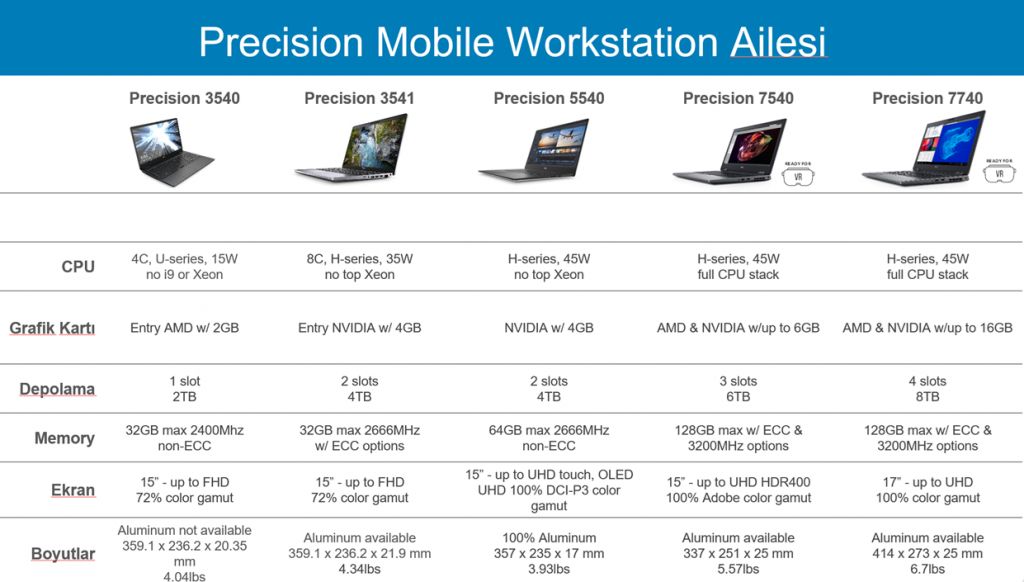
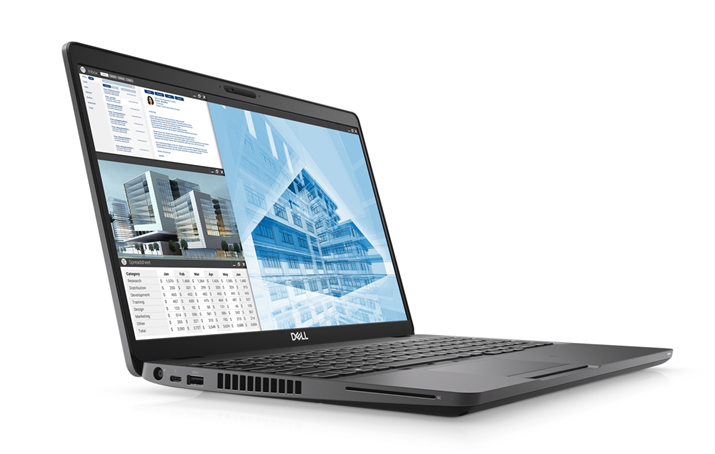
Precision 3540
Önceki nesil workstationlara baktığımızda giriş seviye olarak bir workstation alımı olacaksa, en ideal ve oldukça hafif bir workstation. 4 Çekirdek Intel işlemci desteğinin yanı sıra bu model AMD grafik kartı ve 32GB’a kadar memory destekliyor. Ayrıca opsiyonel olarak Type-C şarj adaptörü ve parmak okuyucu sensor eklemek mümkün. Disk alanı iste 2 TB’ a kadar genişleyebilmekte.
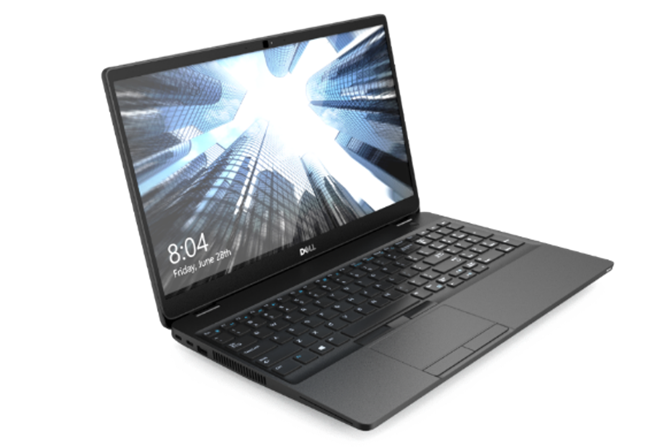
Precision 3541
Alüminyum kasa seçeneği ile birlikte Precision 3541 modeli, 8 çekirdek intel i9 işlemci desteğinin yanı sıra bizlere Intel Xeon işlemci desteğide sağlamakta. Bu modeli 32GB ECC memory’iye kadar yükseltmek mümkün. 2 tane disk slotu ile 4TB alan sağlayabilen Precision 3541, 97Wh bataryasıyla birlikte uzun pil ömrü sağlıyor.
2D ve 3D uygulamalarınızı Nvidia Quadro, profesyonel ekran kartı desteği ile kusursuz çalıştırmak için tasarlandı.
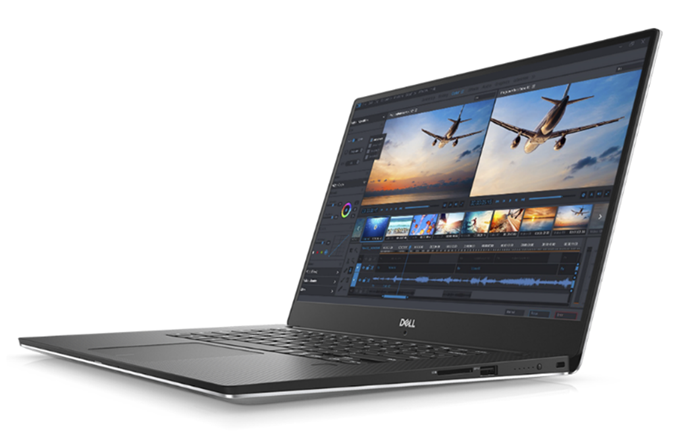
Precision 5540
Bu modelde İntel 8 çekirdek i9 HK işlemcinin yanı sıra, yeni olan Nvidia Quadro T1000 ve T2000 grafik kartı kullanımı ile birlikte oldukça ön plana çıkan bir cihaz. 64 GB’a kadar memory desteği ve 4TB’a kadar SSD disk desteği ile 3D çalışmalarınızı harici bir diske ihtiyaç duymadan bu workstation üzerinde işleyebilir ve saklayabilirsiniz.
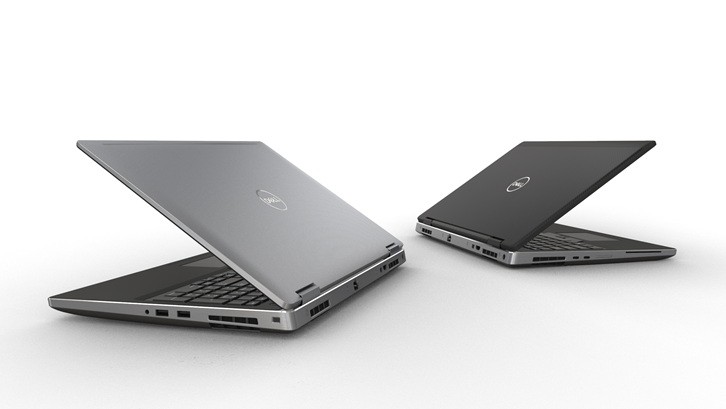
Precision 7540
8 çekirdek Coffe Lake-R işlemcisi ile birlikte 128 GB’a kadar ECC memory desteği bulunan bu ürün 3 disk yuvasıyla 6TB SSD disk imkanı sunmakta. Ayrıca yeni nesil AMD ve NVIDIA Quadro RTX grafik kartlarını destekliyor.
Precision 7740
Üst düzey workstationlardan biri olan 7740 modeli istediğinize göre şekillendirebiliyor. 8 çekirdek Coffe Kale-R işlemci ve 128 GB ECC memory ile birlikte inanılmaz bir performans sağlıyor. Ayrıca yeni nesil AMD ve NVIDIA Quadro RTX grafik kartlarını destekliyor. Bunun yanı sıra anakart üzerinde 4 adet disk yuvası bulunuyor bu sayede 8TB’e kadar ssd disk eklemek mümkün.
Bu makalemizde yeni nesil Dell Precision Mobile Workstation ürün ailesine yakından baktık. Eğer yanınızda güçlü bir bilgisayar istiyorsanız, istediğiniz her an performans ihtiyacınız var ise Dell Mobile Workstation ürün ailesini tercih edebilirsiniz.