Yazar: admin

  • Hyper-v Cluster Move Storage

    Bu makalemde hyper-v cluster yapımda bulunan sanal sunucunun dosyalarını ve diskini, cluster yapımda ki başka bir diske taşıyor olacağım.

    Seneryo bazında örnek vermek gerekirse, cluster yapım iscsi ile nas üzerinde çalışıyordu ve ben yeni bir storage alıp disklerimi sas ile bağladım. Eski storage’mı emekliye ayırıp yeni storage’ıma geçiş yapacağım.

    Bu işlemi failover cluster manager konsolundan yapıyor olacağım.

    En önemli avantajım bu işlemlerimi yaparken, yeni storage’a geçiş aşamasında hiçbir kesinti yaşamayacak olmam.

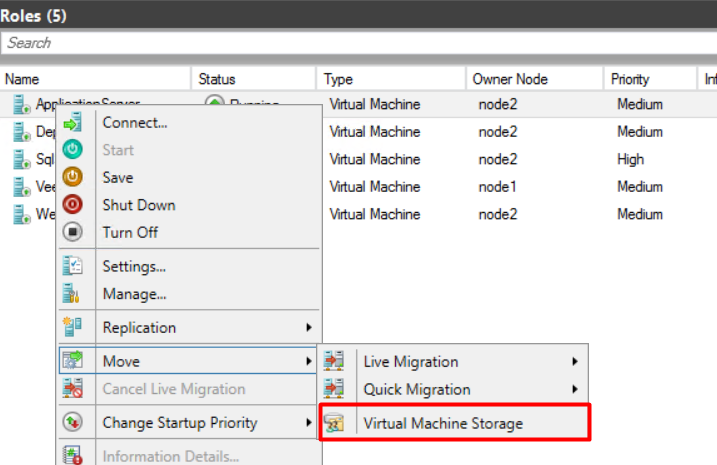
    Failover Cluster konsolumda taşıyacağım sanal sunucuma sağ tıklıyorum.

    screenshot_1

    Move kısmına gelerek Virtual Machine Storage seçiyorum.

    screenshot_2

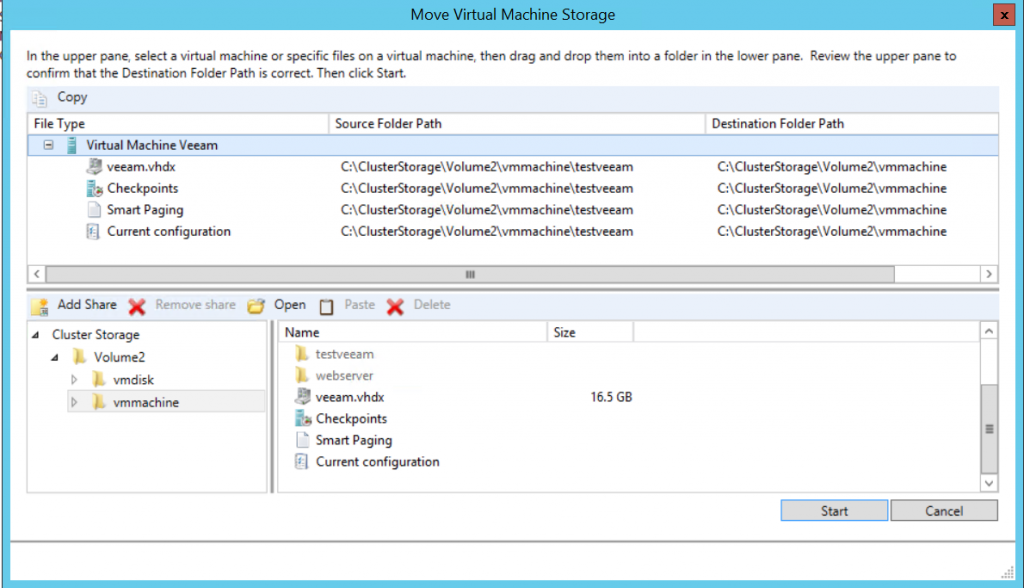
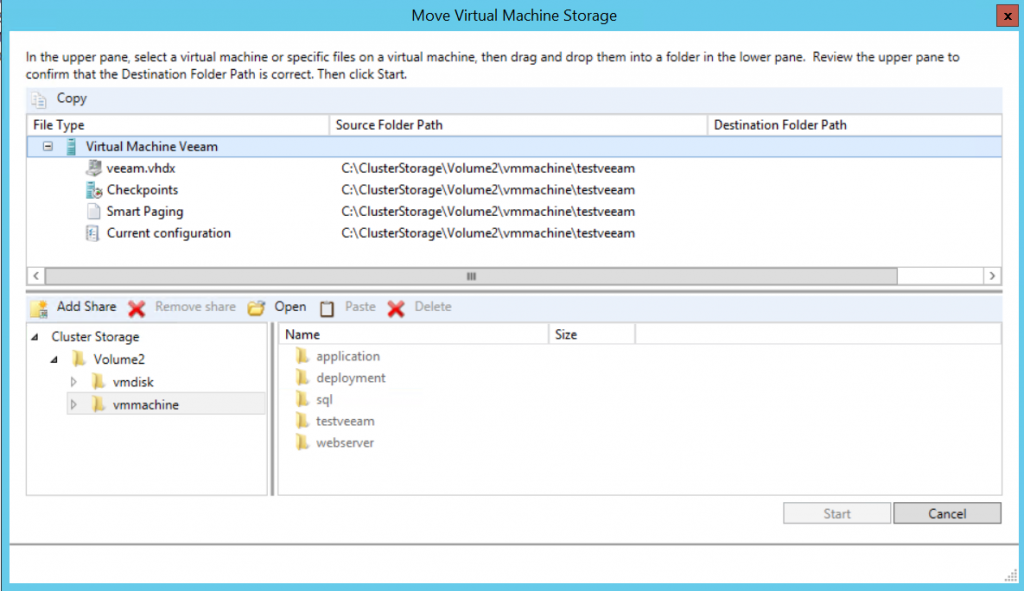
    Karşıma sanal makinemin dosyaları ve diskleri çıkıyor. Sol alt kısımda ise cluster yapıma dahil olan disklerimi görmekteyim.

    screenshot_3

    Sol kısımdan taşıyacağım diski ve dizini seçiyorum. Ardından sanal makinemin dosyalarını sürükleyip bırakıyorum.

    Üst kısımda şu anki dizini ve taşınacak olan dizini görebilirsiniz.

    Start ile işlemimi başlatıyorum.

    screenshot_4

    İşlem tamamlanması disk boyutunuza ve network alt yapınıza göre değişiyor. Arka planda kopyalama işlemlerini gerçekleştiriyor ve veriler eşitlendikten sonra tamamen taşınmış oluyor.

    Makalenin başında bahsettiğim gibi cluster yapısında bu işlemi gerçekleştirdiğimizde hizmet kesintisi olmuyor.

    Bu işlemler Hyper-v’nin bizlere sunmuş olduğu import/export ilede yapılabilir, fakat hizmet kesintisi olacaktır.


  • Vmware Workstation 12 Üzerinde Hyper-V Çalıştırmak

    Merhabalar

    Bildiğimiz üzere default ayarlarda Vmware üzerinde Hyper-V çalıştıramıyoruz. Bu yazımızda Vmware Workstation 12 üzerinde Hyper-V çalıştırmayı görüyor olacağız.

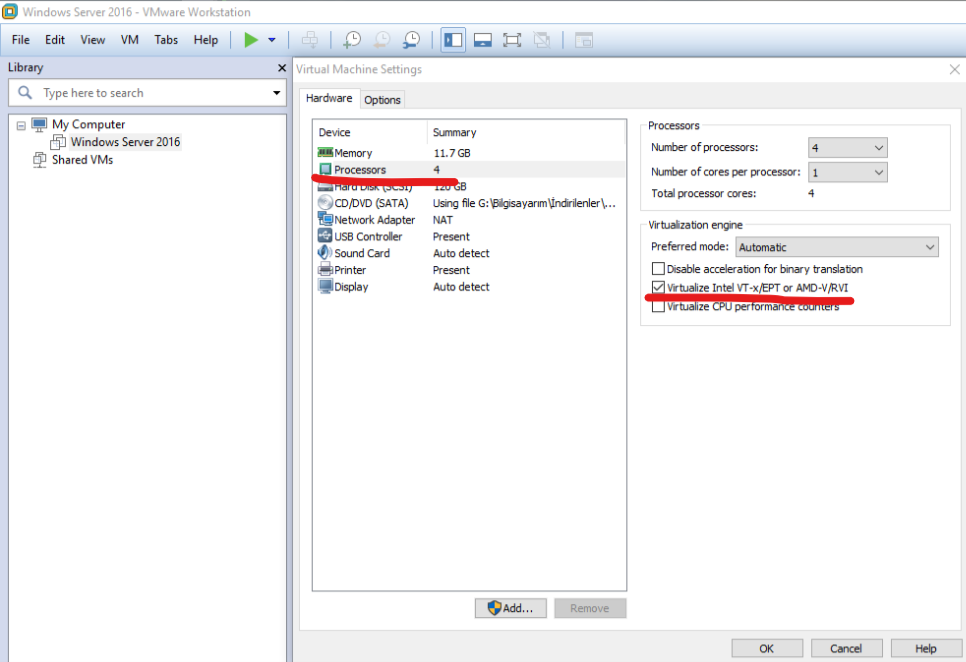
    Sanal makine ayarlarımıza gelip Processors sekmesinde ki Virtualize Intel VT-x/EPT or AMD-v/RVI kutucuğunu aktif ediyoruz.

    vt-x

    Vmware üzerinde ki ayarlarımız bu kadar basit.

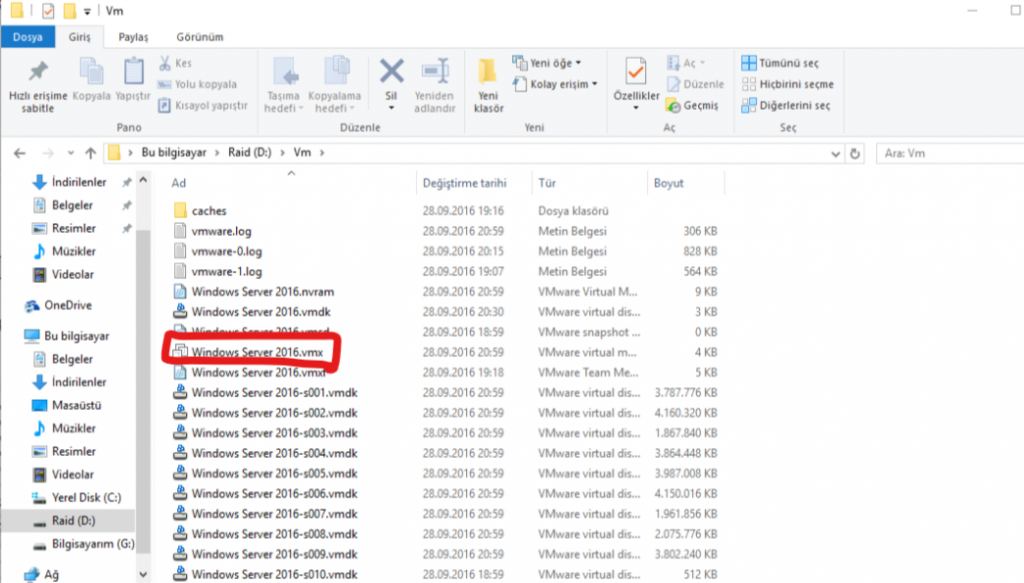
    Sanal makinemizin kurulu olduğu dosyayı açıyorum.

    vmx

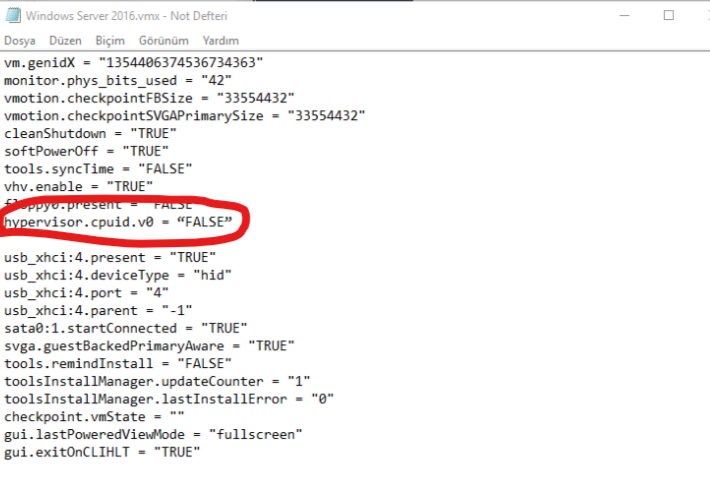
    Dosyanın içinde .vmx uzantılı konfigrasyon dosyasını notepad ile açıyorum.

    hypervisor

    İçerisine hypervisor.cpuid.v0 = “FALSE” yazarak dosyamı kaydediyorum.(nereye yazacağınızın bir önemi yok.)

    Bu ayarlamadan sonra Vmware Workstation 12 Pro üzerinde oluşturmuş olduğunuz sanal makine üzerine Hyper-V kurabileceksiniz.

    Sorularınızı yorumlar kısmından veya mail @ hakankaplanoglu .com.tr üzerinden benimle paylaşabilirsiniz.

    (Ekran görüntüleri ve çizimleri Windows 10 ile gelen Windows Ink ile oluşturdum. Hoşuma gitti güzel ve pratik.)

  • Windows 7/8/8.1 ve 10 Enterprise Sürümünü Pro Sürümüne Düşürmek

    Bu makalem de Windows 7/8/8.1 ve 10 enterprise olarak yüklenmiş clienti, Windows Pro sürümüne çeviriyor olacağım.

    İşleme geçmeden önce mutlaka bilgisayarınızın tam yedeğini alın. Yedek konusunda veeam ücretsiz sürümü işinizi görecektir. Veeam kurulumu ve kullanımı için tıklayın.

    Bunu neden yapıyorum ?

    Benim elimde Pro lisansım var ve bu lisansla kurulu olan enterprise işletim sistemimi etkinleştiremem.

    Hiçbir veri kaybı olmadan enterprise sürümden pro sürüme düşüp lisansı aktifleştirmeyi görelim.

    İşlemi Windows 10 enterprise üzerinde yapıyor olacağım, fakat Windows 7/8 ve 8.1 içinde adımlar aynıdır.

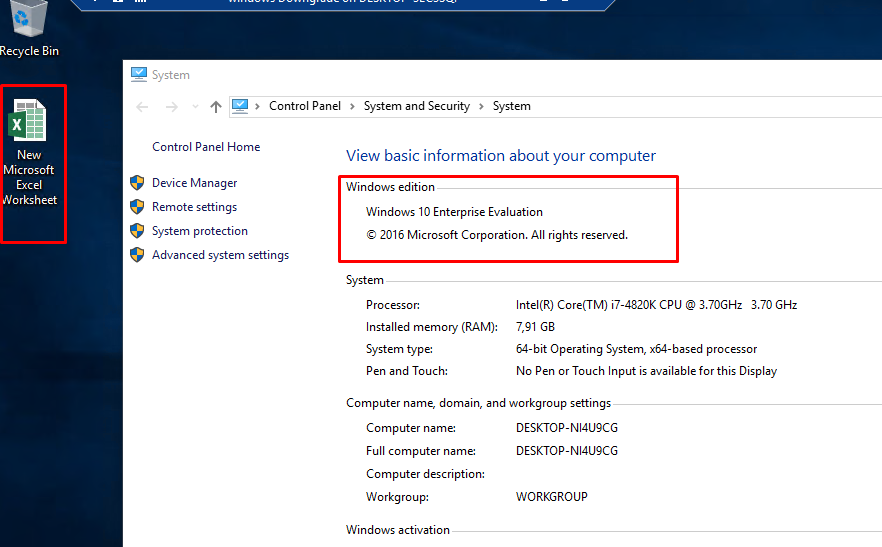
    screenshot_10

    Görüldüğü üzere işletim Sistemim Windows 10 Enterprise ve üzerinde office uygulamaları yüklü.

    Regedit’i açıyorum ardından aşağıda ki girdileri değiştiriyorum.

    [HKEY_LOCAL_MACHINE\SOFTWARE\Microsoft\Windows NT\CurrentVersion]
    "EditionID"="Enterprise"
    
    [HKEY_LOCAL_MACHINE\SOFTWARE\Microsoft\Windows NT\CurrentVersion]
    "EditionID"="Professional"
    
    [HKEY_LOCAL_MACHINE\SOFTWARE\Microsoft\Windows NT\CurrentVersion]
    "ProductName"="Windows 10 Enterprise"
    
    [HKEY_LOCAL_MACHINE\SOFTWARE\Microsoft\Windows NT\CurrentVersion]
    "ProductName"="Windows 10 Professional"
    
    [HKEY_LOCAL_MACHINE\SOFTWARE\Wow6432Node\Microsoft\Windows NT\CurrentVersion]
    "EditionID"="Enterprise"
    
    [HKEY_LOCAL_MACHINE\SOFTWARE\Wow6432Node\Microsoft\Windows NT\CurrentVersion]
    "EditionID"="Professional"
    
    [HKEY_LOCAL_MACHINE\SOFTWARE\Wow6432Node\Microsoft\Windows NT\CurrentVersion]
    "ProductName"="Windows 10 Enterprise"
    
    [HKEY_LOCAL_MACHINE\SOFTWARE\Wow6432Node\Microsoft\Windows NT\CurrentVersion]
    "ProductName"="Windows 10 Professional"
    

    Bulmanız gereken girdiler normal, değiştirmeniz gerekenler kalın yazılmıştır.

    Kayıt defterinde işimiz bu kadar bilgisayarımı yeniden başlatıp, Windows 10 Pro kurulum dosyasını takıyorum.

    Windows 10 Kurulum dosyası işletim sisteminizle aynı dilde olmak zorundadır.

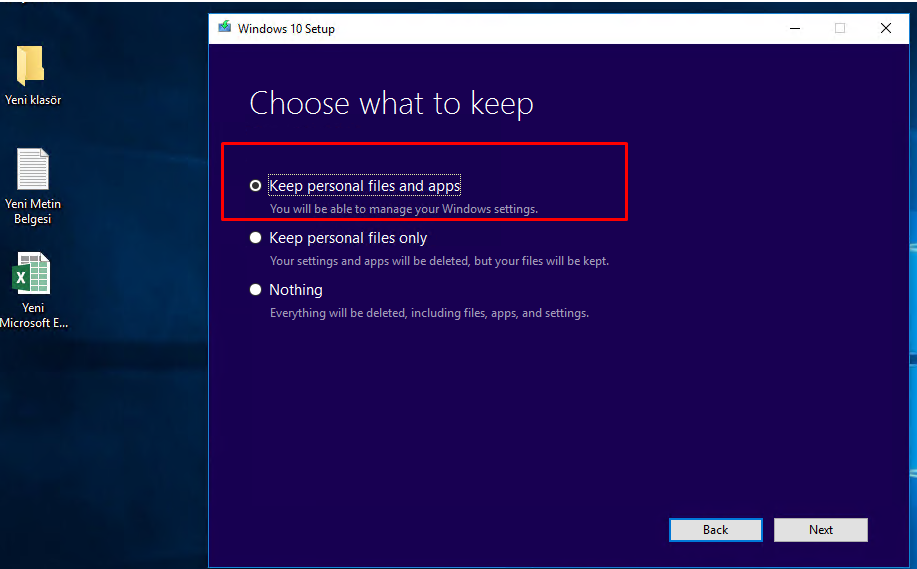
    screenshot_11

    Windows 10 kurulum dosyasını açtıktan sonra Keep personal files and apps seçeneğini seçerek, dosyalarımı ve uygulamalarımı koruyabileceğimi söylüyor. Next ile kurulumu başlattıktan sonra 30 dakika civarında bilgisayar Windows 10 Pro sürümüne düşürülmüş oluyor.

    screenshot_12

    Hiçbir veri kaybı olmadan Windows 10 Enterprise sürümünü Windows 10 Pro sürümüne düşürmüş olduk.

    Sorularınızı yorumlar kısmından benimle paylaşabilirsiniz.

  • Veeam Endpoint Backup İnceleme ve Kurulumu

    Merhabalar , bu makalemde sizlere ücretsiz bir yedekleme aracı olan Veeam Endpoint Backup’un özelliklerinden ve kullanımından bahsediyor olacağım.

    Makale içeriği

    Veeam Endpoint Backup Nedir ?

    Veeam Endpoint Backup ile Yedekleme Avantajları Nelerdir ?

    Veeam Endpoint Backup Sistem Gereksinimleri Nelerdir ?

    Veeam Endpoint Backup Kurulumu Nasıl Yapılır ?

    Veeam Endpoint Backup Recovery ile Yedekleme Nasıl Yapılır ?

    Veeam Endpoint Backup Recovery Media Nedir ? Nasıl Oluşturulur ?

    Veeam Endpoint Backup Recovery Media ile Yedek Geri Yükleme Nasıl Yapılır ?

    Başlayalım.

    Veeam Endpoint Backup Nedir ?

    Bu ürün bizlere düzenli olarak dosyalarımızın ve bilgisayarlarımızın yedeklerini almak için gerekli olan tüm operasyonu sağlıyor.

    Tüm sistemimiz ve klasörlerimiz için zamanlanmış backup görevleri oluşturabiliyoruz. Ürün birden farklı noktaya backup alabiliyor.

    Yerel Bilgisayar Sürücüsü

    Harici Disk Cihazları

    Ağda paylaşılan klasörler

    Veeam Backup & Replication™ havuzu

    Veeam Endpoint Backup ile Yedekleme Avantajları Nelerdir ?

    Veeam Endpoint Backup ilk tam yedeklemeden sonra aldığı yedekleri, son yedeklemeden sonra ki değişmiş dosyaları backup alarak alan ve zaman tasarrufu yapıyor.

    Veeam Endpoint Backup Sistem Gereksinimleri Nelerdir ?

    Kuruluma geçmeden önce sistem gereksinimlerinden bahsedelim.

    Donanım Olarak ,

    • Ürün 64 bit veya 32 bit işlemci desteği
    • En az 2 GB Ram
    • 150 MB disk alanı
    • Olabildiğince hızlı bir network bağlantısı
    • Bios veya Uefi Desteği
    • Opsional olarak Microsoft Bitlocker

    İşletim Sistemi Olarak,

    • Microsoft Windows 7 SP1
    • Microsoft Windows 8.x
    • Microsoft Windows 10
    • Microsoft Windows Server 2008 R2 SP1
    • Microsoft Windows Server 2012
    • Microsoft Windows Server 2012 R2

    *Microsoft Windows Server kurulumlarında ki Server Core kurulumları desteklenmemektedir.

    Yazılım Olarak,

    • Microsoft .NET Framework 4.5.2
    • Microsoft SQL Server 2012 Management Objects
    • Microsoft SQL Server System CLR Types

    *Eğer yüklü değillerse Veeam Endpoint Backup kurulum sırasında otomatik olarak kuruyor.

    Veeam Endpoint Backup Kurulumu Nasıl Yapılır ?

    Yukarıda ki sistem gereksinimlerini tamamladıktan sonra, kurulum oldukça basit. Setup dosyasını administrator haklarıyla çalıştırdıktan sonra sözleşmeyi kabul ediyor ve kurulumu tamamlıyorsunuz.
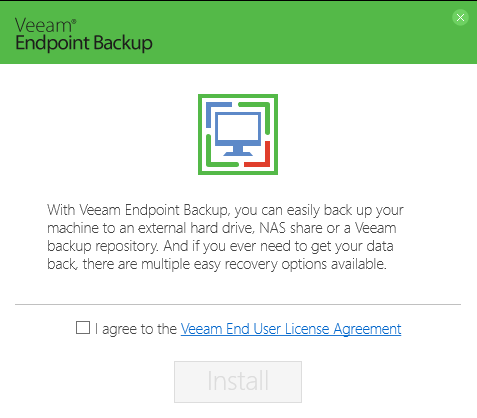
    Screenshot_8


    Aslında tüm kurulum bu kadar basit. Kurulum dosyaları %Program Files%\Veeam\Endpoint Backup içinde barınıyor.
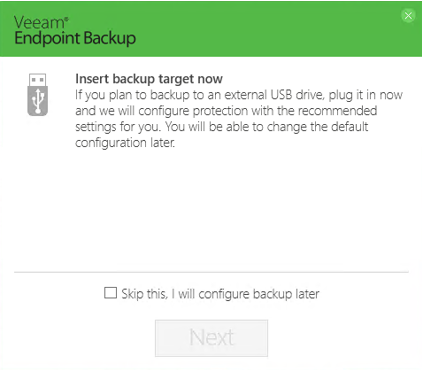
    Screenshot_29


    Kurulum bittikten sonra bizden zamanlanmış backup ve recovery medya aracını oluşturmamız için pencere açıyor. Bu pencereyi kapatıp devam ediyorum. Manuel olarak detaylı oluşturacağım.

    Veeam Endpoint Backup Recovery ile Yedekleme Nasıl Yapılır ?

    Ürünün harici disklere, ağ paylaşımlarına ve local disklere yedek alabildiğinden bahsetmiştim. Backup zamanlamadan ve backup alma staratejisinden bahsediyor olacağım.

    Öncelikle ürün ilk aldığı backup’u tam sistem backup olarak alıyor ve sonrası için yaptığınız değişiklikleri backup alarak zamandan ve yerden tasarruf ediyor.
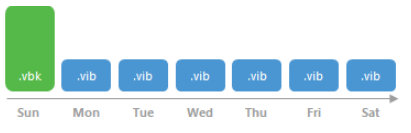
    Screenshot_14


    Geçelim Backup almaya ve zamanlamaya,
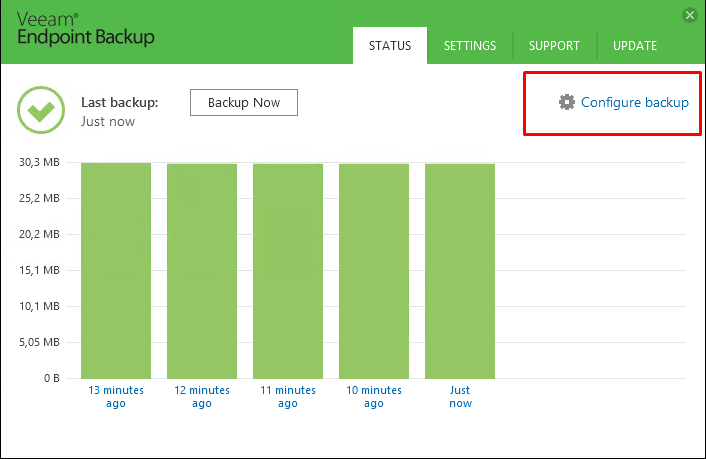
    Screenshot_15

    Configure backup ‘a tıklıyorum.

    Screenshot_16

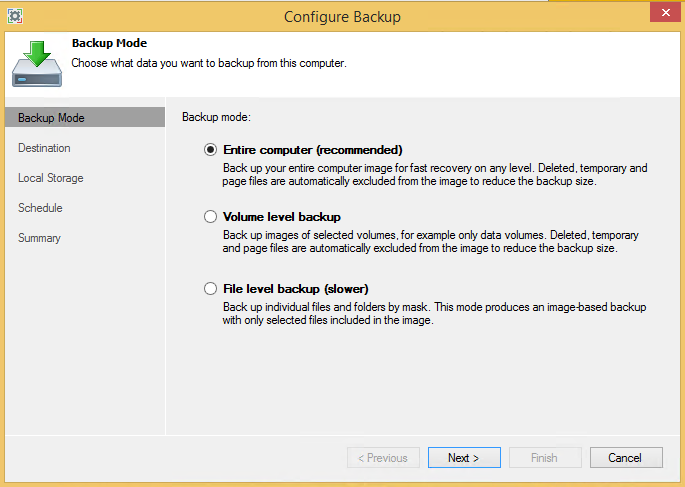
    Ne şekilde backup alacağımı soruyor.

    • Entire computer, Tüm bilgisayar yedeği
    • Volume level backup, volume bazında yedek
    • File level backup, dosya bazında yedek

    Ben tüm bilgisayarımın yedeğini alacağım için bu seçenek ile devam ediyorum.
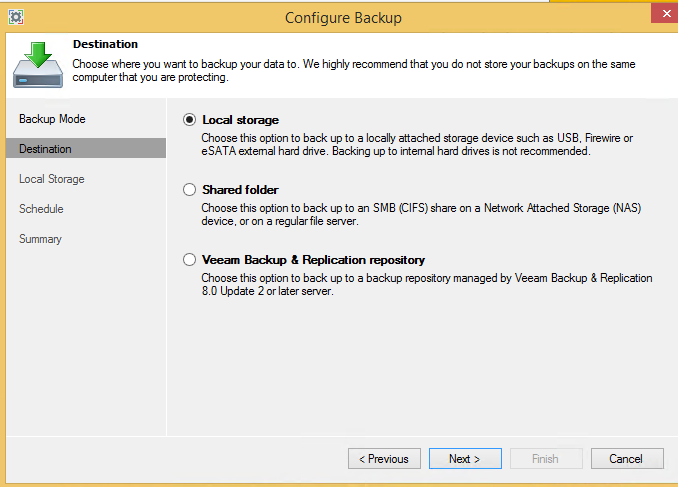
    Screenshot_17

    Yedeği nereye almak istediğimi soruyor,

    Local storage- Kendi üzerinde ki bir diske

    Shared folder- Paylaşılan Klasöre

    Veeam backup server –Yedekleme sunucusuna

    Bilgisayarın tam yedeğini alacağım için, kendi üzerinde tutmanızı tavsiye etmiyorum. Amacım işletim sistemim veya diskim bozulduğunda bootable cd ile kurtarmak. Bootable cd ile kurtarma işlemlerini ilerleyen kısımlarda anlatıyor olacağım.
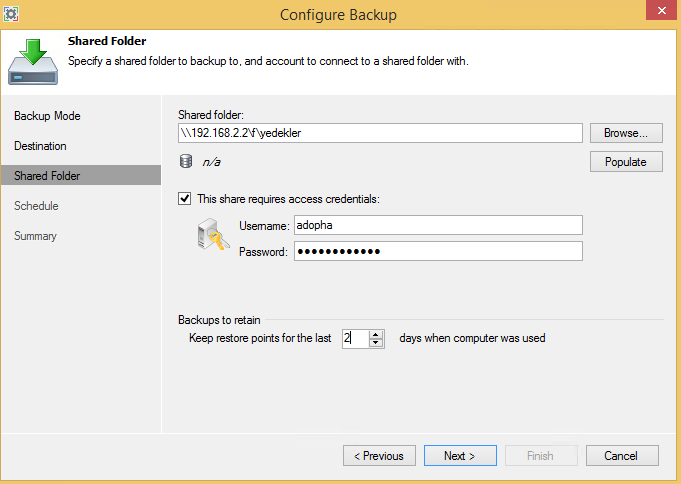
    Screenshot_18

    Shared folder kısmına yedek alacağım konumu gösteriyorum.

    Yedek alacağım paylaşım klasörü şifre ile korunduğu için erişim yetkisi içeren kullanıcı belirtiyorum.

    Keep restore points kısmına ise en son kaç günlük backup tutulacağını belirtiyorum.
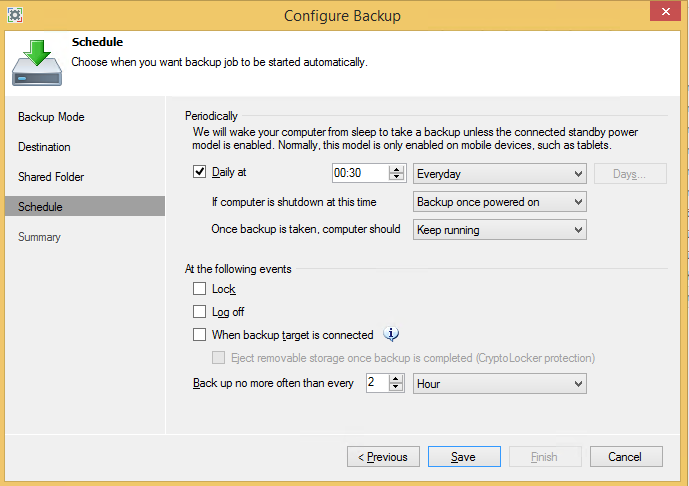
    Screenshot_19

    Schedule kısmında zamanlama konfigrasyonunu yapacağım.

    Daily at kutucuğuyla hergün 00:30 da yedek alacağımı belirtiyorum.

    Hemen altında if computer is shutdown ile o saatlerde bilgisayar kapalı konumdaysa ne yapsın seçeneği var. Bilgisayar açıldığında yedek al seçeneğini bırakıyorum.

    Once backup is taken, computer should seçeneği ile backup tamamlandıktan sonra bilgisayarınızı otomatik kapatabilir veya hiçbirşey yaptırmayabilirsiniz.

    Save diyerek zamanlanmış görevimizi oluşturmuş olduk. Bundan sonra belirttiğimiz ağ konumuna saat 00.30 da yedek alacak. Eğer bilgisayarınız o saatlerde kapalıysa, bilgisayarınızı açtığınızda otomatik yedek alacak şekilde ayarları gerçekleştirdik.

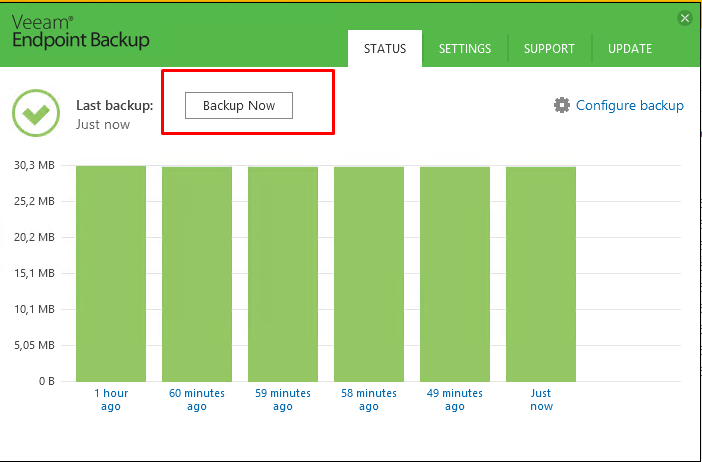
    Ben burada göstermek adına zamanlanmış görevi şimdi çalıştır ve backup al diyorum.
    Screenshot_20

    Backup alma işlemim başarıyla tamamlandı. İlerleyen bölümlerde bu aldığımız yedeğin bilgisayarın tamamen hard diski bozulmuş olarak kabul edip, yeni bir hard diske Veeam Endpoint Backup Recovery Media kullanarak restore işlemini gerçekleştiricem.

    Veeam Endpoint Backup Recovery Media Nedir ? Nasıl Oluşturulur ?

    Kurulumu ve Backup konfigrasyonunu bitirdik, sıra geldi Recovery Media oluşturmaya.

    Nedir bu recovery media sorusunun cevabı, en önemli ve ilk başta yapılması gereken özelliklerden birtanesi. Recovery media herhangi bir disk arızası veya işletim sistemi arızalarında bilgisayarınızı kurtarmak ve yedekten geri dönebilmek için oluşturduğumuz boot dosyasıdır.

    İşletim sisteminiz açılmaz hale geldi ve backuplarınıza geri dönmek istiyorsunuz, bilgisayarınızı boot edebilmek için bu medyaya ihtiyacınız olacak.

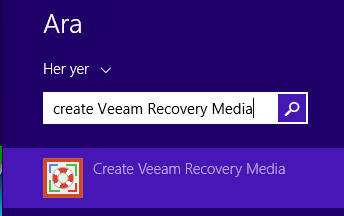
    Recovery Media oluşturmak için arama kısmına Create Veeam Recovery Media yazıp, toolu açalım.
    Screenshot_10


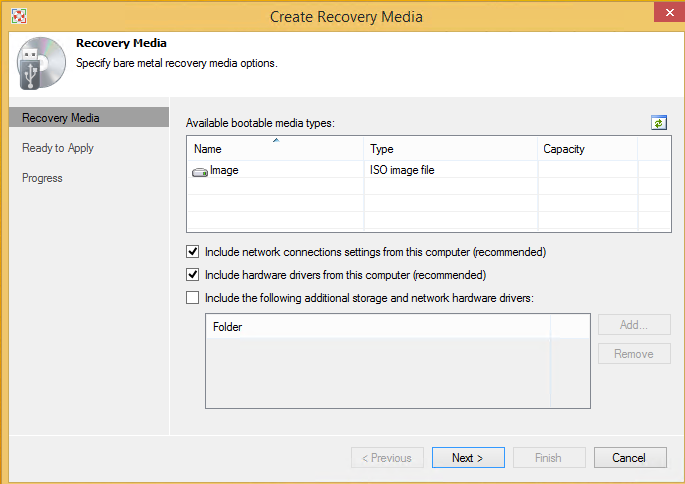
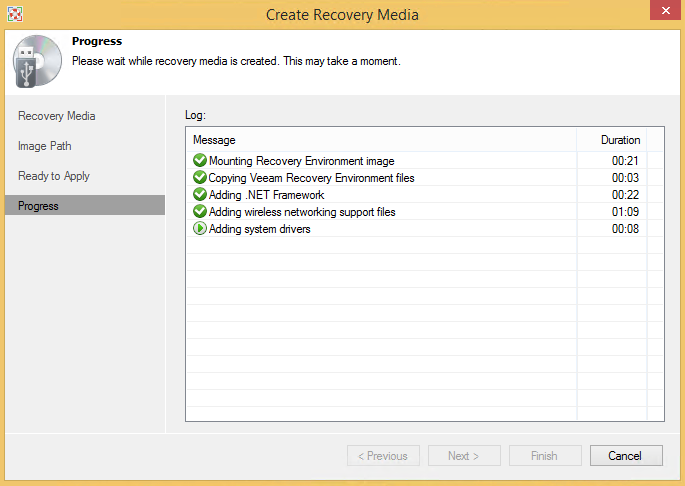
    Tool açıldıktan sonra bu ekran karşılıyor bizleri.
    Screenshot_11

    Bootable medianın nerede konumlanacağınız soruyor, eğer bilgisayarınızda cd-rw varsa direk olarak cdye yazabiliyorsunuz. Ben iso olarak kaydedeceğim, daha sonra cd’ye yazarım.

    • Include network connections settings from this computer seçeneği, bilgisayarınızın şu anda ki ağ bağlantıları ayarlarını alıyor (ip adresi, gateway gibi ).
    • Include hardware drivers from this computer seçeneği, hard disk controller sürücüsünü, ağ bağdaştırıcısı sürücüsünü ve usb controller sürücüsünü iso içerisine alıyor.

    Bu iki seçenek önemli, bahsettiğim üzere bu boot media’sını bilgisayarımız da ki işletim  sistemi tamamen bozulduğunda veya yeni bir diske backup dönerken kullanacağız.

    • Include the following additional storage and network hardware drivers seçeneği ile lazım özel bir durumda lazım olabilecek sürücülerinizi boot media’sının içine ekleyebilirsiniz. ( CAT,INF,SYS)

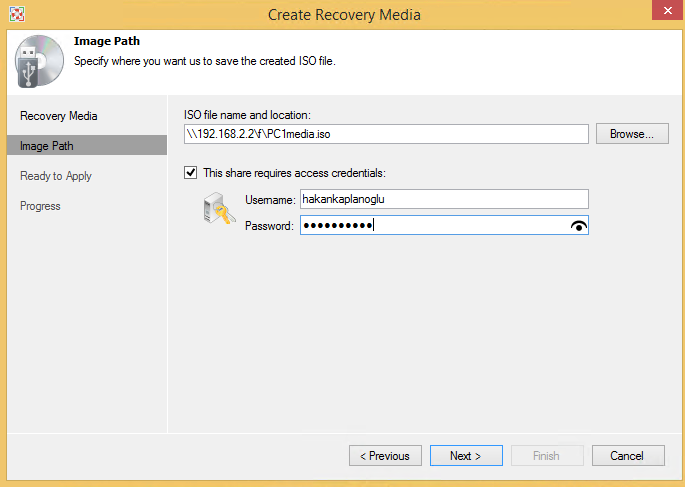
    Next diyerek devam ediyorum ve boot media isosunun nereye kaydediceğimi gösterip işlemimi tamamlıyorum.
    Screenshot_12

    Ben media’yı paylaşım üzerine kaydedeceğim, login bilgilerimi giriyorum. (Kesinlikle oluşturduğunuz media’nın ayrı bir yerde depolamanızı öneririm.)
    Screenshot_13

    Veeam Endpoint Backup Recovery Media ile Yedek Geri Yükleme Nasıl Yapılır ?

    Senaryo

    Elimizde yedeğimiz var ve yedek aldığımız bilgisayarın hard diski bozulduğunu kabul edelim.

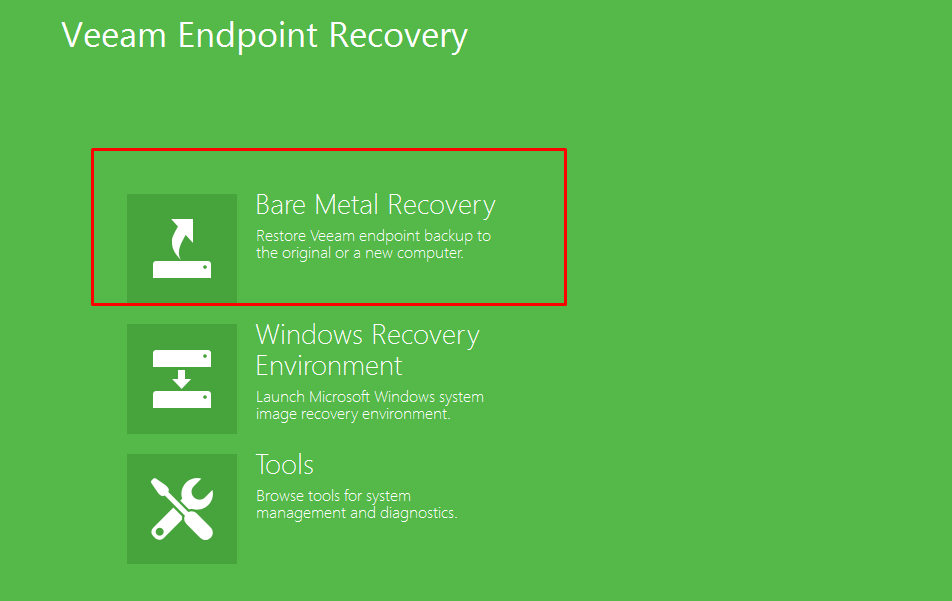
    Bilgisayarıma oluşturduğum Veeam Endpoint Backup Recovery Media Cd’sini takıyorum ve boot ediyorum.
    Screenshot_21

    Bare Metal Recovery ile devam ediyorum.
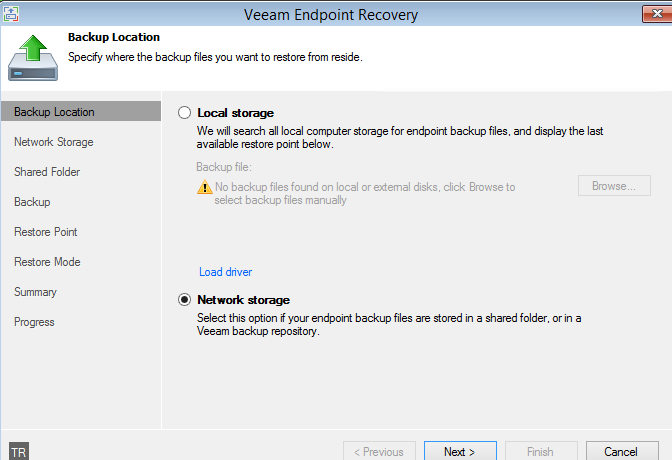
    Screenshot_22

    Yedeğim ağ paylaşımda olduğu için network storage ile devam ediyorum.
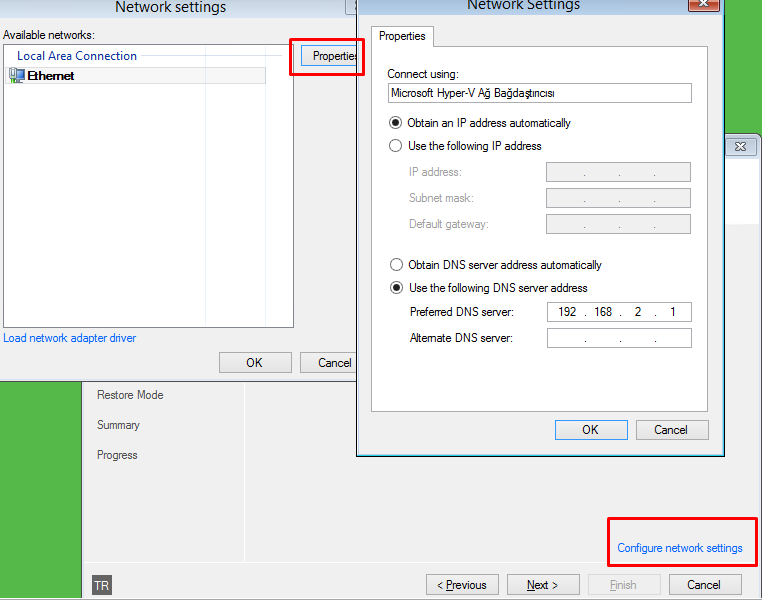
    Screenshot_23

    Configure network settings kısmında ağa erişebilmek için ip ayarlarımı yapıyorum.
    Screenshot_24

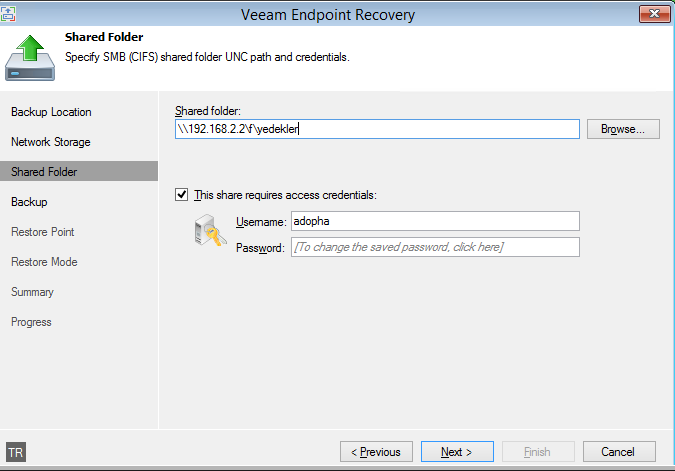
    Yedeklerimin bulunduğu dizini ve paylaşıma ulaşabilmek için gerekli kullanıcı bilgilerimi girip devam ediyorum.
    Screenshot_25

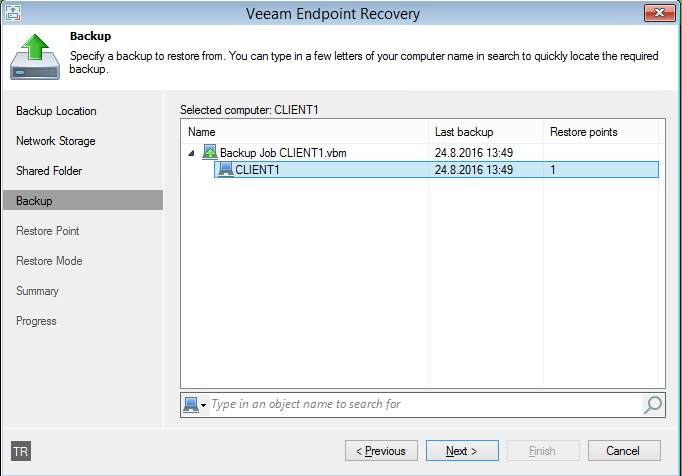
    Geri Yüklemek istediğim backup seçiyorum ve devam ediyorum.
    Screenshot_26

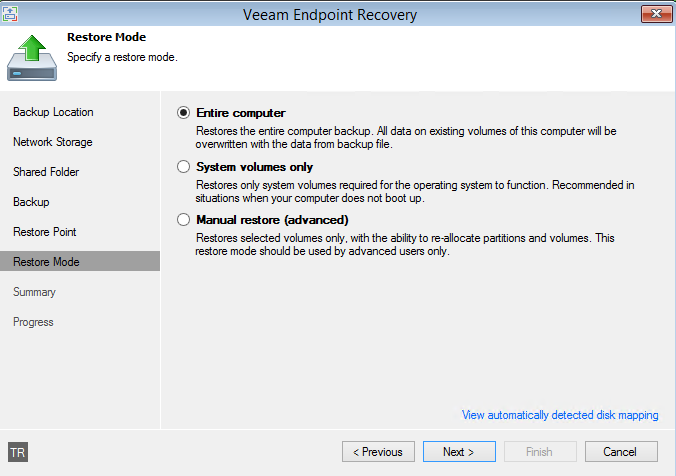
    Burada bana bütün herşeyi, volume bazında veya manuel restore seçeneklerinden birini seçmemi istiyor.

    Benim senaryom gereği sıfırdan yedek döndüğüm için Entire computer seçeneği ile devam ediyorum.
    Screenshot_27

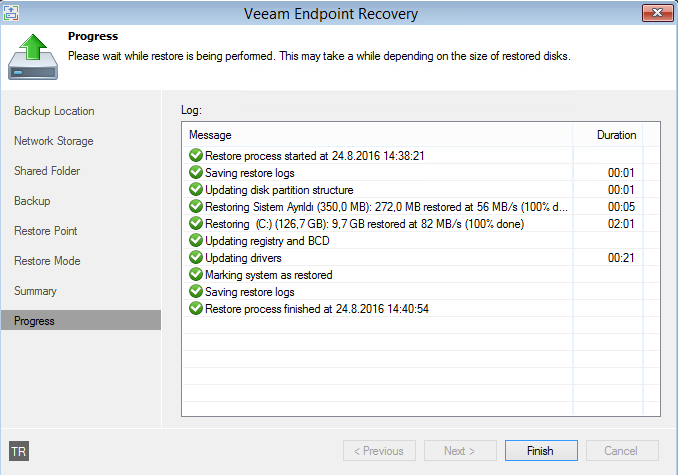
    Backup Restore işlemim tamamlandı.

    Screenshot_28

    Bu makalede Veeam Endpoint Backup ücretsiz ürününü inceledim. Umarı faydalı olmuştur. Sorularınızı yorumlar kısmından sorabilirsiniz.
     

  • Başlangıçta NUMLOCK Açık Gelsin

    Merhabalar ;

    Windows 10/8/8.1/7 işletim sistemlerinde kilit ekranında NUMLOCK tuşu kapalı gelebilmekte.

    Kilit ekranında NUMLOCK tuşunu açık olarak gelmesi için,

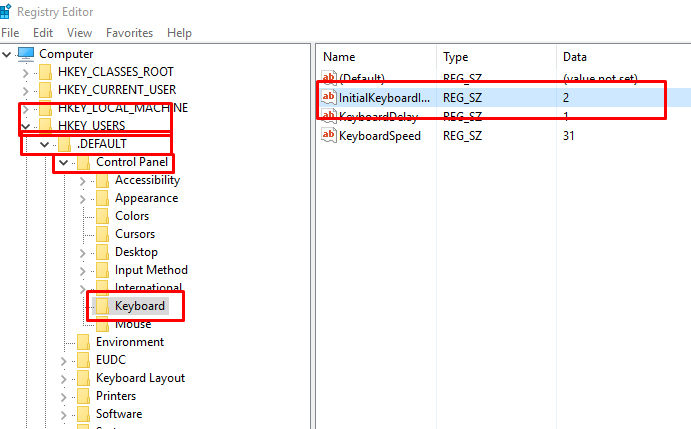
    • Win+R tuş kombinasyonuyla çalıştır’ı açın,
    • Regedit yazarak kayıt defterini açın,
    • HKEY_USERS\.Default\Control Panel\Keyboard kısmına gelerek,
    • InitialKeyboardIndicators 0 değerini 2 olarak değiştirin.
    • Screenshot_11

    Hepsi bu kadar, artık işletim sisteminiz kilit ekranında otomatik olarak NUMLOCK etkin olarak açılacaktır.

  • Sql Server Veritabanı Location Görmek

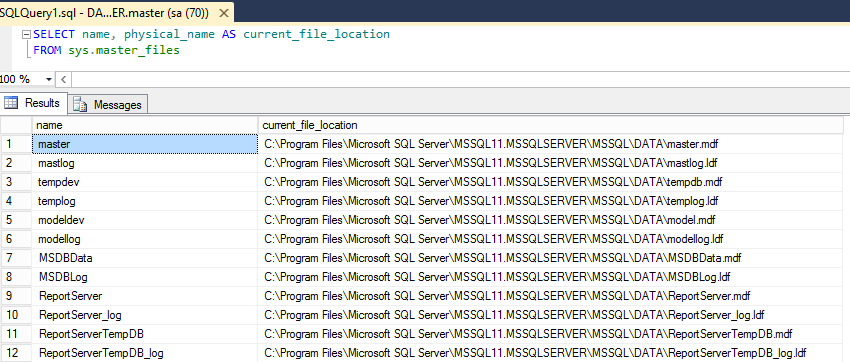
    Sql server da .mdf ve .ldf dosyalarının saklandığı yeri görmek için,

    [su_note note_color=”#d2d2be”]SELECT name, physical_name AScurrent_file_location FROM sys.master_files[/su_note]

    Kullanabilirsiniz. Bu query size tüm tüm veritabanlarının olduğu dizini gösterecektir.

    alldatabase

  • “Can not find script file C:\WINDOWS\run.vbs” Çözümü

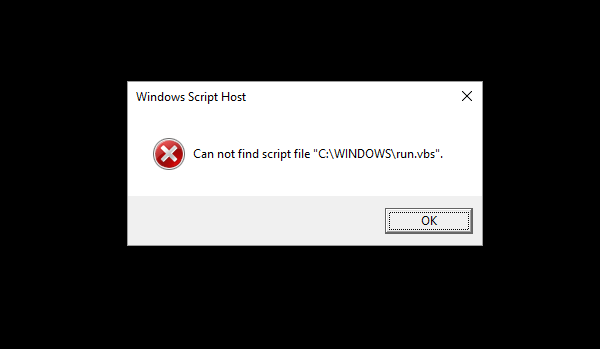
    Bilgisayarınız açıldıktan sonra karşınıza siyah ekran geliyor ve “Can not find script file C:\WINDOWS\run.vbs” hata mesajı çıkıyorsa, sistem dosyalarına zararlı yazılımlar tarafından müdahale edildiğini görebilirsiniz. Bu hata mesajına tamam dedikten sonra ekranınız siyah ekranda kalır ve masaüstünüz açılmaz olacaktır.

    Vbs hatası

    Aynen yukarıda ki örnekte görüldüğü gibi.

    Çözümü için kayıt defterinde ki Winlogon değerini düzeltmeniz gerekmekte.

    CTRL+ALT+DEL kısayolunu kullanarak, görev yöneticisini başlatın. Dosya kısmından yeni görev tıklatarak regedit.exe yazın ve kayıt defterini açın.

    Ardından

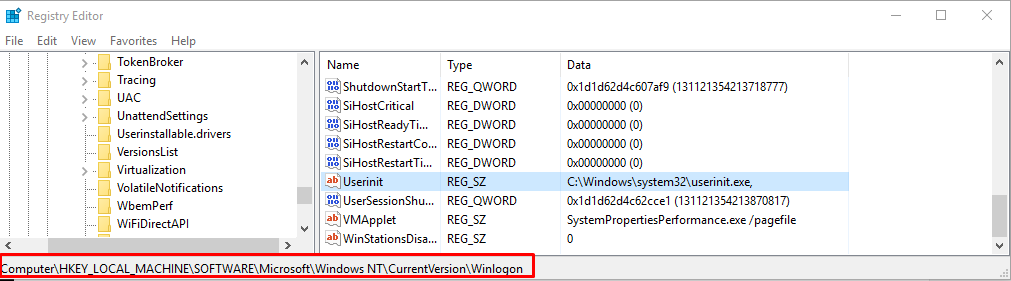
    HKEY_LOCAL_MACHINE\SOFTWARE\Microsoft\Windows NT\CurrentVersion\Winlogon

    dizinine gidelim.

    userinit

    Userinit değerine çift tıklayarak düzenleme kısmına geçelim ve ardından,

    wscript C:\WINDOWS\run.vbs,

    Değerini

    C:\Windows\system32\userinit.exe,

    Olarak değiştirip işlemi tamamlayalım. C:\ sürücü adını kendi windows dizininize göre değiştirmeniz gerekmektedir.

    Bilgisayarınızı yeniden başlattıktan sonra “Can not find script file C:\WINDOWS\run.vbs hatasının çözülmüş ve masaüstünüzün gelmiş olduğunu göreceksiniz.

    Mutlaka bilgisayarınızı bu işlemden sonra lisanslı bir antivirüs programı ile taratın.

  • Windows 10 PPPoE Bağlantısı

    Merhabalar;

    Bazı gerekli durumlarda adsl modemi bridge moda alıp PPPoE bağlantısını test edebilmemiz gerekiyor. Genellikle İsp tarafından verilen kullanıcı adı ve şifreden emin olmadığım zamanlarda, PPPoE bağlantısını Windows üzerinde yapıyorum. Bu basit bir örnekti, tabi ki işlerin dahada karışık olduğu zamanlar olabiliyor. Ayrıca bu işlem bana modemi resetlemekten de zaman kazandırıyor.

    1

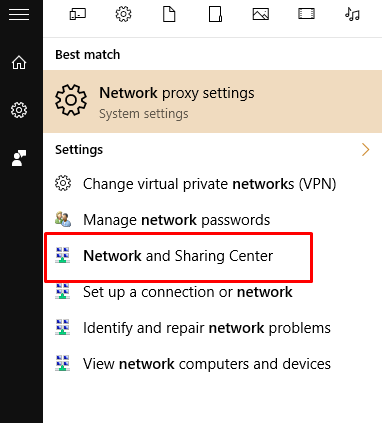
    Windows 10 clientimde ki arama kısmından Network and Sharing Center’ı açıyorum.

    ( Çalıştır'a "control.exe /name Microsoft.NetworkAndSharingCenter yazarakta erişim sağlayabilirsiniz".)

    2

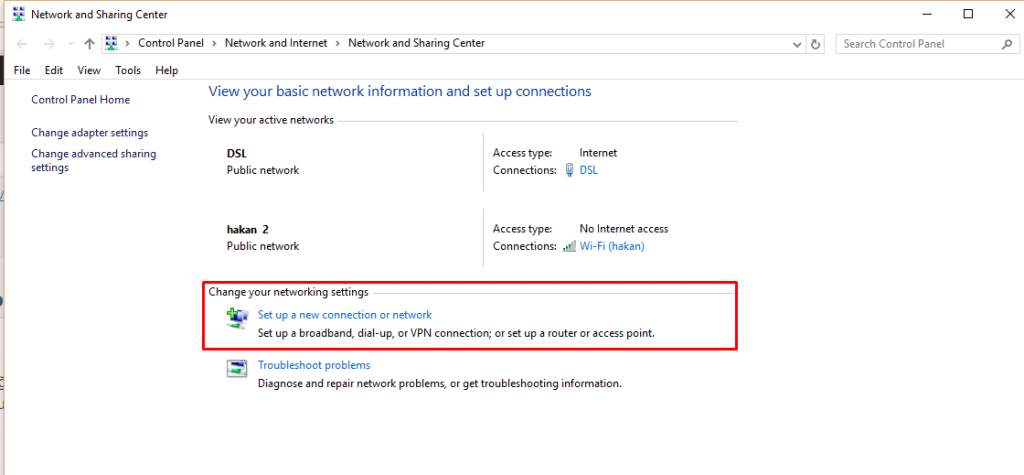
    Set up a new connection or network ile devam ediyorum.

    3

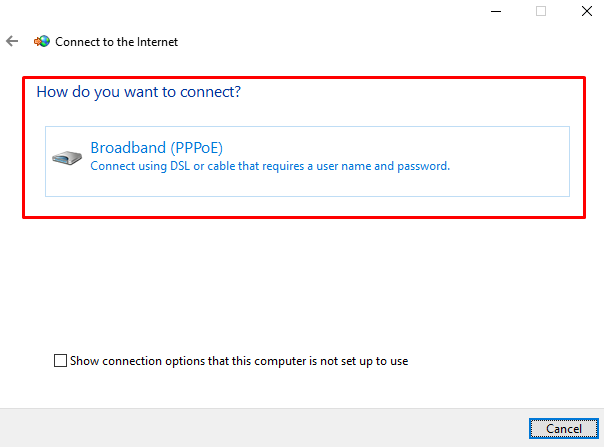
    İnternete nasıl bağlanmak istediğimi soruyor. Broadband (PPPoE) ile devam ediyorum.

    4

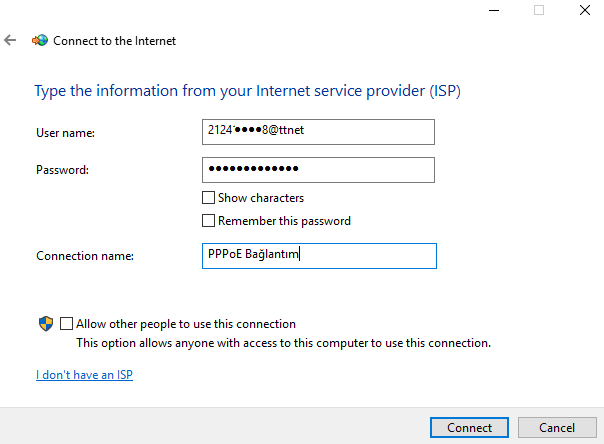
    İsp tarafından verilen kullanıcı adı, şifremi ve bağlantımın görünecek olan ismimi yazıyorum.

    5

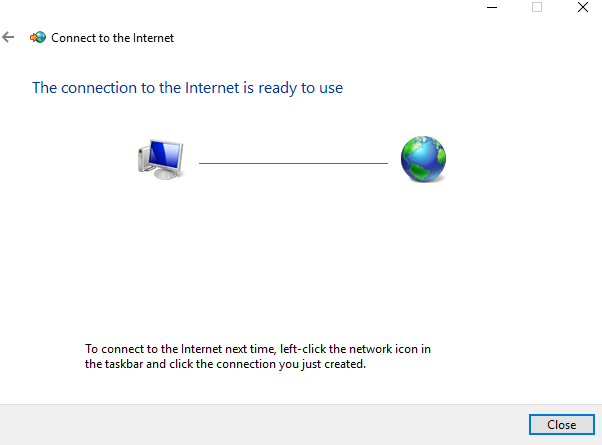
    Evet, bağlantım hazır artık bağlanabilirim.

    6

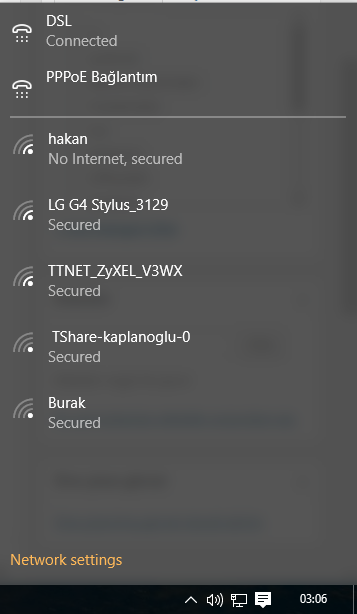
    Bağlanmak için wifi ikonuma tıklıyorum ve PPPoE bağlantıma çift tıklatıyorum.

    7

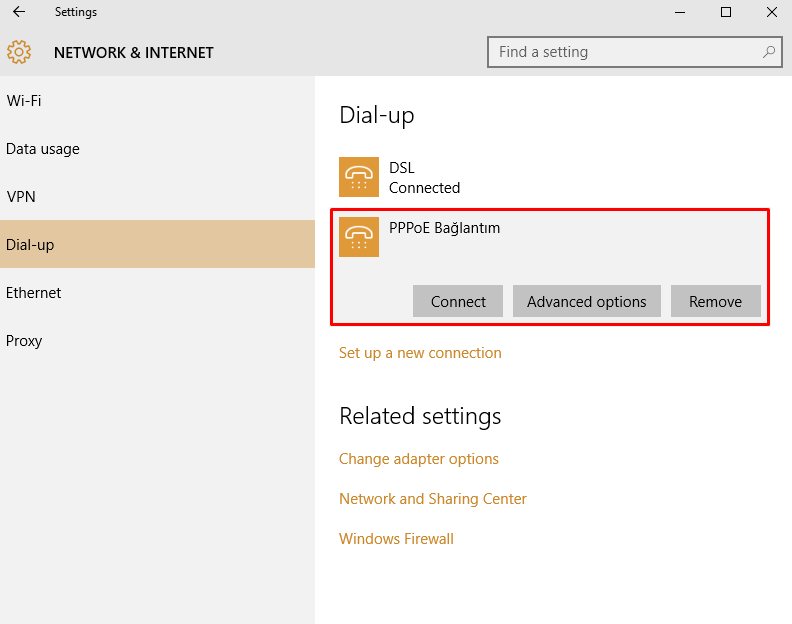
    Ardından Connect diyerek bağlantımı tamamlıyorum.

    İşlem bu kadar. Bu makalemde İsp bilgilerimle internet bağlantımı modem üzerinde değil, Windows 10 bilgisayarım üzerinde gerçekleştirmiş oldum.

  • Powershell Kullanarak Yerel Kullanıcı Hesaplarını Görmek

    Merhabalar ;

    Yerel hesapları görmek için powershell kullanabilirsiniz.

    [su_quote]Get-WmiObject -Class Win32_UserAccount -Filter “LocalAccount=’True’” | Select PSComputername, Name, Status, Disabled [/su_quote]

    Yukarıda ki kodu powershell üzerinde çalıştırıp aşağıda ki sonucu alabilirsiniz.

    Screenshot_7

    Çıktıyı metin dosyasına yazdırmak istiyorsanız, komutun sonuna [su_quote]>> F:\yerelhesaplar.txt[/su_quote] ekleyebilirsiniz.

  • Komut Satırından Servis Silmek

    Merhabalar ;

    Bugün başıma gelen servisi kaldıramama sorunum ve çözümünden bahsetmek istiyorum.

    Yüklediğim programın içinde ki gereksiz servisi konsoldan kaldıramadım. Bu servis başlangıçta açılıyor ve sonlandırılamıyordu.

    Kaldırmak için çalıştır kısmından services.msc konsolunu açıyorum.

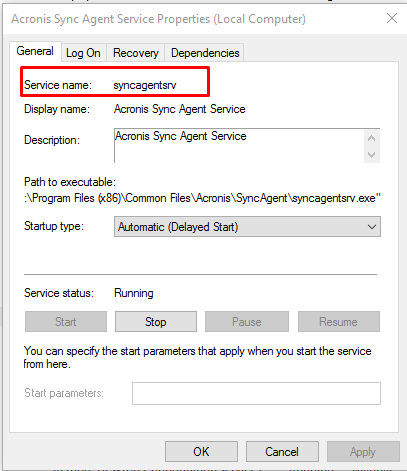
    Screenshot_6

    İlgili servisime çift tıkladıktan sonra Service name kısmında yazan servis adını kopyalıyorum.

    Ardından yönetici haklarıyla komut satırı açıp Sc delete “syncagentsrv” komutunu çalıştırıyorum.

    Komut başarıyla tamamlandığında [SC] DeleteService SUCCESS yazısını göreceksiniz.