Yazar: admin

  • Pfsense Kurulumu

    Merhabalar,

    Aktif olarak kullandığım ücretsiz bir firewall olan pfsense kurulumunu anlatıyor olacağım. Pfsense ağır bir donanım yükü istemediği için, çift ethernet kartlı i5 işlemcili donanımlar tercih ediyorum.

    Utm cihazları arasında ücretsiz bir yazılım sunan pfsense’sin en sevdiğim özelliklerinden biri ise site to site ve client to site  vpn yapabilmesi. Kısaca iki veya daha fazla mağazamızı birbirine bağlaması.

    Kurulumdan önce indirme linkini paylaşıyım sizinle.

    https://www.pfsense.org/download/ buraya giriyorsunuz ve sizden bir kaç seçenek istiyor indirmek için.
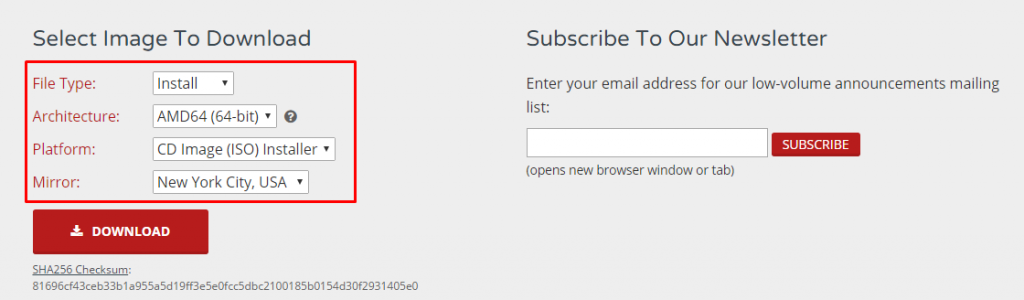
    Platform kısmında iso image dosyası ve usb boot dosyası mevcut.

    Ben iso image dosyasını indiriyorum. Kurulum için cd hazırlayacağım. İndirdiğiniz iso dosyasını Windows’u kullanarak cdye yazdırabilirsiniz.

    Ayrıca Pfsense’in Hyper-v ve Vmware sanallaştırma desteği de mevcut.

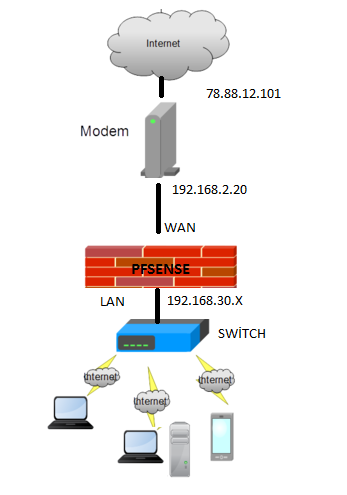
    Pfsense firewall’ı kuracağım yapının şekli,
    Hazırladığım cd üzerinden Pfsense kuracağım makineyi boot ediyorum.
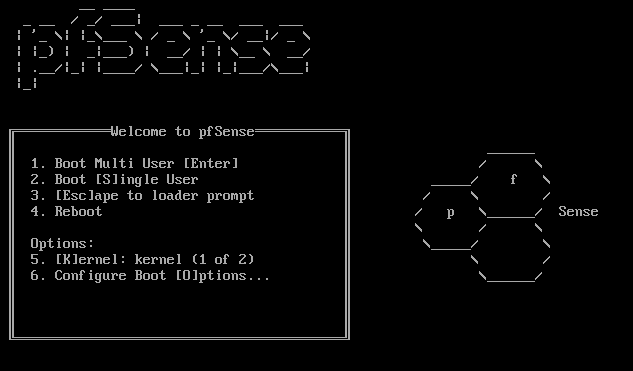
    Pfsense ekranı karşıma geldi klavyemden 1’e basarak kuruluma geçiyorum.
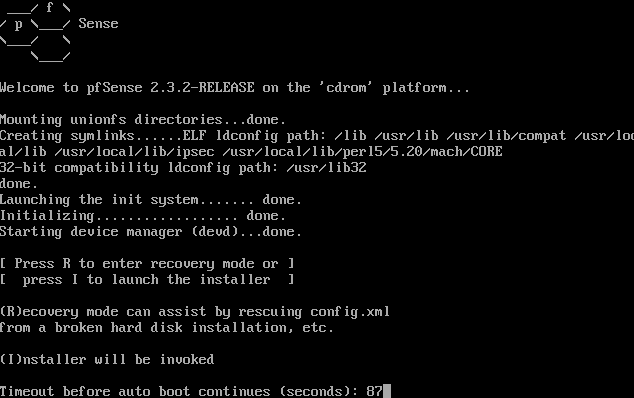
    Kurulum için I tuşuna basmamı istiyor. Basıyorum.
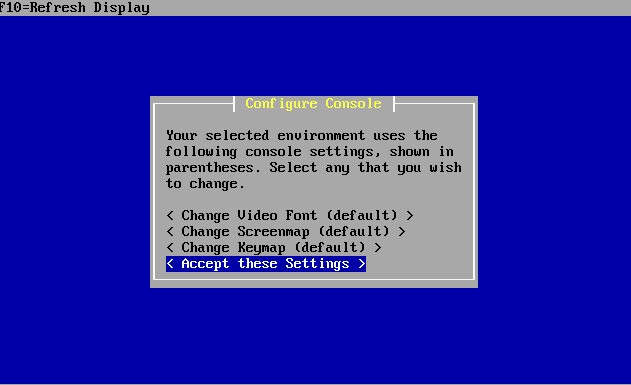
    Karşıma çıkan ilk ekran configure console, burada ekran ayarlarımı yapmamı istiyor. Şu anda gördüğüm ekranda sıkıntı olmadığı için accept these settings ile devam ediyorum.
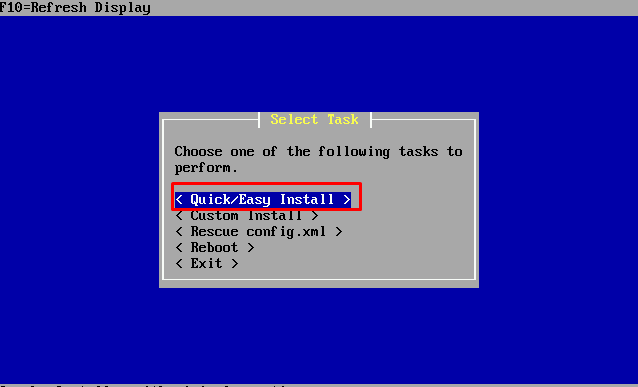
    Select task ekranında kurulum için basit kurulum, özelleştirilmiş kurulum veya daha önce ki yedeğimden temiz kurulum yapabileceğimi söylüyor. Pfsense’i ilk defa kuracağım için, Quick/Easy Install ile devam ediyorum.
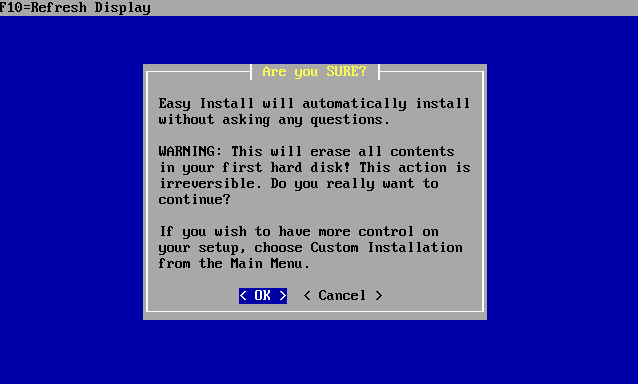
    Harddiskim deki herşeyi sileceğini, formatlayacağını söylüyor. Ok ile devam ediyorum.
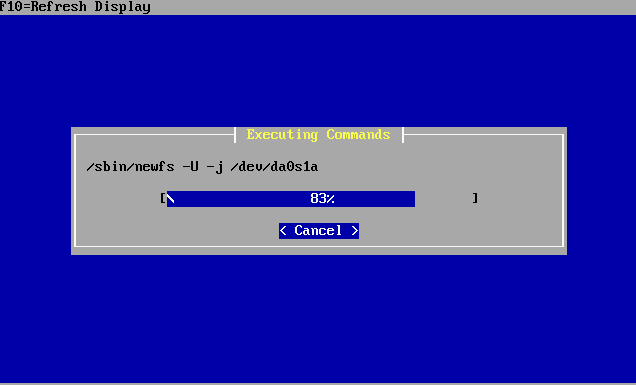
    Pfsense kurulumu başladı.
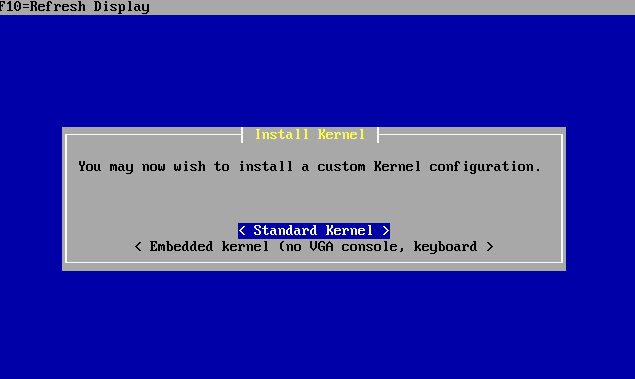
    Burada herhangi bir embedded sistem kullanmayacağım için, Standart Kernel ile devam ediyorum.
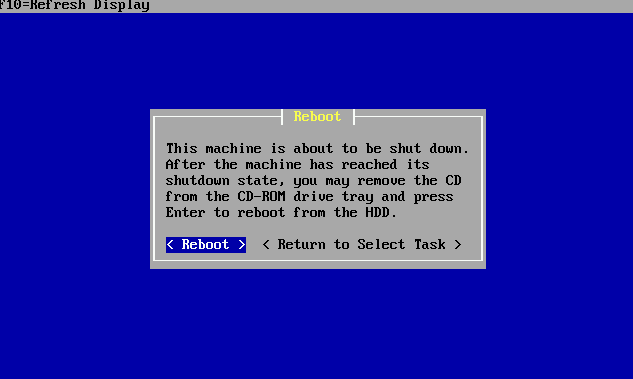
    Pfsense kurulumu tamamlandı. Makinemde takılı olan cd’imi çıkarmam gerektiğini söylüyor. Cd’yi çıkardıktan sonra reboot’u seçerek pfsense’i yeniden başlatıyorum.
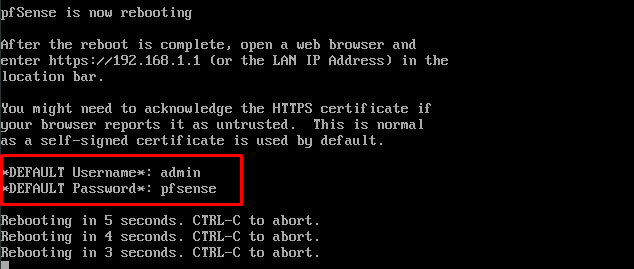
    Yeniden başlatma işlemi için geri sayım yapıyor. Geri sayımın hemen üstünde default kullanıcım ve şifrem yazıyor.

    Pfsense ilk kullanıcı adı admin, pfsense ilk şifresi ise pfsense’dir
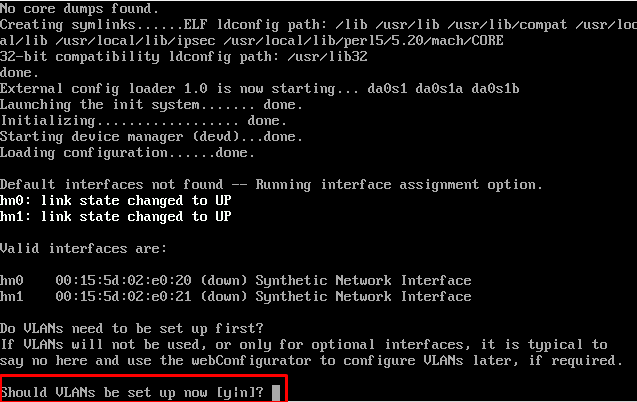
    Pfsense yeniden başladıktan sonra kurulum için birkaç adımım kaldı.

    Should vlans be set up now sorusu ile, vlan kullanıp kullanmayacağımı soruyor. Herhangi bir vlan ayarlaması yapmayacağım için “n” tuşuna basıp enter ile devam ediyorum.
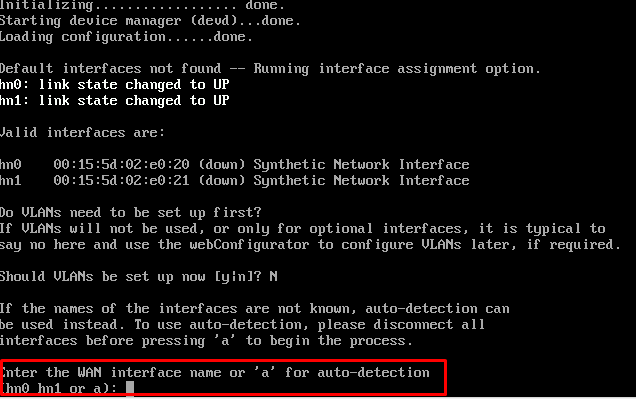
    Burada benim internete çıktığım ethernet kartını soruyor. Pfsense üzerinde bir lan bir wan ethernet kartım var. Wan bacağını bulmam için, pfsense üzerinden internet modemime giden kabloyu söküp takıyorum.

    Wan kablomu söküp taktığımda bakınız hn0 ethernet kartının durumu değiştiği için uyarı verdi. Hiç bir tuşa basmadan, hn0 yazıp enterlıyorum.

    Sizin kurulumlarınızda hn0 olmayabilir. Örneğin ethernet kartlarınızın isimleri re0 ile başlayabilir.
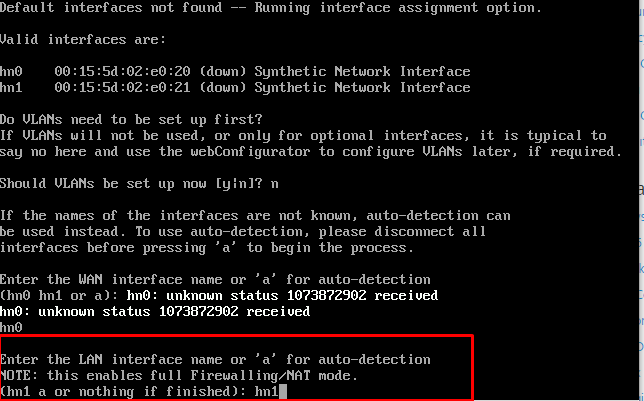
    Wan bacağımdan sonra Lan bacağımı soruyor. Zaten bir tane ethernet kartım kaldı. Oda gördüğünüz gibi hn1 olan.

    Hn1 yazıyorum ve enter ile devam ediyorum.
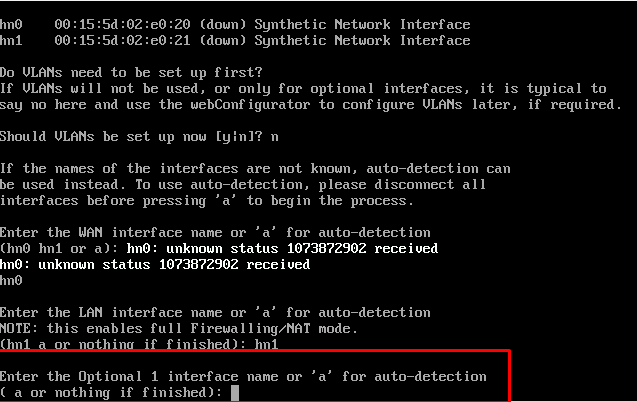
    Wan ve lan bacağımdan başka bir ethernet kartı tanımlayıp, tanımlamayacağımı soruyor. Olmadığı için enter ile devam ediyorum.
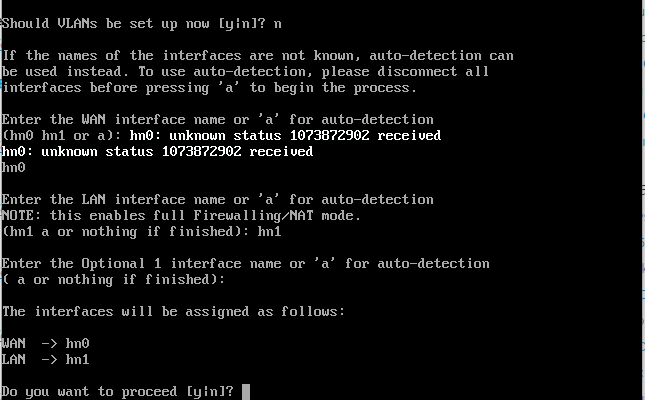
    Ethernet kartlarımı görüldüğü gibi atadım. Emin misin diye soruyor. “y” tuşuna basıp enter ile doğruluyorum.
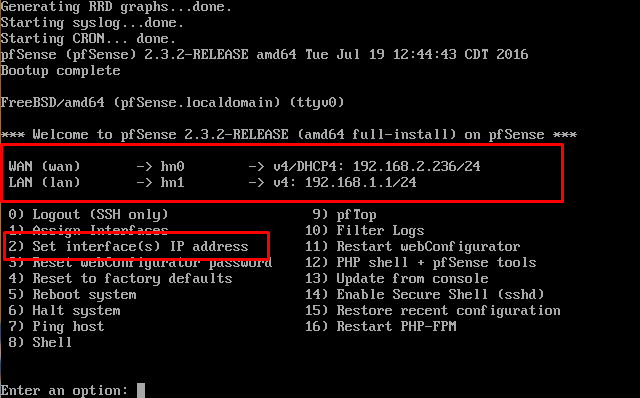
    Wan bacağım (internete çıkacağım, adsl modeme bağlı olan) dhcp üzerinden otomatik ip almış, şimdilik böyle kalabilir fakat ilerde değiştireceğiz.

    Lan bacağım (bilgisayarlarımın bağlı olduğu) otomatik olarak 192.168.1.1 ipsi atanmış. Ben bunu istemiyorum. Makalenin başında ki şemada görmüş olduğunuz gibi benim lan bacağım 192.168.30.1 olarak gösterilmiş.

    Enter an option ile bir seçenek seçmemi istiyor menüden.

    Ben Lan ethernet bacağımın ip adresini değiştireceğim için “2”‘ye basarak set interface ip address diyorum.
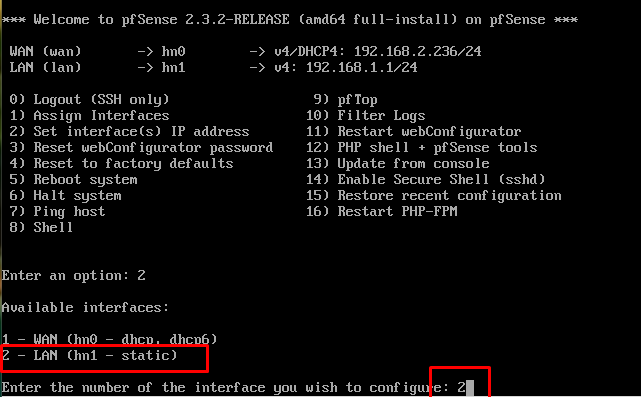
    Hangi ethernet bacağı üzerinde işlem yapacağını soruyor. Yine “2” ile Lan bacağımı seçiyorum.
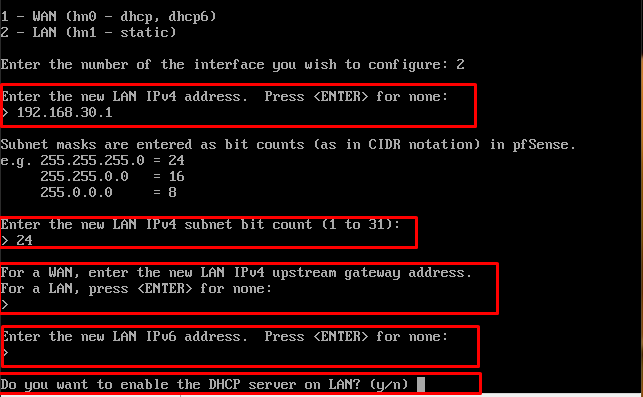
    İlk olarak lan bacağıma vermek istediğim ip adresini yazıyorum.

    192.168.30.1

    Subnet yazmamı istiyor,

    Benim kullandığım ip subneti 255.255.255.0 olduğu için 24 yazarak enterlıyorum.

    Gateway adresini boş bırakıyorum. Zaten Lan bacağım gateway olduğu için girmeme gerek yok.

    Ipv6 adresi tanımlamayacağım için boş bırakıyorum.

    Lan bacağım üzerinden dhcp ile ip dağıtmak istiyor musun diyor.

    Evet ben ağıma bağlı olan cihazlarımın otomatik ip adreslerini almalarını istiyorum.

    “y” ile devam ediyorum.
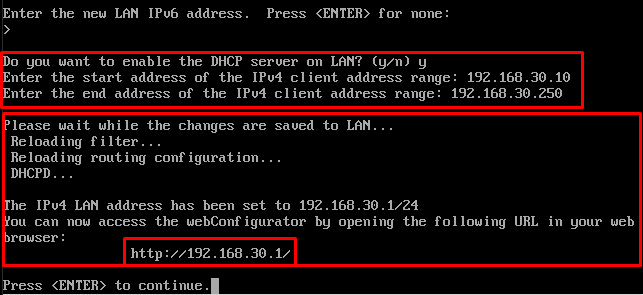
    Dhcp servisi için ip aralığı girmemi istiyor.

    Başlangıç adresimi 192.168.30.10 bitiş adresimi 192.168.30.250 olarak ayarladım ve enter ile onayladım.

    http://192.168.30.1 ip adresi ile pfsense yönetim arayüzüne ulaşabileceğimi söylüyor.

    Temel ayarlarımız tamam, konsol da işimiz bitti. Bundan sonra ki ayarlamalarımızı switchımıze bağlı olan herhangi bir bilgisayardan yapacağım.

    http://192.168.30.1 adresini tarayıcımdan açıyorum.
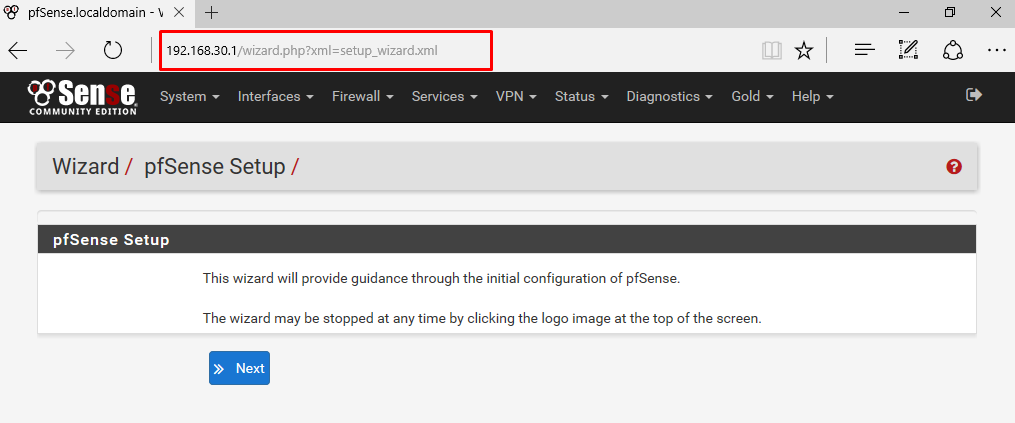
    Kurulum arayüzü geliyor karşımıza, next ile devam ediyorum.
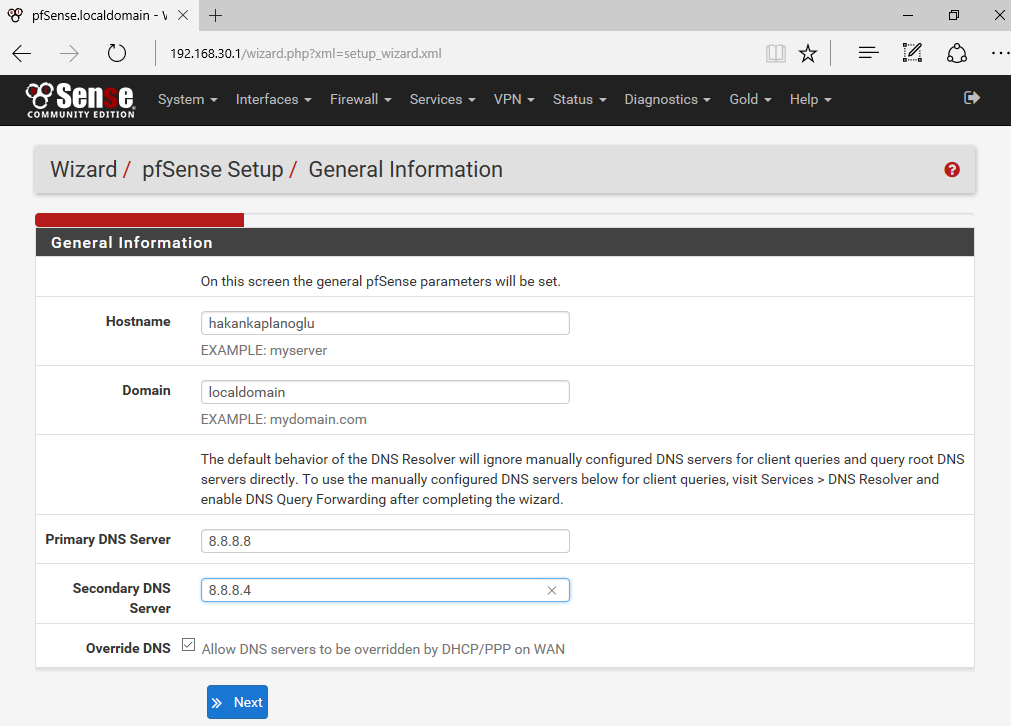
    Hostname ile pfsense’e bir isim veriyorum.

    Pfsense’in kullanacağı dns sunucularını ayarlıyorum.
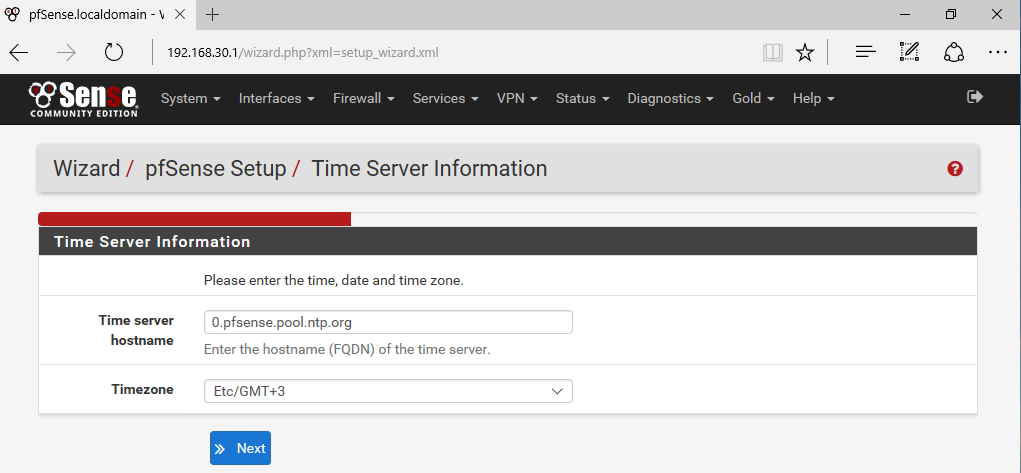
    Zaman ayarlarımı giriyorum. İstanbul’da olduğum için GMT+3 girdim.
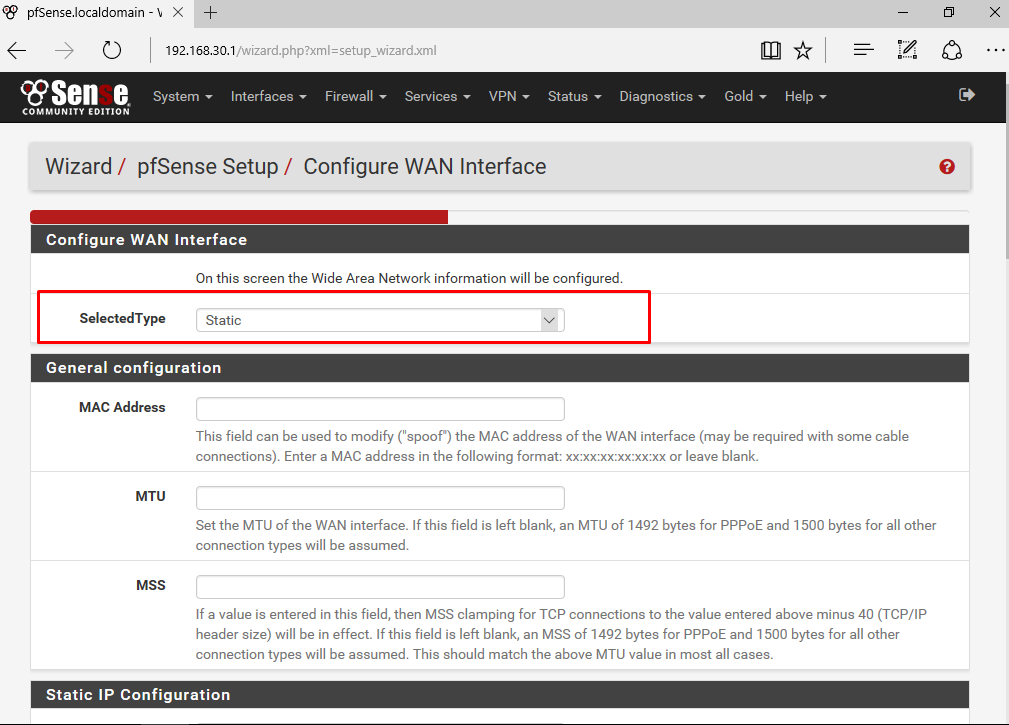
    Wan bacağımı ayarlamamı istiyor. Ben wan bacağımı dhcp’de bırakabilirim veya kendim bir ip adresi girebilirim.

    Static seçerek, kendimin ayarlayacağını söylüyorum. Biraz aşağıya kaydırıyorum.
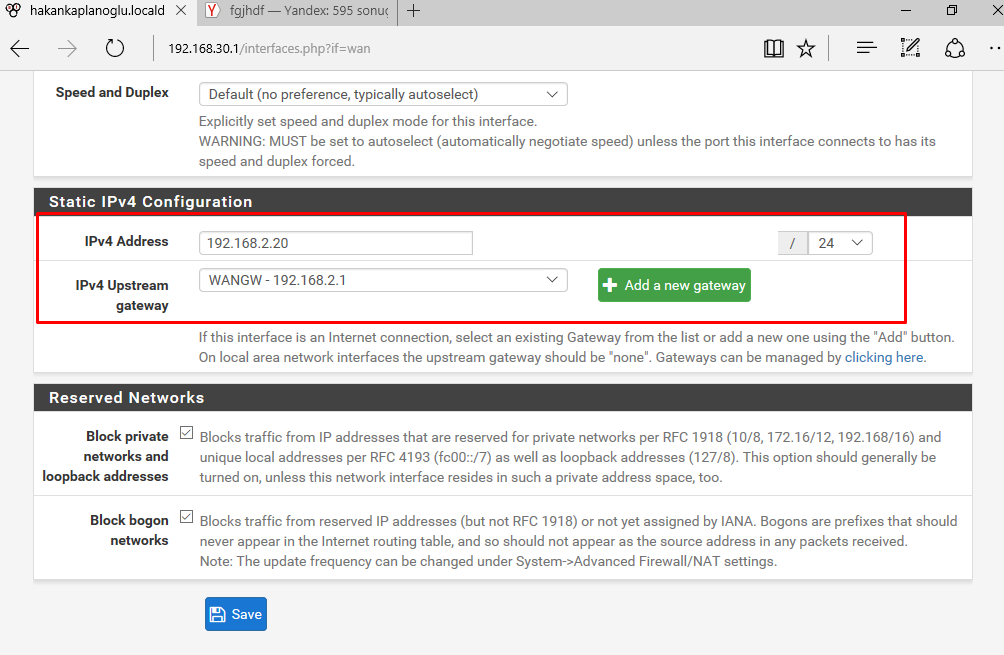
    Adsl modemin ip bloğuna göre, boşta olan bir ip adresini giriyorum. Zaten wan bacağıma vereceğim ip adresini daha önce planlamıştım. Subnet adresine dikkat edin, genellikle 32 bırakıldığı için internete çıkamıyor pfsense. Subnetimi 24 olarak ayarladım.
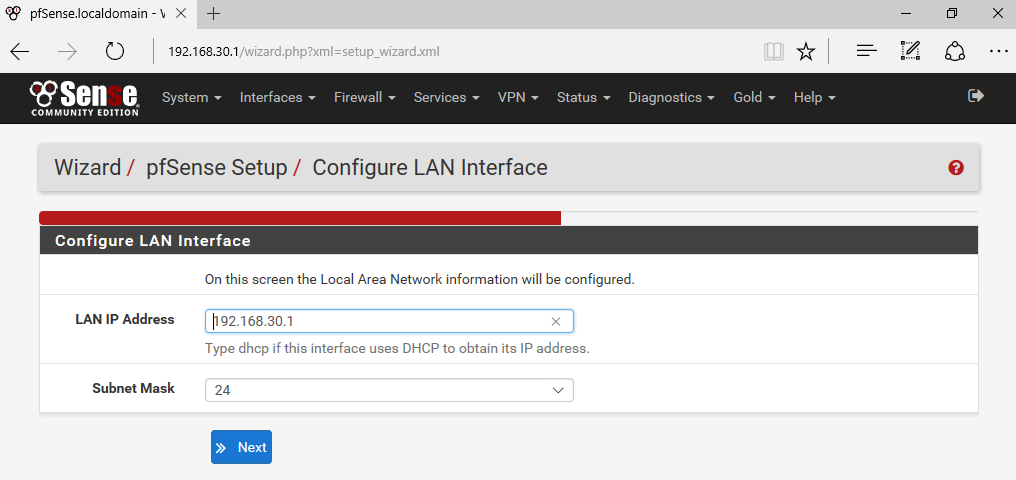
    Lan bacağımı ayarlamamı istiyor, zaten lan bacağının ayarlarını konsol üzerinde yapmıştık. Next ile devam ediyorum.
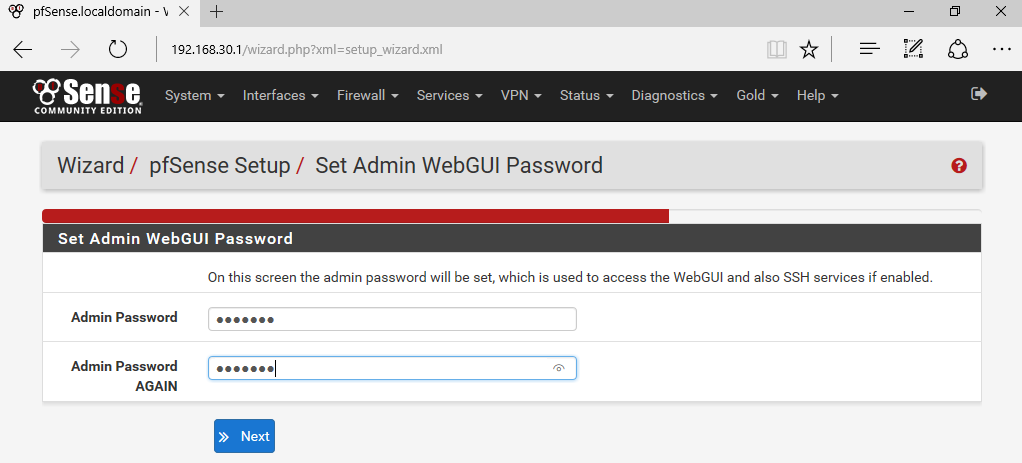
    Pfsense admin şifremi değişmemi istiyor. Yeni bir şifre belirliyorum.
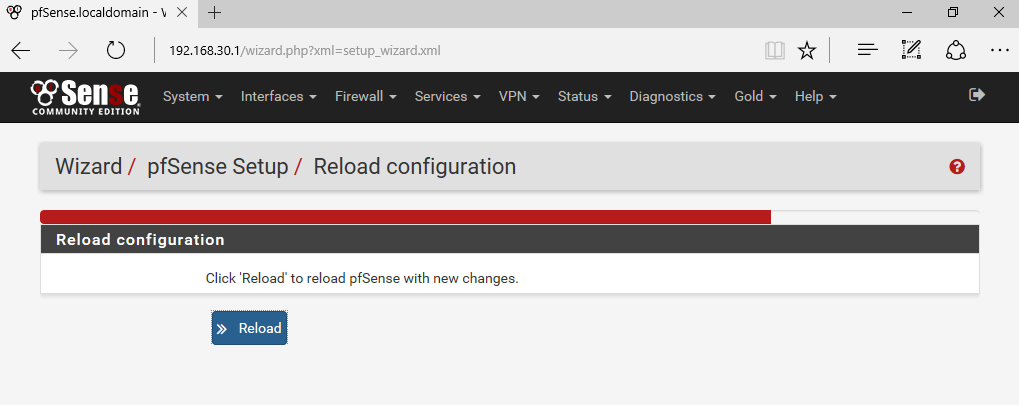
    Yaptığımız ayarlarının geçerli olması için reload diyorum.
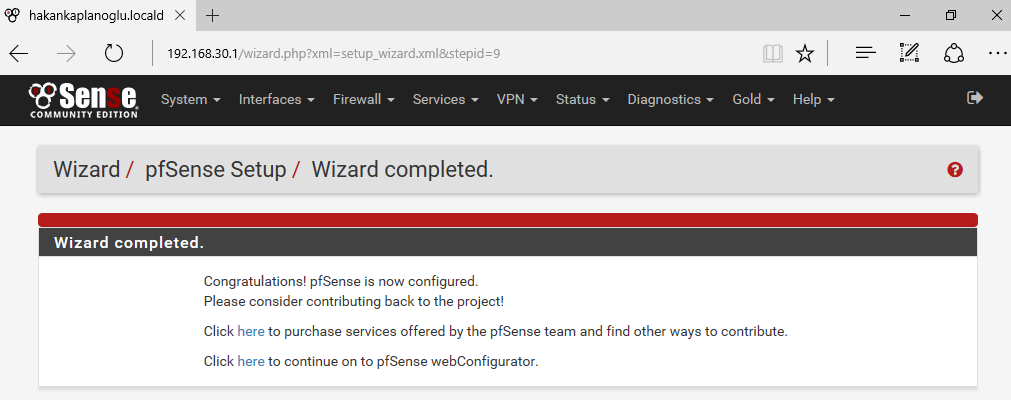
    Ve pfsense kurulumum başarılı bir şekilde tamamlandı.
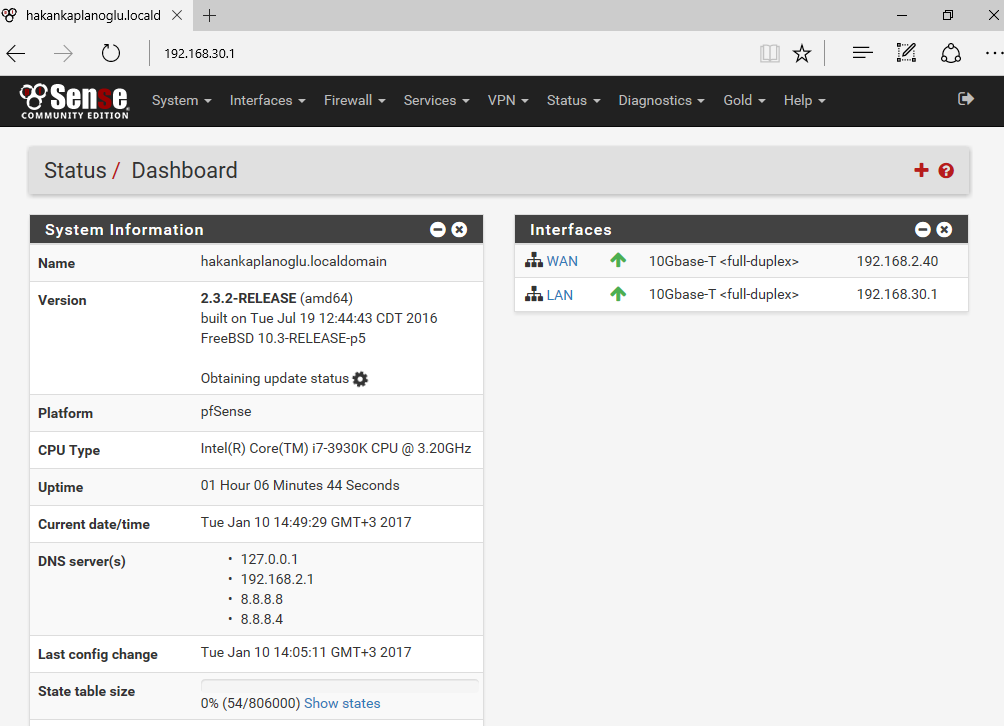
    Görüldüğü üzere wan ve lan interfacelerim çalışıyor.

    Pfsense kurulumu bu kadar basit ve yaklaşık 2-3 dakika sürüyor. Her zaman ki sorularınızı bana mail atabilir veya yorum olarak sorabilirsiniz.


  • Windows Server 2016 Üzerinde Windows Deployment Services 2016 (WDS) Kurulumu

    Öncelikle bloğumda Windows Deployment Services kategorisini açtım. Bu kategoride Windows Deployment Services kısmında incelenebilecek herşeyi en ince ayrıntısıyla anlatmak için makaleler yayınlayağım.

    Kısa bir giriş yaptıktan sonra Windows Deployment Services özelliğini bilmeyenler için, ne olduğunu açıklayarak ilk makaleme başlamak istiyorum.

    Windows Deployment Services, Windows Server 2008 ve üzeri işletim sistemleri içerisinde ücretsiz olarak gelen ve hayatımızı kolaylaştıran bir özellik.

    Bu özellik sayesinde ağ üzerinden, işletim sistemlerini kurulabiliyor. Özellikle işletim sistemleri değil, kişileştirilmiş imajlar da ağ üzerinden bilgisayarlara kurulum yapılabiliyor.

    Hemen kuruluma geçmek istiyorum. Windows Deployment Services, active directory ile bütünleşik olarak veya active directory olmadan hizmet verebiliyor.

    Yönetim kolaylığı açısından bu makale de Windows Deployment Services kurulumu ve konfigrasyonu domaine üye bir sunucu üzerinde kurulacaktır.

    Bundan sonra Windows Deployment Services, (wds) olarak yazılacaktır.

    Şunu belirtmemde fayda var, Wds sunucusu dhcp ile birlikte çalışmakta. Bu demo ortamında dhcp server farklı bir sunucu üzerinde olacağı için, wds dhcp konfigrasyonuna da değinilecektir.

    Server manager üzerinden Add Roles and Features kısmına geliyorum.

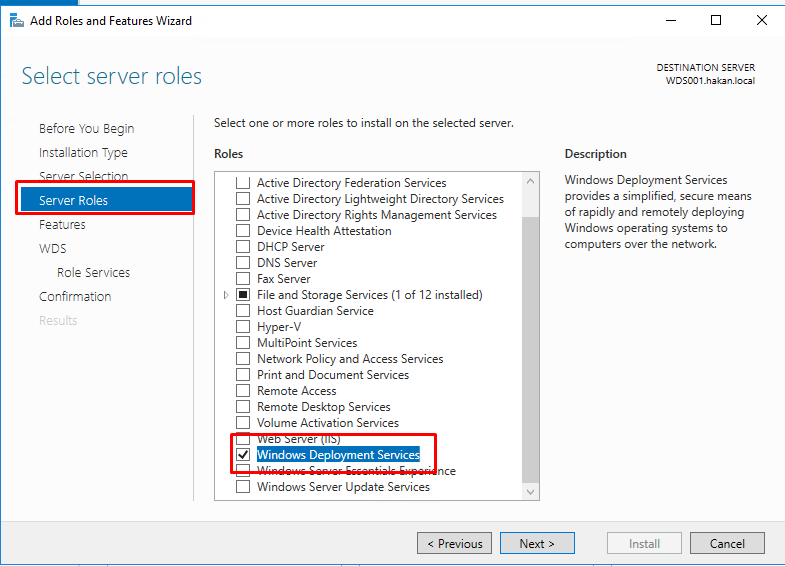
    Server Roles kısmından, Windows Deployment Services seçiyorum.

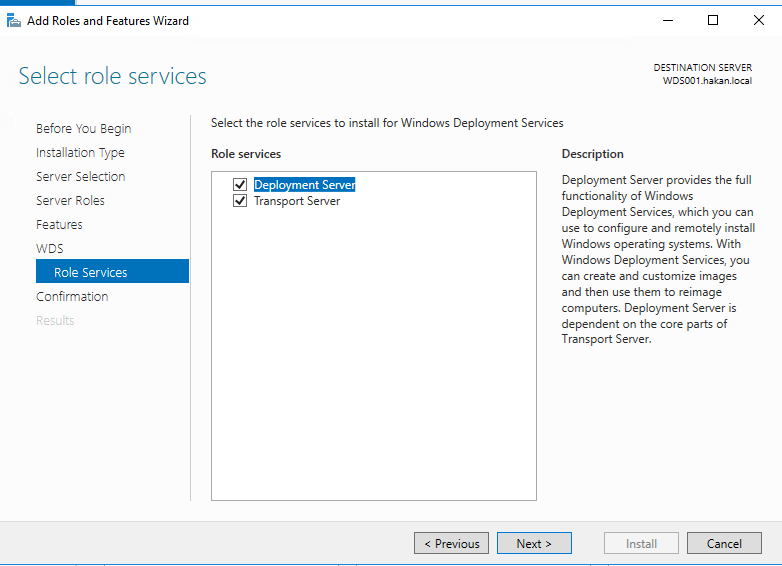
    Bana kurması gereken wds servisine ait rolleri seçiyorum ve next ardından install diyerek kurulumumu tamamlıyorum.

    Kurulumum tamamlandı. Wds konsolunu açalım.

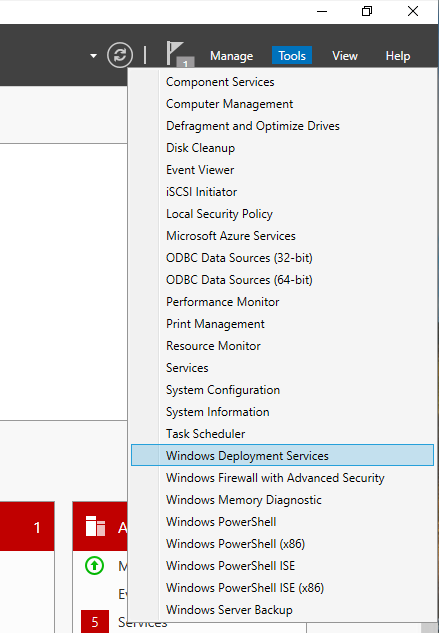
    Server manager üzerindeni tools kısmını kullanarak wds konsoluna tıklıyorum.

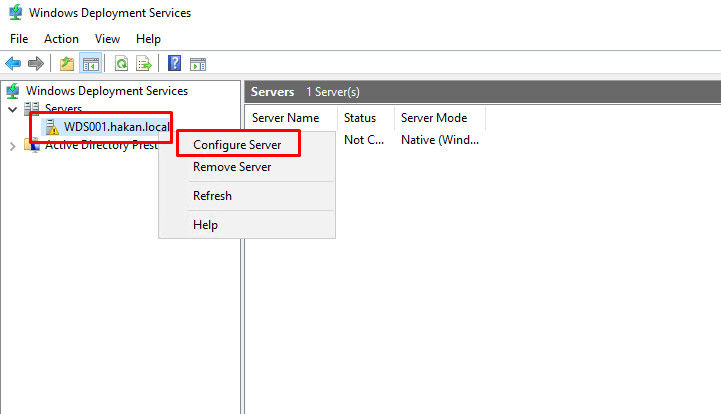
    Windows Deployment Services konsolum açıldı, server kısmında konfigrasyonu yapılmadığı için ünlem var. Sağ tıklatıp Configure Server diyorum.

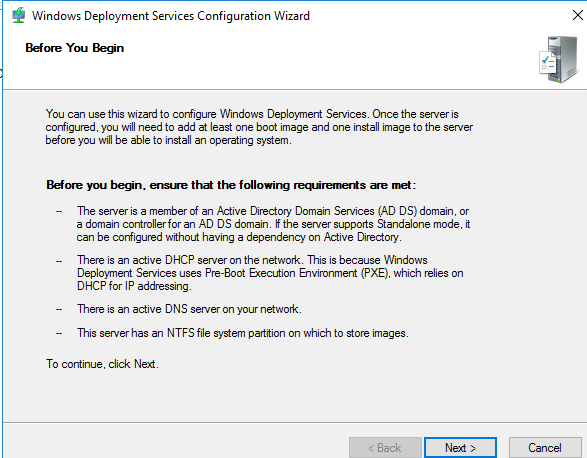
    Açıklamayı next ile geçiyorum.

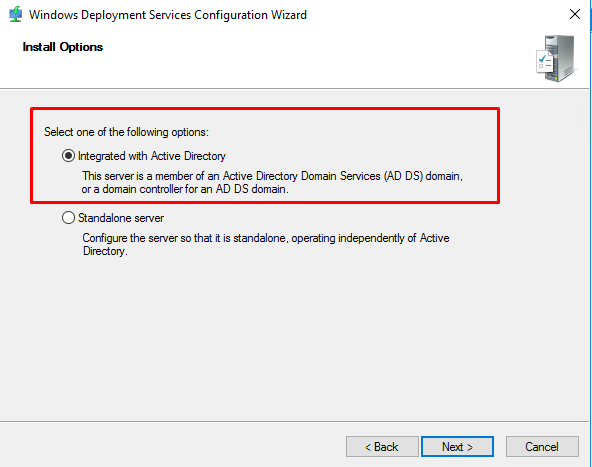
    Makalemin başında belirttiğim gibi, Wds Active Directory olmadan tek başına çalışabiliyor. Ben yönetim kolaylığı açısından integrated with Active Directory ile devam ediyorum.

    (Oturum açtığın kullanıcı domainde yetkili olmalı)

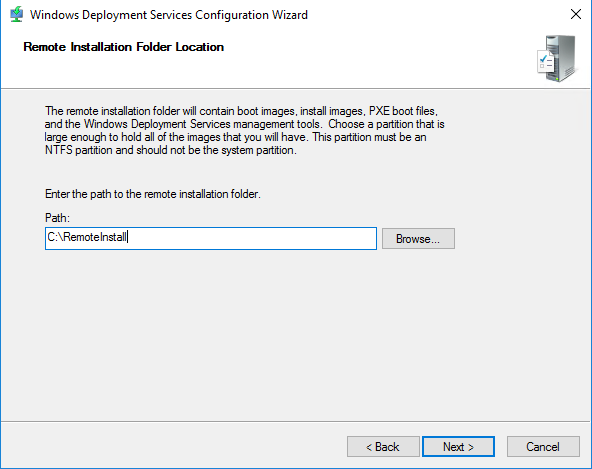
    Burada Windows boot ve imaj dosyalarının nerede tutulacağını soruyor. Next ile devam ediyorum.

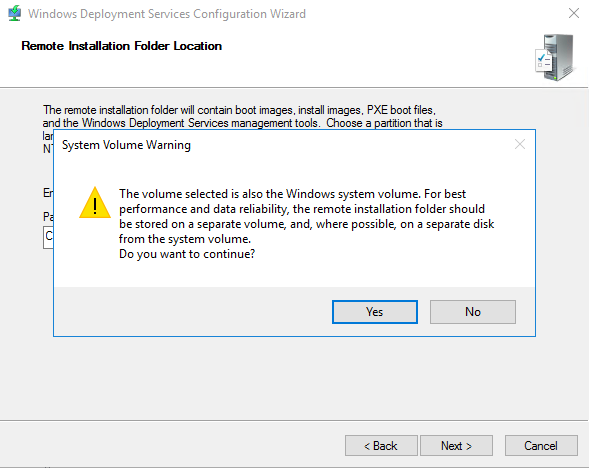
    Ben boot ve imaj dosyalarımı Windows’un kurulu olduğu dizinde bulunmasını söylediğim için beni performans sorunlarına karşı uyarıyor.

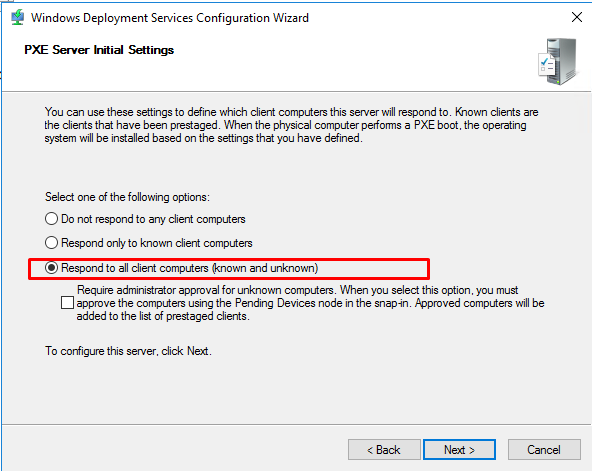
    Bu kısımda wds sunucudan işletim sistemi isteyen bilgisayarlar için nasıl tepki vermesini istediğimi seçmem gerekiyor. Ben burada sana işletim sistemi için gelen her bilgisayara izin ver seçeneğini seçtim.

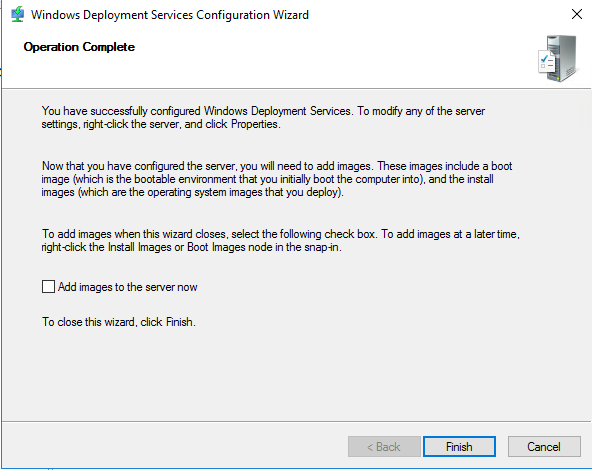
    Wds server konfigrasyonumu tamamladım.

    Sıra geldi wds sunucu üzerine boot ve imaj dosyalarımı tanıtmaya. Ben demo ortamında Windows 10 kurulumu yapacağım. Windows 10 imajımı wds’in olduğu sunucuya takıyorum.

    İlk olarak install image dosyamı göstereceğim.

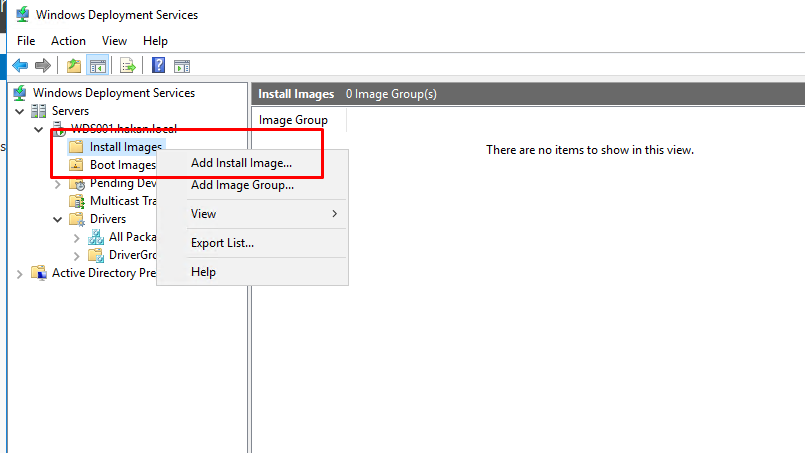
    Install Images kısmından, add install image kısmına tıklıyorum.

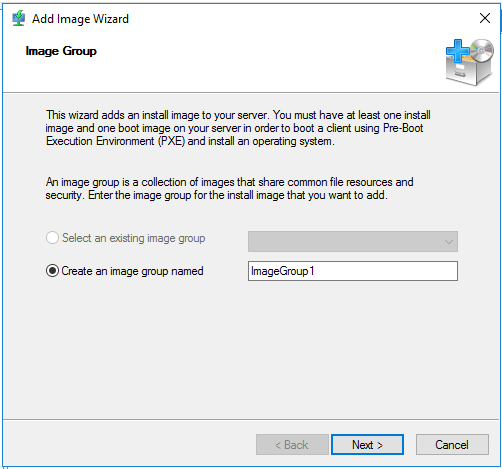
    Bu imaj için bir grup oluşturup isim vermemi istiyor.

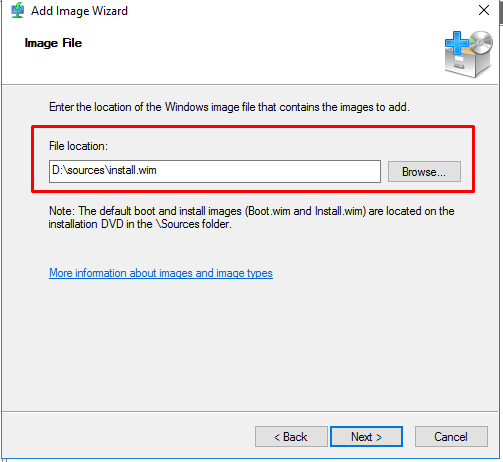
    Burada Windows 10 isomun veya dvd’sinin içinde bulunan install.wim dosyasını gösteriyorum.

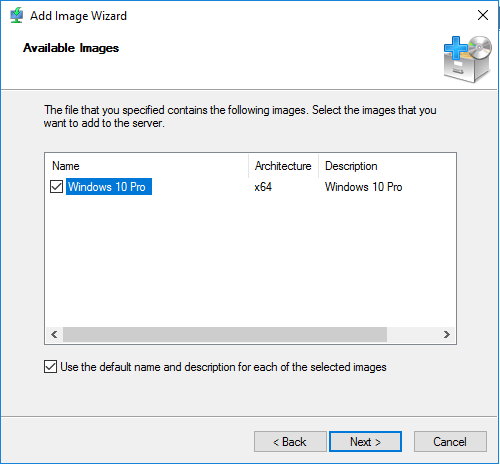
    Install.vim dosyasını gösterdikten sonra otomatik olarak Windows 10 sürümümü buldu.

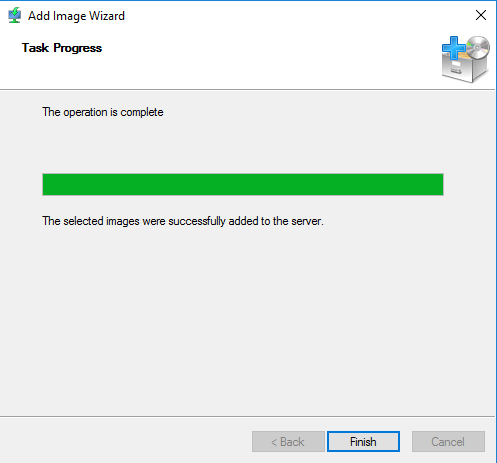
    Install.vim dosyam, wds serverıma yüklendi. Sıra geldi boot dosyasını yüklemeye.

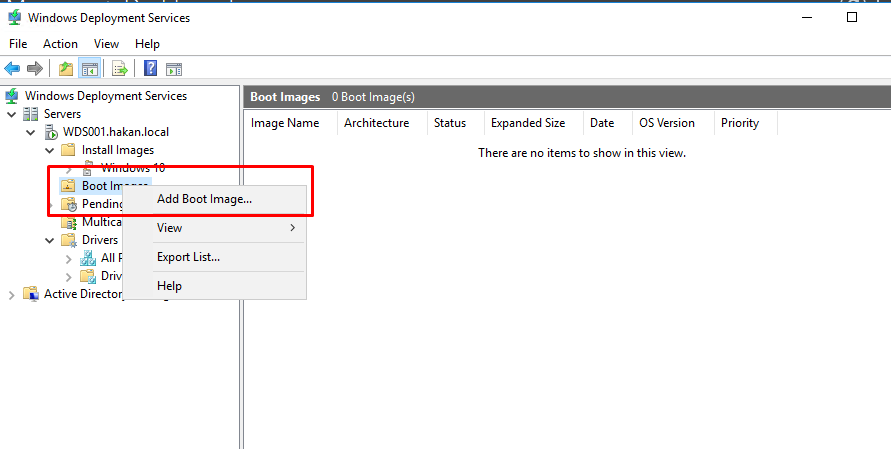
    Boot Images kısmından add boot image tıklatıyorum. Bundan sonra ki adımlar install image eklemeyle aynı olduğu için resim eklemeyeceğim.

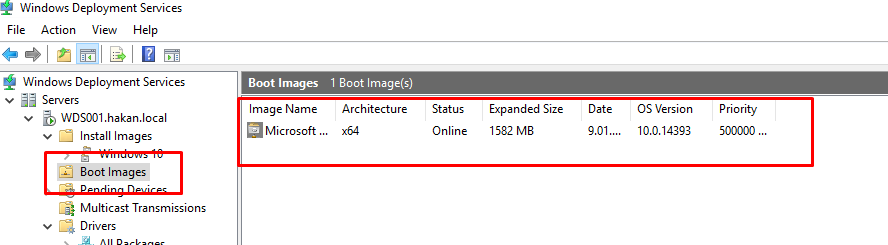
    Boot image dosyam yüklendi. Artık WDS sunucum işletim sistemi dağıtma hazır. Fakat wds sunucumun ağ üzerinden dağıtım yapması için, dhcp servisinde birkaç ekleme yapılması gerekiyor.

    Dhcp servisim de,

    Server options kısmında Option 60, Option 66, Option 67 ve Option 43’ü aktif etmem gerekmekte.

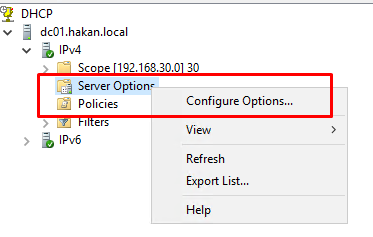
    Dhcp servisimde Server Option kısmına sağ tıklatarak, Configure Options diyorum.


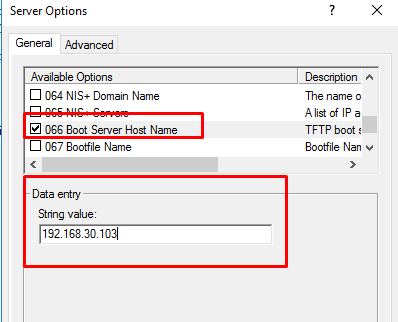
    General tabından, 066 Boot Server Host Name kutucuğunu işaretliyorum.

    Değerine wds sunucumun ip adresini veriyorum.

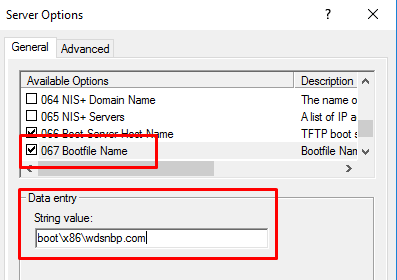
    Ardından 067 Bootfile Name kutucuğunu işaretliyorum.

    Değerine boot\x86\wdsnbp.com veriyorum.

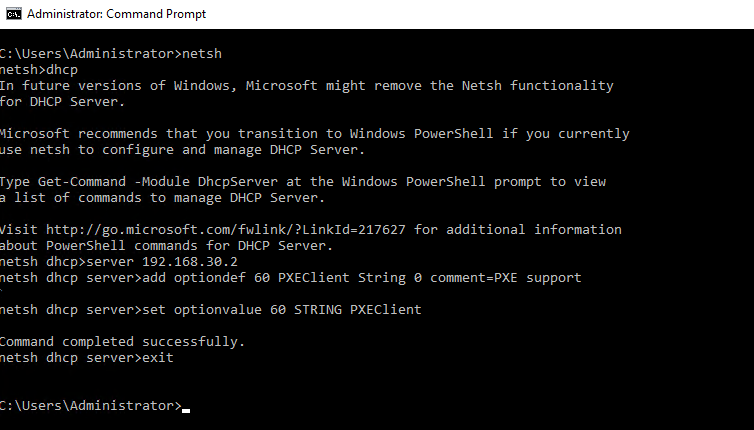
    Sıra geldi Option 60 kısmını aktif etmeye, bu seçeneği server options kısmında göremezsiniz. Aktif etmek için yönetici haklarımla komut satırı açıyorum.

    Ardından aşağıda ki komutlar ile option 60 pxeclient özelliğini aktif hale getiriyorum.

    netsh
    dhcp
    server DHCP SERVER İP ADRESİ
    add optiondef 60 PXEClient String 0 comment=PXE support
    set optionvalue 60 STRING PXEClient
    exit

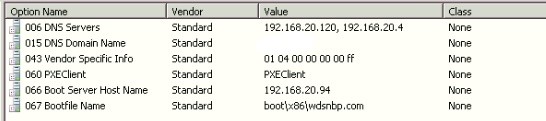
    Dhcp servisim üzerinde son durum şu şekil de,

    Option 43   010400000000ff

    Dhcp servisimi de wds sunucuma göre konfigre ettiğime göre, artık ağ üzerinden işletim sistemi dağıtabilirim.

    İşletim sistemi kurulacak makinemin boot ayarlarından, network boot seçeneğini seçiyorum ve makinemi açıyorum.

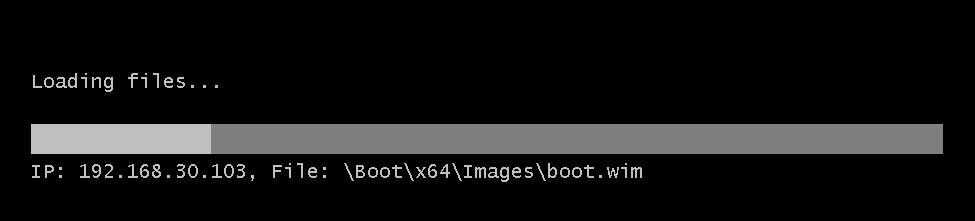
    İşletim sistemi kurulacak makinem ağ üzerinden wds sunucuyu dhcp sayesinde otomatik buldu ve boot dosyasını çekmeye başladı.

    Boot dosyam yüklendi ve kurulum başladı.

    Burada kurulum için yetkili bir kullanıcı istiyor. Ben herhangi bir delegasyon yapmadığım için domain admin user ve şifremle kimliğimi doğrulayacağım.

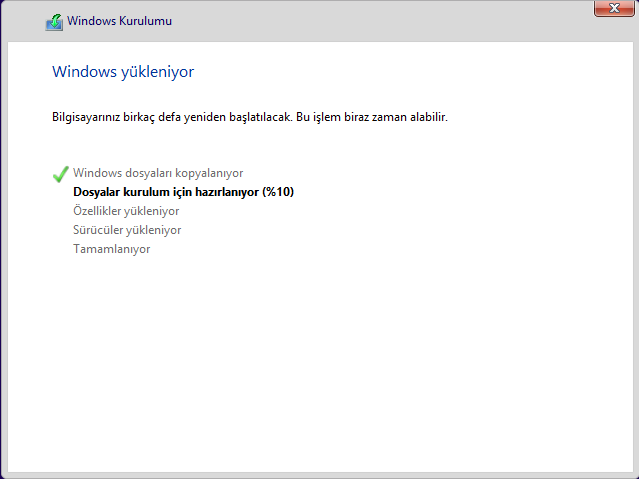
    Windows kurulumu başarıyla başladı.

    Bu makalede domain üyesi olan bir Windows Server 2016 üzerinde Deployment Server 2016 servisini kurduk ve ardından işletim sistemi dağıtımını gerçekleştirdik.
    İlerleyen makalelerde Deployment Server servisinin ayrıntılarına değineceğim.

    Sorularınız için bana mail atabilir veya yorumlar kısmına yorum bırakabilirsiniz.


  • Active Directory Servislerinin Kullandığı Portlar

    Merhabalar,

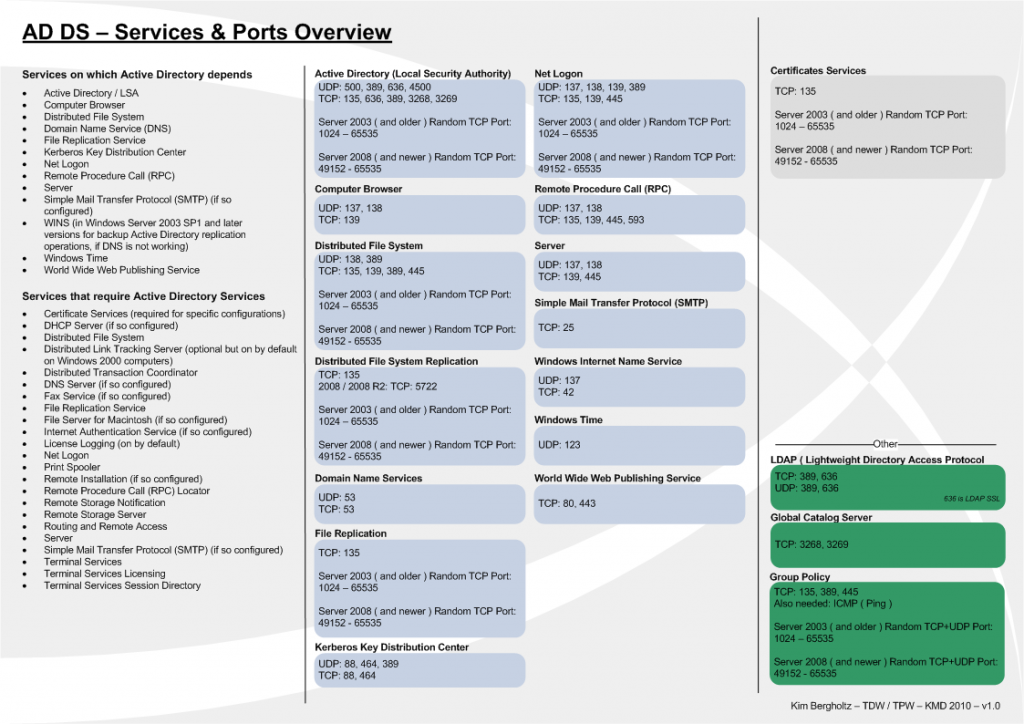
    Biraz gezinirken, active directory ve servislerinin kullandığı portları gösteren güzel bir çizime denk geldim.

    Sizinle paylaşıyorum.

    daha fazlası için https://technet.microsoft.com/tr-tr/library/dd772723%28v=ws.10%29.aspx?f=255&MSPPError=-2147217396


  • Uzak Masaüstü Yazıcı Sorunu

    Merhabalar,

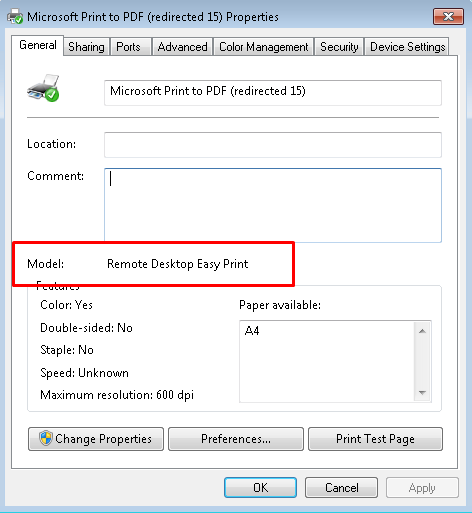
    Şu sıralar müşterilerim hızlıca muhasebe programlarını Remote Desktop Host Server rölü ile sanallaştırmakta. Bu hızlı dönüşüm sürecinde yaşadığım en büyük sorunlardan biri, kullanıcının uzak masaüstü bağlantısı yaptığında yazıcısının çalışmaması. Evet burada ki sorun, sunucumuzun üzerinde rds rolü olduğu zaman, Remote Desktop Easy Print özelliğinin açık olarak gelmesi.

    Kullanıcının yazıcıdan çıktı alamaması sorununu çözmek için, Remote Desktop Easy Print özelliğini kapatıp, yazıcının kendi sürücüsünü sunucumuz üzerine kumamız gerekiyor.

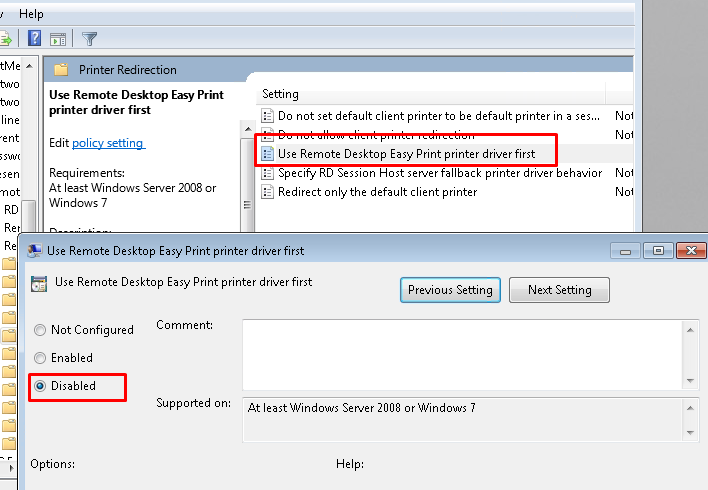
    Bu özelliği kapatmak için lokal policy üzerinde işlem yapacağız.

    Computer Configuration => Administrative Templates => Windows Components => Remote Desktop Services => Remote Desktop Session Host => Printer Redirection

    kısmına geliyorum.

    “Use Terminal Services Easy Print printer driver first policy”i disabled olarak işaretliyorum.

    İşlem bu kadar, bundan sonra kullanıcımız kullanmak istediği yazıcı modeline göre yazıcı sürümünü yükledikten sonra, sorunumuz çözüme kavuşmuş oluyor.


  • Veeam Backup Office365 (Beta) Part 1

    Merhabalar,

    Yedekleme konusunda karşımıza sık sık çıkan Veeam, yeni ürünü olan Veeam Backup Office365 (beta)’sını kullanıma sundu.

    Veeam Backup Office365 ürünü, office365 üzerinde ki mail kutularının offline repository yedeklerini alabiliyor ve daha sonra bu yedeklerden istersek toplu recovery veya öğe başında recovery yapabilmekte.

    Ürün şu anda beta sürümünde kullanıma açık ve Veeam Backup müşterilerine 2 yıl ücretsiz sunuluyor.

    Sistem gereksinimleri,

    Microsoft Windows Server 2016

    Microsoft Windows Server 2012 R2

    Microsoft Windows Server 2012

    Microsoft Windows Server 2008 R2 SP1


    Genel bir bilgi verdikten sonra ürünün indirme ve kurulum işlemini gerçekleştirelim.

    https://www.veeam.com/backup-microsoft-office-365.html linkine tıklayarak ürünü indirelim. Boyutu 8.2 mb kadar ufak.

    İndirme işlemim tamamladıktan sonra, zip içerisinde ki VeeamBackupOffice365_1.0.0.860.msi paketini Veeam Backup Office365 Kurulumu için çalıştırıyorum.

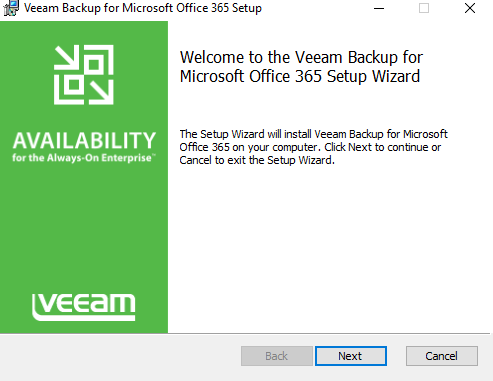
    Ürün kurulumu çok çok basit, next next’en ibaret.

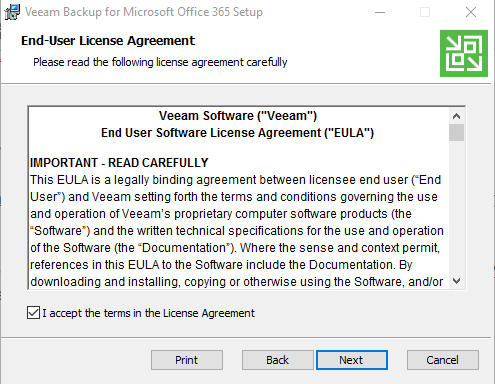
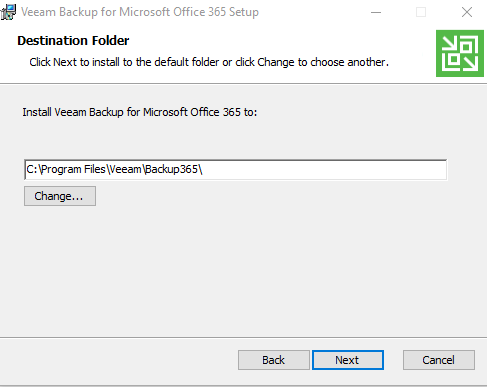
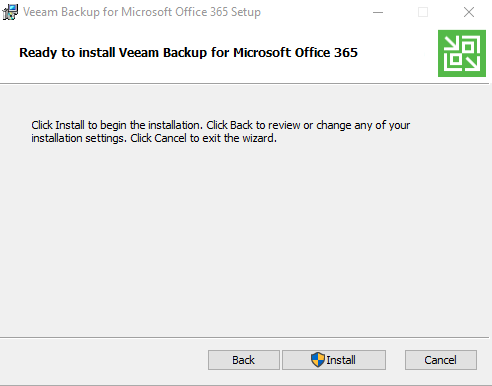
    screenshot_27 screenshot_28 screenshot_29 screenshot_30

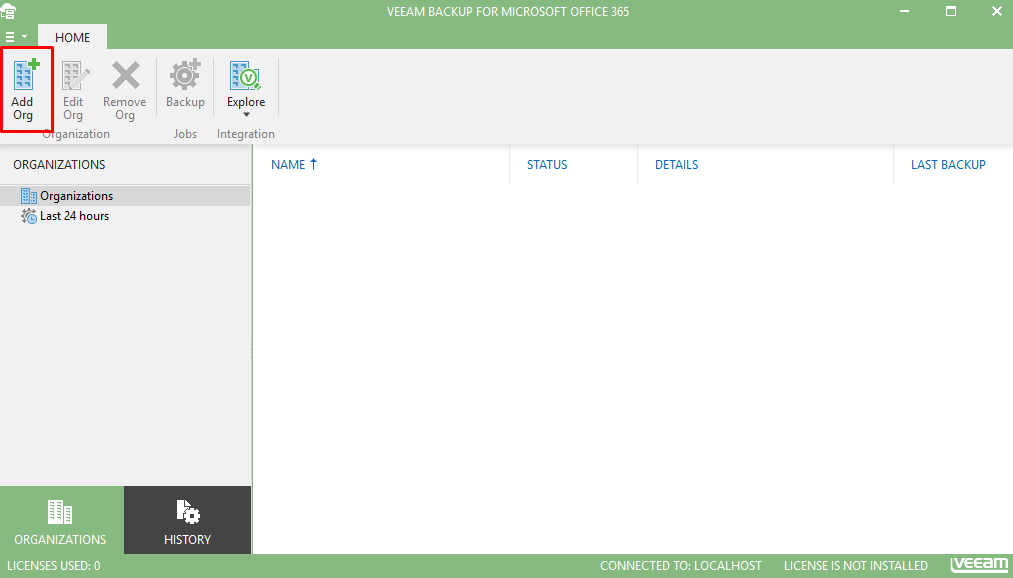
    Kurulum saniyeler içerisinde tamamlanıyor. Veeam backup office365, TCP 9191, 443 ve 80 portlarını kullanıyor.screenshot_31

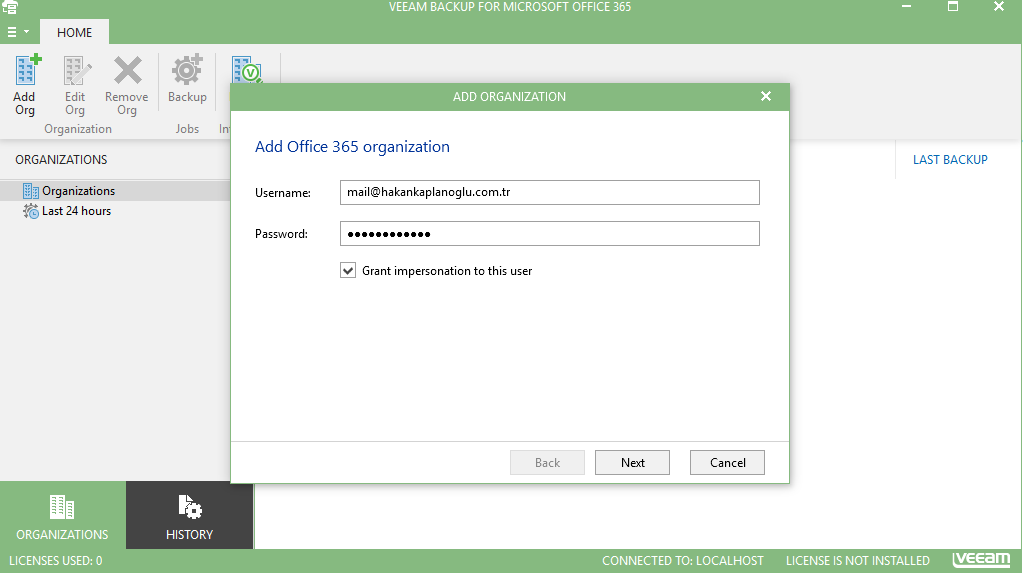
    Sol üst köşede bulunan Add Organizations kısmında, yedek almak istediğim office365 organizasyonunu tanıtıyorum.

    screenshot_32

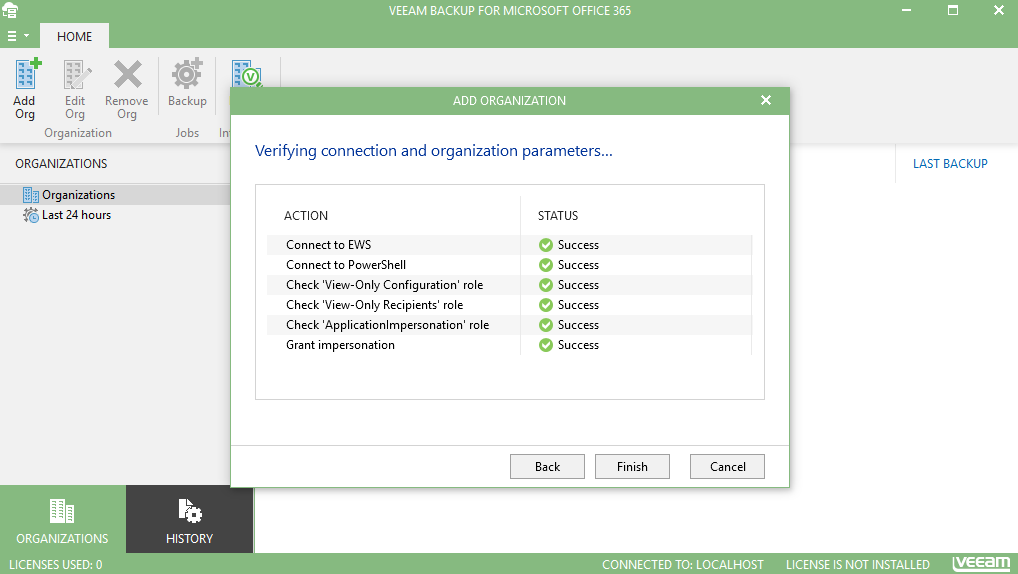
    Gerekli bağlantılar ve yetkilendirmeler kontrol ediliyor.screenshot_33

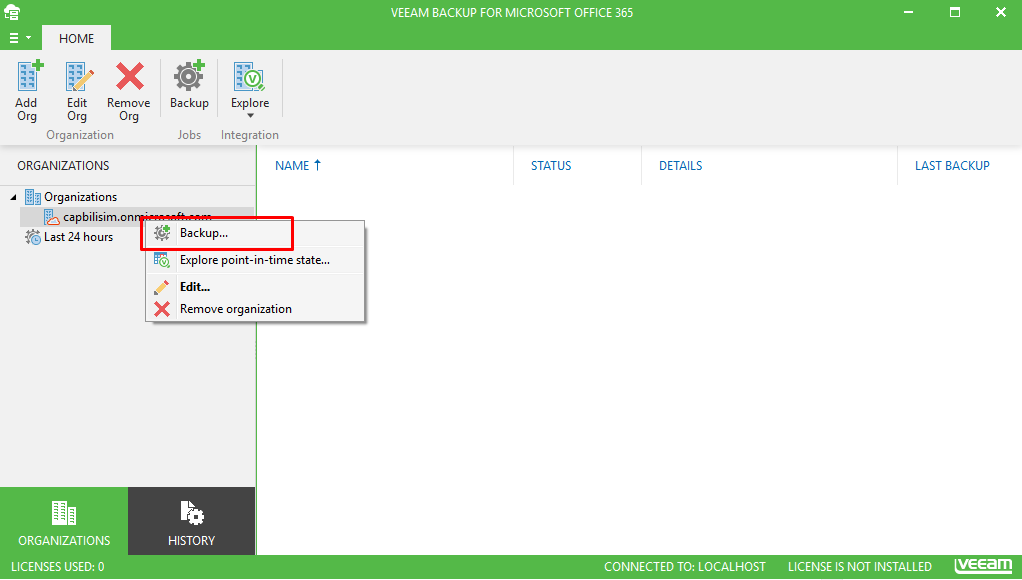
    Office365 bağlantım gerçekleşti. Backup işlemlerim için office365 organizasyonuma gelip, Backup kısmına tıklıyorum.

    screenshot_34

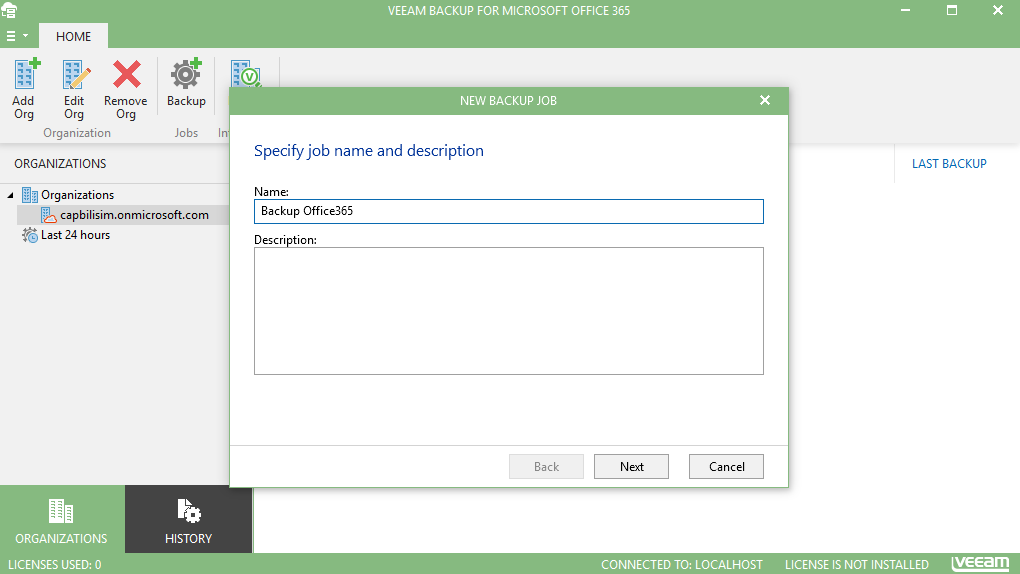
    Backup jobu için bir isim ve açıklama giriyorum.

    screenshot_35

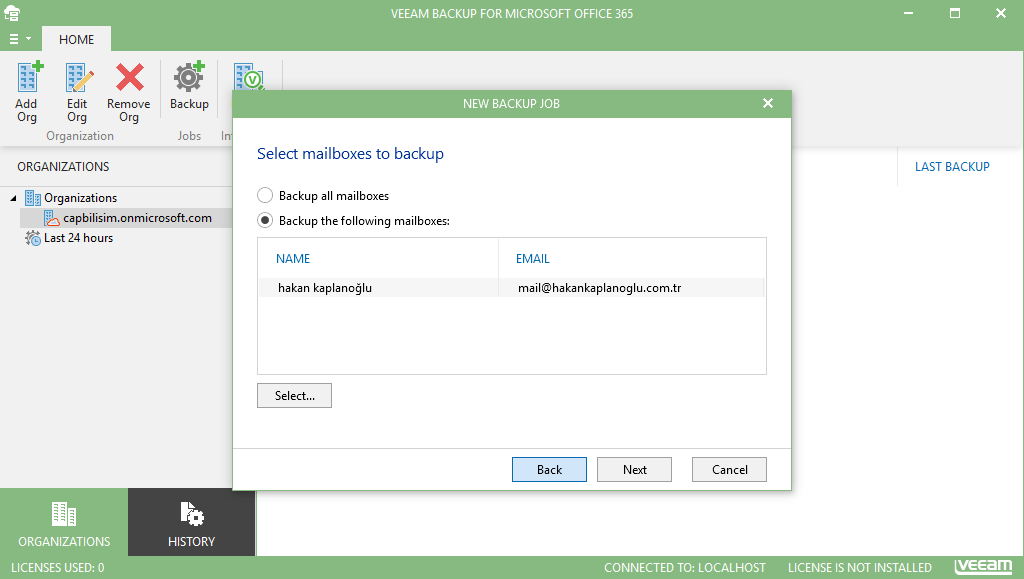
    Burada istersem office365 içerisinde ki tüm mailboxları veya, sadece seçtiğim mailboxları işaretliyorum.screenshot_36

    Bana oluşturduğum backup job’unun zamanlamasını soruyor. Burası sizin ne sıklıkla backup alacağınızı belirttiğiniz kısım.

    screenshot_37

    İşlemlerim tamam. Görüldüğü üzere kullanıcı dostu bir gui arayüzü var.

    Tanımlamış olduğumuz backup job’u çalıştıralım.

    screenshot_38

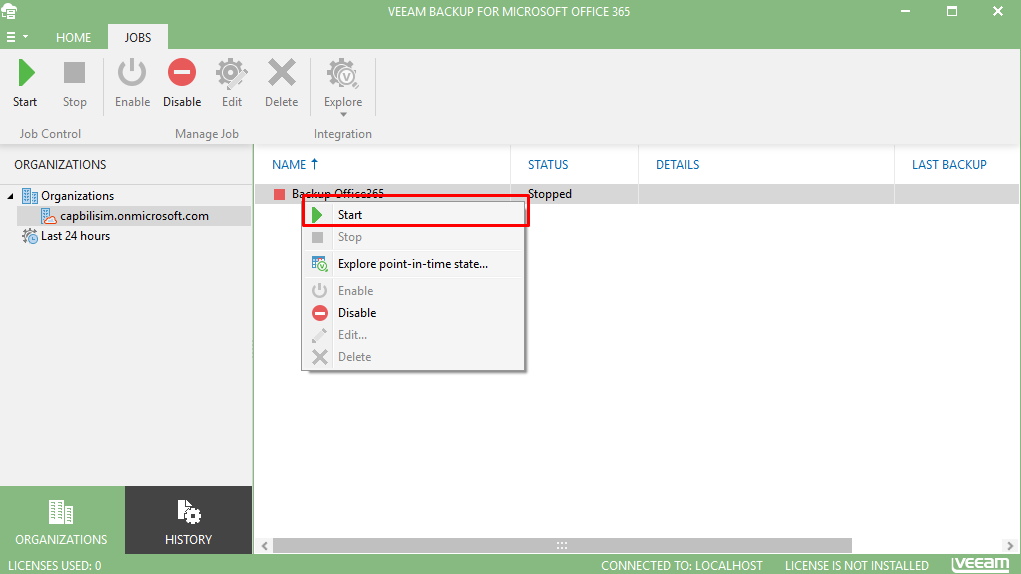
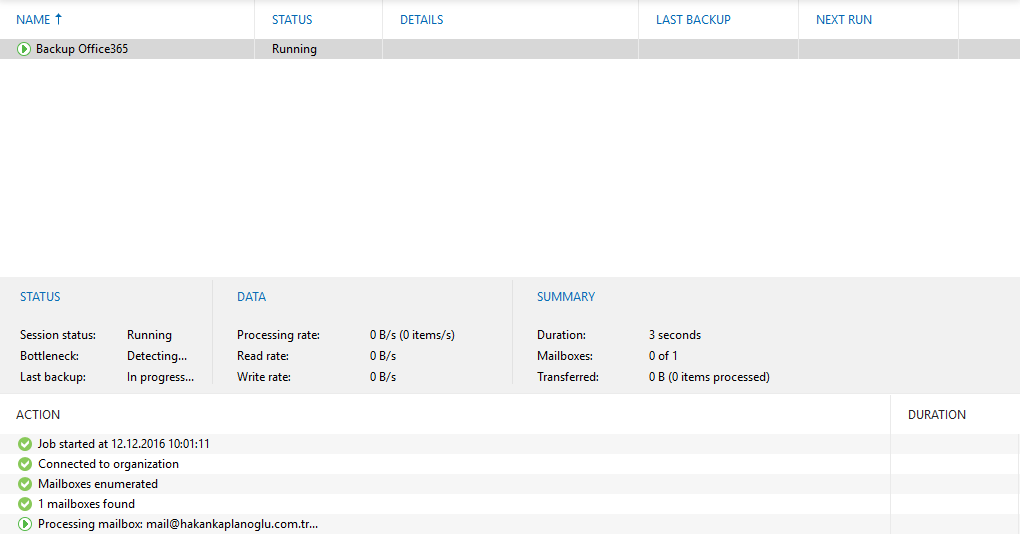
    Start verdim ve backup job’um çalışmaya başladı.

    screenshot_39

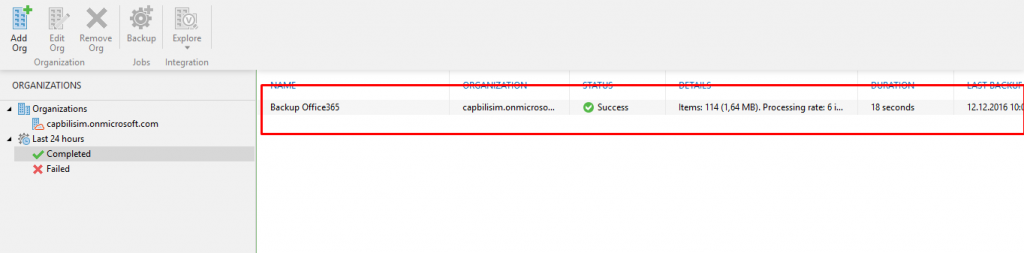
    Backup Job’um tamamlandı.

    screenshot_40

    Veeam Backup Office365 ürünün kurulumundan ve backup oluşturma işlemlerinden bahsettim. Makalemin 2. bölümünde Veeam Explorer Exchange ile aldığım yedeğin, geri dönüşünü gerçekleştireceğim.


  • Server 2012 R2 Üzerinde MPIO (Multipath Input Output)

    Merhabalar,

    Yapımda hyper-v cluster kullanmaktayım ve cluster üzerinde ki disklerim iscsi ile tek ethernet kartı üzerinden storage’ıma bağlı. Ethernet kartımın başına birşey geldiğinde, disklere erişimim kopuyor ve sistemim çalışmaz hale geliyor. Bu makalem de iscsi üzerinde bulunan disklerimin çift ethernet kartı ile MPIO kullanarak yedekli çalışmasını sağlıyor olacağım.

    Yapımım topolojisi başlık resminde görüldüğü gibidir.

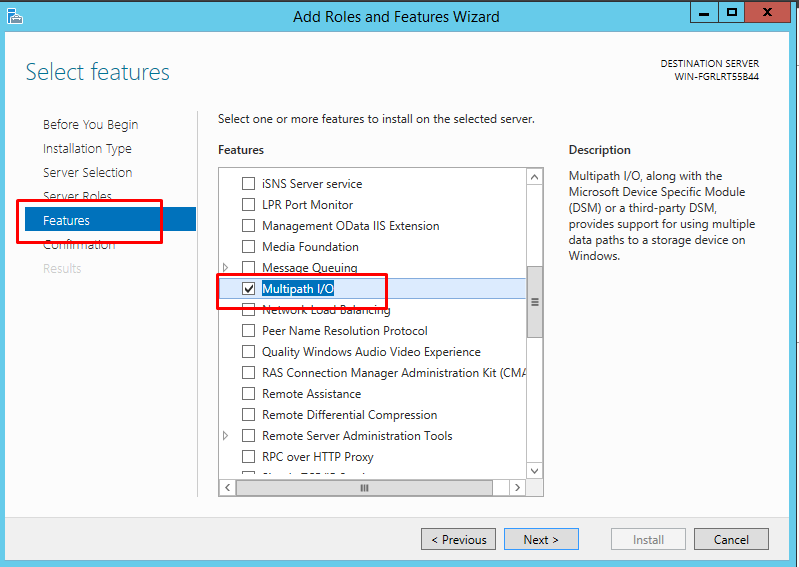
    İlk olarak sunucum üzerinde Multipath I/O özelliğini aktif ediyorum.

    1

    Yüklemem kısa bir süre içerisinde tamamlanıyor.

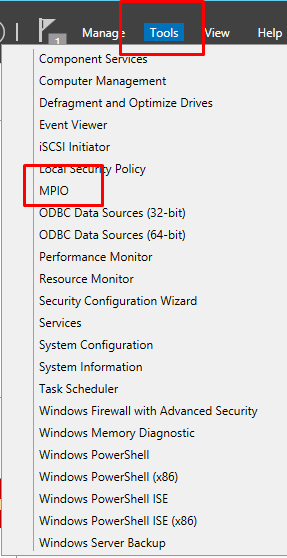
    Server manager üzerinden tools sekmesini kullanarak, mpio konsolunu açıyorum.

    2

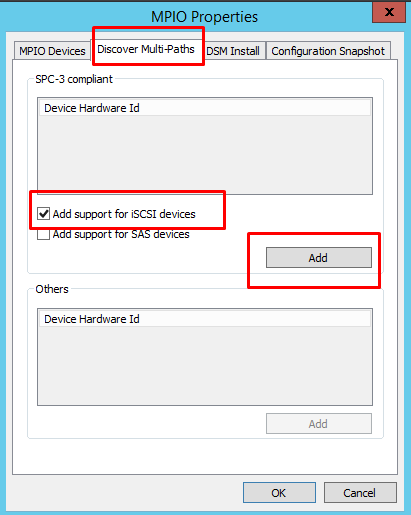
    MPIO konsolum açıldıktan sonra Discover Multi-paths sekmesine geliyorum.

    3

    Yukarıda görüldüğü gibi, Add support for iscsi devices kutucuğunu işaretliyorum.

    Ardından add butonu ile onaylıyorum.

    4

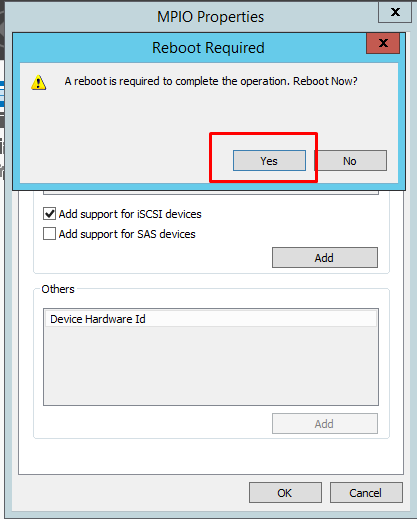
    Benden sunucumu yeniden başlatmamı istiyor. Tamam dedikten sonra sunucumu yeniden başlatıyor.

    Mpio kurulumundan sonra iscsi olarak targetımı sunucuma ekliyorum.

    5

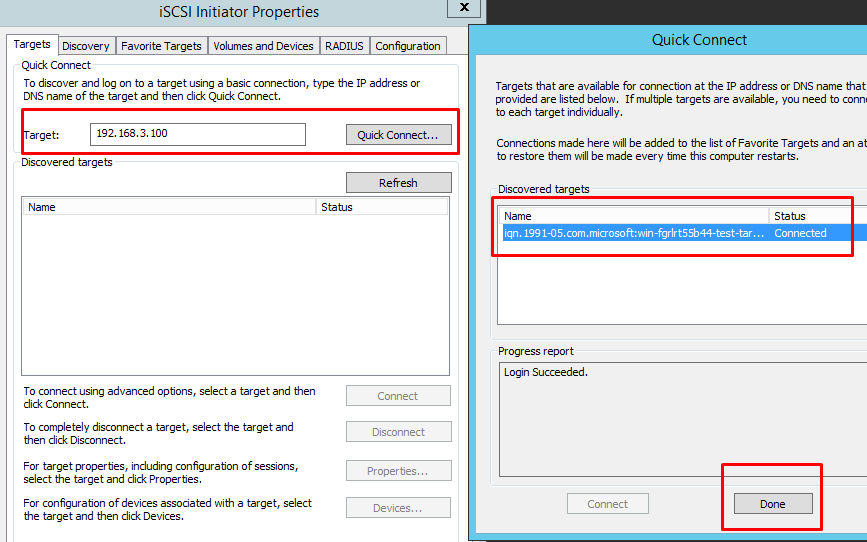
    Benim sunucumda bahsetmiş olduğum üzere, şuanda iki tane ethernet kartı üzerinden storage’ma bağlantım mevcut. Storage’mın iscsi bağlantı ip adresleri, 192.168.3.100 ve 192.168.2.200

    Yukarıda görüldüğü gibi 192.168.3.100 ile iscsi olarak bağlandım. Sıra geldi 192.168.2.200 ile bağlanmaya.

    6

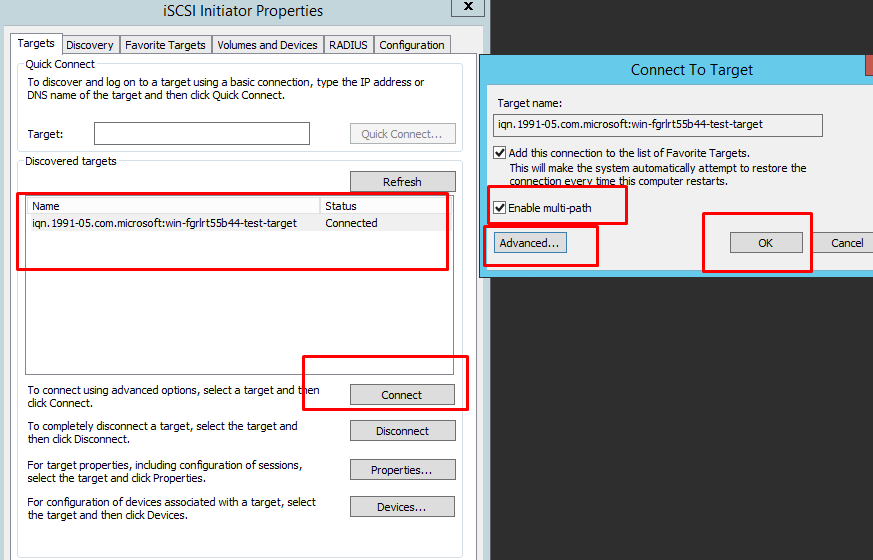
    Bağlantı için iscsi target kısmında oluşturmuş olduğum bağlantıma tıklayıp, connect diyorum. Ardından görüldüğü üzere Enable multi-path özelliğini seçip, Advanced tabına geliyorum.

    7

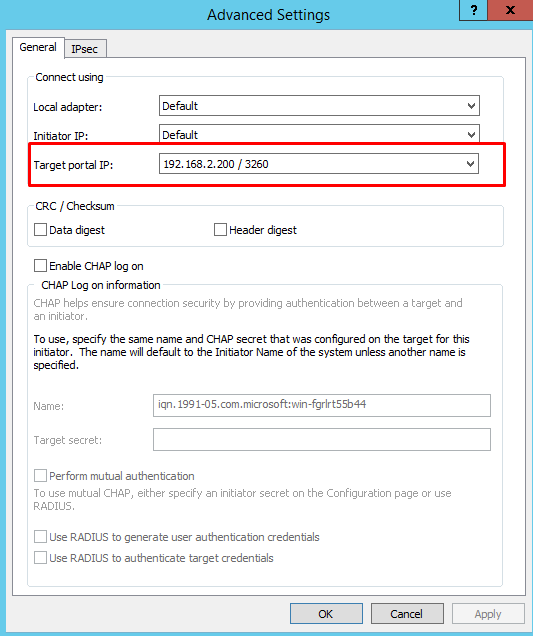
    Advanced tabında Target portal ipmi otomatik olarak buluyor ve 192.168.2.200 ip adresimi seçiyorum. OK diyerek işlemimi tamamlıyorum.

    Mpio bağlantımızı kontrol edelim.

    8

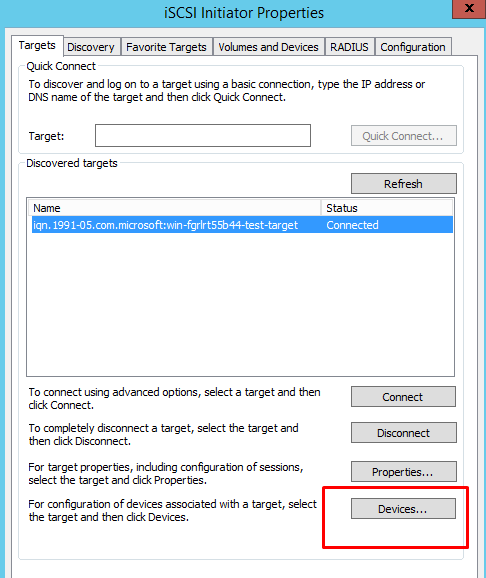
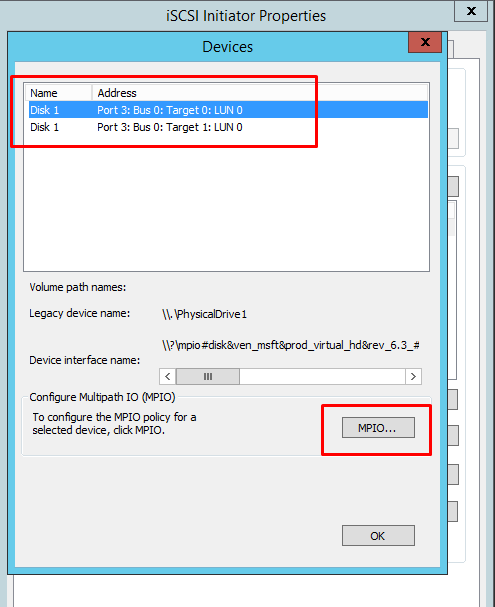
    Targertım üzerinde Devices kısmına geliyorum.

    9,

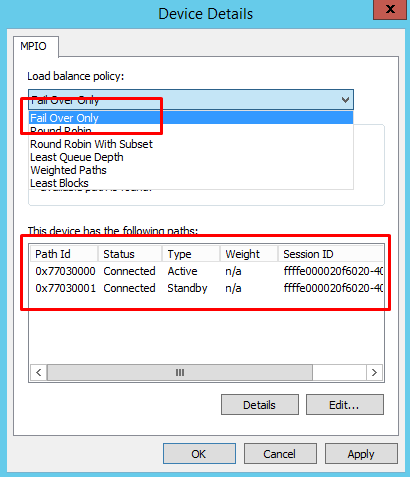
    Ardından MPIO kısmına geliyorum.

    10

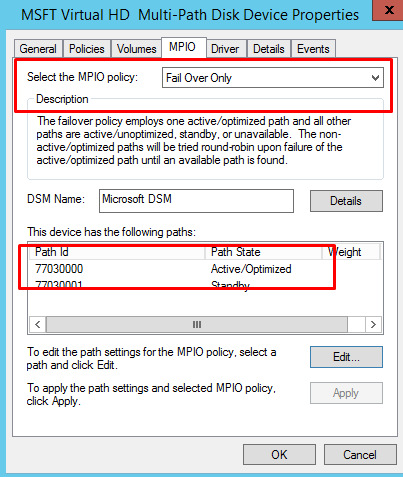
    Görüldüğü üzere iki portum üzerinden bağlantım gerçekleşmiş. Benim amacım ethernet kartımdan biri bozulursa, diğerinden devam etmekti. Load balance policy modunu Fail Over Only olarak seçiyorum.

    Sonuç olarak iscsi ile bağladığım diskime artık çift ethernet üzerinden ulaşıyorum. Ethernetlerimden birisinin başına birşey geldiğinde, otomatik olarak standby olan ethernet bacağım aktif moda geçecektir.

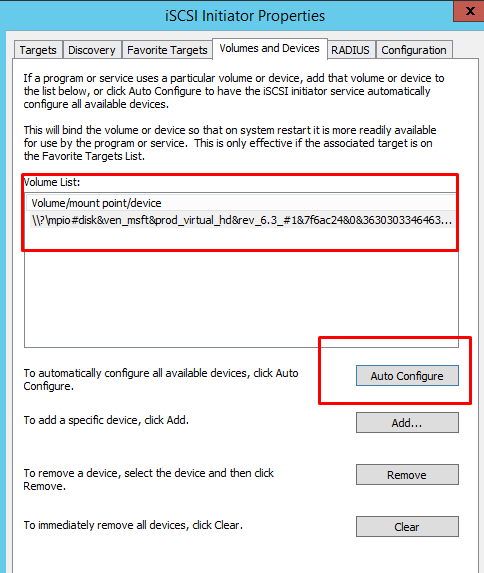
    Target’ımız tamam fakat diskimiz henüz gelmedi. Bilindiği üzere iscsi tanımladıktan sonra, volume and devices tabından işlem yapmak gerekmekte.

    11

    Volume and Devices bölümünden Auto Configure ile işlemimi tamamlıyorum.

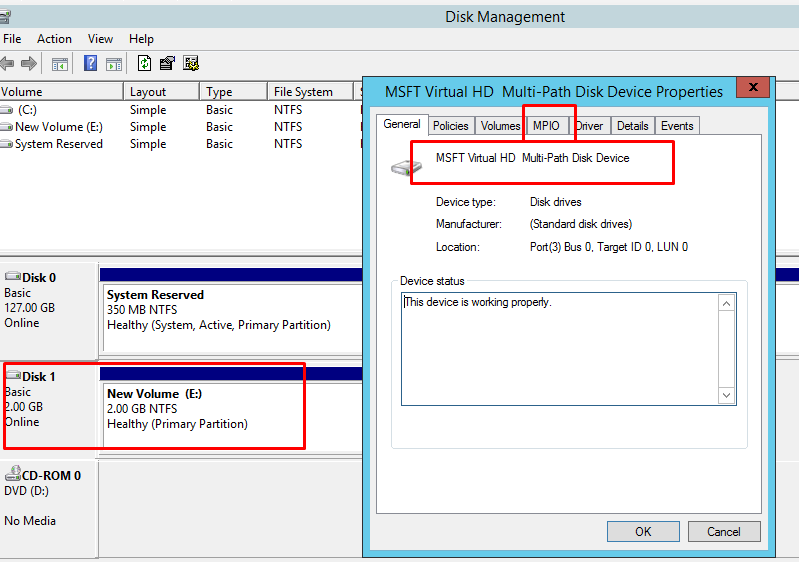
    Disk kontrollerimizi yapalım.

    12

    Görüldüğü üzere diskimiz gelmiş ve mpio aktif.

    13

    İşlemlerim bu kadar. Faydalı olması dileğiyle.


  • Wireless Şifresini Göster Butonu Engelleme

    Merhabalar,

    Domain ortamında olmayan bilgisayarlarımızda, local administrator yetkisine sahip kullanıcılar kulanmak zorunda kalabiliyoruz.

    Bu kullanıcılar wifi ile internete bağlıysa, wireless şifresini çok kolay bir şekilde bulabiliyor. Tabi ki bu olay kullanıcımız için olmaktan ziyade, herhangi bir kişinin wifi şifresini öğrenmek istemesi içinde geçerli olabiliyor.

    Bu yazımda wireless şifresini göster butonunu pasif hale getireceğiz.

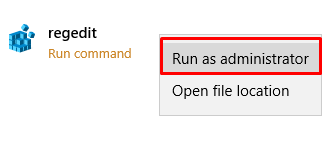
    Wireless şifresini göster butonunu pasif hale getirme işlemini, tamamen kayıt defteri üzerinden yapacağımız için, kayıt defterini yönetici haklarıyla açalım.

    screenshot_19

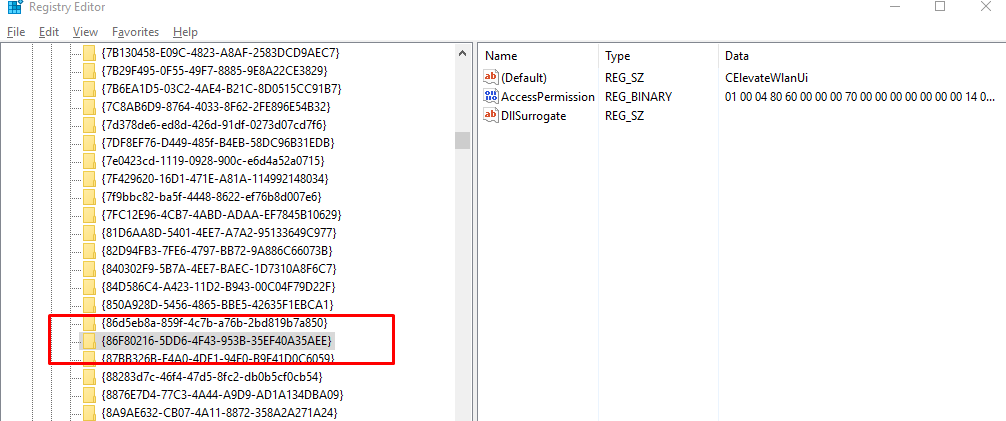
    Ardından HKEY_CLASSES_ROOT\AppID{86F80216-5DD6-4F43-953B-35EF40A35AEE} dizinine gidelim.

    screenshot_20

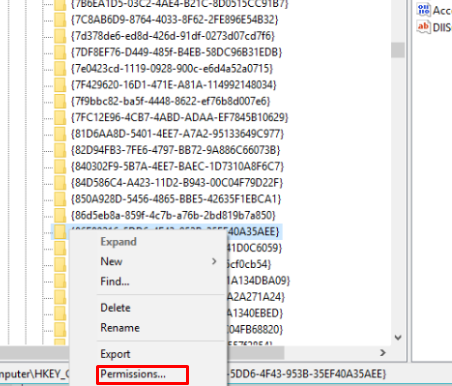
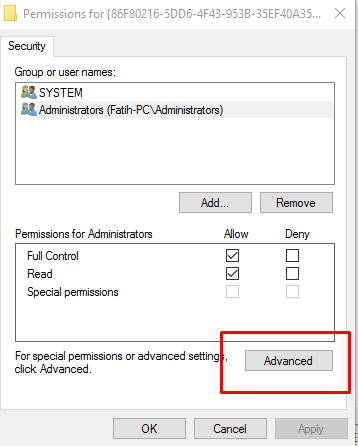
    {86F80216-5DD6-4F43-953B-35EF40A35AEE} dizinine sağ tıklayarak permissions sekmesine gelelim.

    screenshot_21

    ve ardından

    screenshot_22

    Advanced sekmesine gelin.

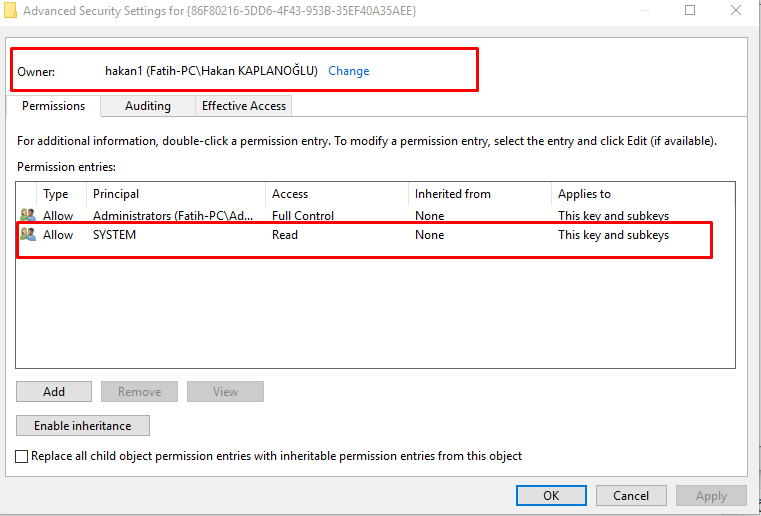
    screenshot_23

    Burada yapacağımız ayarlamalarına dikkat edin.

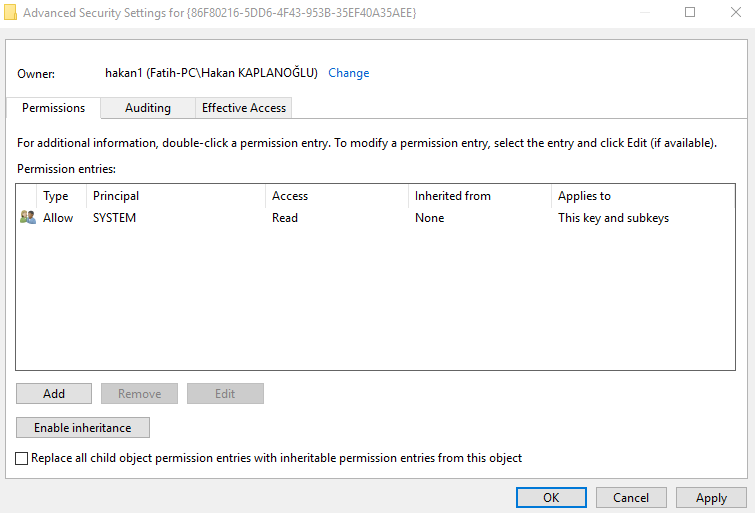
    Owner olarak oturum açtığınız lokal administrator hesabınızı atayın. Permission kısmından ise, SYSTEM haricinde ki tüm grupları ve kullanıcıları silip kaydedin.

    screenshot_24

    İzinlerin düzenlenmiş hali yukarıda ki gibi olduğundan emin olduktan sonra, kaydedip çıkabilirsiniz.

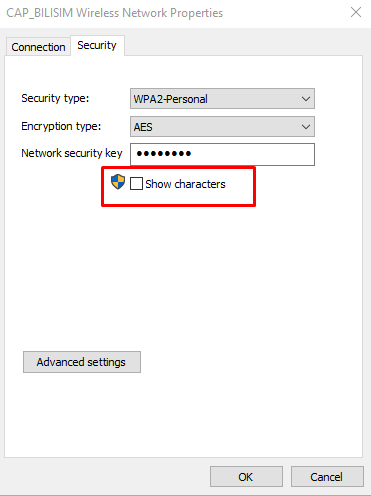
    screenshot_25

    Başımızın derdi olan şifreyi göster butonu görünürde aktif, ama tıkladığınızda lokal admin kullanıcıları dahil çalışmaz hale geldi.

    Önemli bir hatırlatma, kayıt defterinde yaptığınız ufacık bir hata bile bilgisayarınızı kullanılmaz hale getirebilir.


  • Workgoup Remote Desktop Lisans Servisinin Aktif Edilmesi

    Bu yazımda sizlere şu anda yapımda çalışan ve 120 gün demo süresi bitmiş olan RDS servisimin lisanslarını aktif etmeyi gösteriyor olacağım.

    İlk olarak server 2008 r2 üzerinde RD Licensing Manager’ı açıyorum.

    (Yapacağımız işlemler windows firewall’a takılabiliyor. Bunun için işlem sırasında firewall kapatabilirsiniz. İşlemler tamamlandıktan sonra tekrar aktif etmeyi unutmayın.)

    screenshot_20

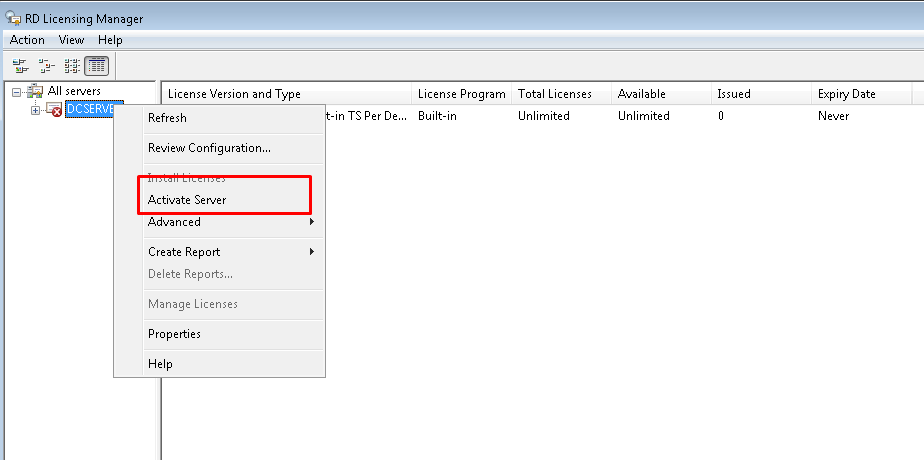
    Görüldüğü üzere serverın üzerinde çarpı işareti var. Bu çarpının anlamı konfigre edilmediğini gösteriyor.

    Sağ tıklayıp Active Server seçeneğiyle devam ediyorum.

    screenshot_21

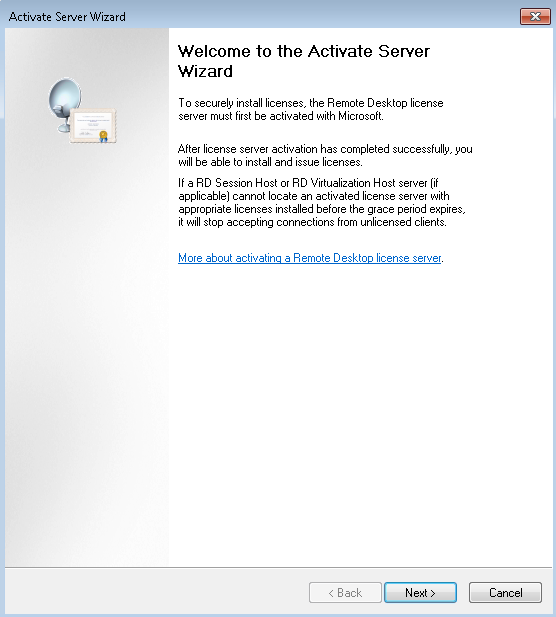
    Hoşgeldin ekranını next ile geçiyorum.

    screenshot_22

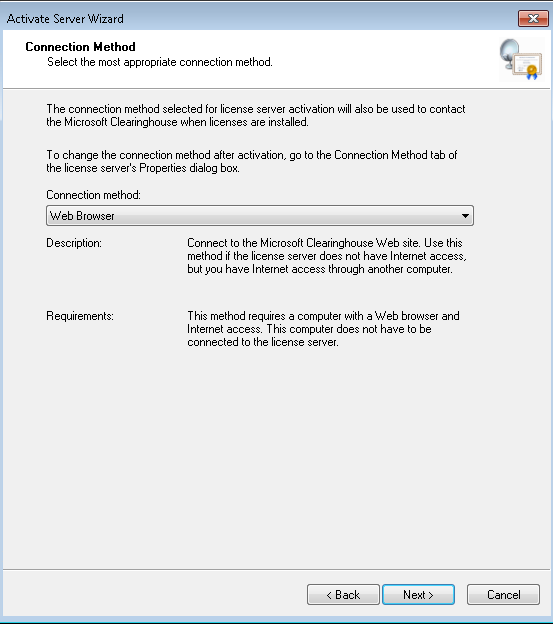
    Burada bana, 3 seçenek sunuyor. Otomatik, telefon ile ve internet üzerinden. Ben internet üzerinden olan seçenek ile devam ediyorum.

    screenshot_23-1

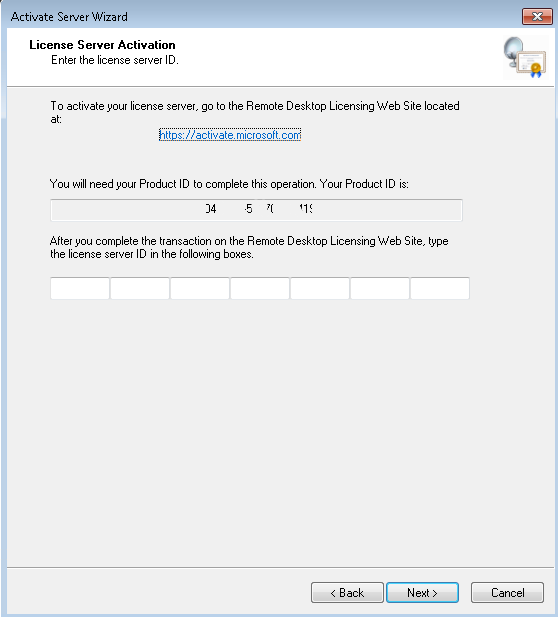
    Yukarıda bana bir product id numarası veriyor ve bunu activate.microsoft.com üzerinden doğrulamamı istiyor.

    screenshot_24

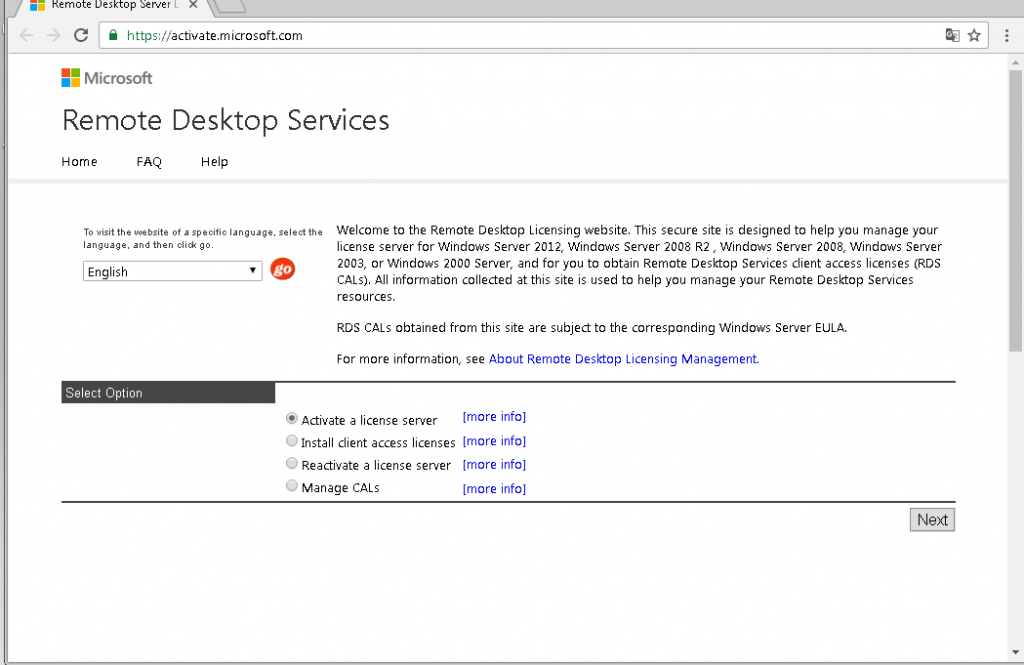
    activate.microsoft.com sitesini açıyorum ve seçeneklerden Active a license server seçeneğini seçiyorum.

    screenshot_26

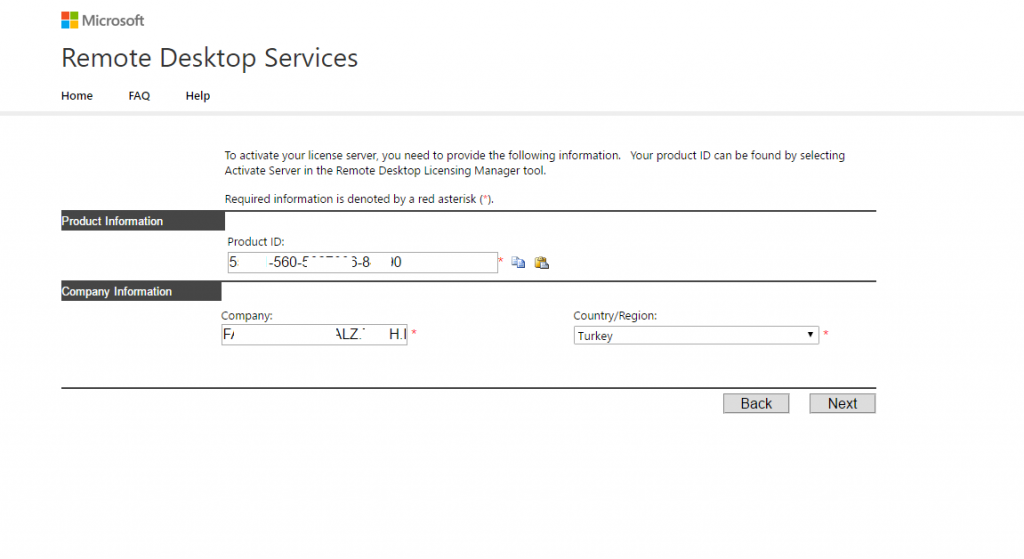
    Product Id kısmına Yukarıda vermiş olduğu Id’yi giriyorum ve ardından şirket bilgilerimi giriyorum.

    screenshot_29

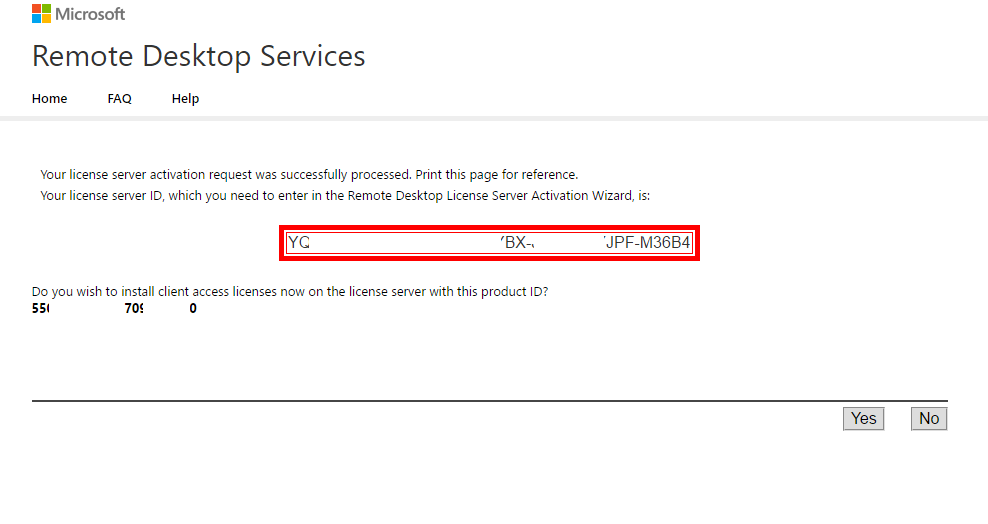
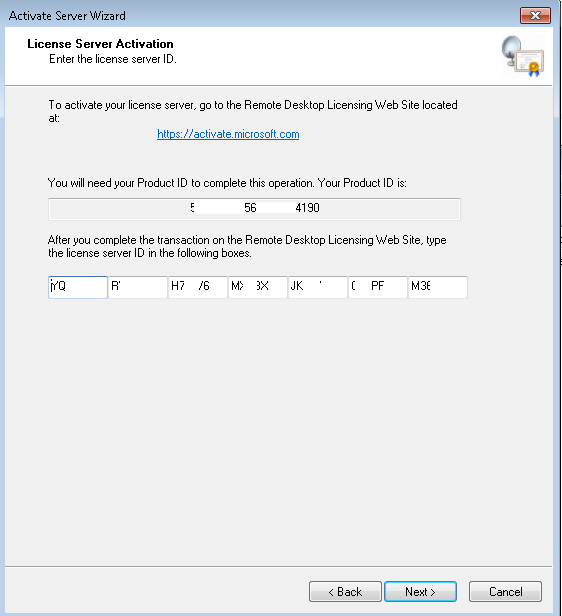
    Ardından bana lisans server ile doğrulama yapabilmem için bir kod veriyor. Bu kodu lisans serverıma giriyorum.

    screenshot_28

    Bu işlemden sonra lisans serverım aktif olmuş oluyor. Sırada satın almış olduğum lisansları bu servera eklemek var.

    screenshot_32

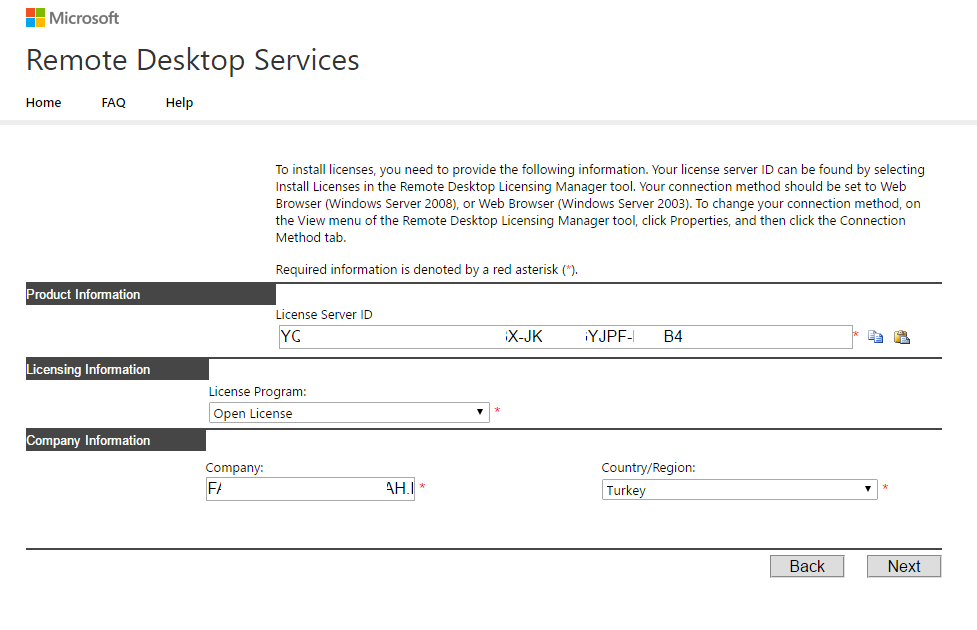
    Burada License Programını yani satın almış olduğum lisans tipini seçmemi istiyor. Open license ile devam ediyorum.

    screenshot_33

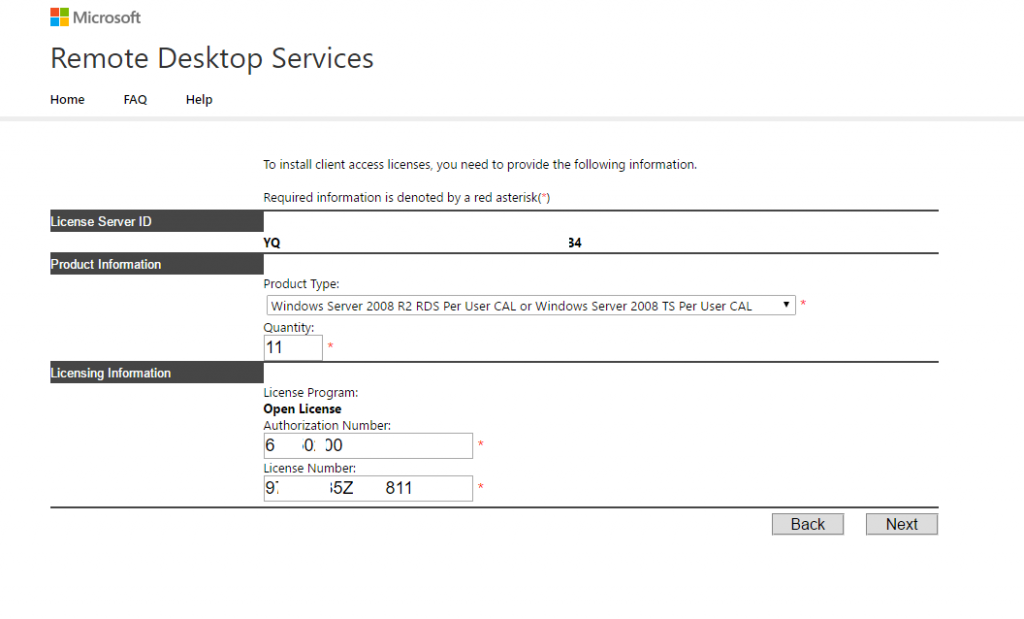
    Authorization ve Licence numaralarını istiyor. Bu numaraları şirketinizin Volume Licensing Service Center adresinden temin edebilirsiniz.screenshot_35

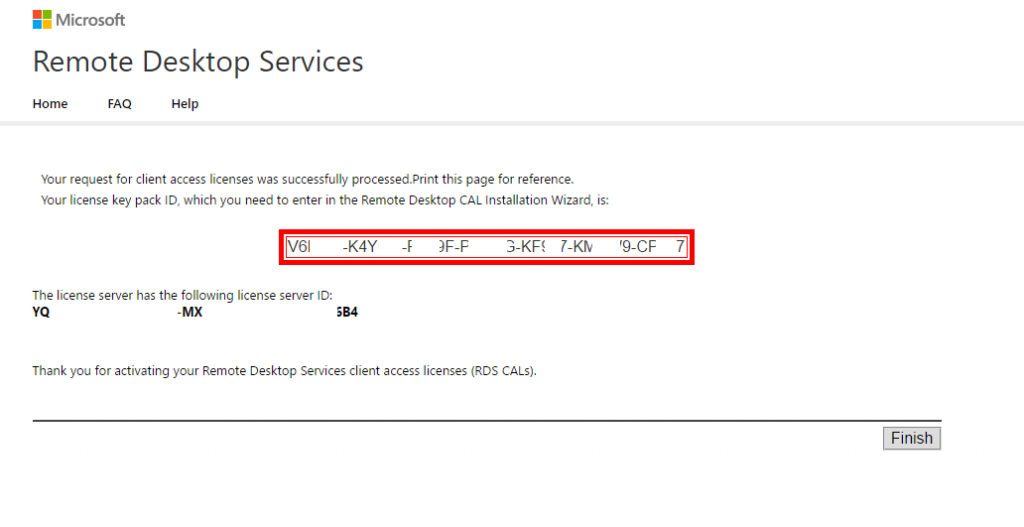
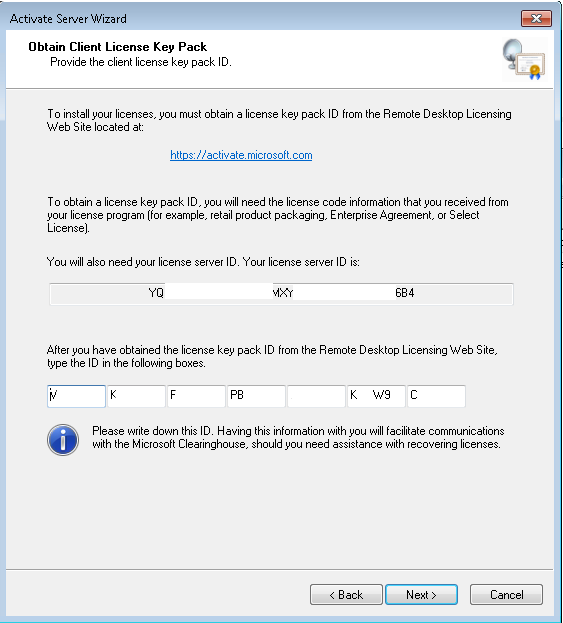
    Bütün ayrıntıları ve bilgileri doğru girdikten sonra, bize bir ID daha veriyor. Bu Id’yi lisans serverımıza giriyoruz.

    screenshot_36-1

    Next ile işlemleri tamamlıyorum.

    screenshot_38

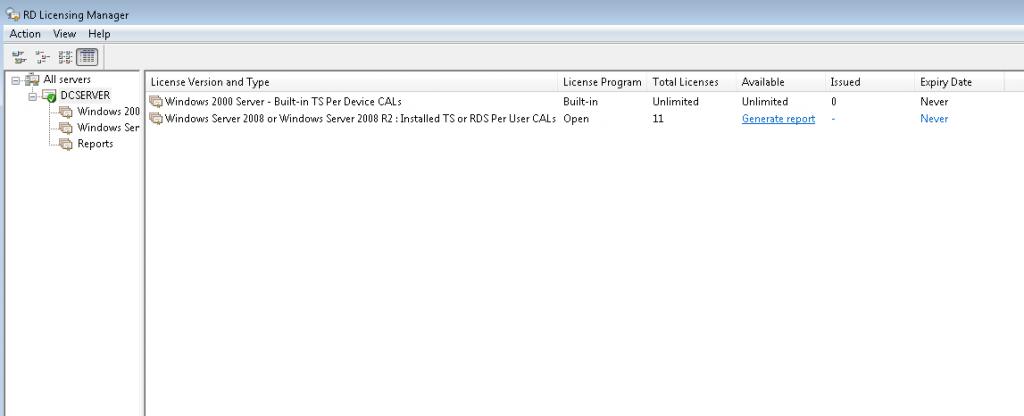
    İşlemlerin bittikten sonra girmiş olduğum lisans bilgilerini, RD Licensing Manager üzerinden takip edebiliyorum.

    Bu işlem bu kadar.

    Eğer sunucunuz internete çıkamıyorsa, telefon ile etkinleştirme yoluna başvurabilirsiniz. Telefon ile etkinleştirirken sizlere Microsoft Türkiye yardımcı olacaktır.


  • Sql Server Hatalı Girişlerde Mail Atması

    Sql server üzerinde ki hatalı girişlerin otomatik olarak mail atmasını sağlıyor olacağız.

    Öncelikle sql sunucunuzun mail atabilmesi için database mail tanımlamalı yapılmış olmalıdır.

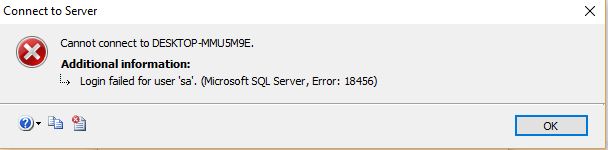
    Sql sunucumuza hatalı bir user pass ile giriş yapıldığında, 18456 hata kodunu almaktayız.

    screenshot_10

    Görüldüğü üzere 18456 hata kodu vermekte. Biz bu hata koduna istinaden bir uyarı oluşturacağız.

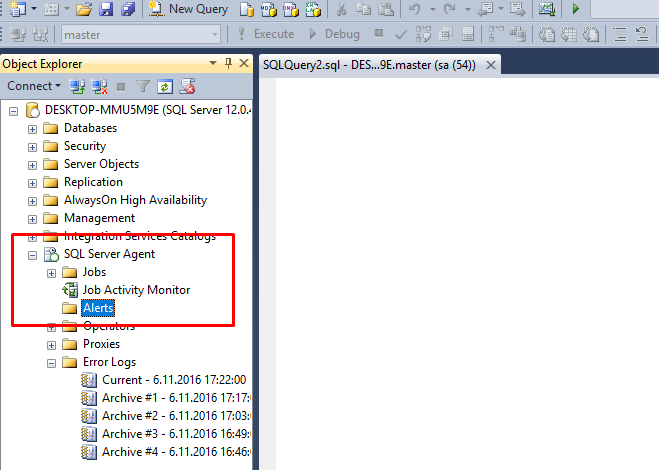
    Bir alert (uyarı) oluşturmak için Sql management studio üzerinde Sql server agent menüsine gelerek, Alets sekmesine sağ tıklıyorum.

    screenshot_11

    Sağ tıkladıktan sonra, new alert diyorum.

    screenshot_12

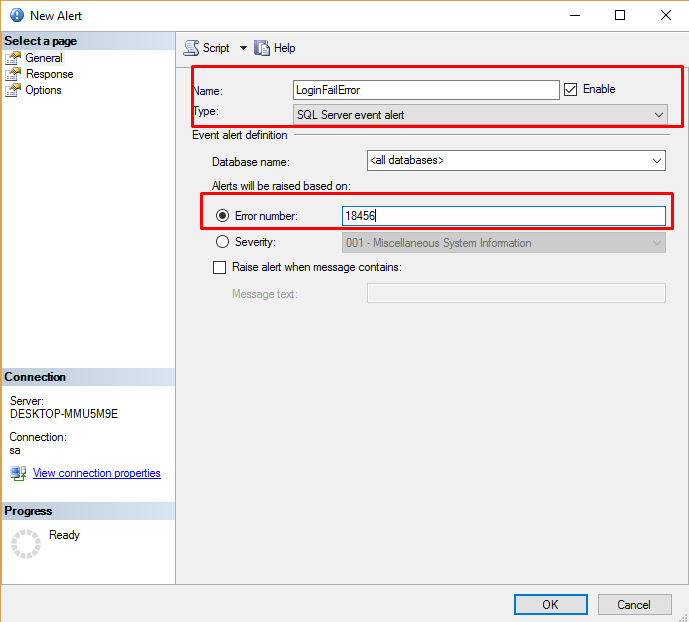
    Açılan new alert penceresinde, herhangi bir isim verip, error number kısmına kullanıcı adı ve şifre hatasının kodu olan 18456 olarak dolduruyorum.

    Ardından Response sekmesine geliyorum.

    screenshot_13

    Burada oluşturduğumuz alertın mail atabilmesi için gerekli ayarları yapıyorum.

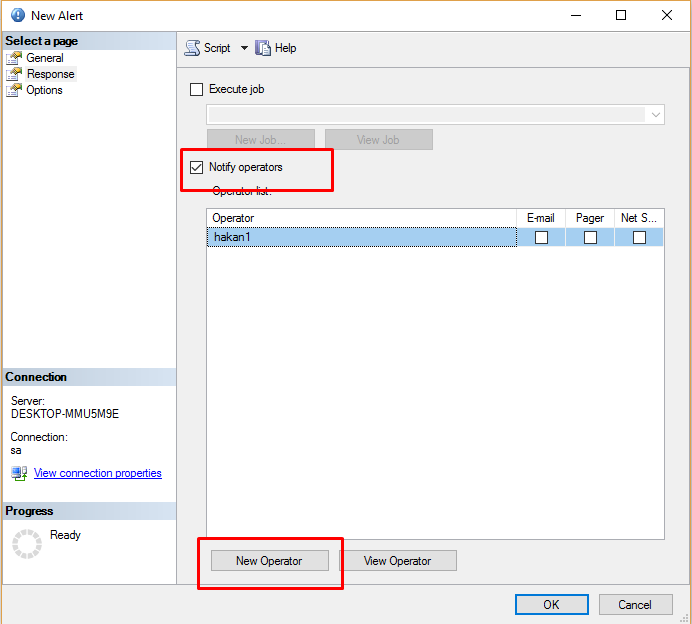
    Notify operators seçeneğini seçtim ve new operator kısmına tıklayarak mail atacağım hesabı tanımlayacağım.

    screenshot_14

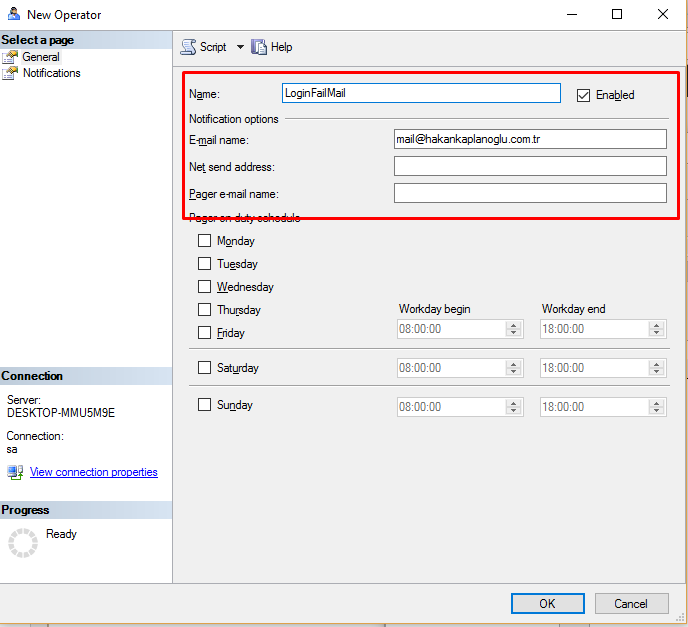
    Operatörüme bir isim ve verdim ve alertımızin mail atacağı, mail adresini girdim.

    screenshot_15

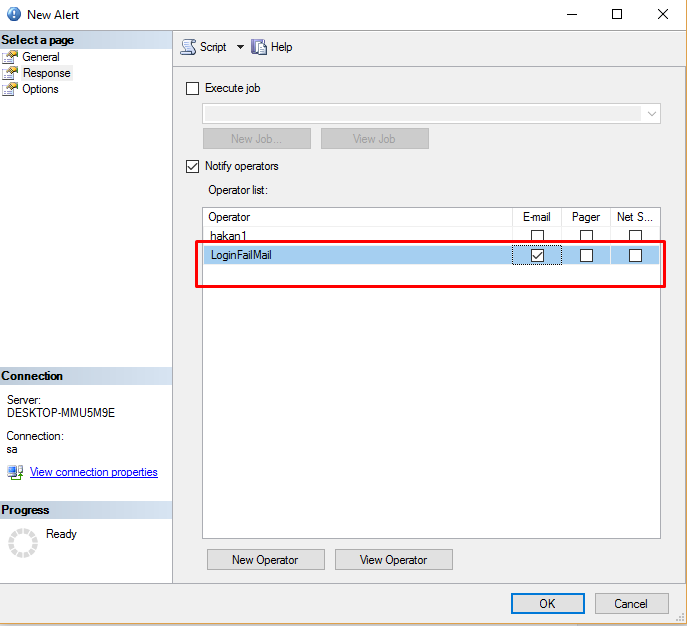
    Operatörü oluşturduktan sonra, response kısmına geri dönüyorum ve oluşturmuş olduğum mail operatörüne E-mail seçeneğini işaretliyorum.

    screenshot_16

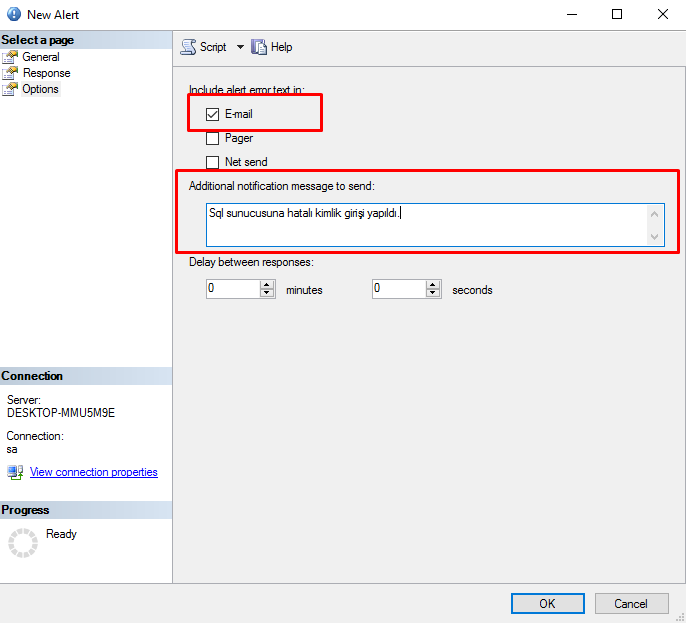
    Options sekmesine gelerek, E-mail kutucuğunu doldurdum. Ardından mail açıklamasını yazarak kaydettim. Alert işlemimiz buraya kadar.

    Daha sonra yapmamız gereken sql server agentimizin mail databaseni seçmek.

    screenshot_17

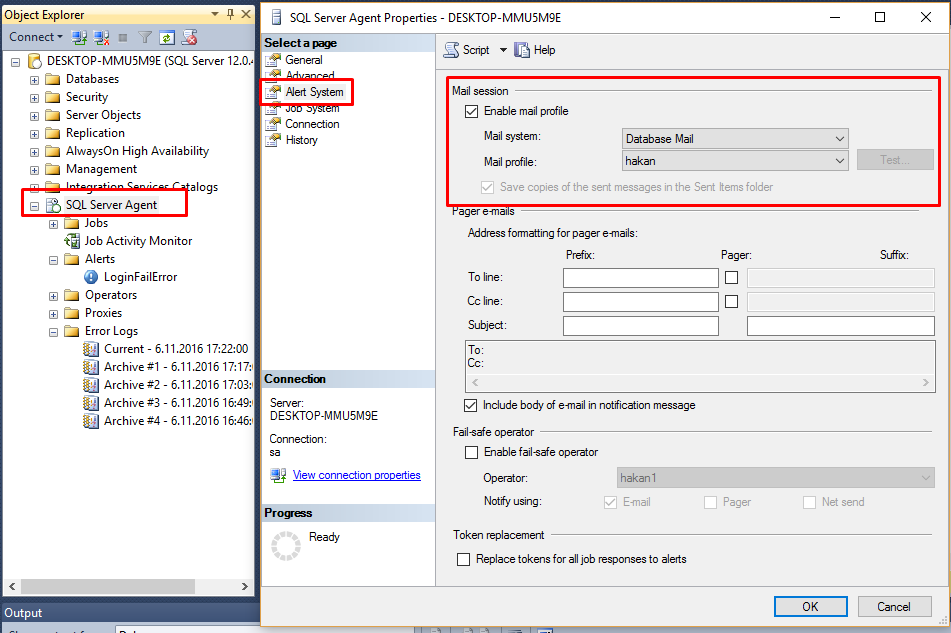
    Sql server agent’a sağ tıklayıp properties dedikten sonra, üste görmüş olduğunuz pencere açılır.

    Bu pencerede Alert System sekmesine gelerek, mail system ve mail profilimi seçtim. Yazının başında belirttiğim gibi, mail databasenizin önceden ayarlanmış olması gerekmekte.

    İşlemlerim bu kadar. Şimdi sql sunucumuza hatalı bir giriş yapıldığında mail atmasını sağlayan ayarlarımızı test edelim.

    screenshot_18

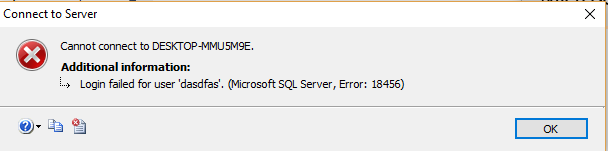
    Sql sunucuma hatalı giriş yaptım ve 18456 hata kodunu aldım. Şimdi posta kutuma bakacağım.

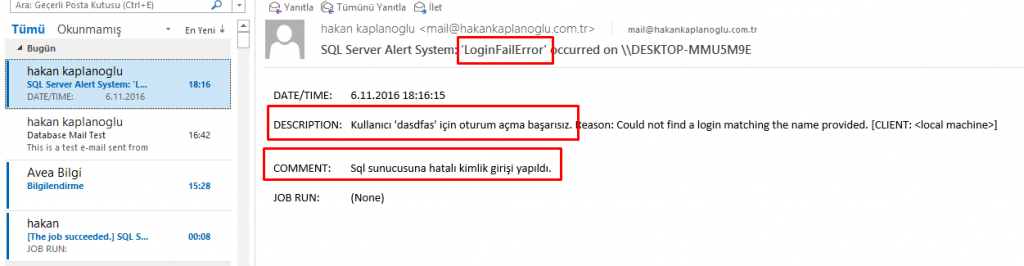
    screenshot_19

    Posta kutumu kontrol ettiğimde görüldüğü üzere hatalı giriş bilgilerini içeren mail gelmiş.

    Yazımın sonuna geldim. Bu konuyla ilgili bana yorumlar kısmından ulaşabilirsiniz.
     

  • HP 1920 Switch Üzerinde Vlan Konfigrasyonu

    Bu makalemde çok sevdiğim bir iş olan vlan konfigrasyonunu gösteriyor olacağım.
    Vlan nedir ? veya Vlan ne için yapılır ? Gibi konulara girmeden HP 1920 switch üzerinde vlan oluşturup internete çıkmasını sağlayacağım.

    İlk olarak hp 1920 switch üzerinde vlan yapılandırmasıyla başlayıp, oluşturduğum vlanların cyberoam üzerinde internete çıkmasını sağlayarak makalemi noktalayacağım.
    Kıasaca bir not düşmek istiyorum. Hp 1920 switch aslında ssh yönetimden ziyade, daha çok web management üzerinden yönetilen bir switch.

    Bu yüzden switchimin web konsoluna bağlanıyorum.

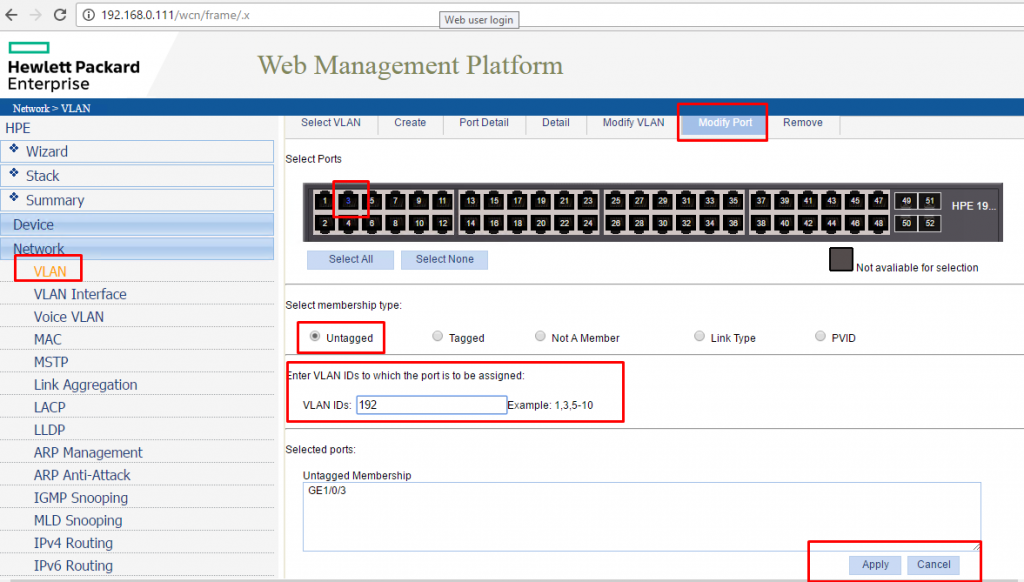
    Firewallımdan switche 3 nolu port ile giriş yaptım. İlk olarak yapmam gereken firewallımın ip bloğunda bir vlan oluşturup, 3 nolu portu ona untagged etmek.

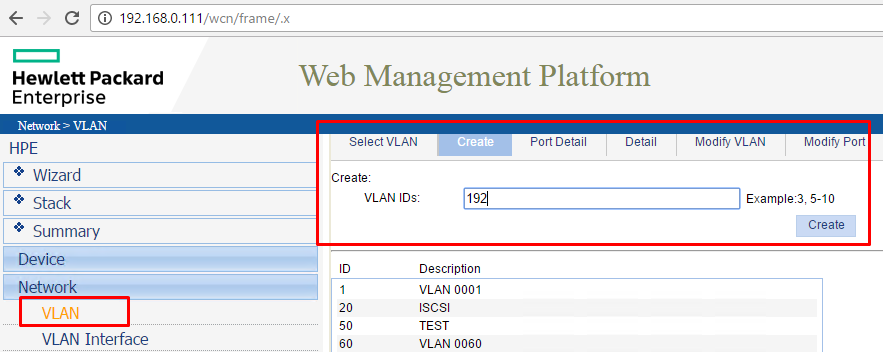
    Network menüsüne gelip, VLAN sekmesine tıklıyorum. Açılan pencerede create tabına gelerek, 192 nolu vlanımı oluşturuyorum.

    screenshot_7

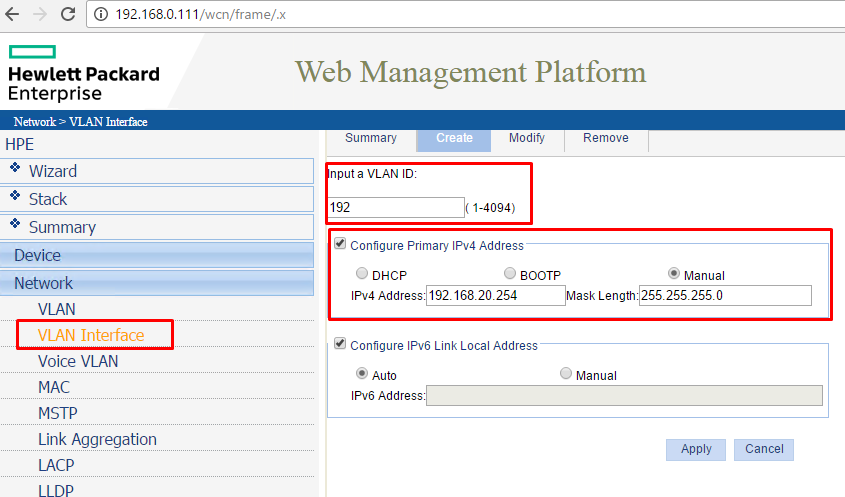
    Burada işlem tamam. Vlanımı oluşturduktan sonra, 192 vlanıma ait bir ip adresi tanımlamam gerekmekte.

    screenshot_8

    VLAN INTERFACE tabına gelerek, ilgili vlanıma ip adresini tanımlıyorum. Firewall’a ulaşacağım vlan ve ip adresim tamam. Geriye bahsettiğim gibi 3 nolu portu bu vlana untagged olarak eklemek kaldı.

    screenshot_9

    Görüldüğü üzere yine vlan menüsünden Modify Port sekmesinden 3 nolu portumu untagged olarak 192 vlanımına ekliyorum.

    Sıra geldi diğer vlanları oluşturmaya.

    screenshot_5

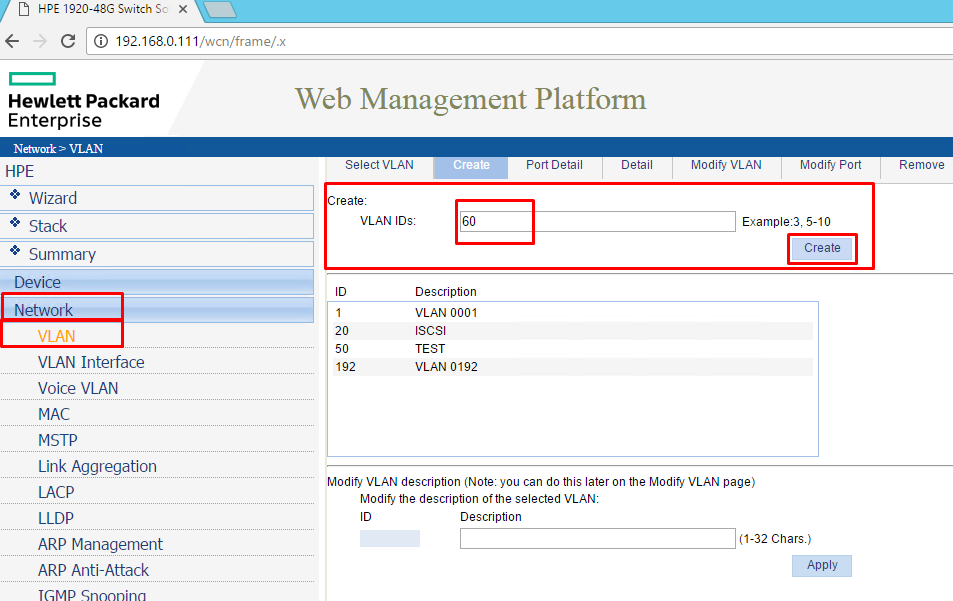
    Network menüsüne gelip, VLAN sekmesine tıklıyorum. Açılan pencerede create tabına gelerek, 60 nolu vlanımı oluşturuyorum.

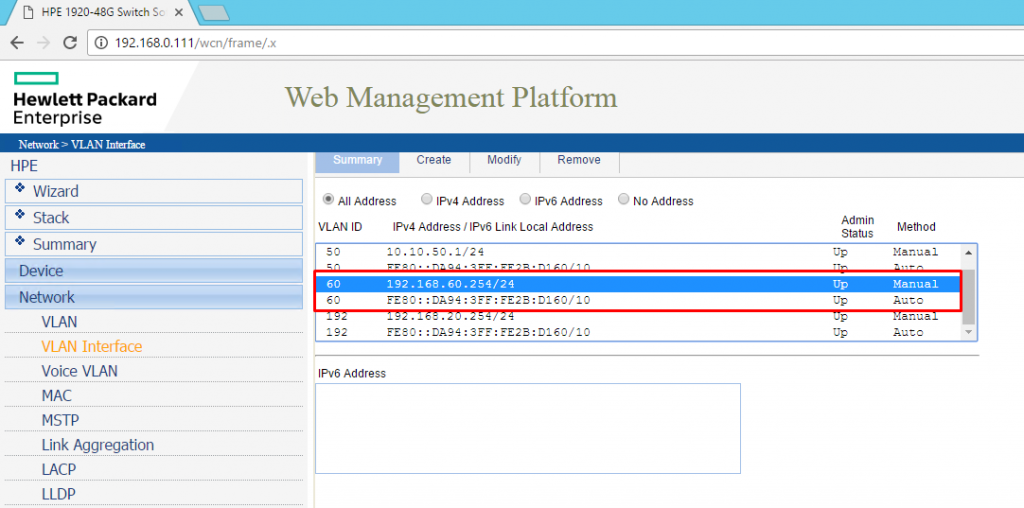
    Vlanımı oluşturduktan sonra, 60 vlanıma ait bir ip adresi tanımlamam gerekmekte.

    screenshot_1

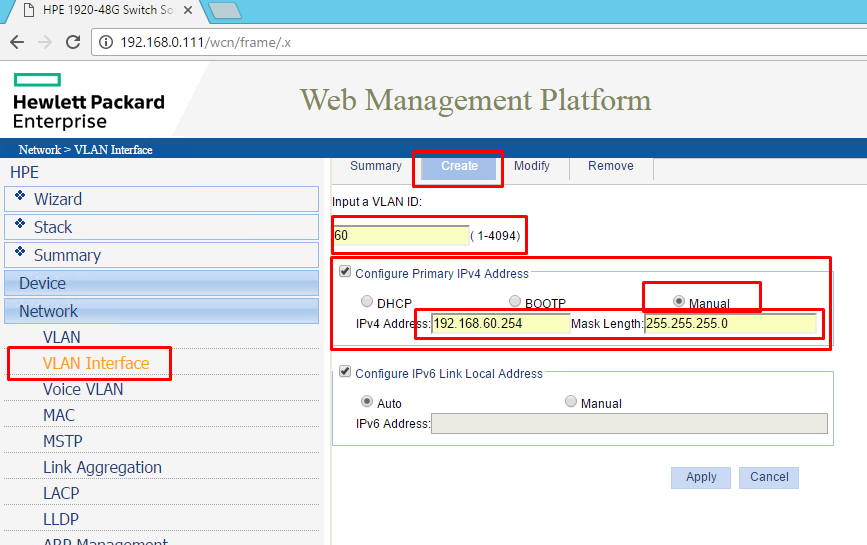
    VLAN INTERFACE tabına gelerek, ilgili vlanıma ip adresini tanımlıyorum.

    Input vlan ıd kısmına önceden oluşturduğum ve işlem yapmak istediğim vlan id mi yazıyorum.

    screenshot_2

    Gördüğünüz gibi işlemlerim tamam.

    Vlanlarımı oluşturdum buraya kadar herşey sorunsuz fakat bunları internete çıkarmak istiyorum.

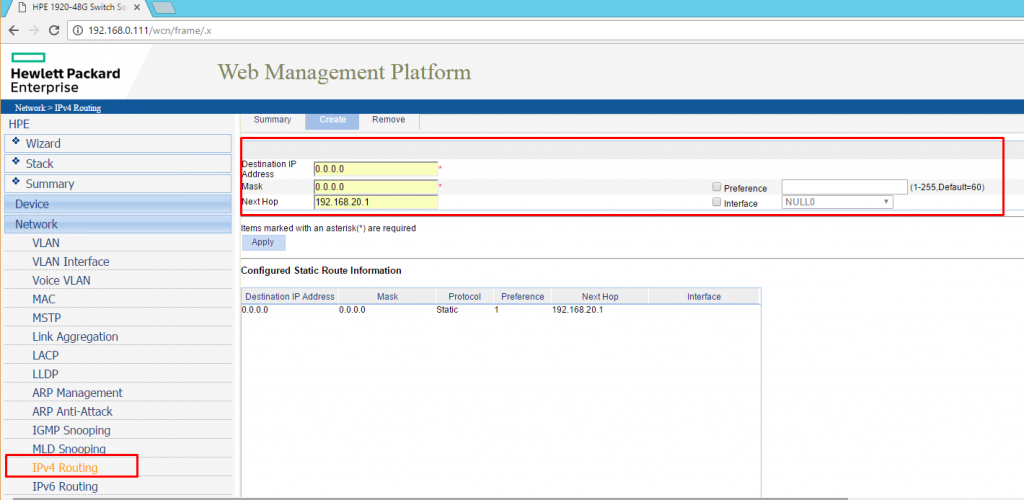
    Bunun için switchimde 0.0.0.0 0.0.0.0 192.168.20.1 olarak bir route yazmam gerekmekte. Bu route switchin bilmediği herşeyi firewalla sormasını sağlıyor.

    screenshot_3

    IPv4 Routing kısmına gelerek, gördüğünüz üzere route tanımlamamı yapıyorum.

    Bundan sonra ki işlem firewall üzerinde. Makalemin başında belirtiğim gibi firewall olarak cyberoam kullanıyorum.

    screenshot_4

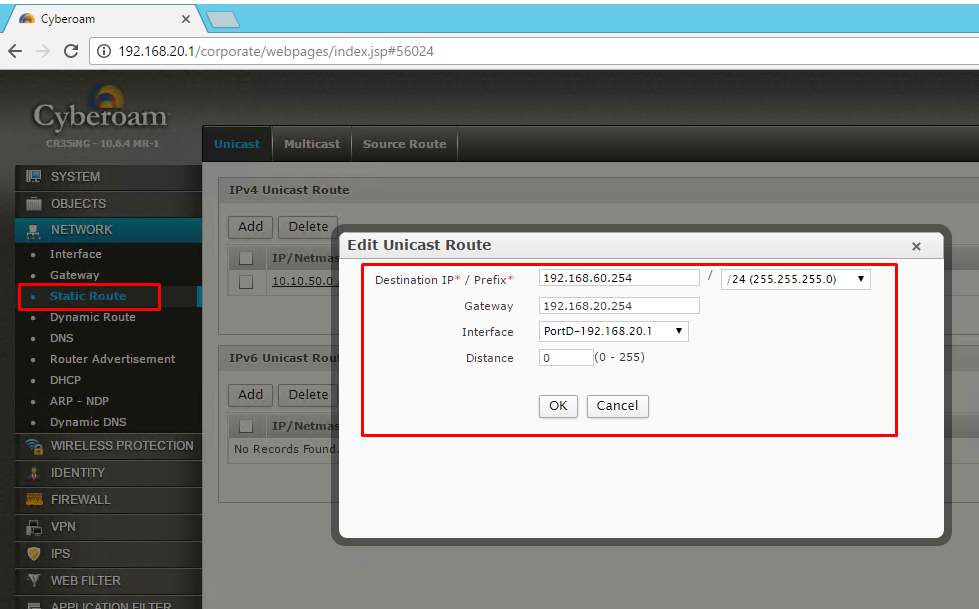
    Görüldüğü üzere firewall tarafında static route yazarak işlemi tamamladım. Sırasıyla,

    ilk olarak vlan ip adresimi yazdım, gateway olarakta daha makalemin ilk başında oluşturmuş olduğum firewall’a bağlı ethernet portumu untagged yaptığım vlanımın ip adresini yazıyorum.

    daha sonradan oradan gelen istekleri lan bacağıma yönlendirmek için interface olarak cyberoam lan bacağımı gösteriyorum.