Yazar: admin

  • User Profile Disks (UPD) Kullanıcı Adlarını Görmek

    Merhaba ;

    Rds yapınınızda User Profile Disk özelliğini kullanıyorsanız, bu diskler kullanıcıların sid numarasıyla oluşturuluyor.

    Kullanıcının diskinin içini açmak için, sid numarasından kullanıcı adını bulmak biraz zaman alıyor.

    Sizler technet’te paylaşılan bir script paylaşıyorum. Bu script user profile disk dosyalarının isimlerini kullanıcı adı olarak gösteriyor.

    Script için https://gallery.technet.microsoft.com/Retrieve-usernames-for-a-94780a9e adresini ziyaret edebilirsiniz.

  • WebDAV 50MB Dosya Limiti Kaldırmak

    WebDAV paylaşımlarında indirme ve yükleme limiti windows defaultunda 50MB ile sınırlıdır.

    WebDAV paylaşımından 50MB üzeri dosya indirmek istenildiğinde, 0x800700DF hatası alır ve dosya indiremezsiniz.

    50MB limitini aşmak için,

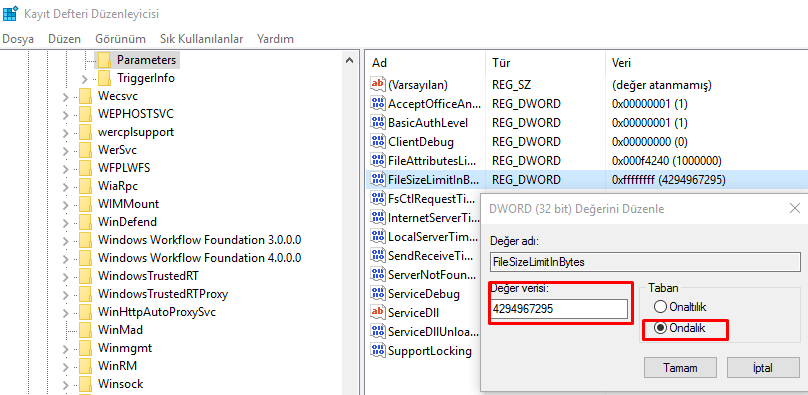
    Kayıt defterinde, HKEY_LOCAL_MACHINESYSTEMCurrentControlSetServicesWebClientParameters dizinine gidin.

    FileSizeLimitInBytes kısmına sağ tıklayıp düzenle diyin.

    Açılan düzenleme ekranında Decimal’e tıklatın.

    Value data: kısmına 4294967295 yazıp işlemi tamamlayın.

  • Batch komutu ile bugünün tarihini dosya adına ekleyin

    Batch komutuyla dosya kopyalamam gerekiyor ve bu işlemi gündelik periyodlarda otomatize etmem gerekmekte.

    Yazacağım örnekte hergün alınan dosya yedeğinin sonuna DDMMYYYY şeklinde günün tarihini atmayı gösteriyor olacağım.

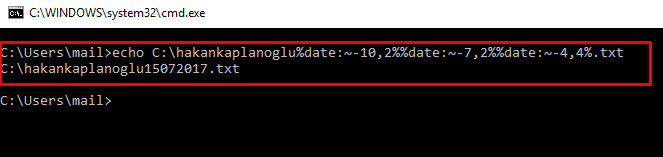
    Komut    %date:~-10,2%%date:~-7,2%%date:~-4,4% bu şekilde.

    Şimdi örnek yapalım.

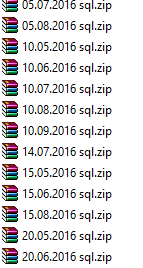
    Örnekte dosya adımın sonuna günün tarihini yukarıda ki komut ile eklettim.

    Bu seneryo örnekti fakat bu günün tarihini atmak çok işe yarıyor.

    Bir örnek vermek daha gerekirse, ben sql backup dosyalarını zipletip farklı bir lokasyona kopyalatıyorum.

    Örnekte görüldüğü gibi belirli bir düzen sağlıyor.

  • Windows Vlan Yapılandırma

    Şirketmizde birden çok vlan olabiliyor ve bu vlanların arasında iletişim olmayabiliyor. Bu durumda geçmek istediğimiz vlan için switch üzerinde takılı olan portun vlan idsini değiştirmemiz gerekiyor.

    Tabi bu işlem biraz zaman alıyor. Önce switche bağlanıp gerekli portun vlanını değiştirmemiz gerekiyor.

    Bu işlem yerine ethernet kartımız vlan destekliyorsa, biz bilgisayarımıza gelen kabloyu (veya sunucuya) trunk yapabiliyoruz.

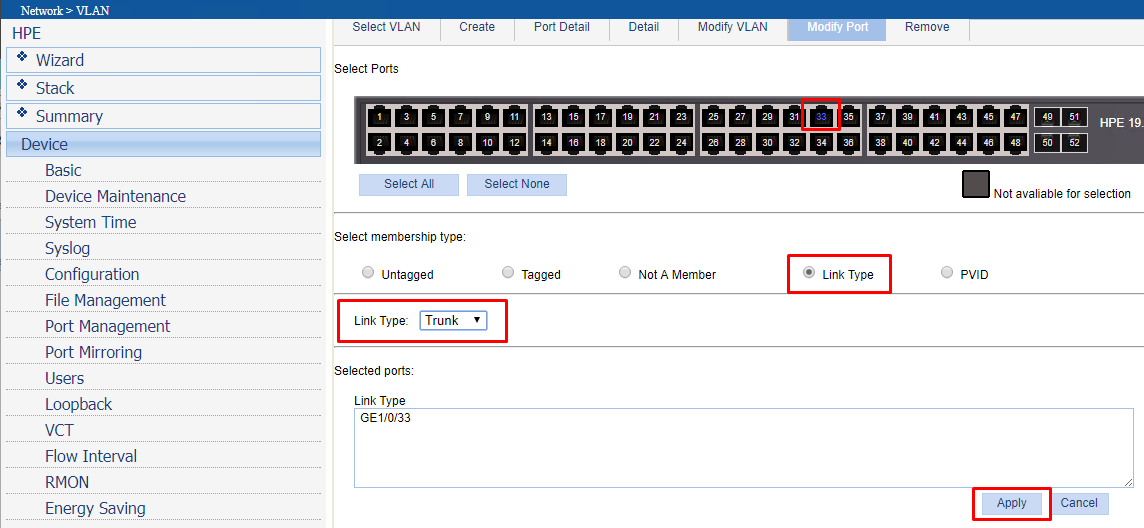
    Switch üzerinden portumuzu trunk yapmakla başlayalım.

    Bu demo ortamında HP 1920 switch üzerinden gerçekleştiriyor olacağım.

    Çok ayrıntıya girmeden hp switch üzerinde bilgisayarıma veya sunucuma gelen ethernet portunu trunka çektim.

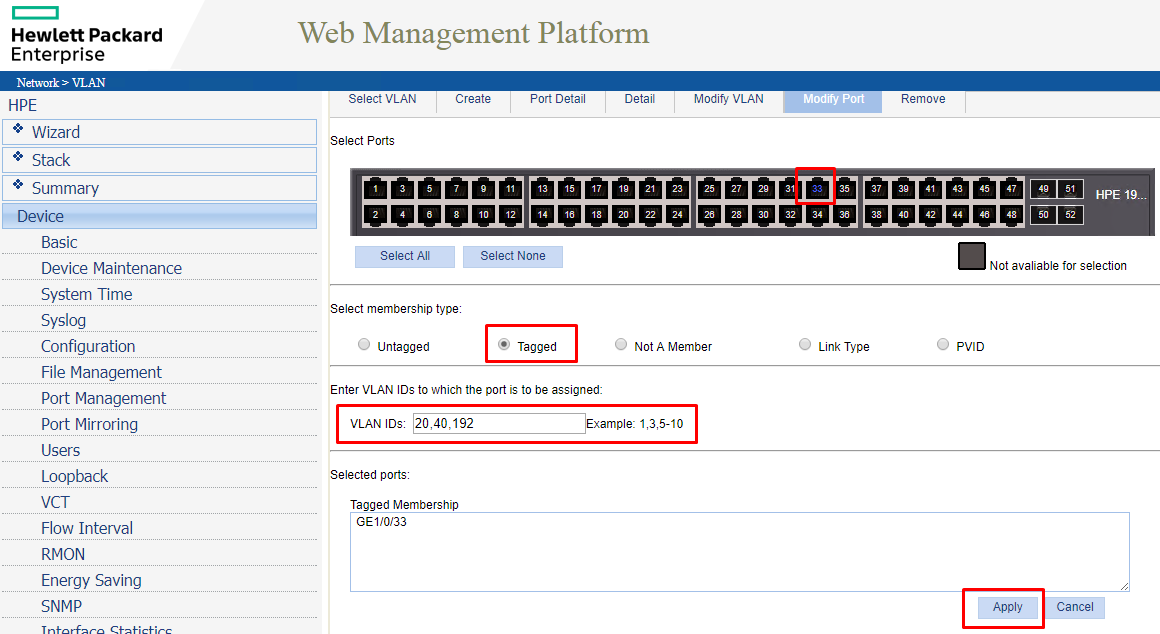
    Bu ethernet portumdan erişime izin vereceğim vlanları tagged olarak ekliyorum.

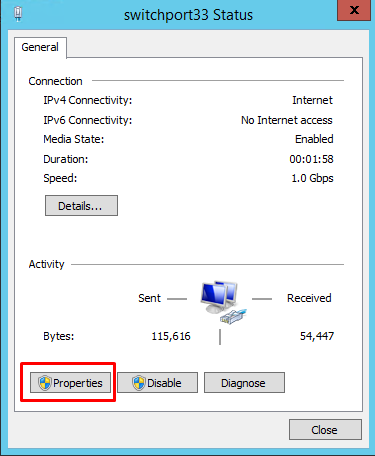
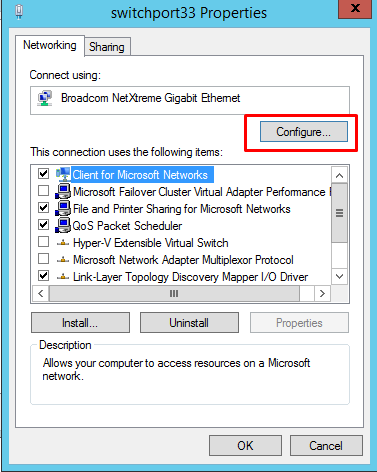
    Bilgisayar veya sunucum üzerinden ethernet portumun özelliklerinde, properties kısmına geliyorum.

    Ardından Configure kısmına tıklıyorum.

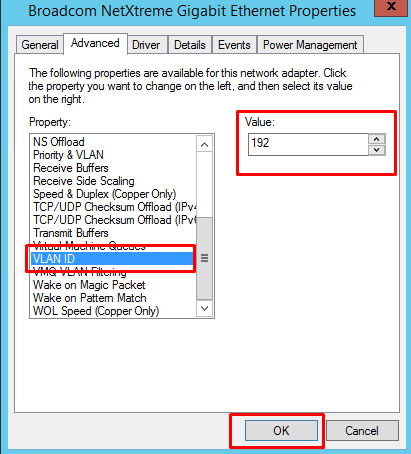
    Advanced tabına gelerek Priority & VLAN özelliğini enabled ediyorum.

    Ardından VLAN ID kısmından, hangi vlana dahil olmak istiyorsam, Value kısmına VLAD ID’mi yazıp OK ile işlemi gerçekleştiriyorum.

    Ben burada ethernet kartımı 192 VLAN’ıma üye yaptım.

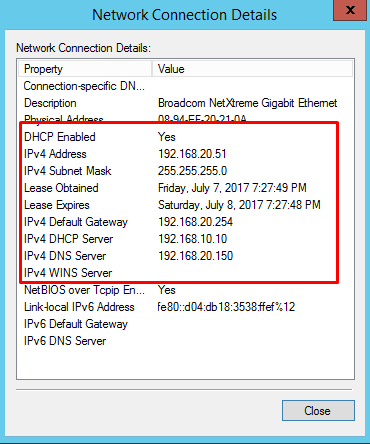
    Test edebilmek amaçlı 192li vlanım da dhcp servisim aktif. Eğer ethernet kartı başarılı bir şekilde 192 vlan’ından ip alırsa olmuş demektir.

    Görüldüğü üzere 192 Vlan’ım 192.168.20.0 networkünde ve ip almış.

    Vlan tag olayı için sunucunuzda veya bilgisayarınızda kullanmış olduğunuz ethernet kartının vlan desteği olması gerekmektedir.


  • Pfsense Openvpn Apple Cihazlarda Kullanmak

    Merhabalar;

    Client to site vpn için openvpn kullanmaktayım. Son zamanlarda mobil cihazlarımı openvpn ile pfsense üzerinden şirketime bağlanmak zorunda kaldım.

    Pfsense ile apple cihazlarda openvpn konfigrasyonunu anlatan Türkçe bir makale bulamadım.

    Bu yazıda openvpn konfigrasyon dosyasının apple cihazlarda kaydetmeyi ve bağlantıyı gösteriyor olacağım.

    Bu yazıya başlamadan önce pfsense üzerinde, openvpn kurulumunu yapmış ve vpn sunucu olarak kullanıyor olmanız gerekmekte.

    İlk olarak,

    Pfsense üzerinde open vpn bağlantısını client to site olarak ayarlanmış,

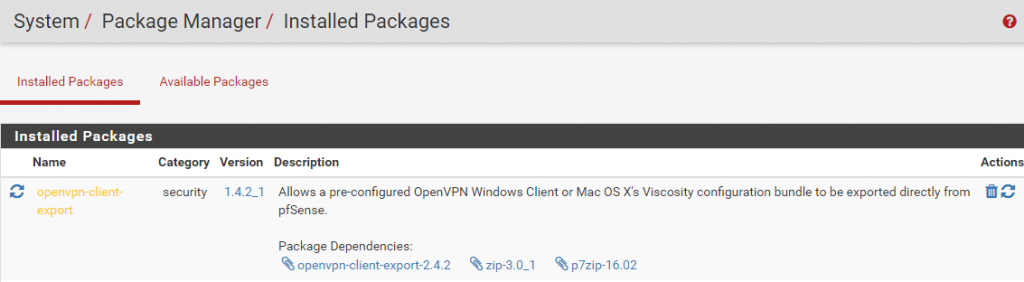
    Pfsense üzerinde Openvpn Client Export paketinin yüklenmiş olması gerekmektedir.


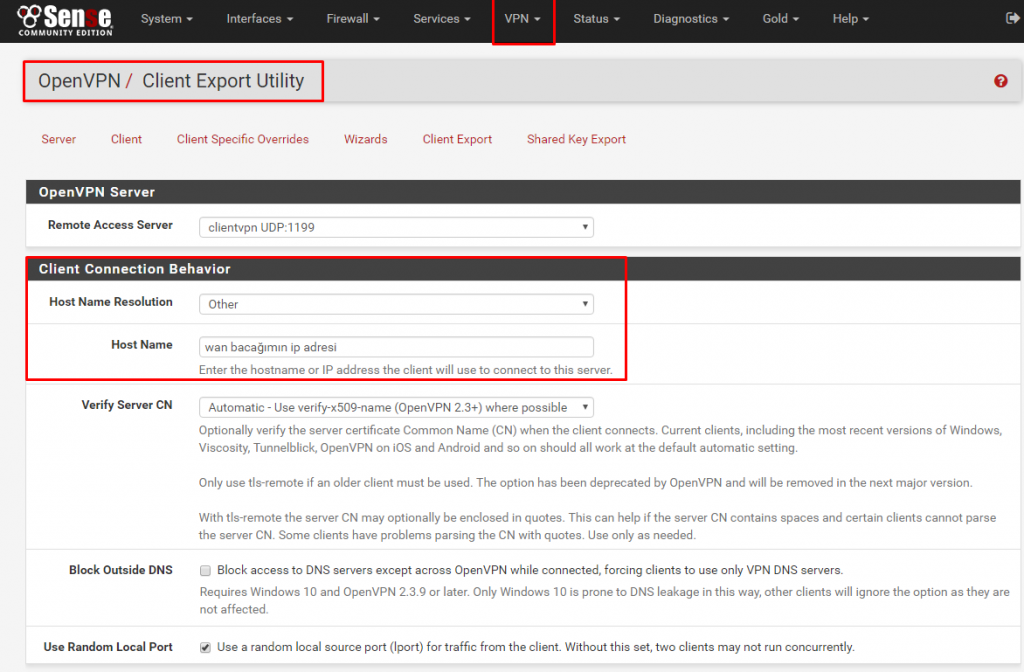
    Pfsense üzerinde, VPN > OPENVPN > CLİENT EXPORT kısmına geliyorum.

    Burada, .(ovpn) uzantılı openvpn dosyamı oluşturup indireceğim.

    Host name resolution kısmını OTHER,

    Host Name kısmına ise wan bacağımın ip adresini yazıyorum. (public ip adresini)

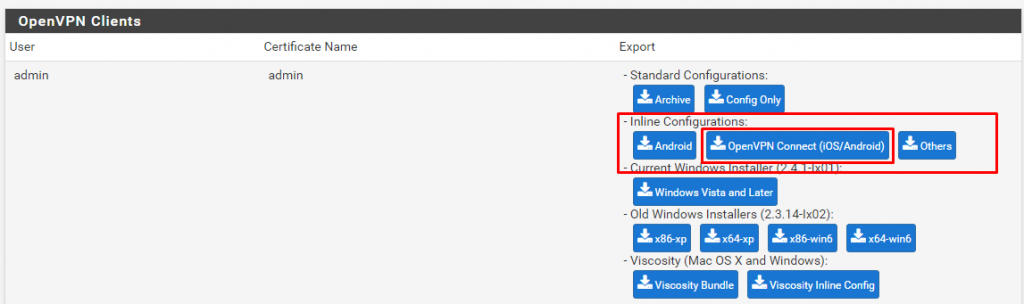
    Aynı sayfada aşağıya geldiğimde, kullanıcımın hemen sağında yer alan Inline Configurations kısmından OPENVPN CONNECT (IOS/ANDROID) tıklayarak,

    .ovpn konfig dosyamı bilgisayarıma indiriyorum.

    Sıra telefonuma geldi.

    Telefonumda OPENVPN uygulaması yüklü. Olmayanlar için, https://itunes.apple.com/tr/app/openvpn-connect/id590379981?mt=8 link üzerinden telefonuna indirebilir veya app store üzerinde OpenVpn aratıp ulaşabilir.

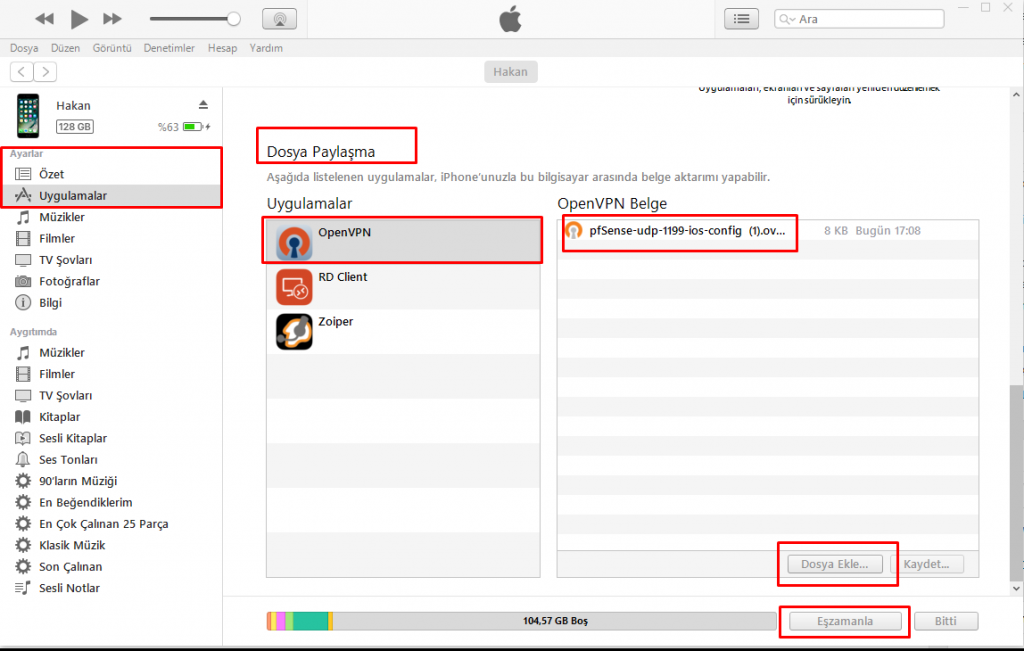
    İphone telefonumu bilgisayarıma bağlıyor ve itunes açıyorum.

    İtunes üzerinde uygulamalar kısmına gelip, Dosya Paylaşma kısmında OpenVpn tıklıyorum.

    Hemen yan tarafta openvpn belge kısmında dosya ekle diyorum ve pfsense client export tarafında indirdiğim .ovpn uzantılı dosyayı seçip ekliyorum.

    Eşzamanla diyerek işlemi bitiriyorum.

    Telefonuma geçiyorum.

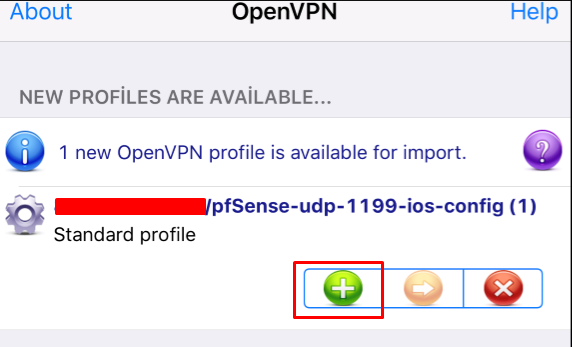
    Openvpn uygulamasını açıyorum.

    Beni direkt uyarıyor, yeni vpn konfigrasyon (.ovpn) dosyan var ne yapmak istiyorsun ?

    + ya basarak ekliyorum.

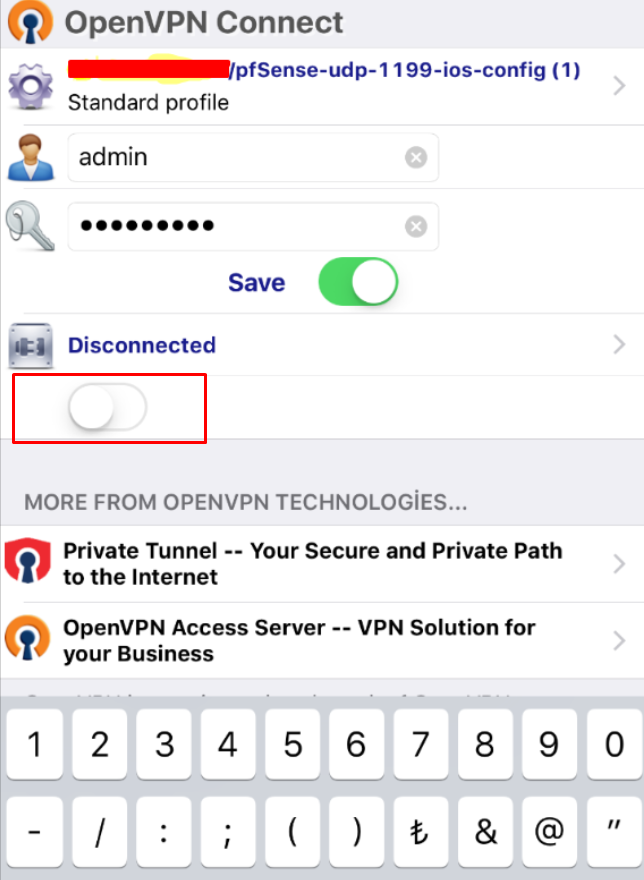
    Pfsense üzerinde konfigrasyon dosyasını indirdiğim kullanıcımın bilgilerini dolduruyorum ve en altta bulunan butonu aktif hale getiriyorum.

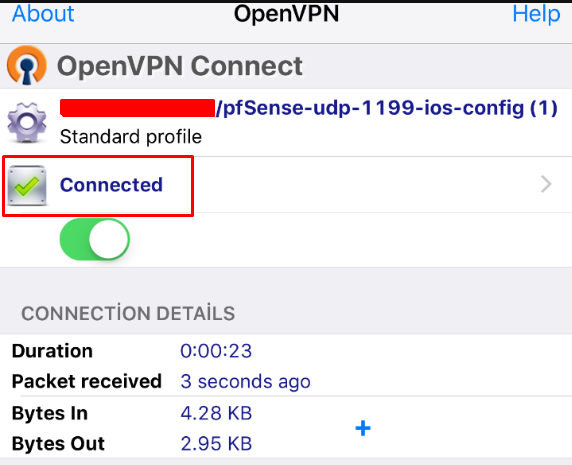
    Ve görüldüğü üzere vpn bağlantım aktif hale geldi ve çalışıyor.


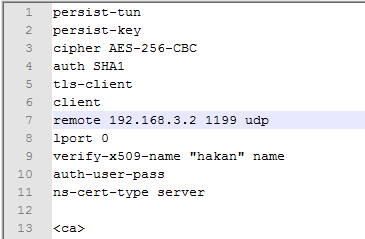
    En çok karşılaştığım hata ovpn dosyasını üzerinde wan bacağımın ipsi lokal olarak gelmekte.

    Bağlantı sorunu olduğunda indirdiğiniz .ovpn dosyasını notepad ile açıp, remote kısmında ki ip adresini kontrol etmenizde fayda var.

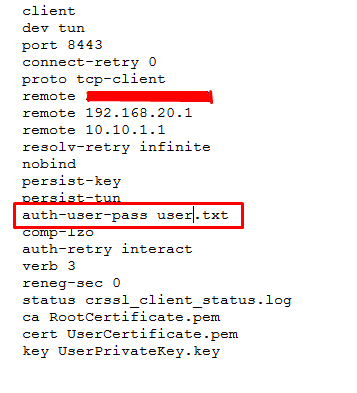
    Hatalı bir .(ovpn) konfigrasyon dosya örneği,

    7. satırda görüldüğü gibi private bir ip görürseniz onu public ip adresiniz ile değiştirip, tekrar apple cihazınıza yüklemeniz gerekmekte.


  • Fortigate USB Management

    Merhabalar;

    Bu yazıda FortiExplorer ile, fortigate cihazıma usb mgmt üzerinden bağlanmayı gösteriyor olacağım.

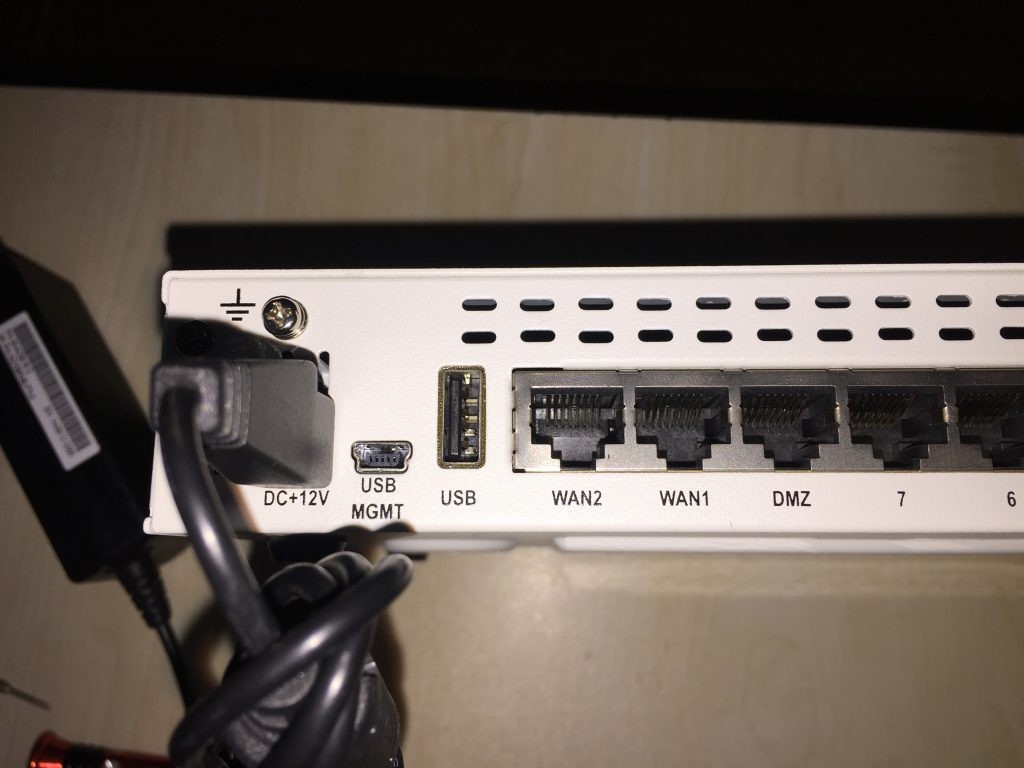
    Başlamadan önce elimde ki fortinet fortigate 60d cihazımın fotoğrafını çektim.

    Fortigate cihazımın cli arayüzüne erişmem gerekiyor. Anakartımda rs-2323 seri port olmadığı için, usb mgmt üzerinden bağlanıyor olacağım.

    Fotoğrafta USB MGMT portu görünüyor. Bilgisayarıma usb kablosunu takmadan önce fortiexplorer yüklüyorum.

    [su_quote]https://www.fortinet.com/support-and-training/support/product-downloads.html linkinden indirebilirsiniz.[/su_quote]

    Kurulum hakkında ekran görüntüsü almadım. Kurulum next, next ve finish olarak bitiyor. Fortiexplorer uygulaması usb driver kurduğu için, uygulamayı yönetici haklarıyla kurmalısınız.

    Programı açtım. Fortigate cihazımı usb ile mgmt portundan bilgisayarıma taktım.

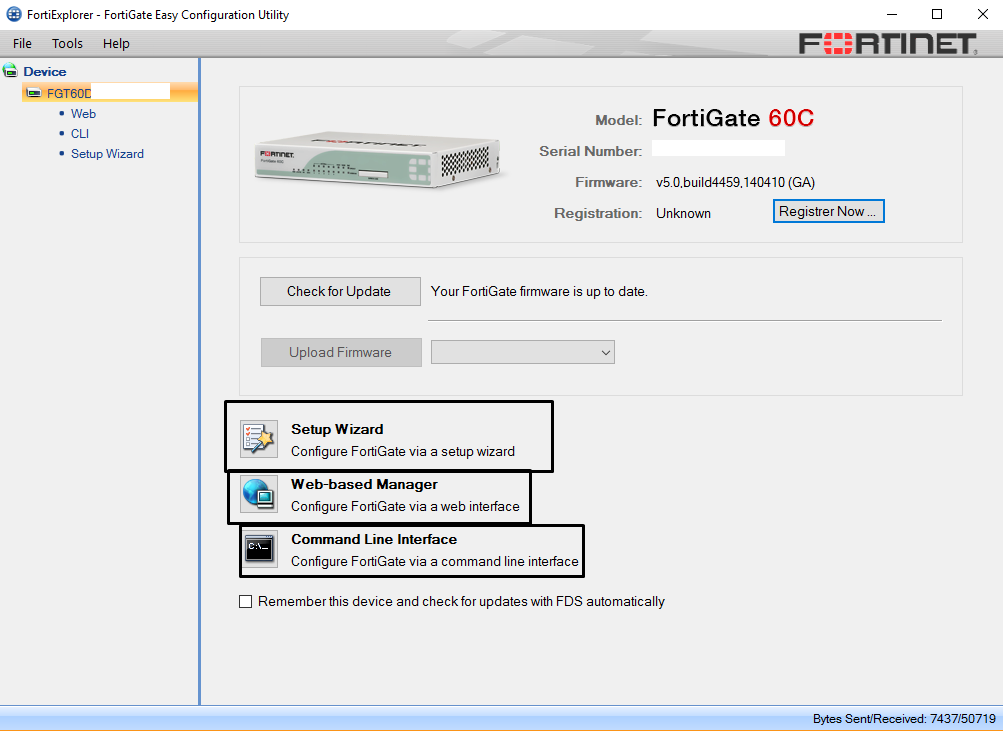
    Burada cihazımı otomatik olarak buldu. Karşıma 3 seçenek çıkardı.

    Setup Wizard

    Web-based Manager

    Command Line Interface

    Bu 3 seçeneği inceleyelim.

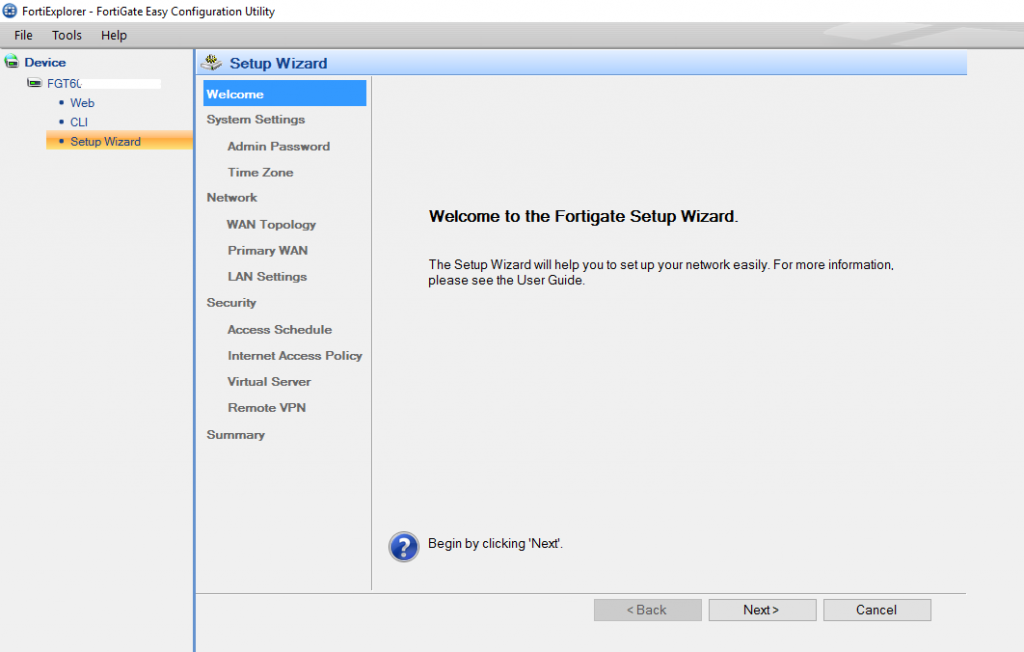
    Setup Wizard

    Setup wizard, cihazınız sıfır ise; cihazınızın kurulumunu usb mgmt ile kolay bir şekilde yapabilirsiniz. Bu arayüzü pek  kullanacağınızı zananetmiyorum.

    Cihazı sıfır aldığınızda, cihazın lan portları köprü şeklinde gelir ve 192.168.1.99 ip adresi üzerinden web yönetim panelinden kurulumu gerçekleştirebilirsiniz.

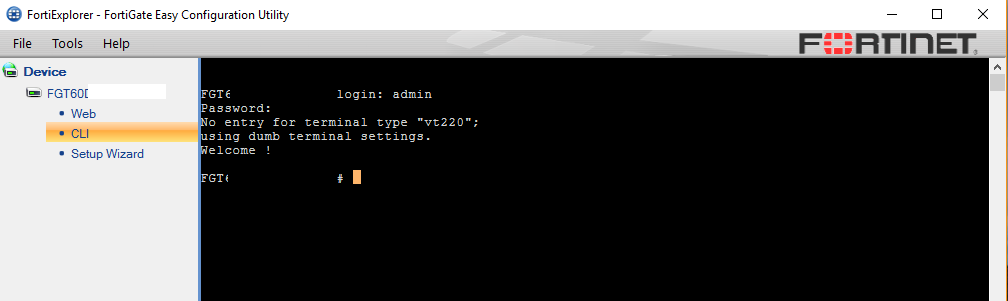
    Command Line Interface

    Cli ekranına düştüm. Burada kullanıcı adı ve şifremi girdikten sonra, cihazın cli ekranına ulaşabiliyorum.

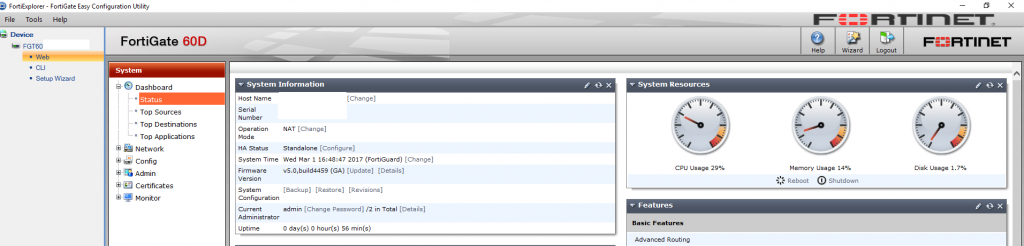
    Web-based Manager

    Cihazın arayüzüne giriş sağlıyor. Cihazı web panelinden yönetebilirsiniz. Ayrıca Cihazın web panelini kendi üzerinde açıyor. Ekrana tam oturmuyorsa, http://127.0.0.1:12180/login adresinden tarayıcı ile cihazınıza ulaşabilirsiniz. Programı web konsolunu kullandığınız sürece kapatmamanız gerekmekte.

    Usb mgmt bağlantısı gayet güzel. Seri port bağlantısı olmayan bilgisayarda cihazı yönetmek için gayet elverişli.

    Gelelim eksik kaldığı noktalara,

    Admin şifresi sıfırlayamazsınız.

    Cihazın yazılım bozuk ise, giriş yapamazsınız.

    Seri port bağlantısı ile yapabildiğimiz bu seçenekleri yapamazsınız.

    Bu işleri yapamamanızın temel sebebi, cihaza bios seviyesinde bağlantı kuramamanız.


  • Windows açılışında OpenVPN Otomatik Bağlantı

    Ssl vpn bağlantısı için kullandığım openvpn programını manuel olarak bağlantı gerçekleştirmemiz gerekmekte. Müşterilerimden bazıları bu kullanıcı adı ve şifreyi yazmakta hatta hatırlamakta güçlük çekiyor.

    Bu yazının sonunda openvpn programından vpn bağlantısının, windows açılışında otomatik olarak gerçekleşmesini sağlıyor olacağız.

    Gereksinimler

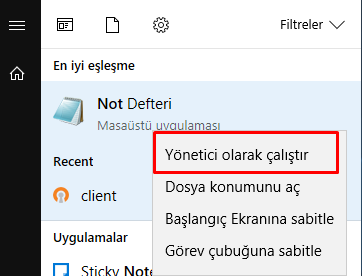
    İşlemlere başlamadan önce notepad yönetici olarak açılmış olmalıdır.

    Konfigrasyon

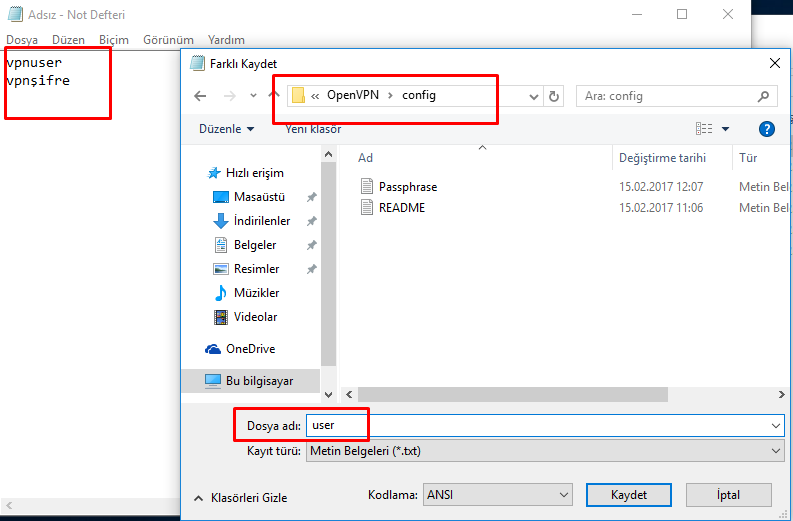
    Notepad uygulamasını çalıştırdıktan sonra, vpn bağlantısında kullandığım kullanıcı adımı ve şifremi yazıyorum.

    Farklı kaydet kullanarak,

    C:\Program Files\OpenVPN\config” dizinine user.txt olarak kaydediyorum.

    Bu kaydettiğim kullanıcı bilgileri içeren txt’yi vpn confige göstermem gerekmekte.

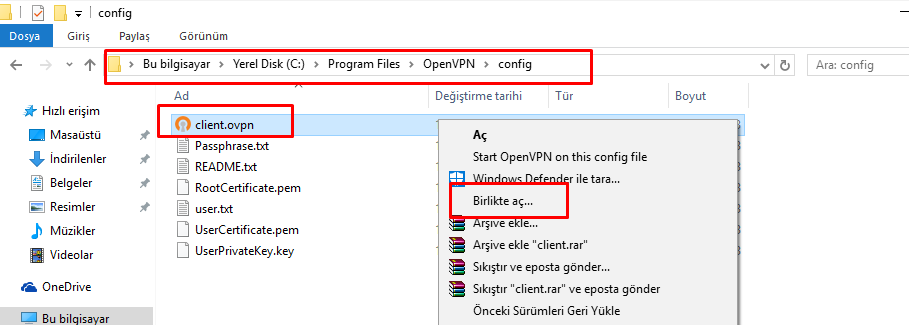
    C:\Program Files\OpenVPN\config” geliyorum.


    Ovpn” uzantısıyla biten config dosyamı, Wordpad ile açıyorum.

    Diktörgen içinde gösterdiğim yer “auth-user-pass” olarak geliyor.

    Onu “auth-user-pass user.txt” olarak değiştiriyorum.

    Openvpn tarafında yapacağımız işlemler tamamlandı.

    Openvpn’i windows açılışında çalıştırmak için, görev tanımlayacağım.

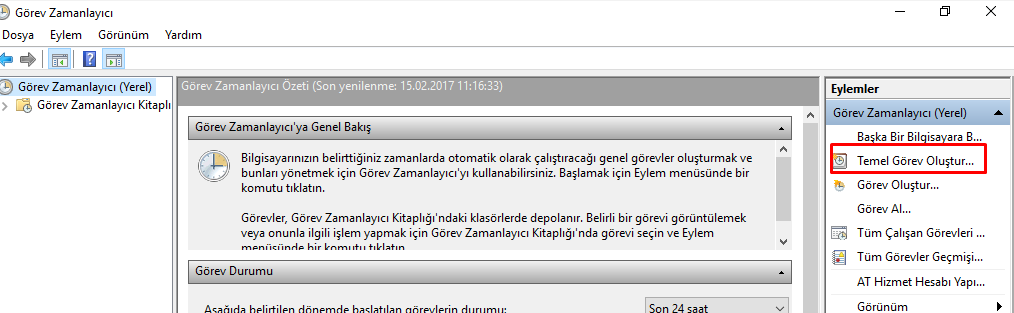
    Görev zamanlayıcıyı açıyorum.

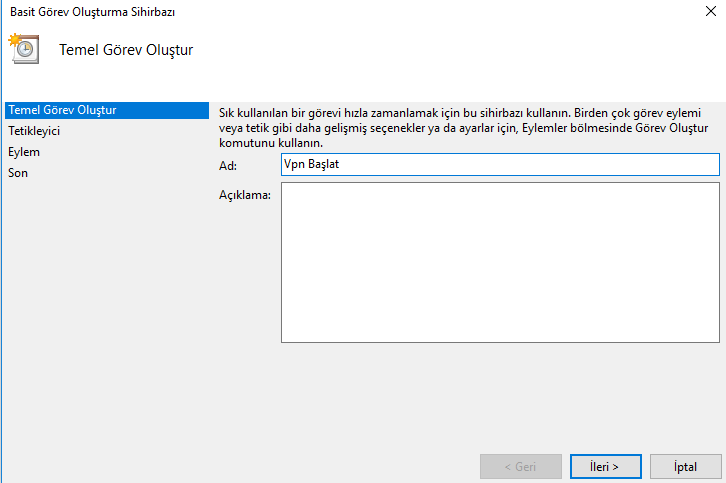
    Temel görev ile devam ediyorum.

    Göreve herhangi bir isim veriyorum.

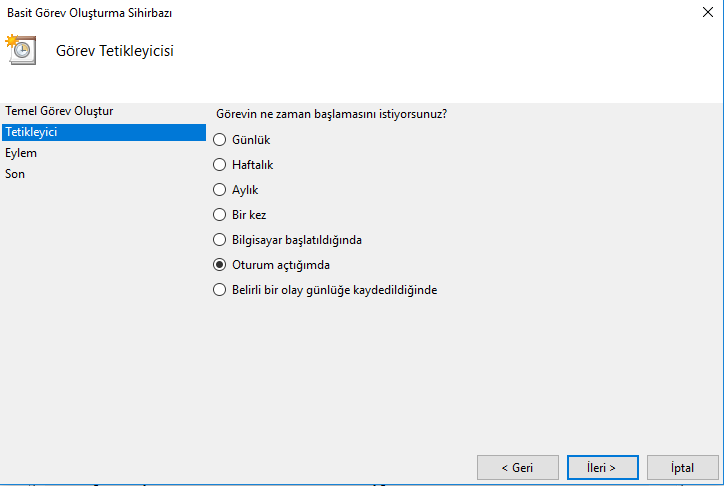
    Görevin ne zaman başlayacağını soruyor. Oturum açtığımda kutucuğunu dolduruyorum.

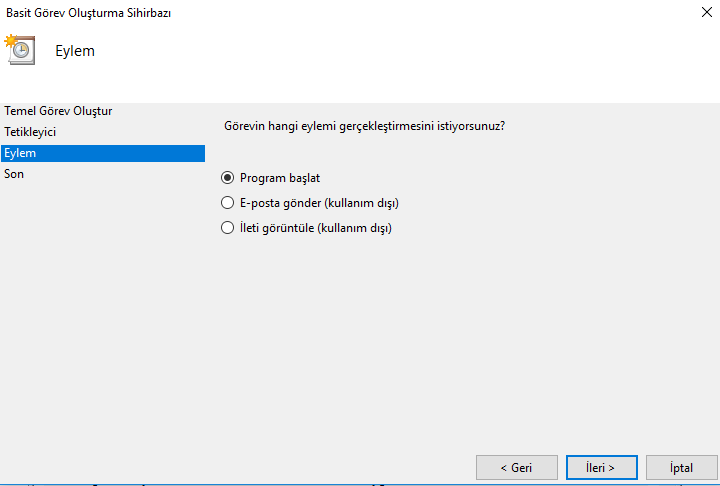
    Ne yapmak istiyorsun diye soruyor. Program başlat ile devam ediyorum.

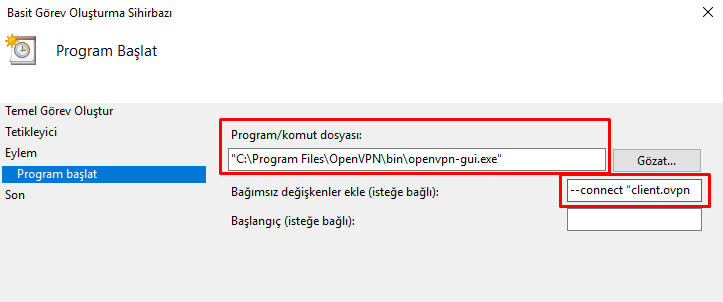
    Programın exe’sini istiyor.

    “C:\Program Files\OpenVPN\bin\openvpn-gui.exe” olarak seçiyorum.

    Openvpn’in bağlanacağı vpn konfigrasyonu için değişken tanımlamam gerekiyor.

    Düzenlediğimiz ovnp dosyasının adını ve değişkeni yazıyorum.

    –connect “client.ovpn”  Burada –connect sabit, “client.ovpn” kısmı sizin konfig dosyanıza göre değişkendir.

    Devam ediyorum.

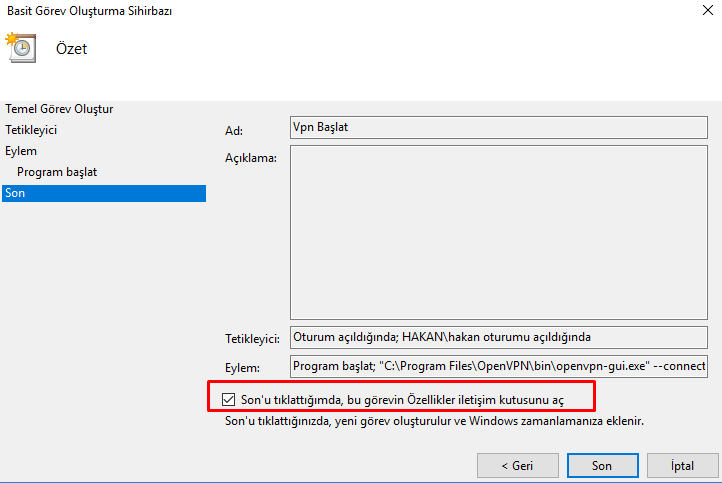
    Yapmam gereken birkaç ayar daha kaldığı için, sonu tıkladığımda, bu görevin özellikler iletişim kutusunu aç diyorum.

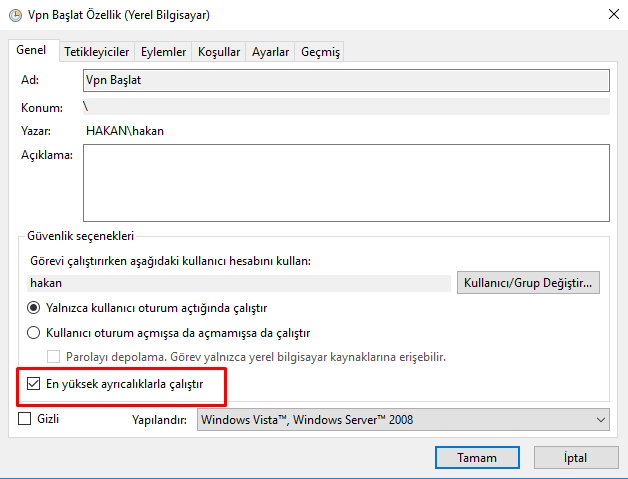
    Burada görevin yönetici olarak başlaması için, “En yüksek ayrıcalıkta çalıştır” kutucuğunu işaretleyip tamam diyorum.

    Bilgisayarımı yeninden başlatıp test ediyorum.

    Openvpn bağlantım otomatik olarak oturum açma sırasında bağlandı.


  • Cyberoam’da CTAS – Active Directory SSO İle Kimlik Doğrulamak

    Seneryo

    Firewall cihazlarında bir kural tanımlarken genellikle ip adresine göre kural tanımlaması yapmaktayız. İşte bu yükten kurtulmak ve loglamada kolaylık kazanmak için cyberoam ile active directory kimlik doğrulaması yapabiliyoruz. Ayrıca kullanıcı logon/logoff kayıt ve kural denetimini tek bir yerden yönetiyor olacağız. CTAS domain controller üzerine kurulduğu için, clientlerde ek bir kuruluma veya konfigrasyona gerek kalmıyor.


    Gereksinimler

    Active directory NETBIOS adını bilmemiz gerekmekte.

    Active directory üzerinde domain administrator yetkisine sahip bir kullanıcı.

    Active directory sunucu üzerinde UDP 6667 ve UDP 6060 portunun açık olması. (Makale üzerinde firewall devre dışı olduğundan, bu adım atlanmıştır.)

    Konfigrasyon

    Öncelikle konfigrasyon tarafı iki kısımdan oluşuyor.

    1. Cyberoam Tarafında Yapılması Gerekenler
    2. Active Directory Tarafında Yapılması Gerekenler

    Başlayalım

    1. Cyberoam Tarafında Yapılması Gerekenler

    1.1 Kimlik Doğrulaması için Authentication Server Eklemek

    Identy kısmından, Authentication sekmesine geliyorum.
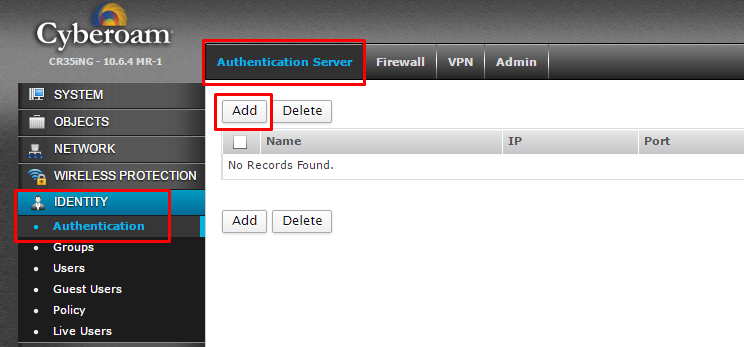
    Authentication kısmından add ile Active Directory bağlantımı yapacağım.
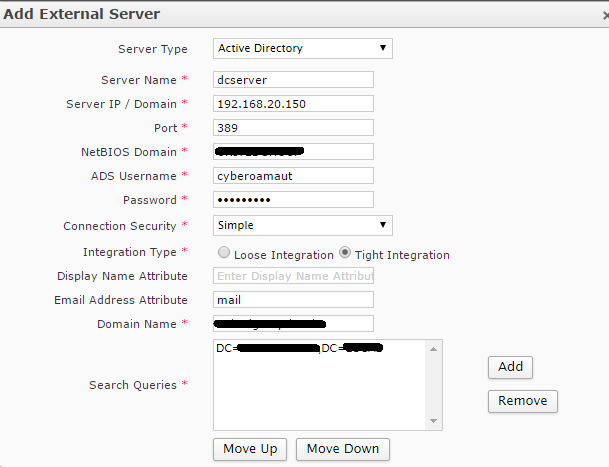
    Server name kısmına bir isim veriyorum. Herhangi bir isim verebilirsiniz.

    Server ip kısmına domain controller ip adresimi yazıyorum.

    Ads username kısmına, gereksinimlerde bahsetmiş olduğum kullanıcımı yazıyorum. Bu kullanıcımın domain admin olmasına dikkat etmelisiniz.

    Password kısmına, bir yukarda belirtmiş olduğum kullanıcının şifresini yazıyorum.

    Integration Type kısmında, Tight Integration seçiyorum.

    Loose Integration Active directoryden sadece kullanıcı ve şifre doğrulamasını yapar. Kullanıcıları gruplandıracağınız zaman gruplaşmayı, cyberoam üzerinden yaparsınız.

    Tight Integration Active directoryden kullanıcı adı ve şifre doğrulaması yaparken, aynı zamanda grup bilgiside çeker. Kullanıcı her login olduğunda active directory ile eşzamanlar.

    Domain name kısmına, active directory domainimin tam halini yazıyorum. Örneğin, hakan.local

    Search Queries kısmına, DC=hakan,DC=local olarak dolduruyorum. Burada ki hakan ve local sadece bir örnekti, yapınıza göre doldurun.

    Görüldüğü üzere active directory bağlantımı gerçekleştirdim.

    Identiy tabından, Firewall kısmına geliyorum.
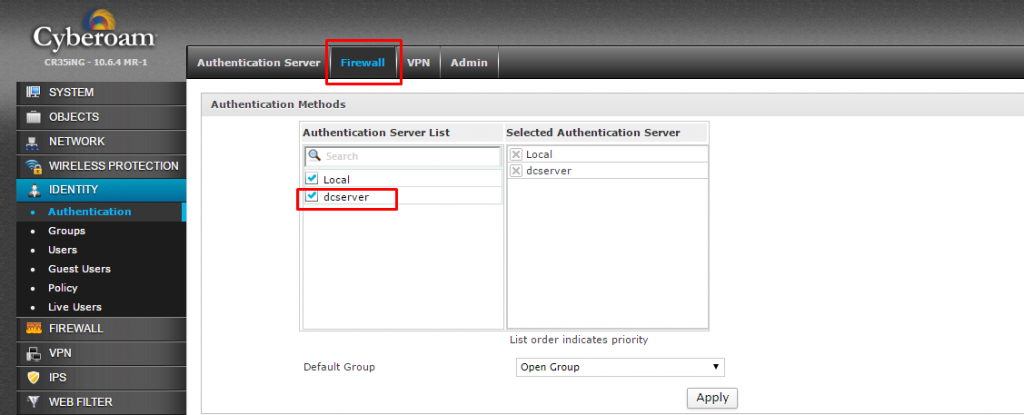
    Kimlik doğrulaması için, eklemiş olduğum active directory sunucumu seçip apply diyorum.

    1.2 Cyberoam ile Active Directory Kullanıcı Loginlerini Çekebilmesi İçin CTAS Kurulumu

    Cyberoamın kullanıcıların login ve log off bilgilerini çekebilmesi için CTAS kurulumuna ihtiyacı vardır. Bu kurulum cyberoam ve active directory olarak iki parçadan oluşmakta.

    Active directory üzerinde ki konfigrasyonu 2. kısımda anlatacağım.

    Cyberoam üzerinde CTAS kurulumu için, konsol bağlantısı gerekli.

    Putty ile cyberoam’a bağlanıyorum.
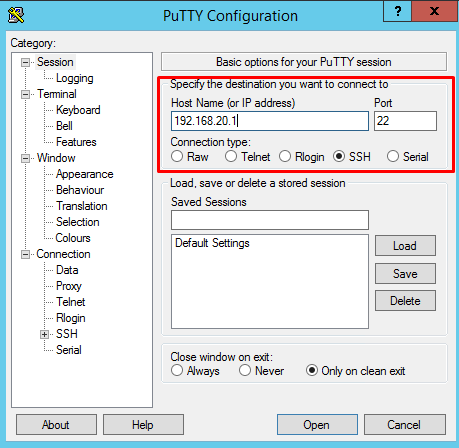
    Konsol açılıyor ve cyberoam kullanıcı adı şifrem ile login oluyorum.
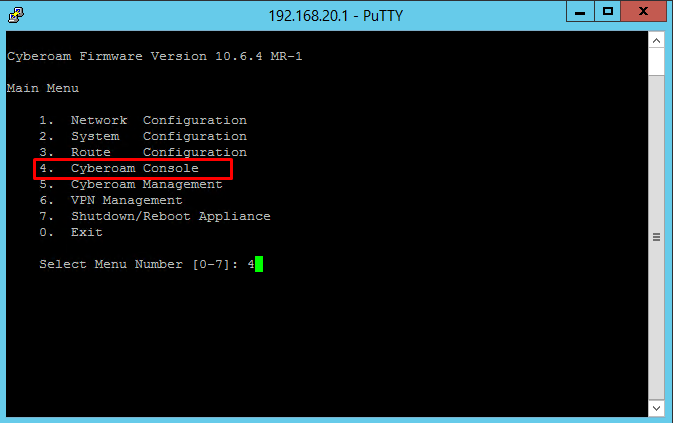
    4. seçenek ile Cyberoam Console’a düşüyorum.

    İlk olarak,

    Console> cyberoam auth cta enable

    Ardından,

    cyberoam auth cta collector add collector-ip  <Domain Controller İp Adresi> collector-port 6677   create-new-collector-group
    yazarak ctas ayarlarımı tamamlıyorum.
    Kontrol etmek için,
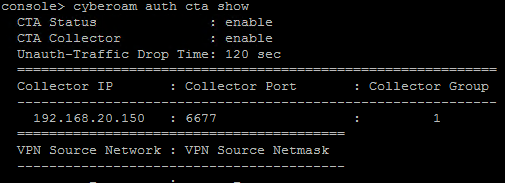
    cyberoam auth cta show komutuyla bakıyorum. Herşey sorunsuz görünüyor.

    1.3 Kullanıcı LogOff Denetimi

    İlerleyen bölümde kullanıcıların, logon bilgisini cyberoam üzerine aktarmayı gösterdim. Hazır cyberoam üzerinde işlem yapıyorken, kullanıcıların logoff ayarlarını yapalım.

    (Cts kurulumunu tam olarak oturmadıysa, bu bölümü atlayın. Makalenin sonuna geldiğinde buraya tekrar dönün.)

    Identity kısmından Firewall sekmesine gelelim.
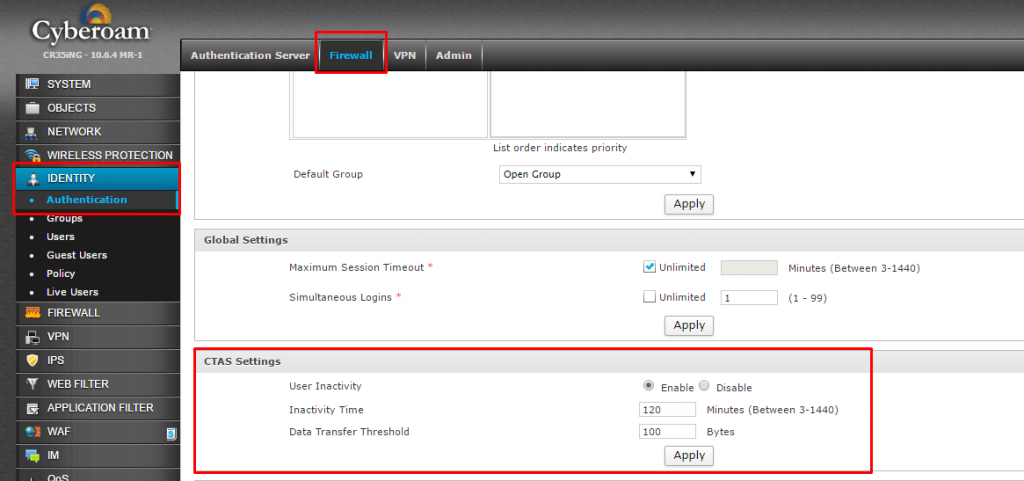
    Burada CTAS setting kısmında, User inactivity enable ediyorum.

    Süre olarak (Inactivity Time) 120 dakika olarak belirliyorum.

    Data Transfer Threshold kısmında ise 100 byte olarak beliyorum.

    Burada kullanıcı 120 dakika içerisinde, 100 bytelık bir network trafiği yapmaz ise logoff konumuna düşeceğini belirtiyorum.

    2. Active Directory Tarafında Yapılması Gerekenler

    2.1 Active Directory Logon/Logoff Loglarının Aktif Edilmesi

    Defaultta active directory logon ve logoff eventlarını tutmaz. Bunun için Local Security Policy düzenlenmesi gerekir.

    Local Security Policy açıyorum. (secpol.cpl)

    Local Policies sekmesinden, Audit Policy’e geliyorum.
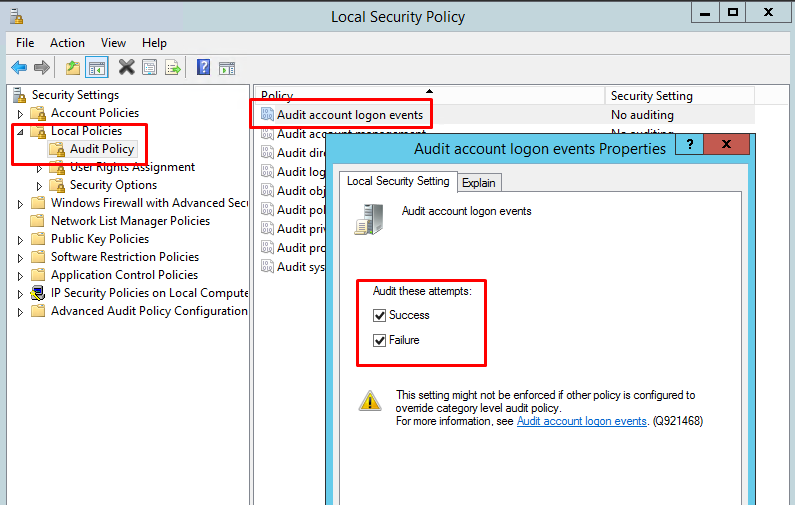
    Audit account logon events özelliklerine gelip, Success ve Failure kutucuğunu dolduruyorum.
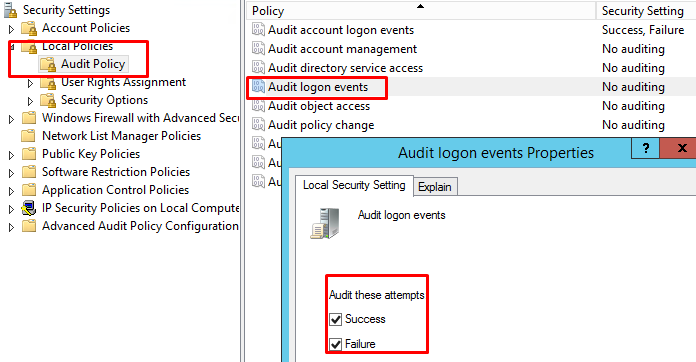
    Audit logon events özelliklerine gelip, Success ve Failure kutucuğunu dolduruyorum.
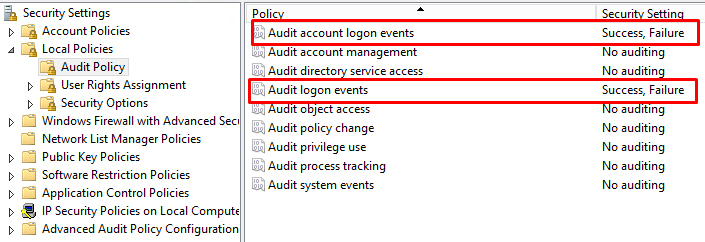
    Local Security Policy ayarlarım bu kadar.

    2.2 Active Directory CTAS Kurulumu

    İlk olarak cyberoam ctas yazılımın güncel sürümünü https://www.cyberoam.com/cyberoamclients.html adresinden indiriyorum.

    İndirdiğim ctas kurulum setup’unu yönetici haklarıyla çalıştırıyorum.
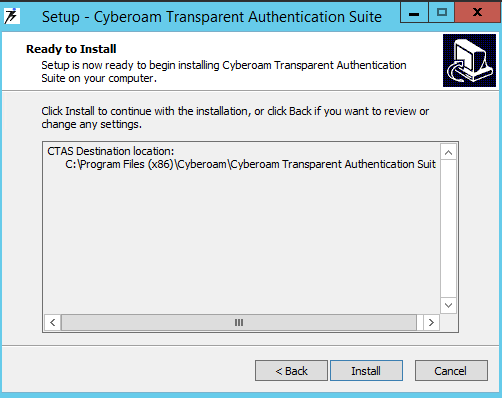
    Next, next install diyerek ctas kurulumunu tamamladım.
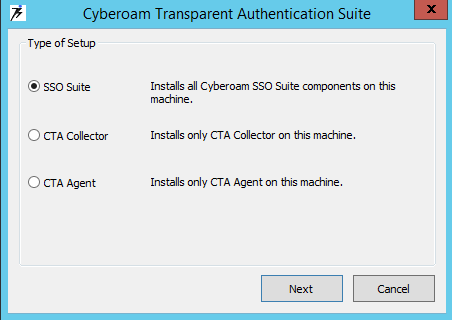
    Ctas konfigrasyonunda üç seçenek mevcut

    1.SSO Suite

    2.CTA Collector

    3.CTA Agent

    Tek bir domain controller üzerinden active directory logon/logoff bilgilerini alacağım için, cta collector ve cta agent kurmam gerekmekte.

    Cta collector ve cta agent kurulumu için, SSO Suite seçmem gerekmekte. Seçip devam ediyorum.
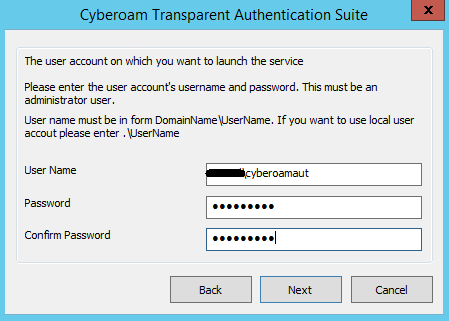
    Burada bana kullanıcı adı ve şifre istiyor. Ctasın gerekli servislerinin çalışabilmesi için domain seviyesinde administrator yetkisi olan bir kullanıcı girmem gerekli.Gereksinimlerde oluşturmuş olduğum kullanıcı adı ve şifresini “domain\kullanıcıadı” şeklinde girip next ile devam ediyorum.
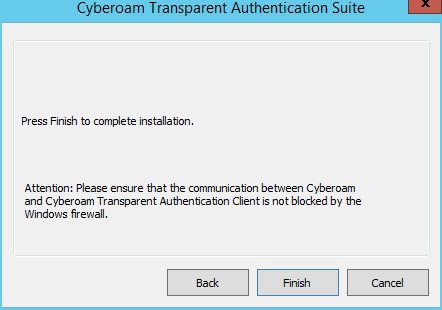
    Kurulum tamamlandı. Sıra geldi Cyberoam CTAS konfigrasyonuna.
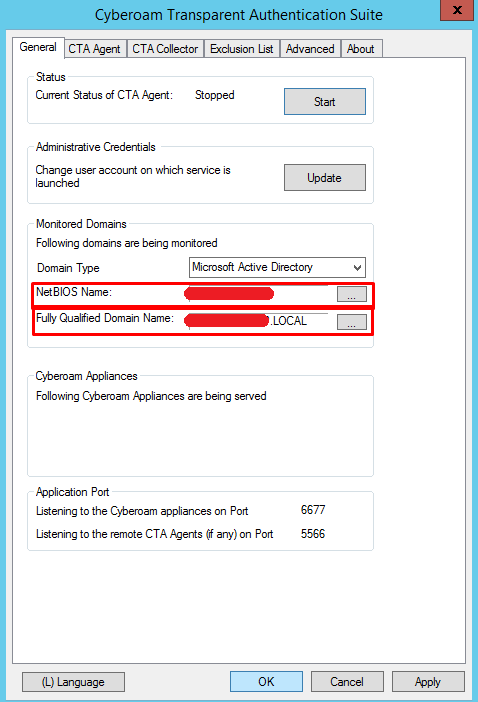
    Burada netbios name kısmına, netbios ismimi ve Full Qualified Domain Name kısmına, tam domain adımı yazıyorum.
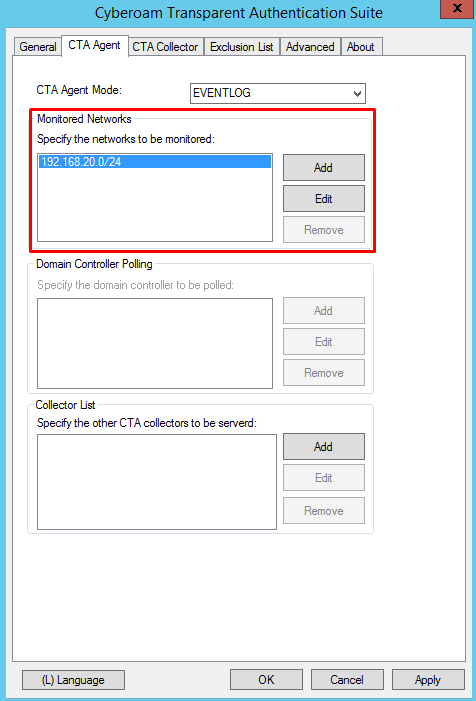
    Cta Agent sekmesinde, Monitored Networks kısmına kullanıcıların hangi networklerden geleceğini tanımlıyorum.
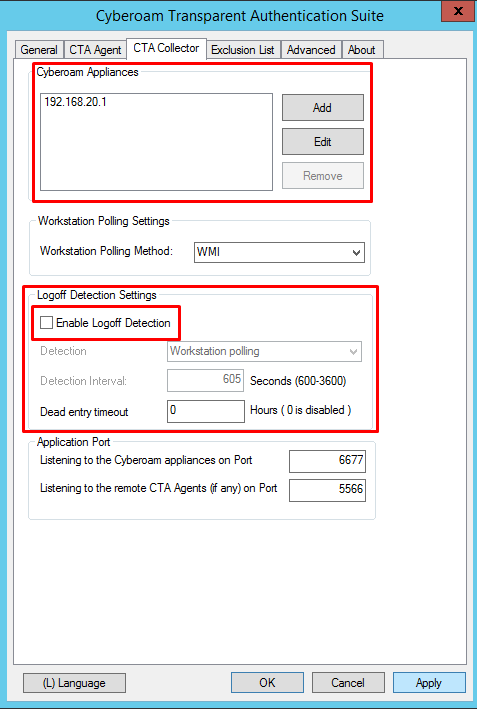
    Cta Collector sekmesinde,

    Cyberoam Appliances kısmında, cyberoam ip adresimi gösteriyorum.

    Ben kullanıcılarımın logoff bilgilerini collector aracılığıyla değil, cyberoam üzerinde yapacağım için Enable Logoff Detection kısmını boş bırakıyorum. (Burası 1.3 Kullanıcı LogOff Denetimi kısmında anlatılmıştır.)

    CTAS konfigrasyoyum bitti. CTAS servisini start durumuna getirmem gerekiyor. Windows servislerini açıyorum.
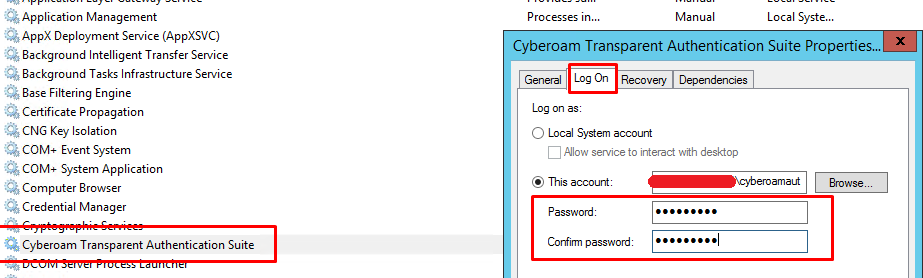
    Cyberoam Transparent Authentication Suite servisinin özelliklerine geliyorum.

    Log on sekmesinden kullanıcımın şifresini silip takrar yazıyorum ve ok ile kaydediyorum.

    Tekrar servise sağ tıklayıp start diyerek, servisi çalışır hale getiriyorum.

    İşlemlerim bu kadar.

    Test amaçlı domainde olan bilgisayarlarımda birinde domain user ile oturum açıyorum.
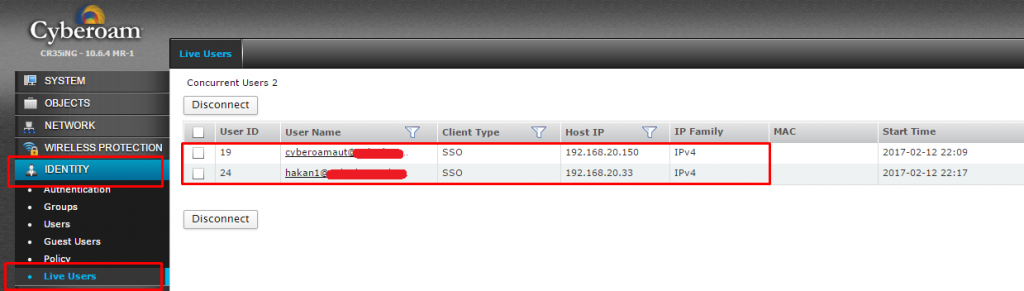
    Identıty kısmından Live users geliyorum. Eğer oturum açtığım kullanıcı burada gözüküyorsa, CTAS kurulumum başarıyla gerçekleşmiş demektir.

    Artık username bazlı kurallar yazıp, username bazlı raporlar alabilirsiniz.
  • Windows Server 2008 R2 Üzerinde Alınan Bare-Metal Yedeğini Hyper-V Üzerinde Açmak

    Merhabalar, Geçen hafta müşterimin fiziksel Windows Server 2008 R2 üzerinde, windows server backup kullanarak aldığı bare-metal yedeğini hyper-v üzerinde açmak istediğimde sonum mavi ekran oldu.
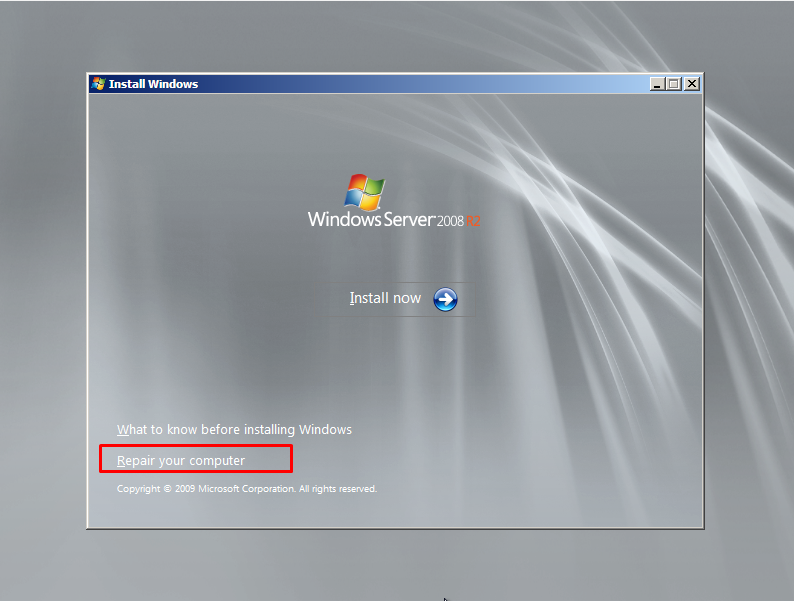
    Bu sorunu çözmek için sanal sunucuma Windows Server 2008 R2 isosunu takıyorum.

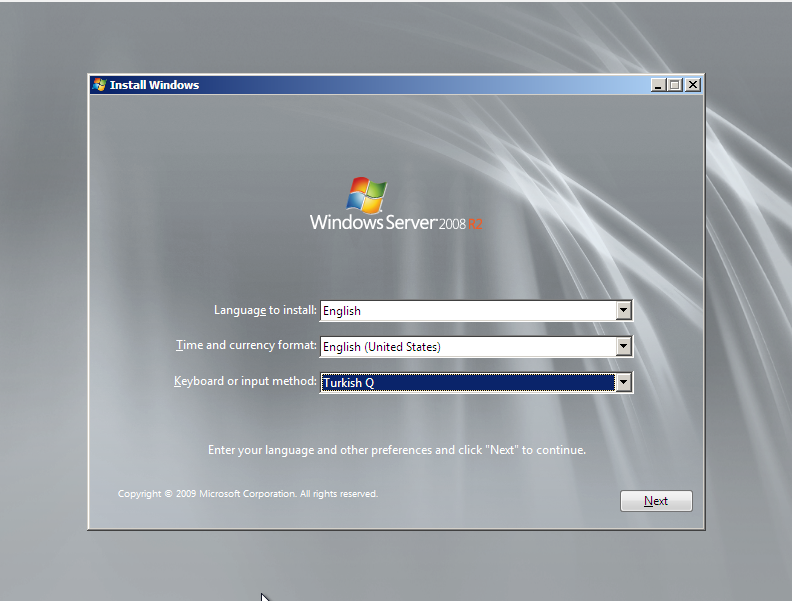
    Klavye ayarlarımı yaptıktan sonra, Repair your computer seçeneğini seçiyorum.

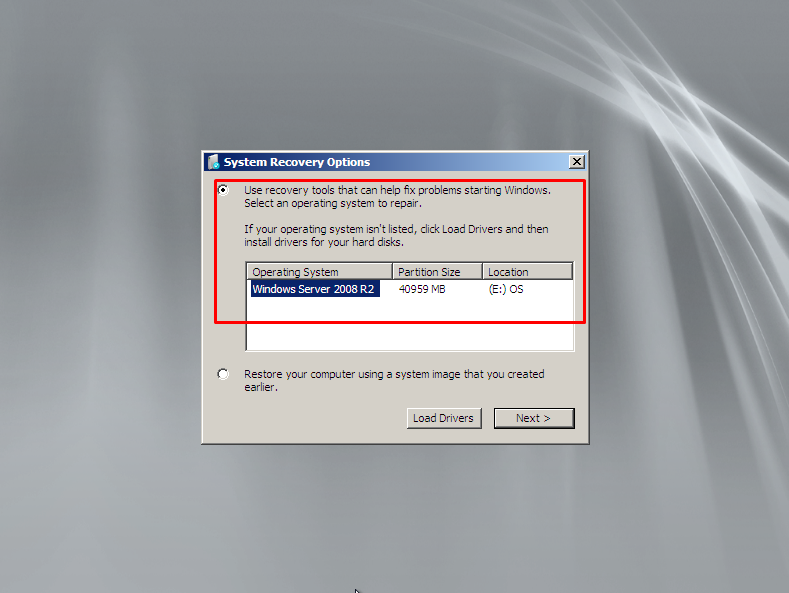
    Burada “Use recovery tools that can help fix problems starting Windows. Select an operating system to repair. ” seçeneği ile yüklü olan işletim sistemimi gösteriyorum.

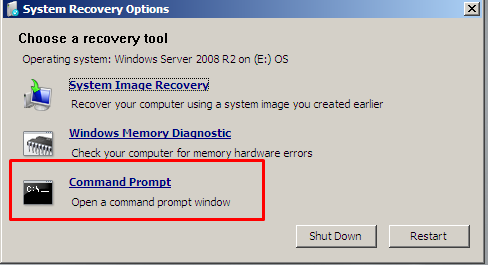
    Next tıklatıp, devam ediyorum ve Command Prompt kısmına tıklıyorum.

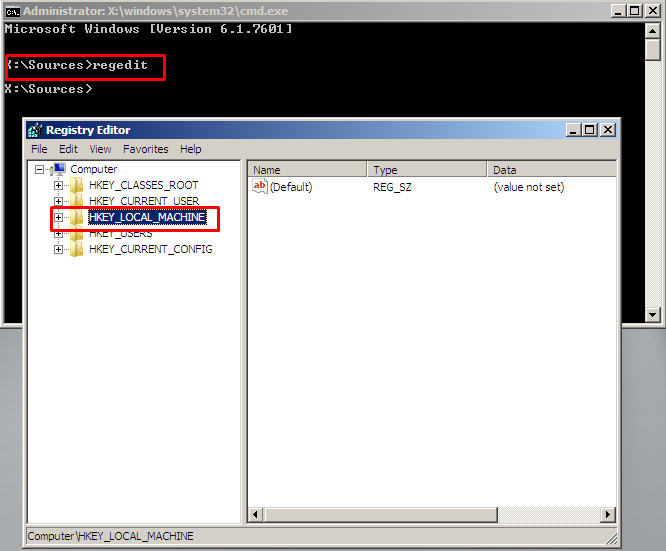
    Komut satırını açtıktan sonra, regedit yazarak kayıt defterini açıyorum.

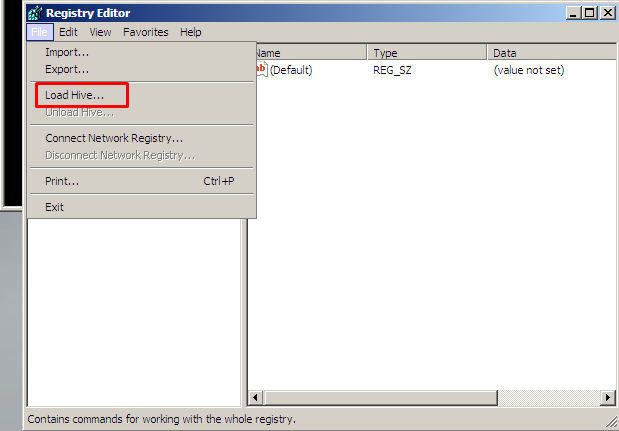
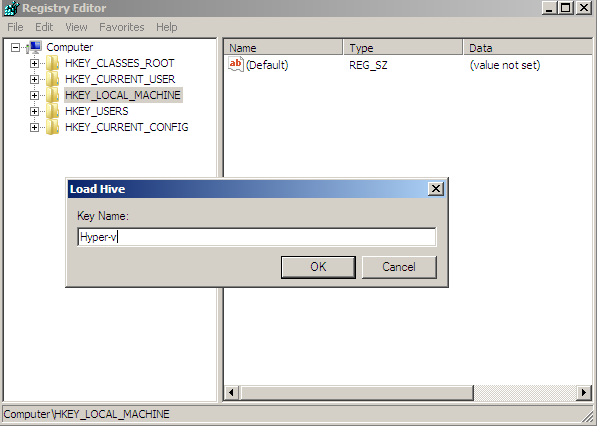
    HKEY_LOCAL_MACHINE seçerek, menüden File kısmından Load Hive seçeneğine geliyorum.

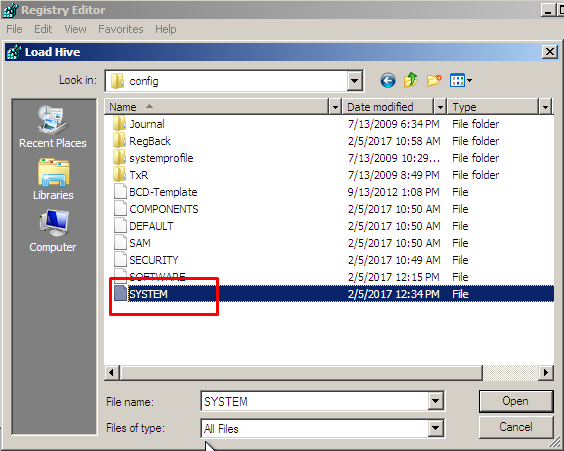
    İşletim sistemim E sürücüsünde yüklü olduğu için, “E:\Windows\System32\Config\SYSTEM” dosyasını gösteriyorum.

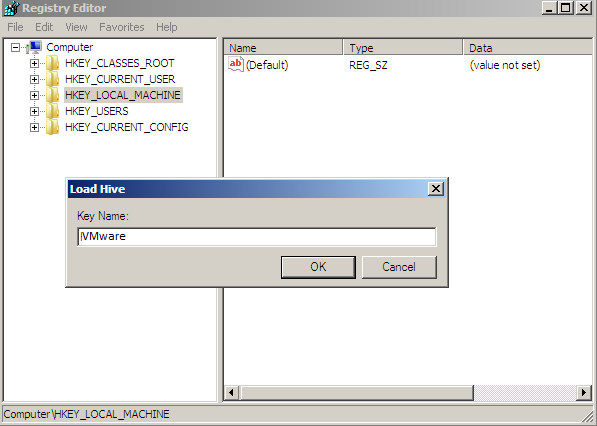
    Kayıt defterine ekleyeceğim, SYSTEM kayıtlarına bir isim vermemi istiyor. Hyper-V olarak isimlendiriyorum.

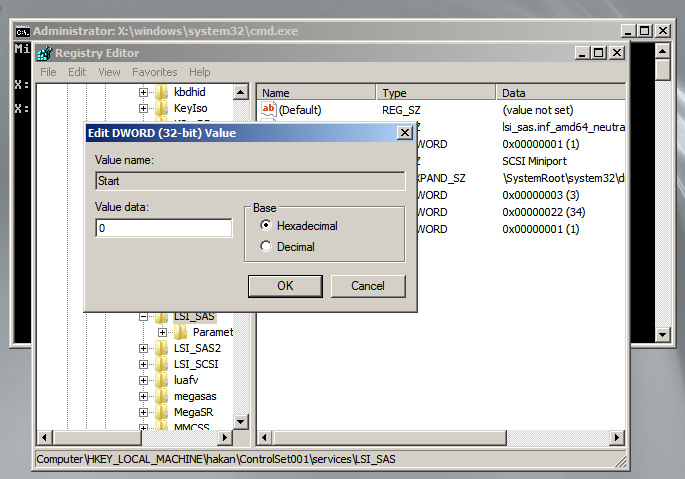
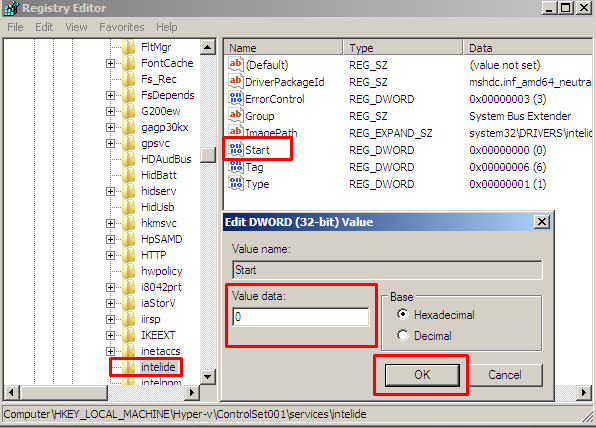
    Ardından, “HKEY_LOCAL_MACHINE\Hyper-v\ControlSet001\services\intelide” dizinine gelip, Start girdisine 0 değerini giriyorum.

    Ok diyerek işlemimi tamamlıyorum.

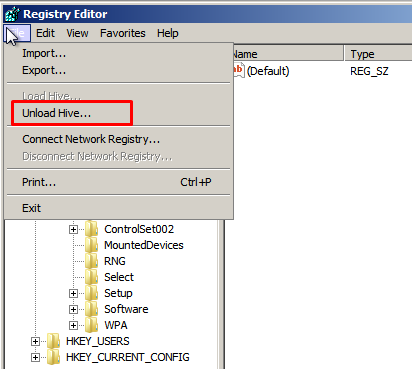
    Ardından HKEY_LOCAL_MACHINE\Hyper-v kısmına geri dönüyorum ve File menüsünden Unload Hive tıklatıyorum.

    Yes seçeneğini seçtikten sonra sanal makinemi yeniden başlatıyorum.

    Server 2008 R2 üzerinden döndüğüm bare metal yedeği, sorunsuz bir şekilde hyper-v üzerinde açılıyor.

  • Broadcom Nic Üzerinde Hyper-V Sanal Makine Network Yavaşlığı ve Paket Kayıpları

    Merhabalar;

    Broadcom nic kullanan dell sunucum üzerinde server 2012 ile hyper-v kurulumu yaptım. Kurduğum sanal makinem de networkte inanılmaz paket  kayıpları ve yavaşlık hissettim.

    Sanal makineler üzerinde netwok problemini daha önceden de yaşamıştım. Özellikle dell sunucularda sıklıkla başıma gelmekte.

    Sanal makinelerde ağ yavaşlığı ve paket problemi yaşıyorsanız,

    Öncelikle Nic sürücüsünün driverını güncelleyin.

    Eğer sorun çözülmez ise ardından VMQ (Virtual Machine Queue) özelliğini nic üzerinden devre dışı bırakın.

    VMQ (Virtual Machine Queue) Özelliğini devre dışı bırakmak

    Aygıt yöneticisinden, sanal makinelerin kullanmış olduğu network adaptörüne çift tıklayın.

    Advance tabından Virtual Machine Queues özelliğini disabled konumuna çekin.

    Ardından ethernet katınızı, devre dışı bırakıp tekrar etkinleştirin.


    Sizde bu tarz sanal hyper-v üzerinde ki sanal makinelerde yaşadığınız network sorunlarını yorumlar kısmında paylaşabilirsiniz.