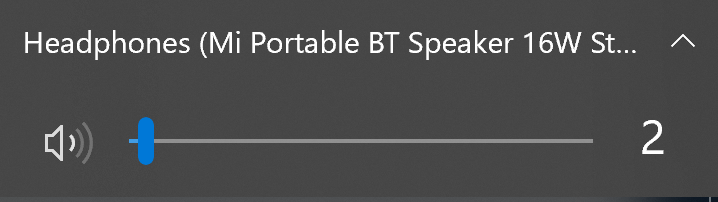
Windows 10 yüklü kişisel bilgisayarımda kullanmak için bir bluetooth hoparlör satın aldım. Oldukça güzel çalışıyorlar. Fakat sesi yükseltmek veye kısmak istediğimde, Windows’un ses ile ilgili bir ayar yapmadığını gördüm. Ses 0 konumunda sessize alıyordu. Fakat sesi yükseltmek istediğimde her ne seviyede olursa olsun ses en yüksekte veriliyordu.
Örnek verecek olursam, ses seviyesi “2” veya “88” olsa bile en yüksekte çalıyordu.
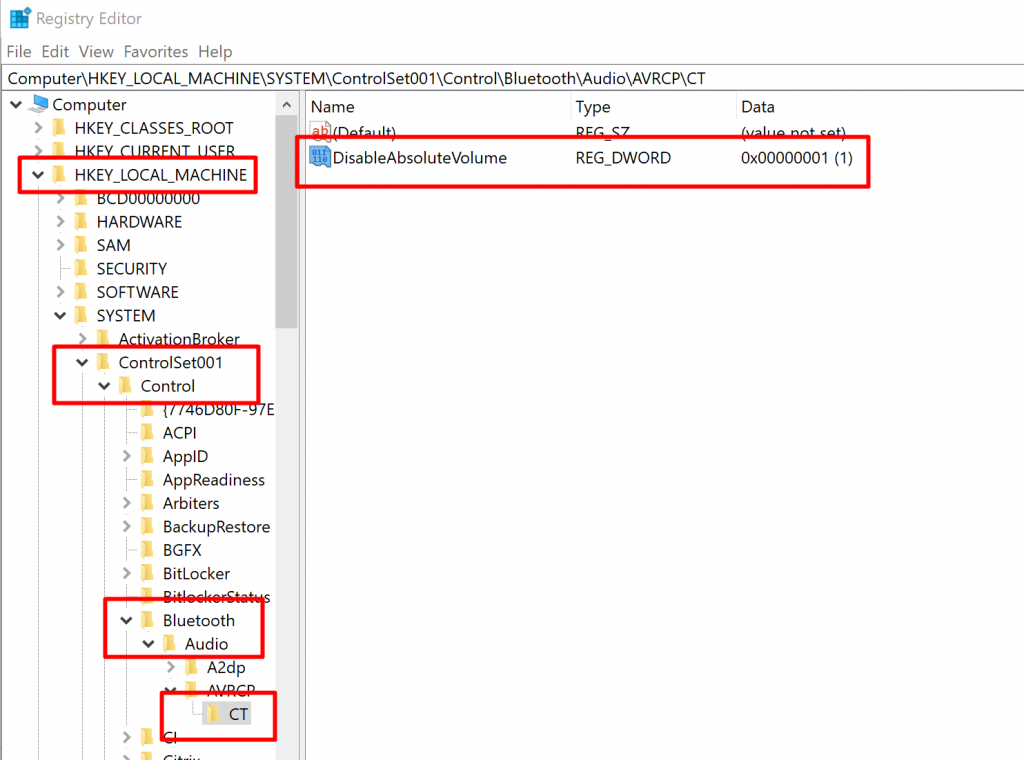
Bu sorunu çözümek için bir araştırma yaptım ve kayıt defteri üzerinden “DisableAbsoluteVolume” değerini 1 yaparak çözüldüğünü gördüm. Bu değişiklikten sonra bilgisayarımı yeniden başlattım ve sorun çözüldü.
İlk olarak bilgisayarınızın ethernet portuna 128.221.1.100 ip adresini, netmask ise 255.255.255.0 vermekle başlayın.
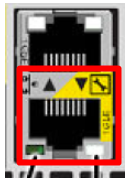
Bilgisayarınızın ethernet portunu Dell PowerStore Node A üzerindeki sarı etiketli servis portuna bağlayın.
Fiziksel olarak bağlantı yapıldıktan sonra. İpmiTool’u yüklediğiniz dizine komut satırı aracılığıyla gidin.
c:\cd \IPMItool
Node A Service Ip 128.221.1.252
Node B Service Ip 128.221.1.253
İlk olarak Node A servis portuna bağlandığımız için aşağıdaki komutu, komut satırına yapıştırın. Service_tag kısmına, cihazın ön yüzünde bulunan servis etiketi yazılmalıdır.
Bu yazımda iki farklı lokasyonda bulunan Keenetic cihazlarım arasında sabit ip adresine gerek olmadan ücretsiz olarak sunulan KeenDNS servisini kullanarak iki cihaz arası SSTP VPN bağlantısı oluşturacağım.
Konfigürasyonunu yapacağımız SSTP VPN servisini isterseniz modemleriniz arası bağlantı sağlayabilir, isterseniz masaüstü veya mobil cihazlarınızdan bağlanabilirsiniz.
Bu örnekte; ofisim İstanbul Çekmeköy, evim ise Istanbul Bakırköy lokasyonunda bulunuyor. İki lokasyonda da sabit ip hizmeti satın almadım. Çünkü bahsetmiş olduğum gibi Keenetic’in sağlamış olduğu ücretsiz KeenDNS servisini kullanıyor olacağım.
*İki lokasyondada kullanıcıların şifresinin çok güçlü olması ve özel karakterler kullanılması önemlidir.
Yapımı özetlemek gerekirse,
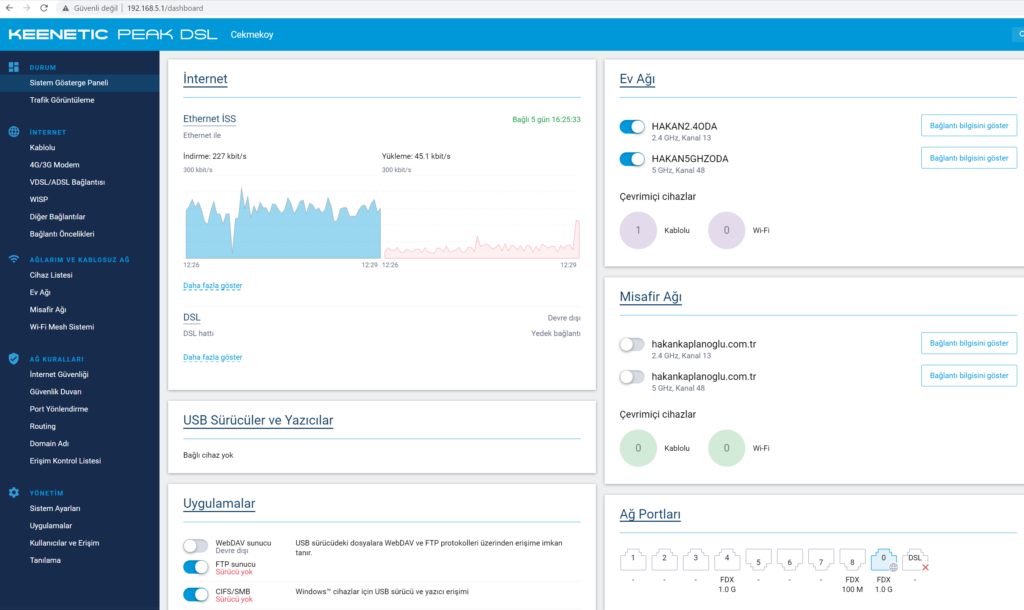
İstanbul Çekmeköy lokasyonunda, 192.168.5.0 ip bloğunda Keenetic Peak Dsl cihazım ve Synology NAS ünitem var.
İstanbul Bakırköy lokasyonunda, 192.168.4.0 ip bloğunda Keenetic Extra DSL cihazım ve Synology NAS ünitem var.
Öncelikle SSTP VPN ve KeenDNS servislerini her iki lokasyondaki Keenetic cihazlarım üzerinde aktif etmem gerekiyor.
İlk olarak KeenDNS servisini aktif etmem için Çekmeköy’de bulunan Keenetic Peak Dsl cihazıma bağlanıyorum.
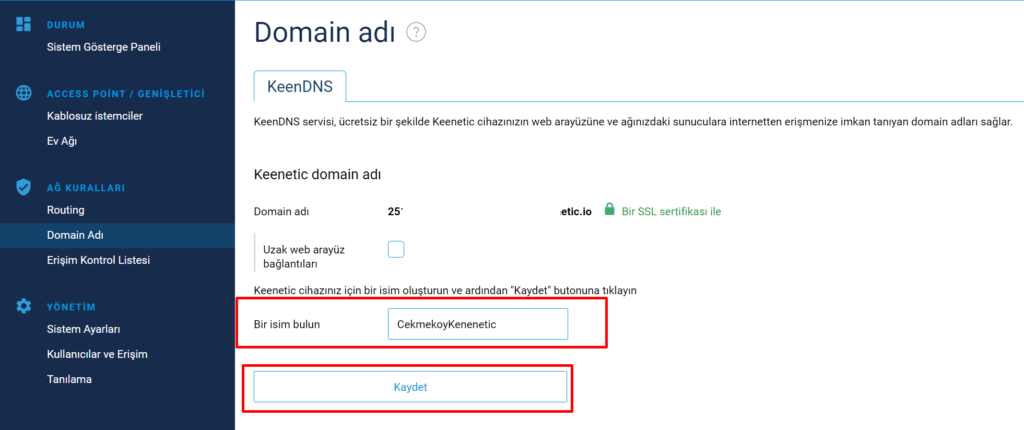
Sol tarafta bulunan menü içerisinde Domain Adı kısmına geliyorum. Burada kullanmak istediğim KeenDNS ismini yazıyorum ve kaydet ile devam ediyorum.
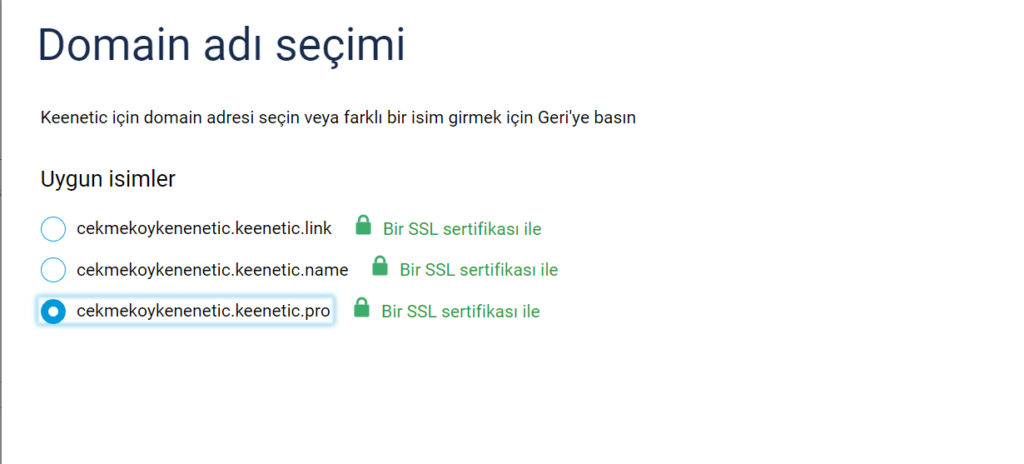
Uygun ve boşta olan KeenDNS domain isimlerini bana getirdi. Hoşuma giden uzantı ile beraber KeenDNS ismini onaylıyorum.
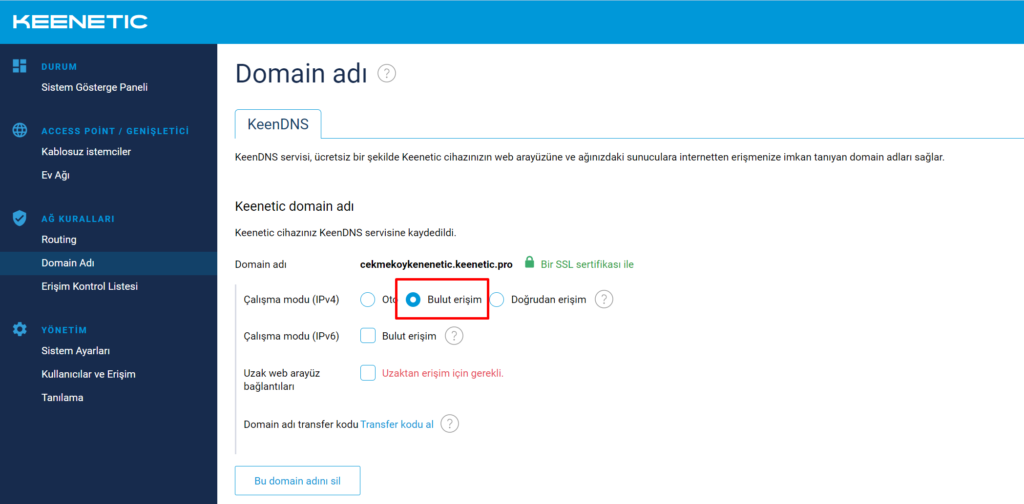
Bulut erişim bağlantısını aktif ediyorum.
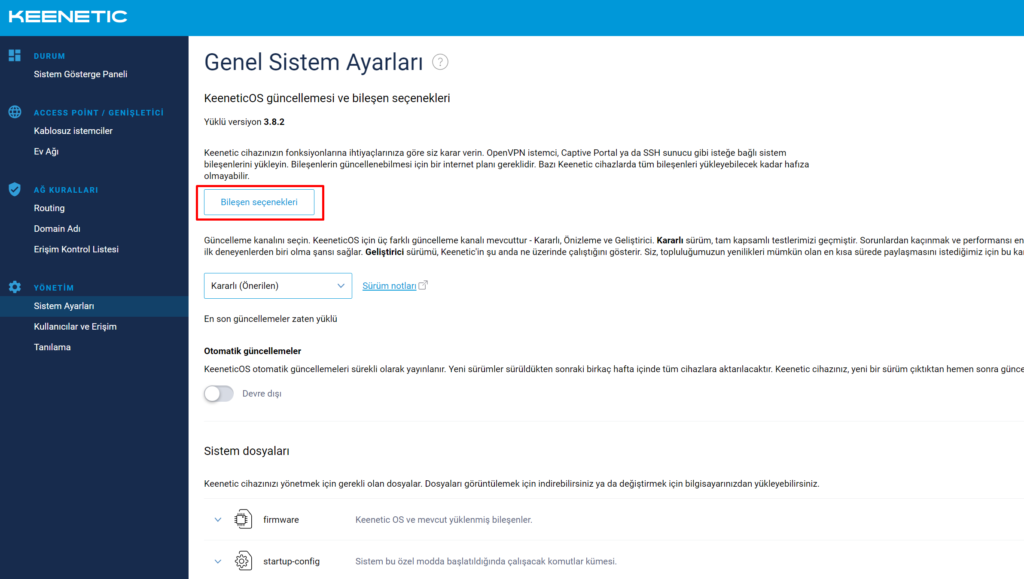
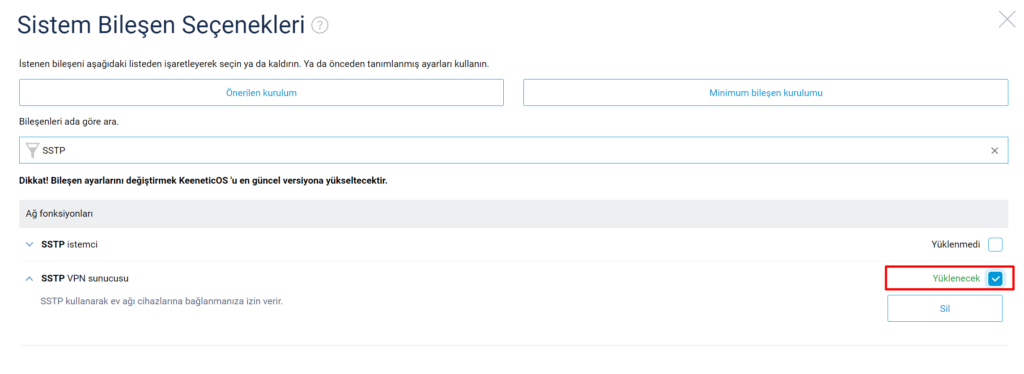
Artık cihazımız KeenDNS servisini kullanmaya hazır. Sırada SSTP VPN bileşenini kurmaya geldi. Yönetim kısmında, Sistem Ayarlarına geliyorum. Bileşen seçeneklerine tıklıyorum.
Buradan SSTP VPN Sunucusu bileşenini kuruyorum.
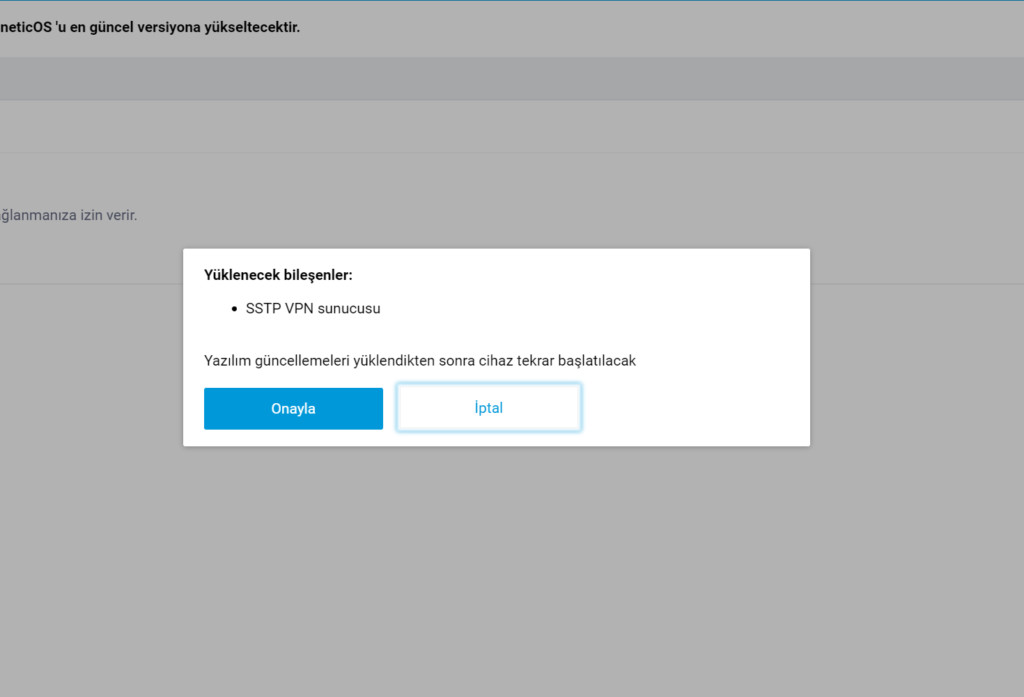
Kuruluma devam ettiğim takdirde Keenetic cihazımı yeniden başlatacağını söylüyor. Onayla ile devam ediyorum.
Aynı işlemleri farklı bir KeenDNS domain adı ile İstanbul Bakırköy’de bulunan Keenetic cihazımda da yapmam gerekecek. Makalenin çok fazla uzamaması için buraya ekran görüntülerini eklemiyorum. Yazının en başına giderek aynı işlemleri diğer lokasyonda bulunan cihazınızada uygulamalısınız.
Ben aynı işlemleri Bakırköy’de bulunan cihazıma uyguladım ve KeenDNS domain adımı Bakırköy için bakirkoykeenetic.keenetic.pro olarak aldım.
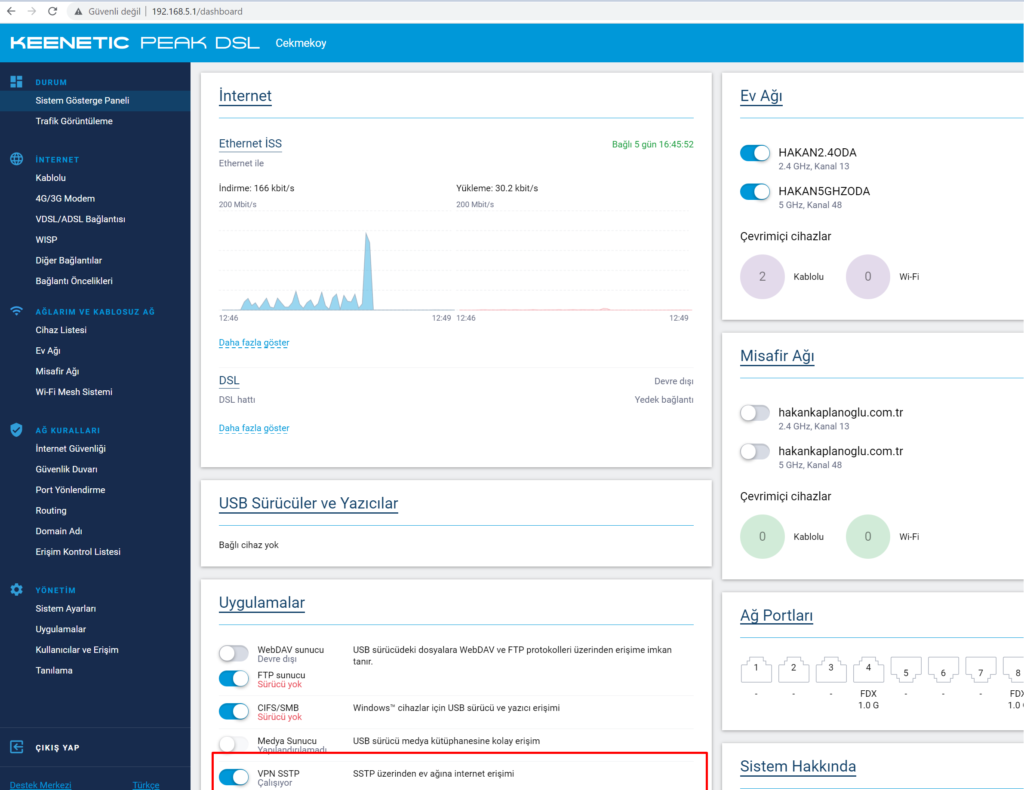
Her iki tarafta da KeenDNS ve SSTP VPN servislerimi ayarladıktan sonra bağlantıları gerçekleştirmek için Çekmeköy’de bulunan cihazıma erişiyorum ve ana ekranda VPN SSTP seçeneğinin geldiğini görüyorum. VPN SSTP uygulamasının üzerine tıklıyorum.
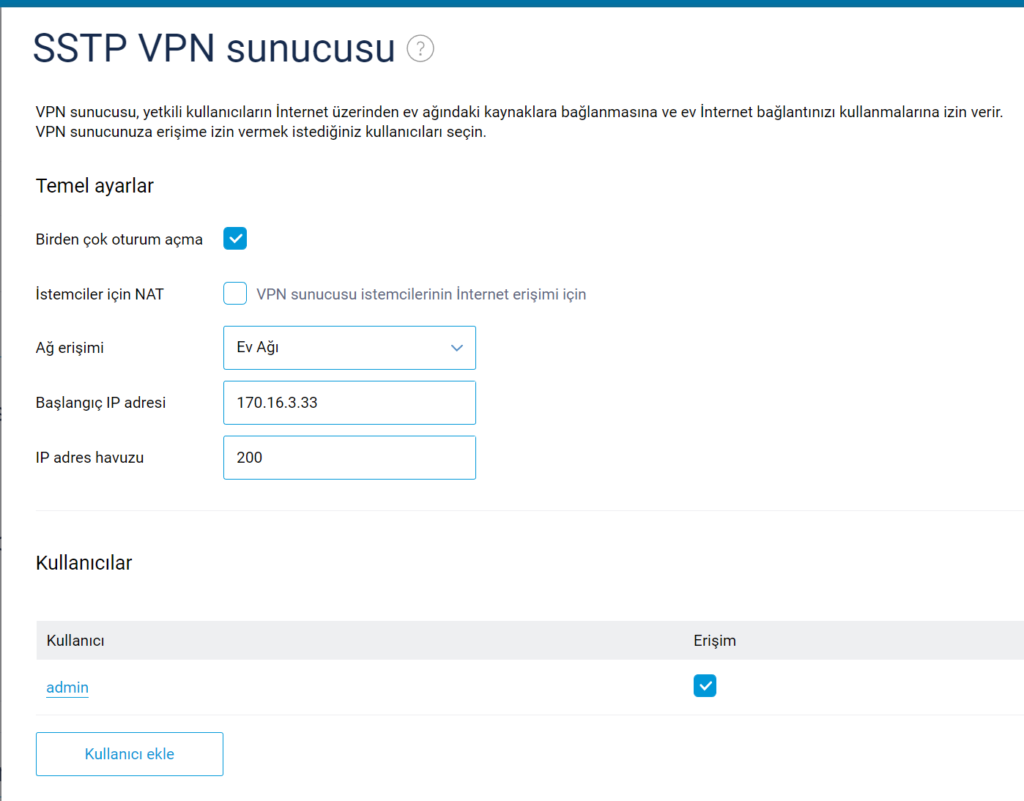
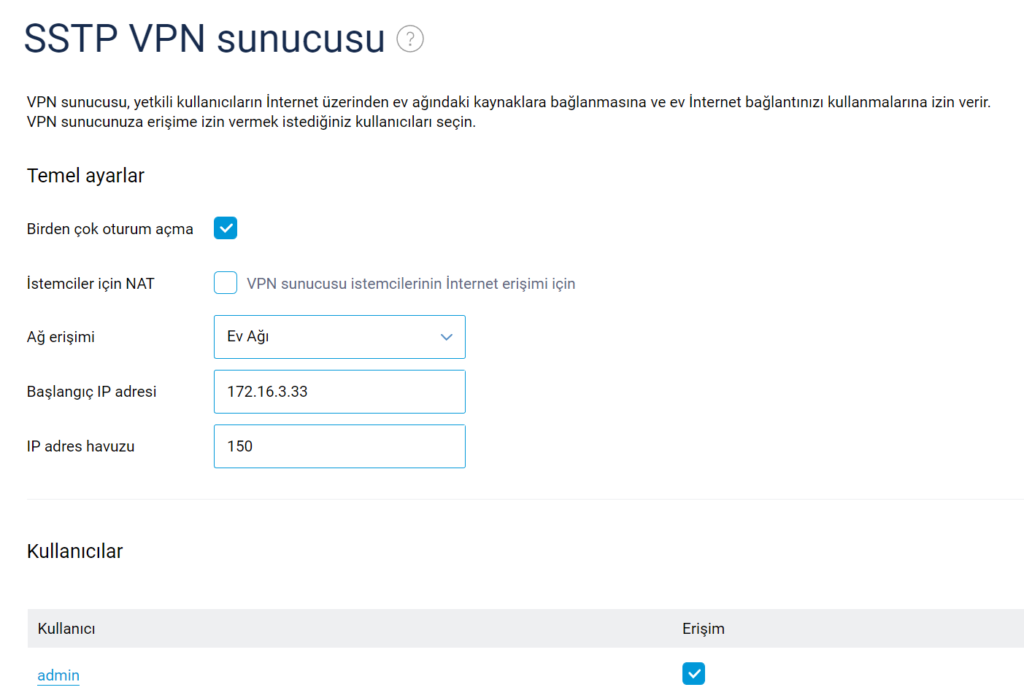
SSTP VPN sunucusu kısmında, VPN kullanıcıları için IP adresi havuzu ayarlıyorum. Bu adres local ağınızda kullanmadığınız ve iki Keenetic cihaz arasında farklı bir bloktan olmalı. Çekmeköy için 170.16.3.33 ip adresinden başlaması gerektiğini ve admin kullanıcısının VPN yapabilmesi için erişim izni verdim.
Şimdi ise, İstanbul Bakırköy lokasyonunda aynı işlemleri yapacağım. Sadece ip boluğunu Bakırköy için değiştireceğim. Yine makale çok fazla uzamaması için, Bakırköy lokasyonunda SSTP VPN Sunucu kısmına geldim. Bu sefer ip adresini farklı bir blogtan 172.16.3.33 olarak başlattım.
Artık her iki lokasyondada SSTP VPN erişimimiz hazır. İsterseniz masaüstü veya mobil cihazlarınız ile lokasyonlara VPN yapabilirsiniz. Fakat ben tek tek bilgisayarlarıma VPN bağlantısı kurmak yerine, İki Keenetic modem arası VPN bağlantısı oluşturup tüm ağı birbiriyle konuşturacağım.
Özetle vpn bağlantısı için kullanacağımız KeenDNS isimleri,
Çekmeköy / İstanbul
Lokal LAN Bloğu: 192.168.5.x
cekmekoykeenetic.keenetic.pro
Bakırköy / İstanbul
Lokal LAN Bloğu: 192.168.4.x
bakirkoykeenetic.keenetic.pro
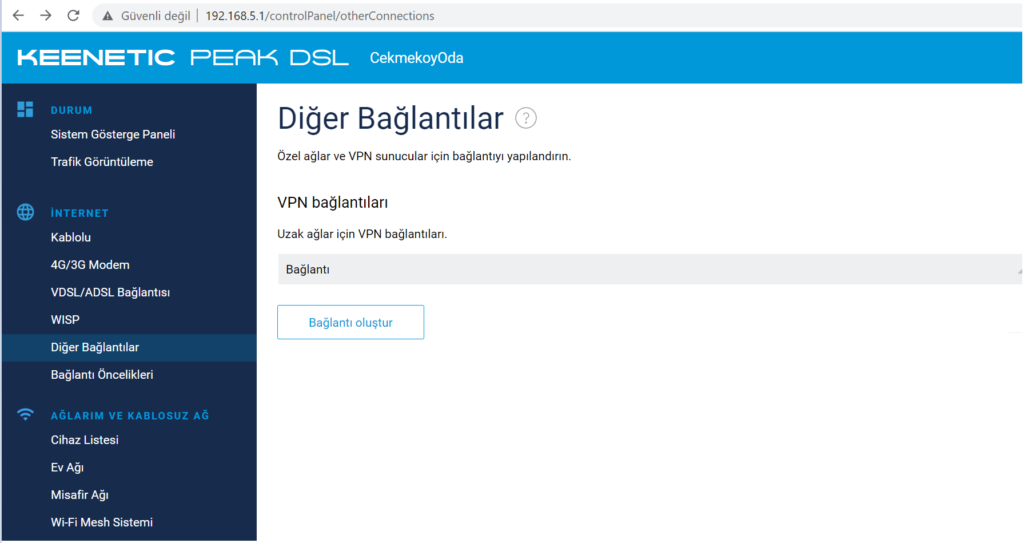
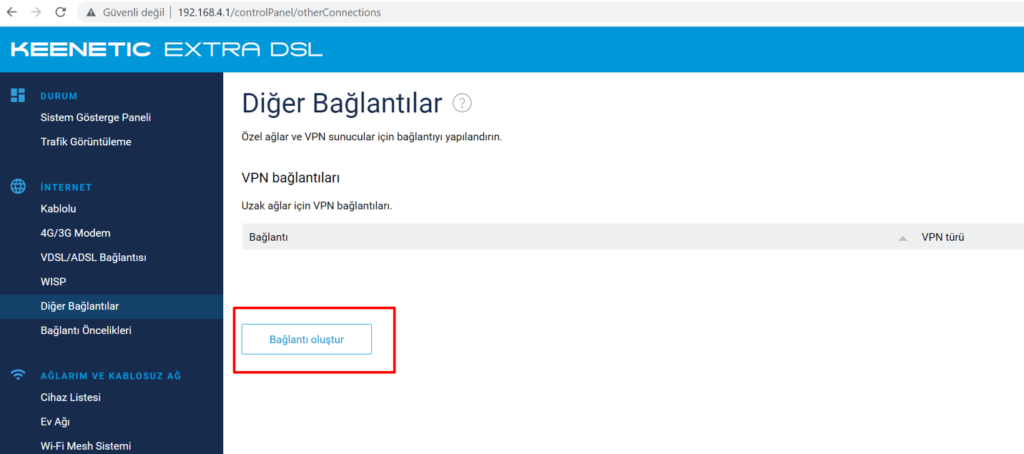
Çekmeköy’de bulunan Keenetic Cihazımı açıyorum ve Internet / Diğer Bağlantılar’a tıklıyorum.
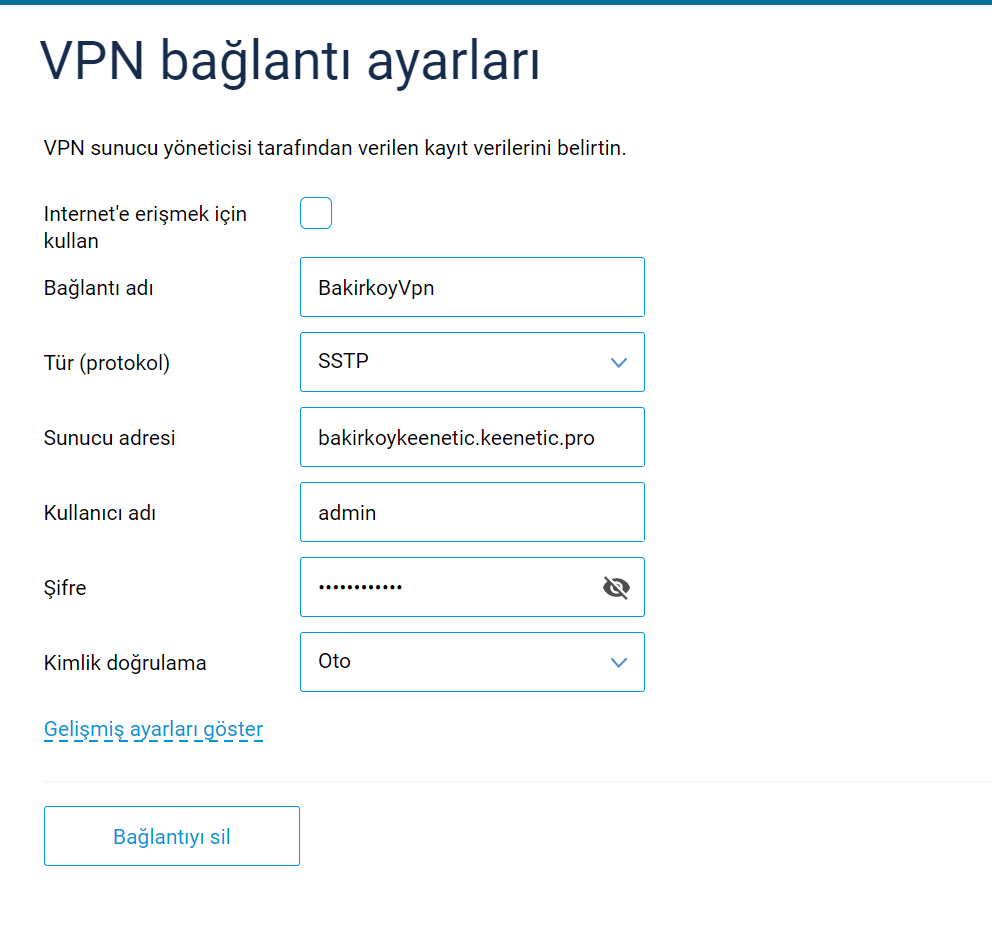
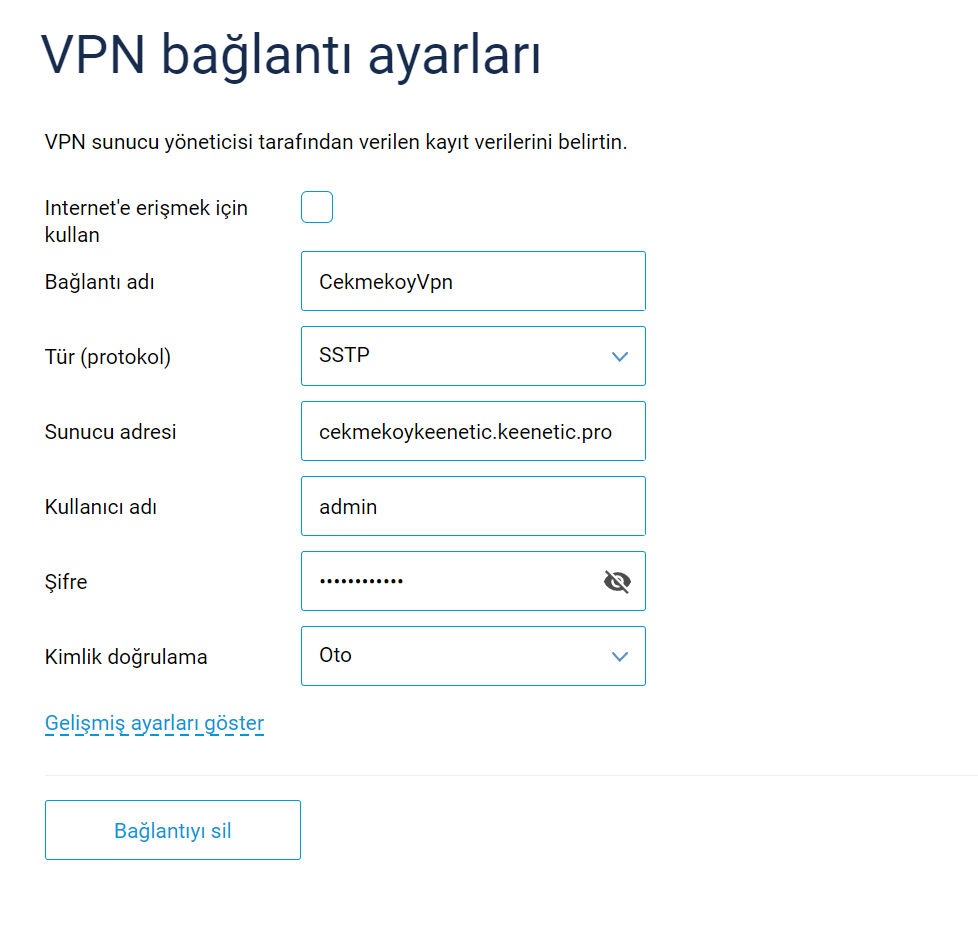
Bağlantı Oluştur’a tıklıyorum. Ardından Bakırköy için oluşturduğum KeenDNS ismini Sunucu adresine giriyorum ve VPN için yetkili kullanıcımı girdikten sonra kaydedip çıkıyorum.
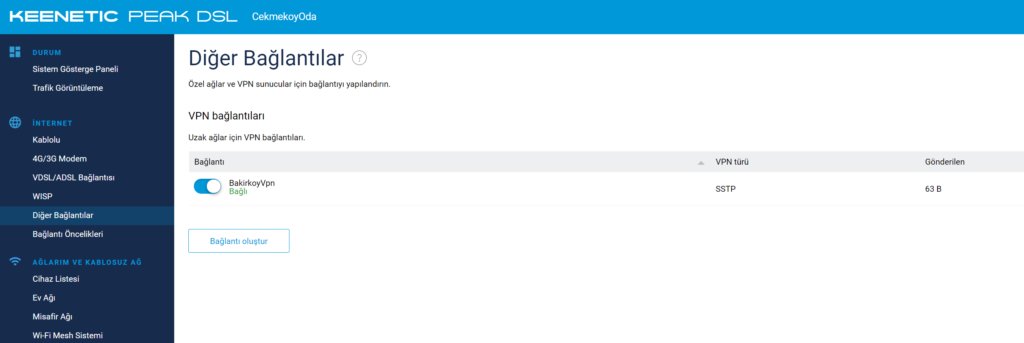
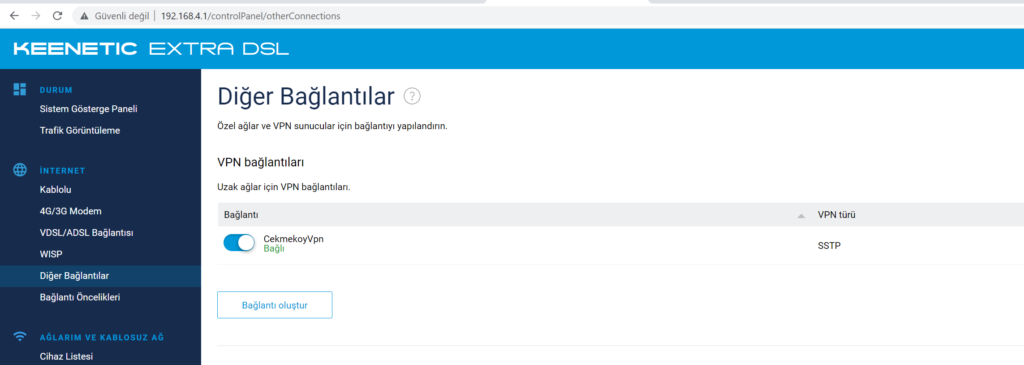
Çekmeköy’de bulunan Keenetic cihazım başarıyla Bakırköy’de bulunan local ağıma VPN ile bağlandı.
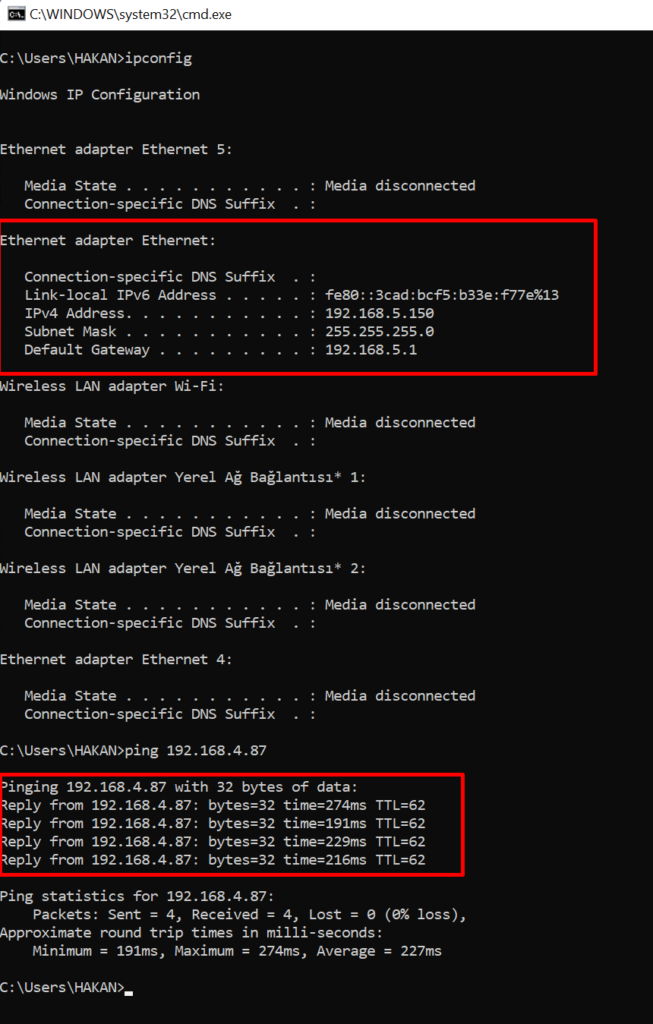
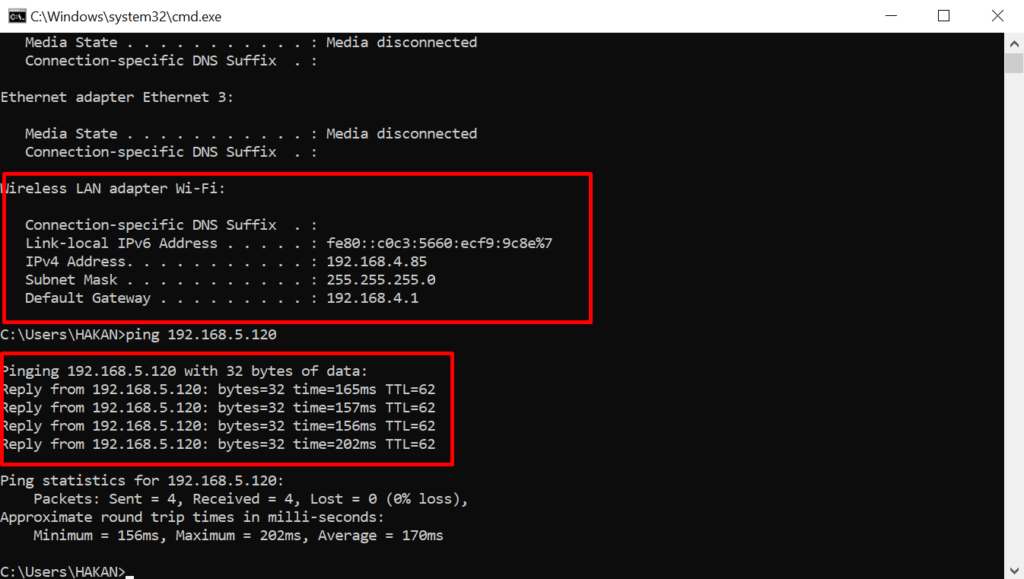
Artık Çekmeköy’deki 192.168.5.0 ağım, Bakırköy’deki 192.168.4.0 ağındaki cihazlara erişebilir durumda. Hemen test edelim. Test için Çekmeköy’deki bir bilgisayardan, Bakırköy’de bulunan 192.168.4.87 ip adresine sahip NAS cihazıma ping başlatıyorum.
Görüldüğü üzere erişim başarılı. Çekmeköy artık Bakırköy’deki cihazlara erişiyor. Şimdi tam tersi olarak Bakırköy’deki cihazların Çekmeköy’deki cihazlara erişmesi için VPN bağlantısını gerçekleştireceğim.
Az önce yaptığımız gibi konfigürasyonu yapmak için, Bakırköy’de bulunan Keenetic cihazıma erişiyorum. Internet / Diğer Bağlantılar kısmına geldim.
Bağlantı oluştur dedikten sonra Çekmeköy’e bağlanacağım için Çekmekoy’de oluşturmuş olduğum KeenDNS domain ismim ve kullanıcımla bağlantı oluşturuyorum.
Bakırköy’de bulunan Keenetic cihazımın Çekmeköy’de bulunan Keenetic cihazına başarılı bir şekilde bağlandığını gözlemliyorum.
Bakırköy 192.168.4.0 lokal ağımdan Çekmeköy’de bulunan 192.168.5.120 ip adresli cihazıma bir ping testi başlatalım.
Artık her iki lokasyonum VPN ile birbiriyle konuşur durumda. Ufak bir EV-OFİS bağlantısı örnek vermek gerekirse, Evimde kullanmış olduğum ip kameralarım mevcut ve bu ip kameralar local ağ üzerinden Synology NAS cihazıma kayıt yapıyor. Bakırköy lokasyonundaki ip kameralarımın tüm kayıtlarını VPN tünel sayesinde Çekmeköy’de bulunan NAS cihazım üzerinde tutuluyorlar. Ayrıca, evim ile ofisimdeki cihazlarıma aynı lokasyonda gibi erişebiliyorum. Bunun için masaüstü veya mobil cihazımı VPN ile bağlamak yerine modemler arası bir VPN bağlantısı sağlamış oldum.
Aslında ilk başta bir sorun olarak görünüyor olsa bile bu bir sorun değil.
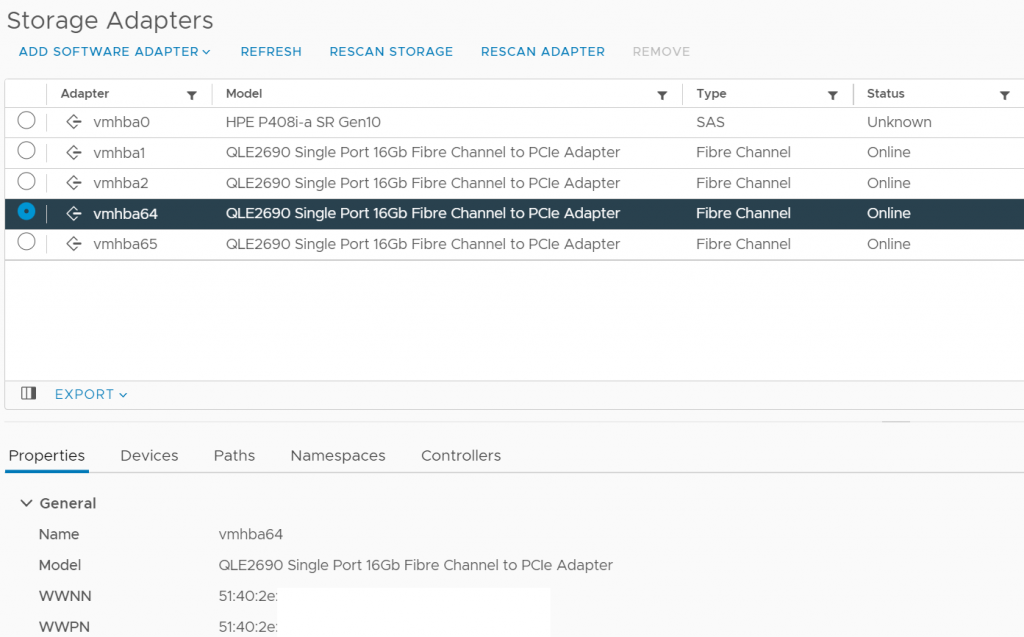
Storage bağlantısı için kullandığımız HBA adaptörlerin NVMe desteğinin gelmesiyle kartlarımızı çift görür olduk. NVMe ve SCSI protokolünü aynı WWNN, WWPN adresini kullandığı için böyle kozmetik bir durum oluşuyor.
Eğer yapınızda NVMe protokolünü kullanmıyor ve ben HBA kartlarımı çift görmek istemiyorum diyorsanız, bu kartların NVMe desteğini kapatabilirsiniz.
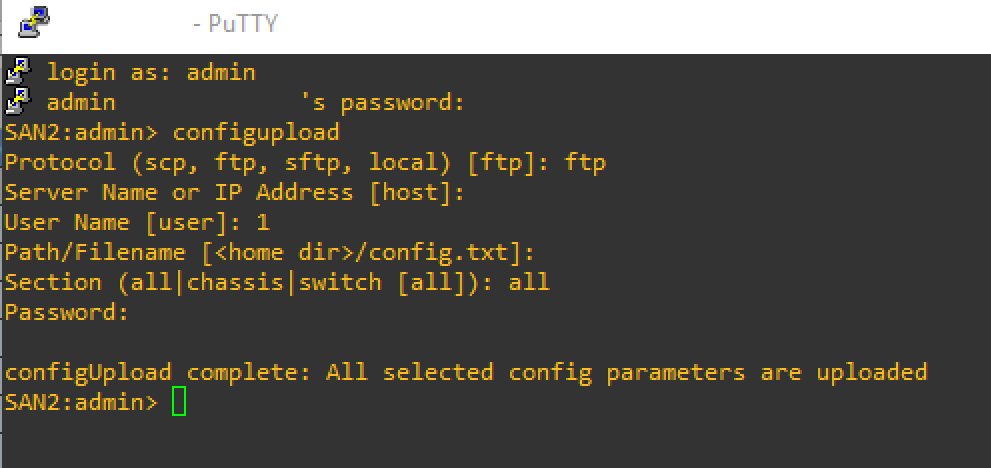
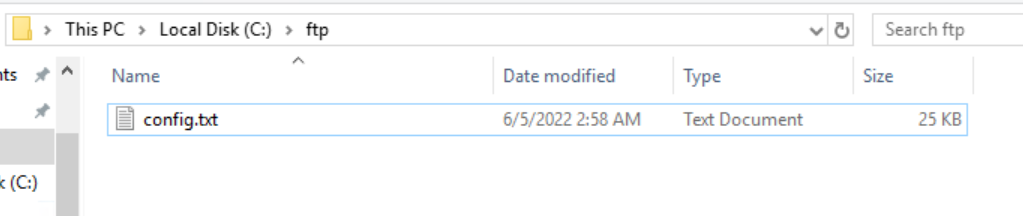
Brocade SAN Switch yedeğinin alınması için “configupload” komutunu kullanmaktayız. Bu komutun tek gereksinimi yedeği yazacağı klasörün konumu ftp server olmasıdır.
Bu makalede yanlışlıkla silinen bir ESXi datastore’da veri kaybı olmadan nasıl geri getirebileceğimizi göreceğiz.
Uyarı: Datastore işlemleri uzmanlık gerektiren işlemlerdir. Bir hata durumunda tüm veri okunamaz duruma gelebilir. Dikkatli olunmalıdır.
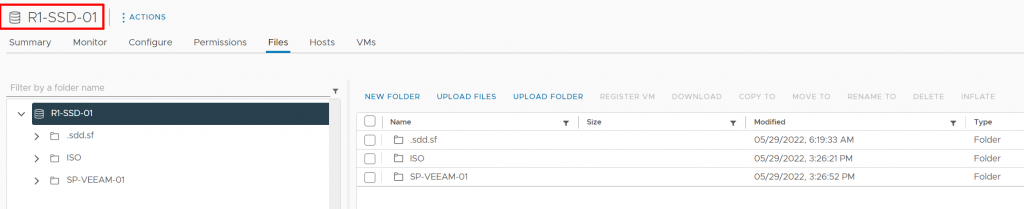
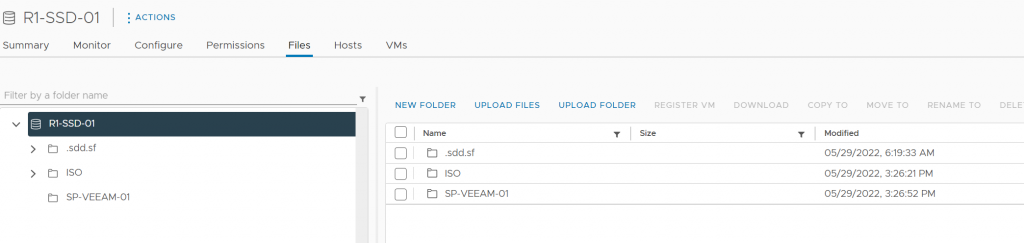
İlk olarak ortamı daha iyi anlayabilmek için, ESXi üzerinden R1-SSD-01 isimli datastore’u sileceğim. Öncelikle datastore içerisindeki dosyalara bakalım.
Görüldüğü üzere datastore içerisinde bir adet sanal sunucu ve iso klasörü bulunmakta.
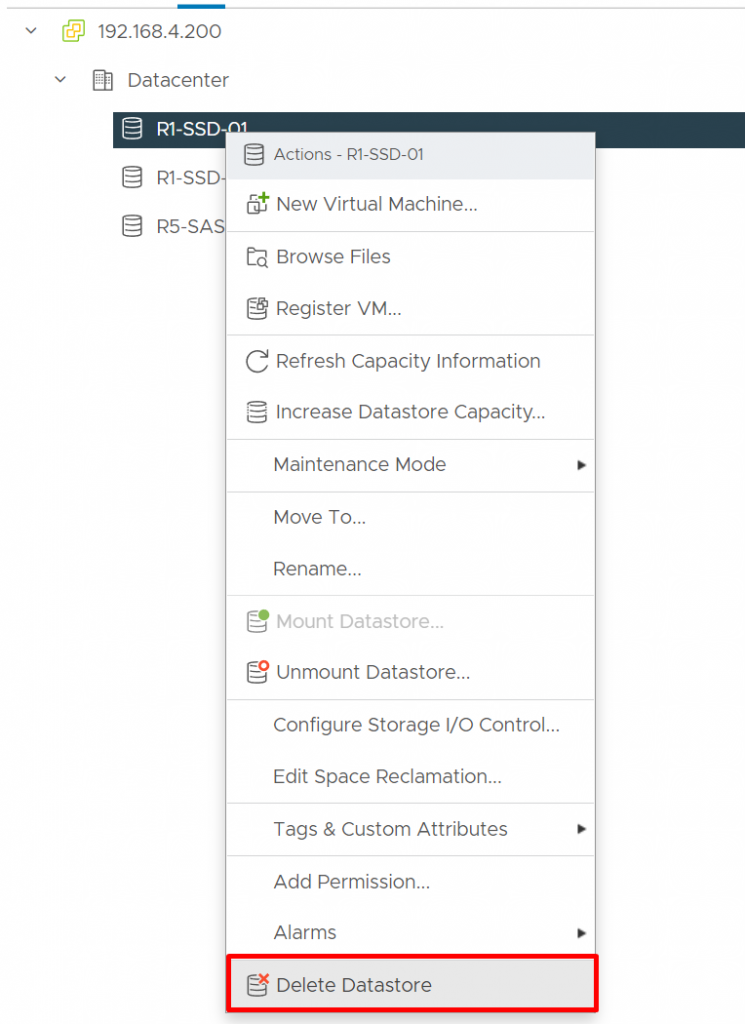
R1-SSD-01 datastore’unu siliyorum.
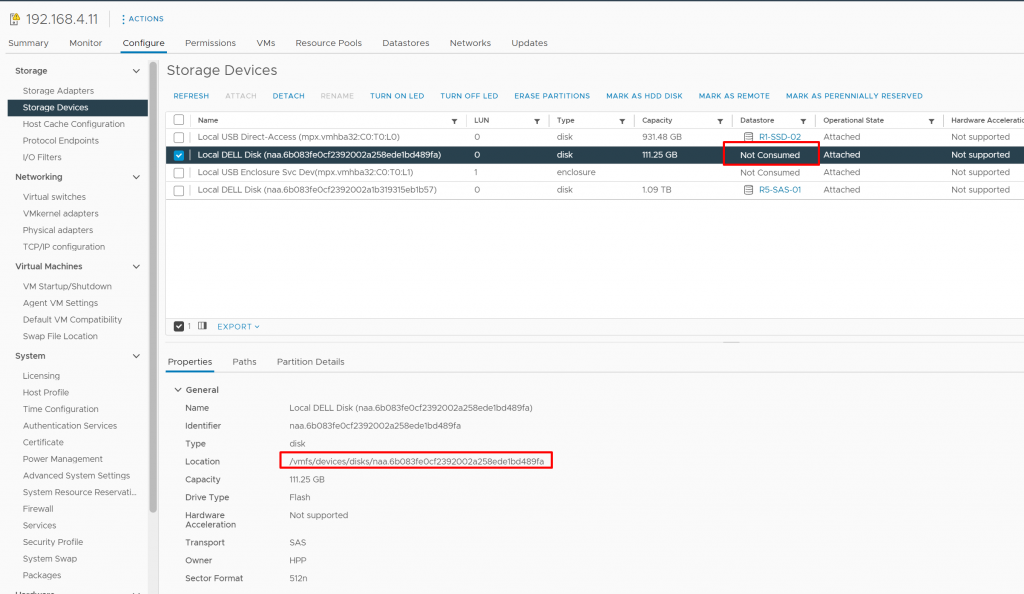
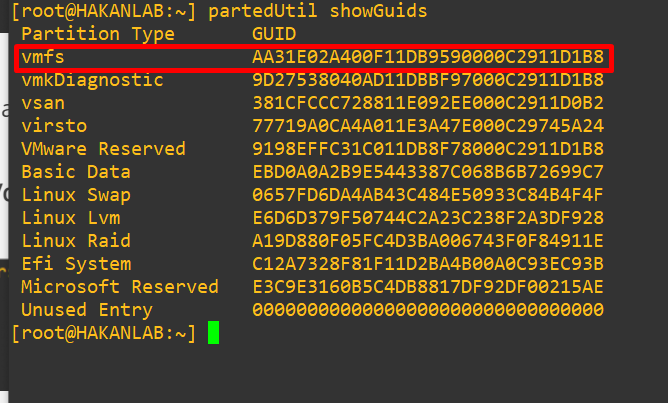
vCenter üzerinden sunucumu seçtikten sonra Configure sekmesinden Storage Devices’a geliyorum. Burada silmiş olduğum datastore’u buluyorum ve Location kısmını bir yere not ediyorum.
Bu makalemde linux sunucularda disk genişletme işlemini ele alıyor olacağız. İşlemler Ubuntu Server üzerinde gerçekleşecektir. Linux komut satırını aşina değilseniz bu makale işinizi görecektir.
Disk genişletme işlemleri için grafik arayüzü olan GParted uygulamasını kullanacağız.
Öncelikle GParted, yükleme gerektirmeyen disk operasyonlarını yapabileceğiniz yazılımdır. Linux komut satırıyla uğraşmadan hızlı ve pratik bir şekilde işlem yapmanızı sağlar.
**Disk operasyonları tehlikeli işlemler olduğu için, mutlaka işlemler yapılmadan tam ve tutarlı yedek alınması şiddetle tavsiye edilir.**
GParted indirmek için, “https://gparted.org/download.php” adresini ziyaret edebilirsiniz.
Ardından GParted Live CD/USB/HD/PXE Bootable Image menüsü altından iso dosyamızı indirelim.
Bu iso dosyası ile disk genişleteceğimiz Linux sunucumuzu boot edeceğiz.
Disk genişletmeden önce Ubuntu sunucuma gidiyorum ve disk boyutlarına bakıyorum.
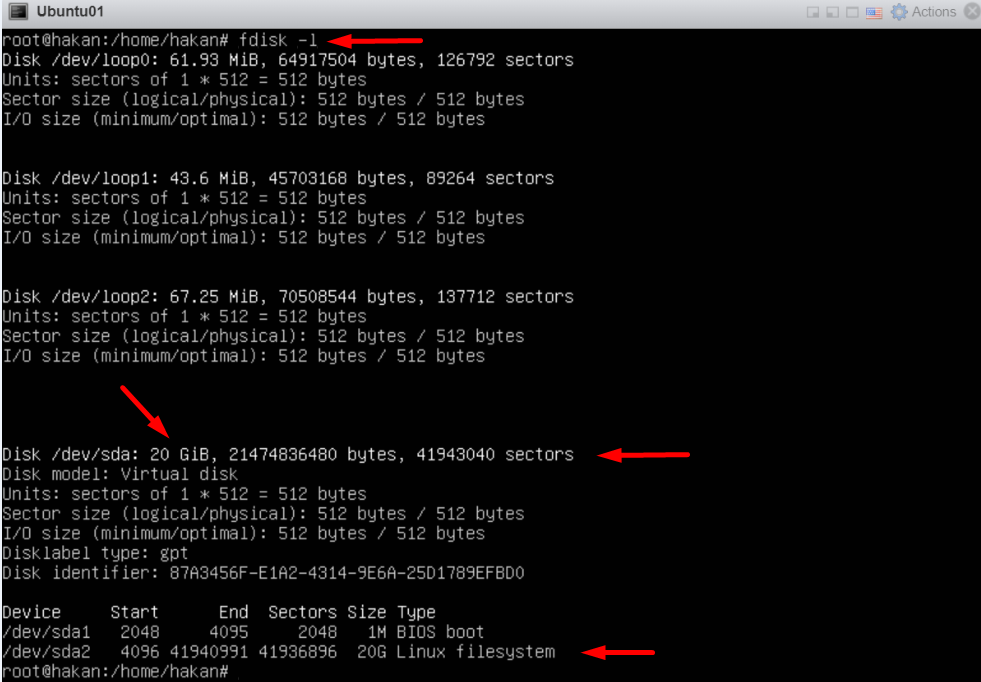
Sunucum üzerinde root yetkisiyle giriş yaptıktan sonra, fdisk -l komutunu kullanıyorum.
Görüldüğü üzere 20 GiB boyutunda bir diskim var ve bu disk üzerinde 2 adet partition var. 20 GiB olan diskimi, 40 Gib olarak boyutunu arttıracağım. Bu arttırdığım boyutu ise /dev/sda2 bölümüne vereceğim.
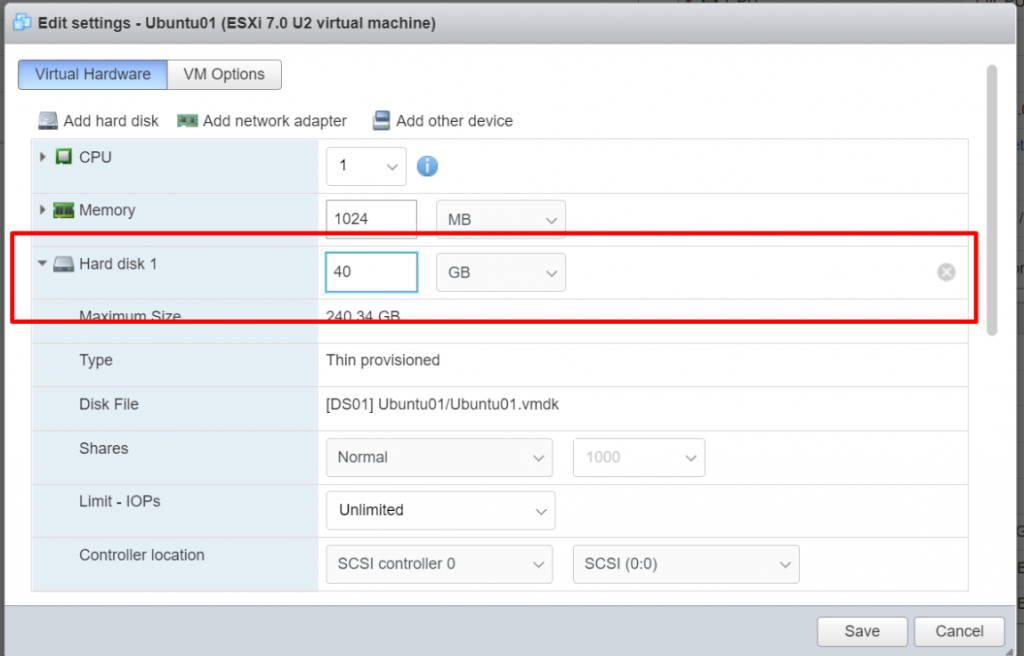
Sunucumu shutdown -h now komutu ile kapatıyorum. VMware sanal sunucu ayarlarıma gidiyorum.
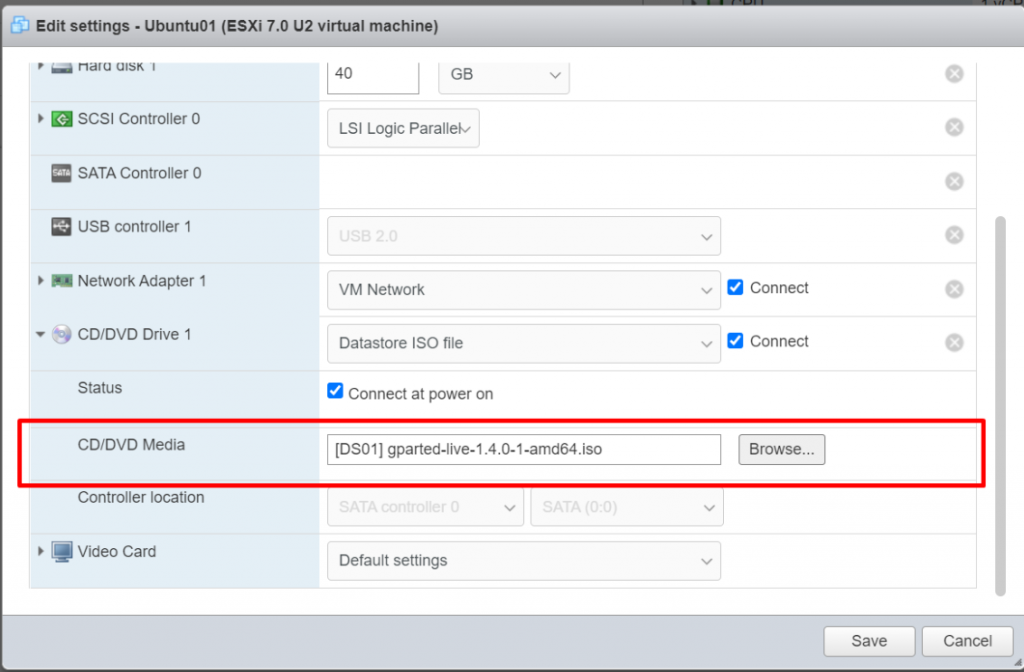
Burada ilk olarak disk boyutumu 40 GB olarak ayarlıyorum. Şimdi sıra GParted ile sunucumu başlatmak için iso dosyamı göstermem gerekli.
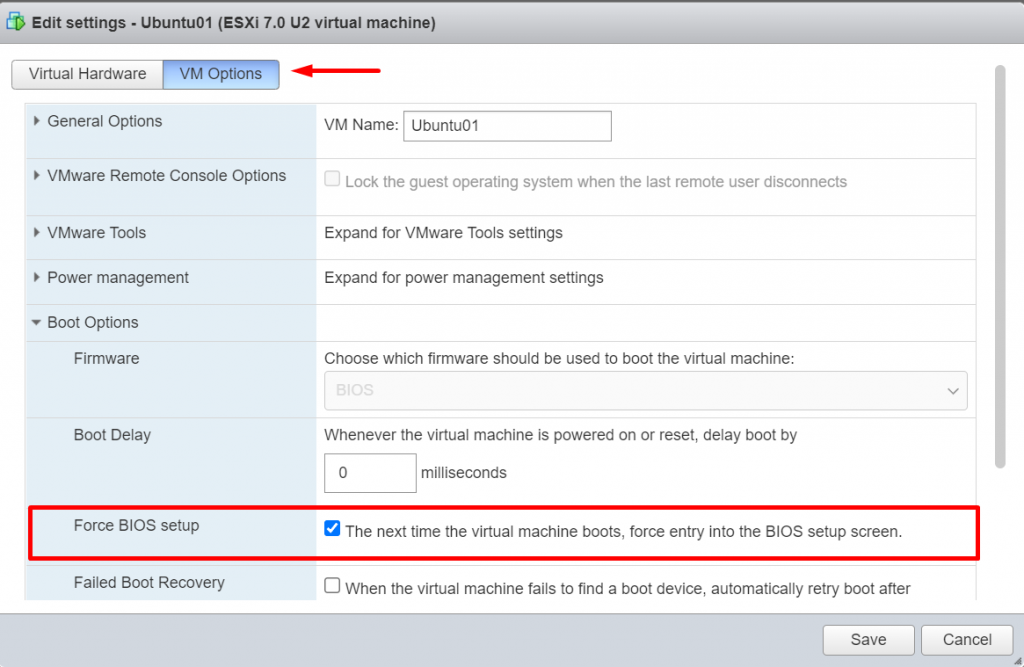
Makalenin başında indirmiş olduğum GParted iso dosyasını CD/DVD olarak bağlıyorum. Bu bağladığım iso dosyasından sunucuyu boot etmem gerekecek. VM Options tabına geliyorum.
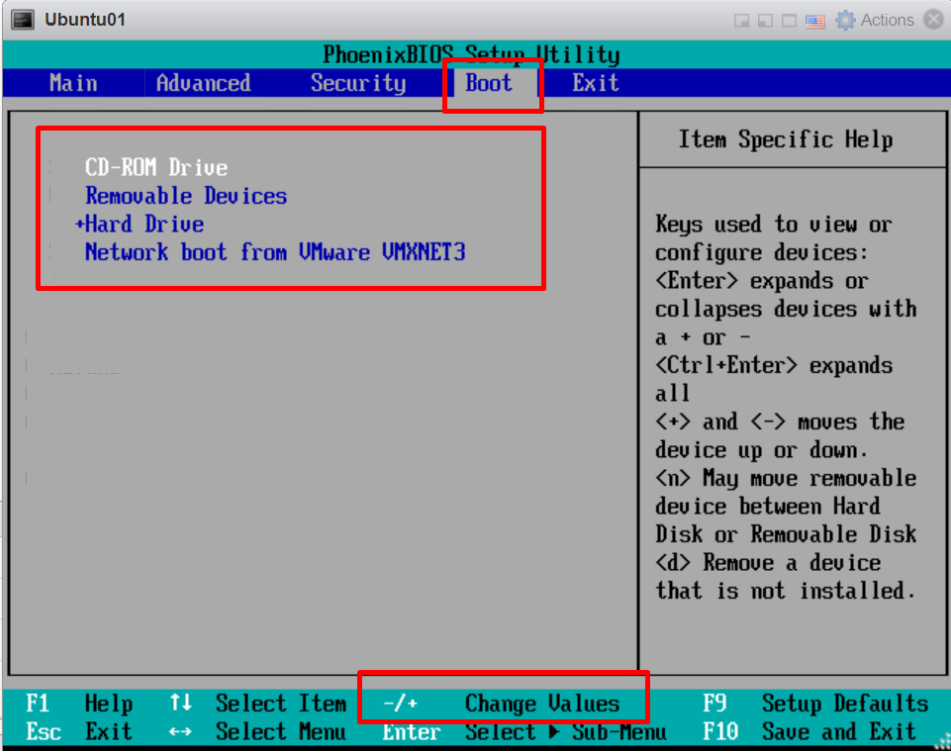
Force BIOS setup kısmında, “The next time the virtual machine boots, force entry into the BIOS setup screen.” bölümünü işaretleyip Save ile kaydediyorum. Sanal sunucumu açıyorum. Ardından BIOS ekranı karşılıyor.
Boot menüsünden CD-ROM Drive’ı en üst kısma + tuşunu kullanarak alıyorum ve BIOS ekranından çıkıyorum. Sunucumuz takmış olduğumuz GParted yazılımıyla açılmaya hazır.
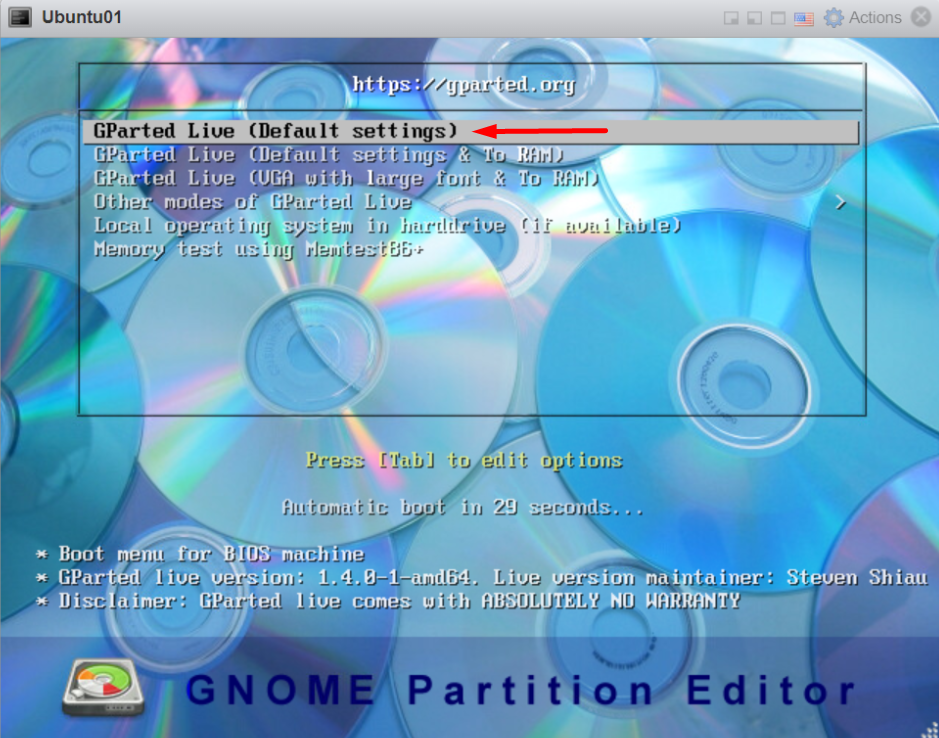
GParted Live (Default settings) seçeneği ile devam ediyorum.
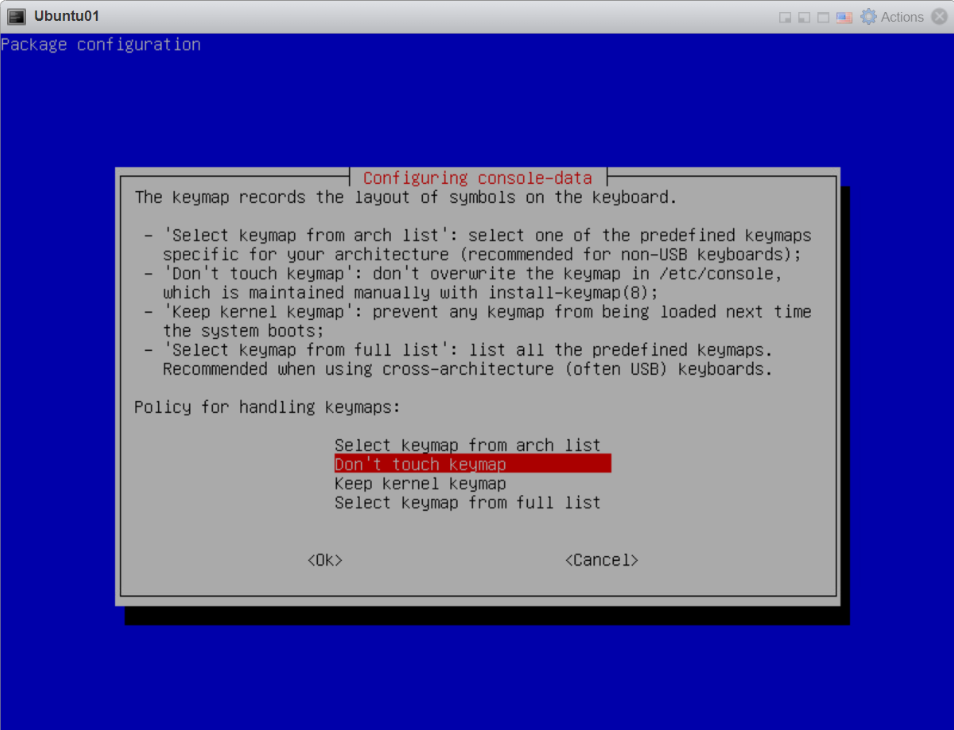
GParted Klavye ayarlarını varsayıların olarak bırakıyorum. “Don’t touch keymap”
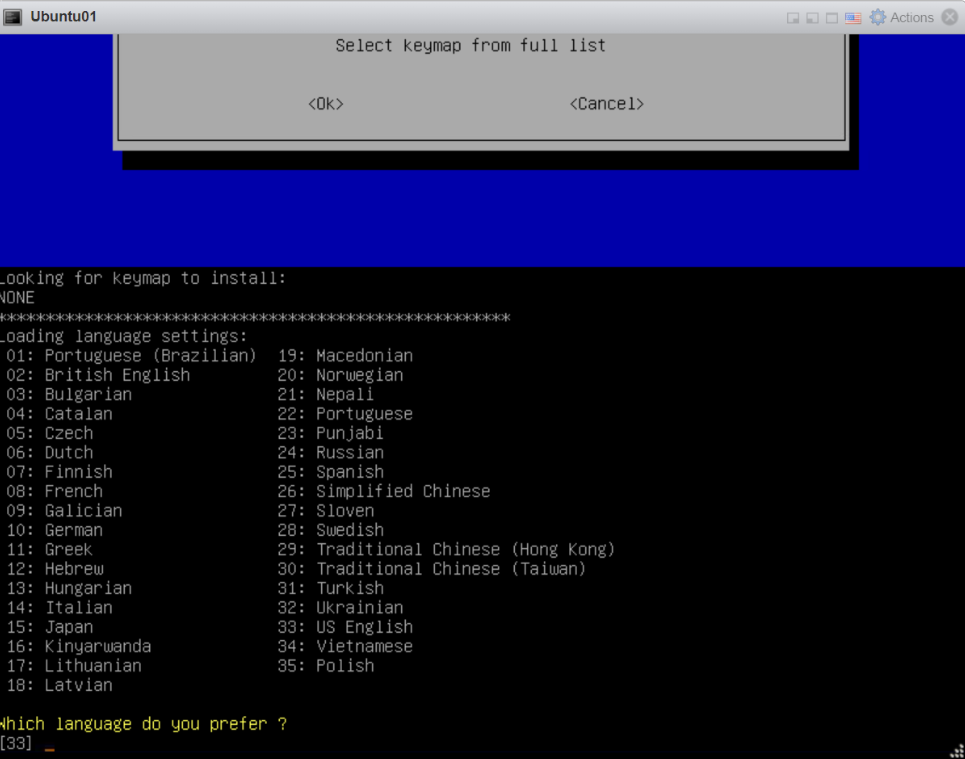
GParted yazılımını hangi dilde kullanmak istediğimi soruyor. Varsayılan olarak ingilizce seçili olduğu için enter ile devam ediyorum.
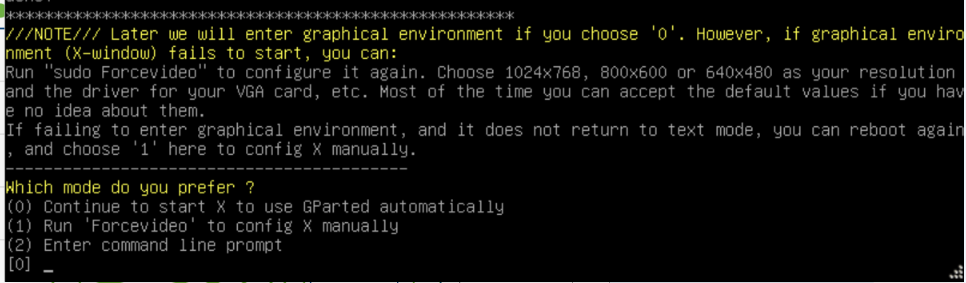
GParted’ı grafik arayüzde kullanacağım için varsayılan seçenek olan değer ile devam ediyorum. Değer girmeden enter tuşuna basıyorum.
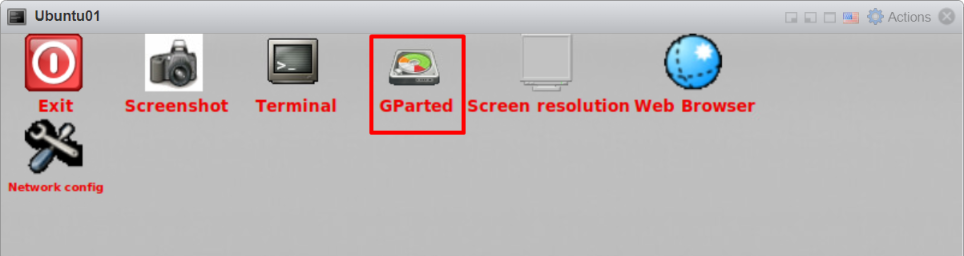
GParted arayüzümüz açıldı. Uygulamayı başlatmak için GParted tıklıyorum.
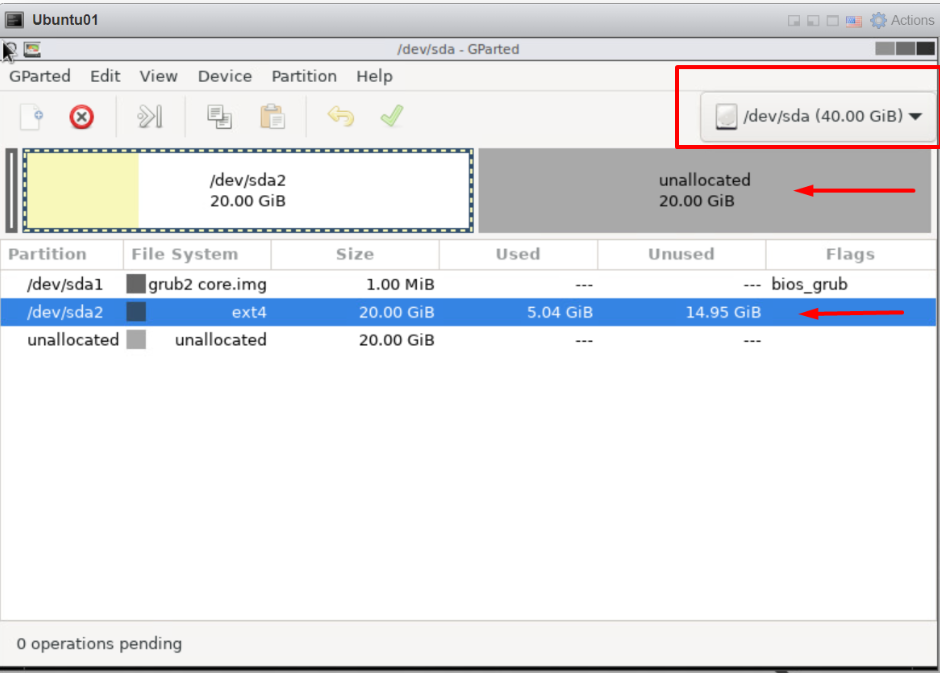
Burada arttırmış olduğumuz toplam disk boyutunu 40 GB olarak görebilmekteyiz. Diskim daha önce 20 GB’tı ve /dev/sda2 bölümüne atanmıştı. Yeni eklediğimiz alan unallocated olarak kullanılmamış bir şekilde duruyor.
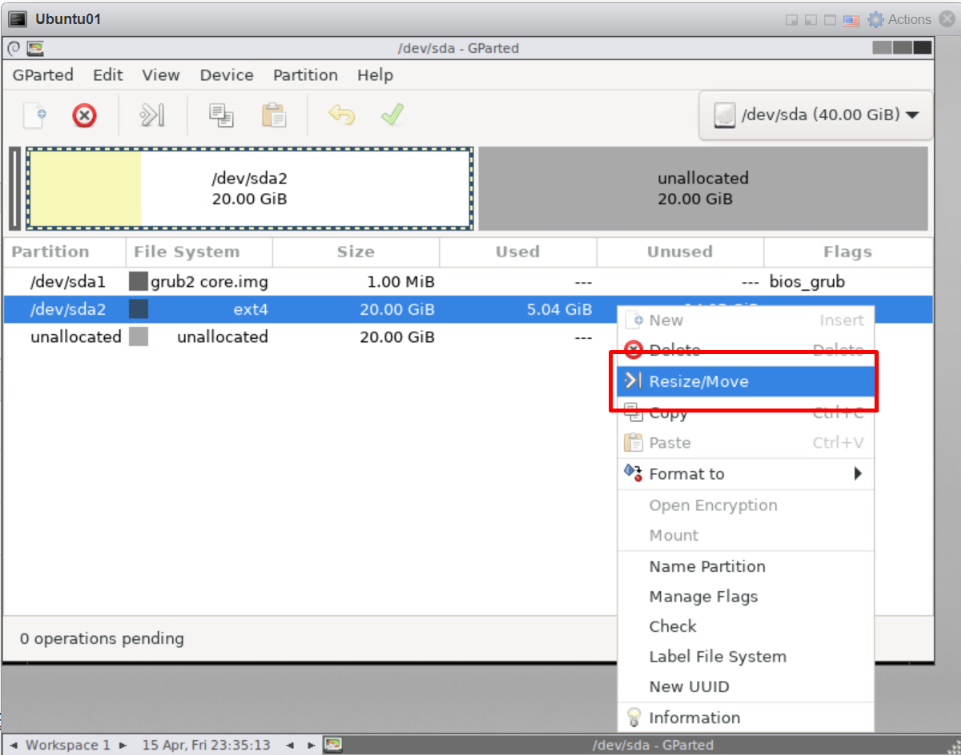
/dev/dsa2 partition’a sağ tıklıyorum ve Resize/Move seçeneği ile devam ediyorum.
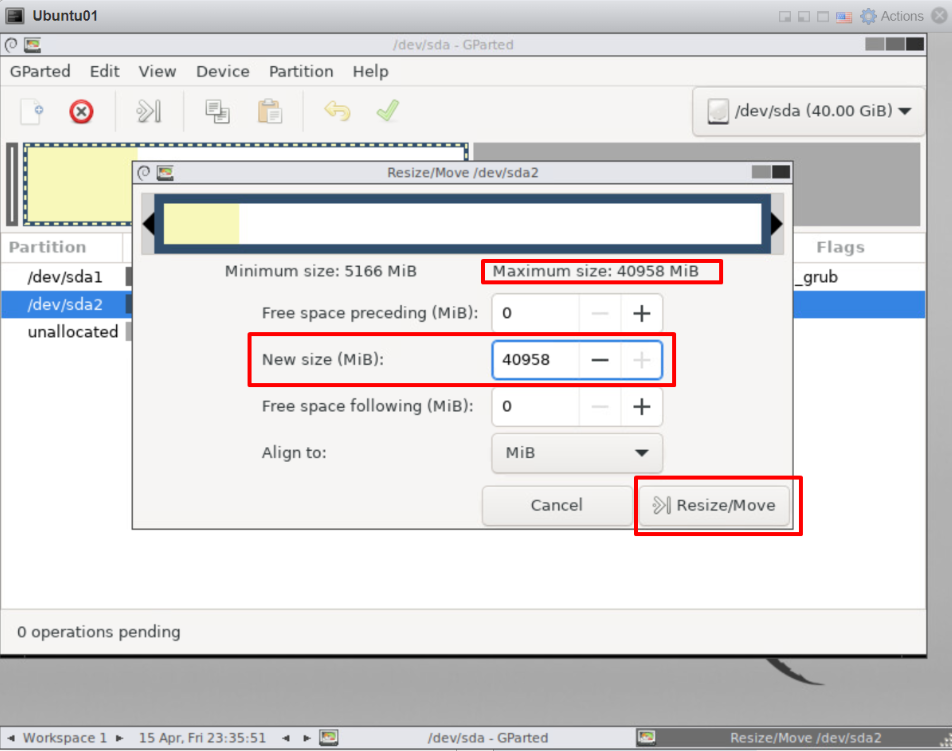
Burada bu partition’un alabileceği maximum boyutu görebilmekteyiz. Ben bütün boş alanı örnekte görüldüğü gibi veriyorum ve Resize/Move butonuna tıklıyorum.
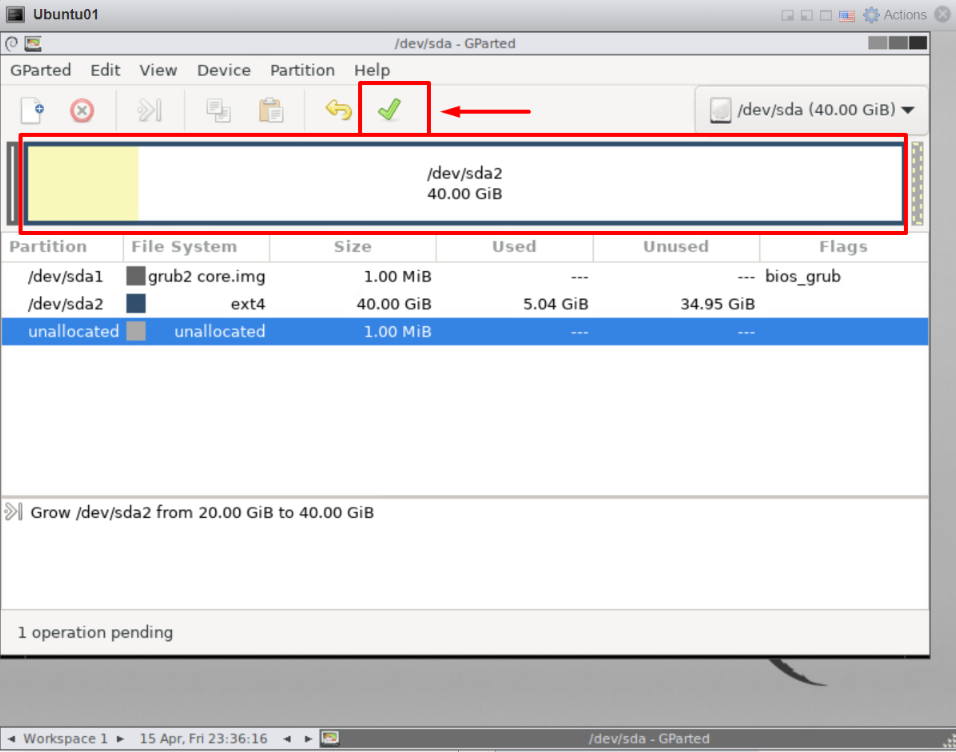
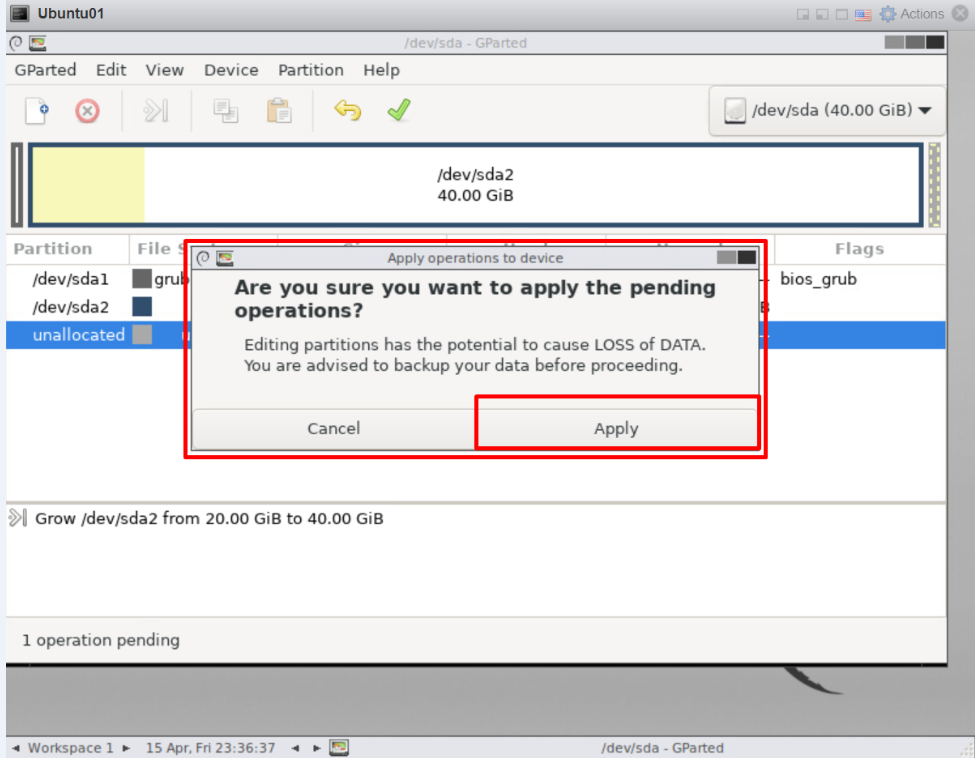
Unallocated olarak gördüğüm boş alan artık /dev/sda2 partiton’a eklendi ve toplam boyutu 40 GB oldu. Örnekte gördüğünüz gibi yaptığım işlemleri kaydetmek için Apply butonuna tıklıyorum.
Burada yaptığım disk işleminin kritik bir işlem olduğunu hatırlatıyor. Apply ile devam ediyorum.
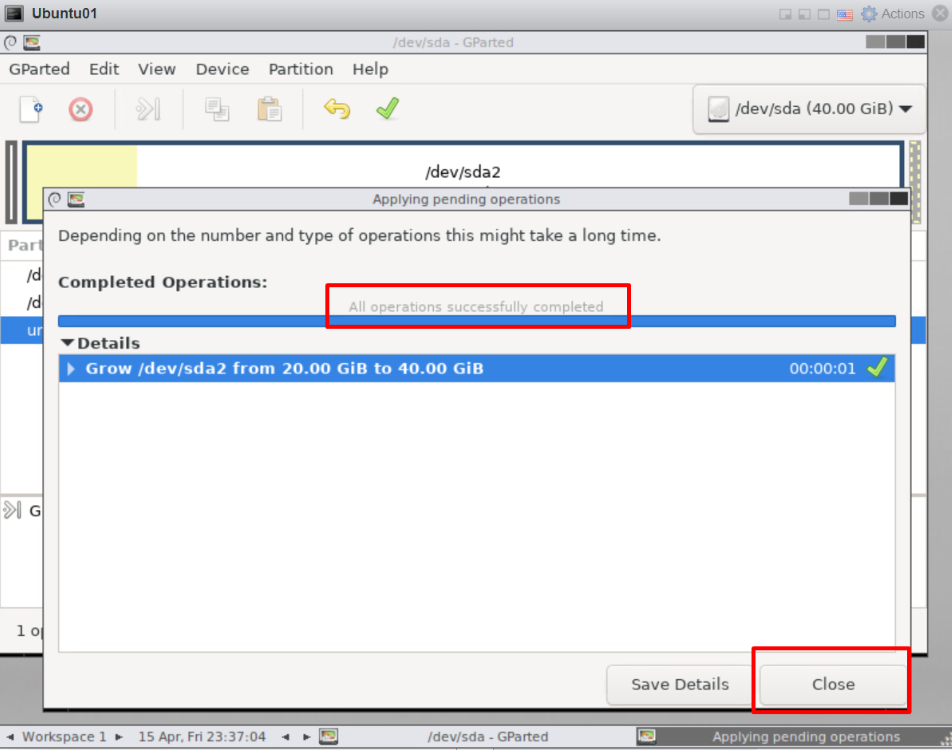
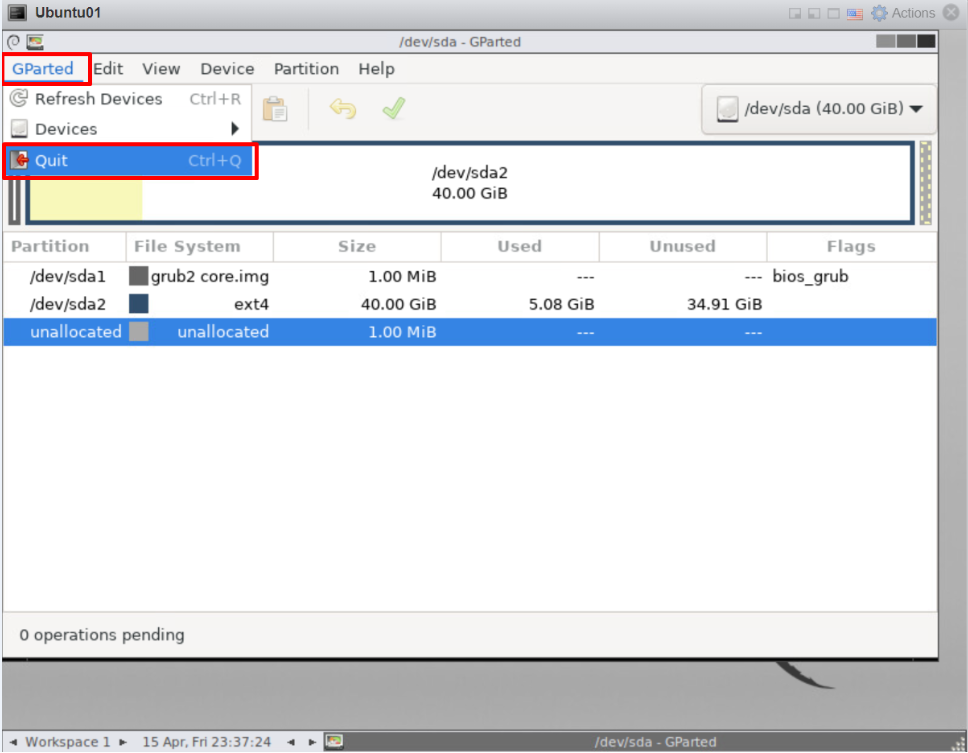
All operations successfully completed ile işlemimizin başarıyla tamamlandığını söylüyor. Close ile pencereyi kapatıyorum. Linux sunucumuzda disk genişletme işlemi başarıyla tamamlandı. Şimdi GParted yazılımında çıktıktan sonra sunucumu yeniden başlatacağım. GParted menüsüne tıklıyorum.
Quit ile çıkış yapıyorum.
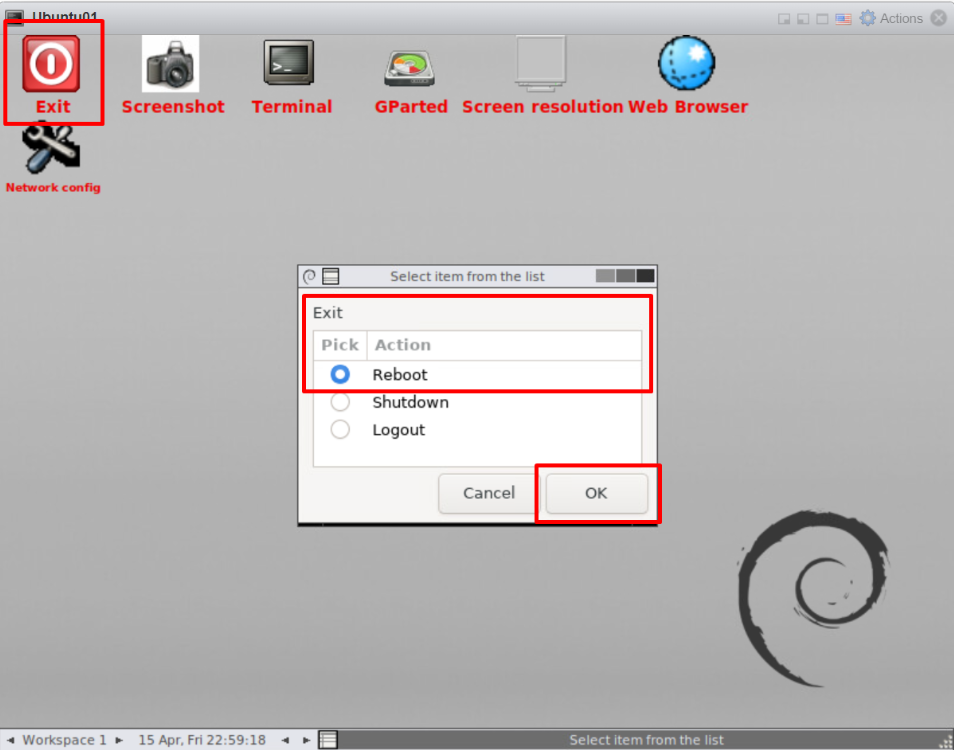
Başka bir işlem yapmayacağım için reboot ile sunucumu yeniden başlatıyorum.
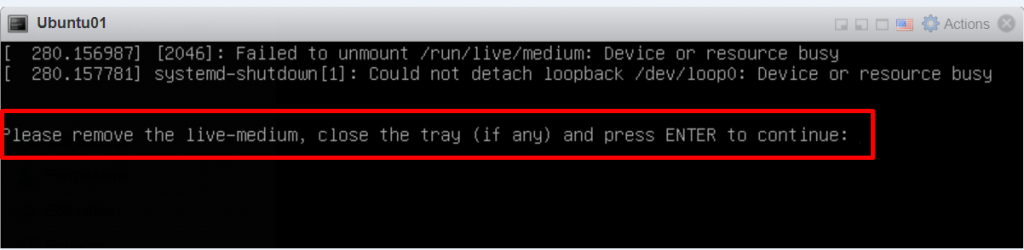
Burada artık takmış olduğum GParted iso dosyasını çıkarmamı ve ardından ENTER’a basmam gerektiğini söylüyor. VMware sanal sunucu üzerinden iso dosyasını kaldırıp ENTER ile sunucumuzu yeniden başlatıyoruz.
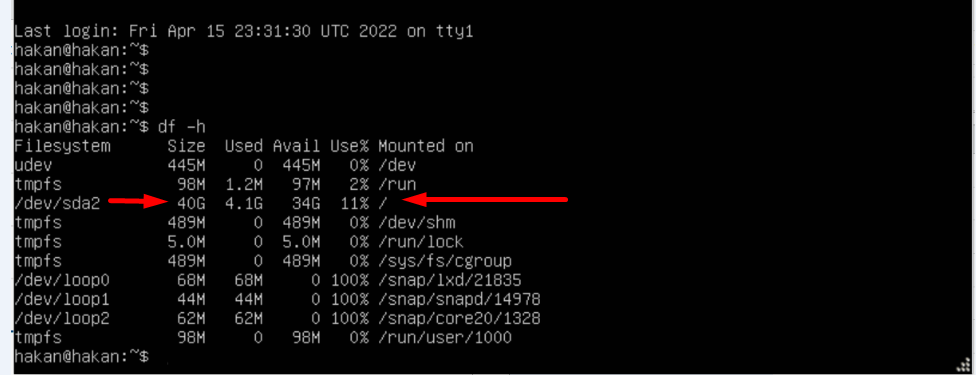
Sunucumuz sorunsuz bir şekilde açıldı. Şimdi disk ve partiton boyutunu kontrol edelim. df -h komutunu kullanıyorum.
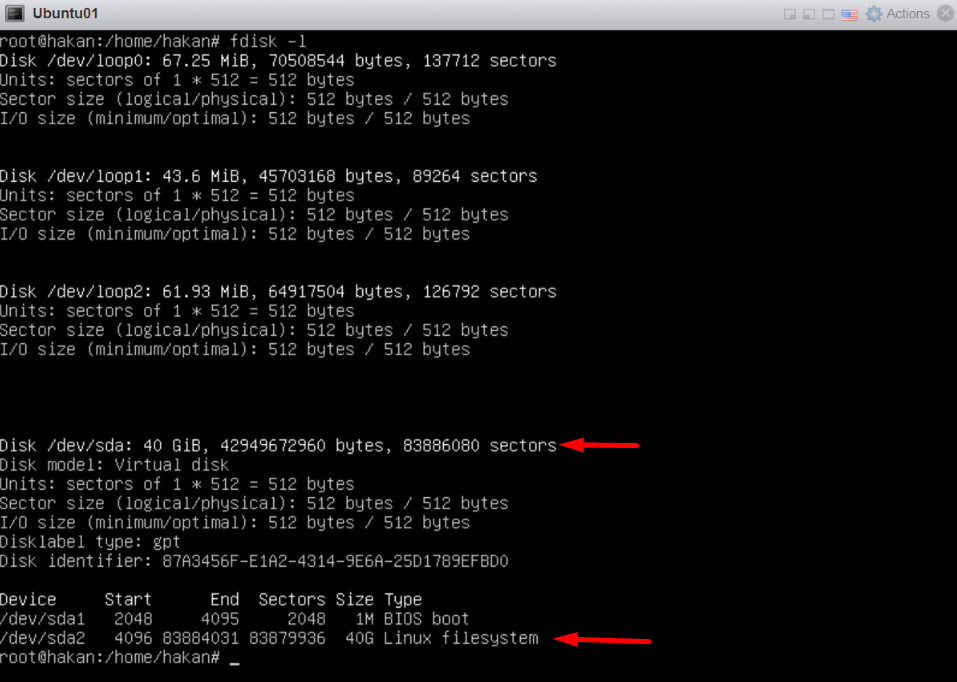
/dev/sda2 partition’u başarıyla 40 GB olarak genişledi. Sunucu üzerindeki diskin tüm boyututunu görmek için fdsik -l komutuna bakalım.
Toplam disk boyutumun 40 GB olduğunu ve /dev/sda2 partition’a 40 GB atandığını görmekteyiz.
VMware ortamlarındaki bir çok bilgiye tek bir ekrandan bakmak için çoğu zaman RVTolls kullanmaktayız. VMware yöneten çoğu danışman RVTools mutlaka kullanıyordur. O yüzden bugün RVTools’un ne olduğunu anlatmayacağım. Bugün RVTools sürecinin nasıl otomatikleştirilip, nasıl her sabah mail alacağınızdan bahsedeceğim.
Öncelikle RVTools otomatikleştirme sürecinde powershell scripti kullanacağız. Aslında bu powershell script’i RVTools içerisinde geliyor.
C:\Program Files (x86)\Robware\RVTools dizini altında “RVToolsBatchMultipleVCs.ps1” adında bir script var.
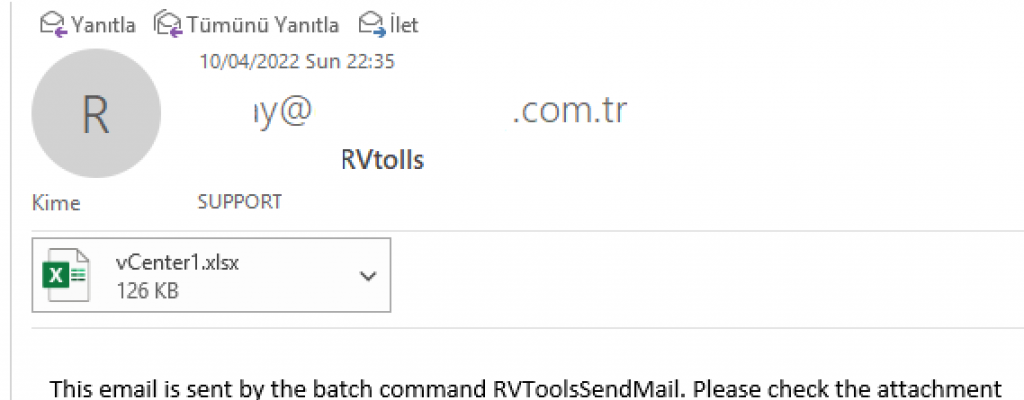
Bu script birden fazla vCenter’dan bilgileri çekip mail olarak almanızı sağlıyor.
Bu scripti tek vCenter için beraber düzenleyip, gerekli bilgileri gireceğiz. Ardından Windows Task Schedular ile günlük olarak çalıştıracağız.
İlk olarak C:\Program Files (x86)\Robware\RVTools dizini altında bulunan RVToolsPasswordEncryption.exe yi çalıştırıyoruz.
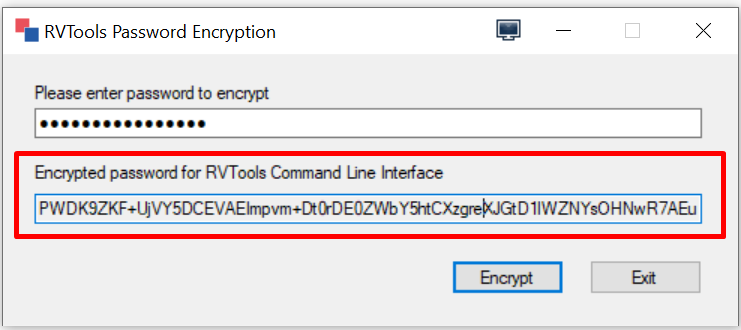
Burada vCenter şifremizi encrypt hale getireceğiz. (Buraya vCenter administrator şifresi yerine yeni bir kullanıcı açtıktan sonra sadece read-only yetki vermenizi şiddetle tavsiye ederim.)
vCenter read-only user şifremizi girdikten sonra verilen encrypt edilmiş şifreyi not alalım.
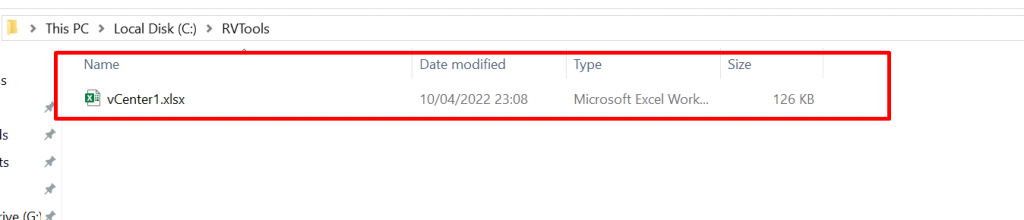
Daha sonrasında C:\ dizini içerisinde RVTools adında bir klasör açalım.
Aşağıdaki verdiğim powershell dosyasını inceleyelim.
# =============================================================================================================
# Script:    RVToolsBatchMultipleVCs.ps1
# Version:   1.2
# Date:      November, 2019
# By:        Rob de Veij
# =============================================================================================================

<#
.SYNOPSIS
With this example script you can start the the RVTools export all to xlsx function for multiple vCenter servers.
The output xlsx files will be merged to one xlsx file which will be mailed

.DESCRIPTION
With this example script you can start the the RVTools export all to xlsx function for multiple vCenter servers.
The output xlsx files will be merged to one xlsx file which will be mailed


.EXAMPLE
 .\RVToolsBatchMultipleVCs.ps1

#>

# Save current directory
$SaveCurrentDir = (get-location).Path

# Set RVTools path
[string] $RVToolsPath = "C:\Program Files (x86)\Robware\RVTools"

# cd to RVTools directory
set-location $RVToolsPath


# -----------------------------------------------------
# Set parameters for vCenter 1 and start RVTools export
# -----------------------------------------------------
[string] $VCServer = "10.10.10.10"                                                    # vCenter server ip adresi
[string] $User = "rvtools@vsphere.local"                                                    # read-only vCenter kullanici adi
[string] $EncryptedPassword = "_RVToolsPfsafasfas4353453fdgd=" #RVToolsPasswordEncryption.exe ile urettigimiz encrypt sifremiz
[string] $XlsxDir1 = "C:\RVTools"
[string] $XlsxFile1 = "vCenter1.xlsx"

# Start cli of RVTools
Write-Host "Start export for vCenter $VCServer" -ForegroundColor DarkYellow
$Arguments = "-u $User -p $EncryptedPassword -s $VCServer -c ExportAll2xlsx -d $XlsxDir1 -f $XlsxFile1 -DBColumnNames -ExcludeCustomAnnotations"

Write-Host $Arguments

$Process = Start-Process -FilePath ".\RVTools.exe" -ArgumentList $Arguments -NoNewWindow -Wait -PassThru

if($Process.ExitCode -eq -1)
{
    Write-Host "Error: Export failed! RVTools returned exitcode -1, probably a connection error! Script is stopped" -ForegroundColor Red
    exit 1
}
$OutputFile = "C:\RVTools\vCenter1.xlsx"
# ---------------------
# Mail output xlsx file
# ---------------------
[string] $SMTPserver = "10.10.10.12"  # SMTP server ip adresi
[string] $SMTPport = "25"			  # SMTP server port bilgisi
[string] $Mailto = "support@ornek.com.tr"	# SMTP server kime mail atacagimiz
[string] $MailFrom = "support@ornek.com.tr"	# SMTP server maili kim atacak
[string] $MailSubject = "FirmaRVtolls"

Write-Host "Send output file by mail" -ForegroundColor DarkYellow
$Arguments = "/SMTPserver $SMTPserver /smtpport $SMTPport /mailto $Mailto /mailfrom $Mailfrom /mailsubject $Mailsubject /attachment  $OutputFile"
Write-Host $Arguments
Start-Process -FilePath ".\RVToolsSendmail.exe" -ArgumentList $Arguments -NoNewWindow -Wait


# Back to starting dir
Set-Location $SaveCurrentDir

((Get-Date).ToString('yyyy-MM-dd'))
Burada değişkenleri kendi yapınıza göre düzenlemeniz gerekmekte.
$VCServer = “10.10.10.10” # vCenter server ip adresi $User = “rvtools@vsphere.local” # read-only vCenter kullanıcı adı $EncryptedPassword = “_RVToolsPfsafasfas4353453fdgd=” #RVToolsPasswordEncryption.exe ile ürettiğimiz encrypt şifremiz
$SMTPserver = “10.10.10.12” # SMTP server ip adresi $SMTPport = “25” # SMTP server port bilgisi $Mailto = “support@ornek.com.tr” # Kime mail atacağımız $MailFrom = “support@ornek.com.tr” # Mail hangi adresten gelecek $MailSubject = “FirmaRVtolls” # Mail başlığı
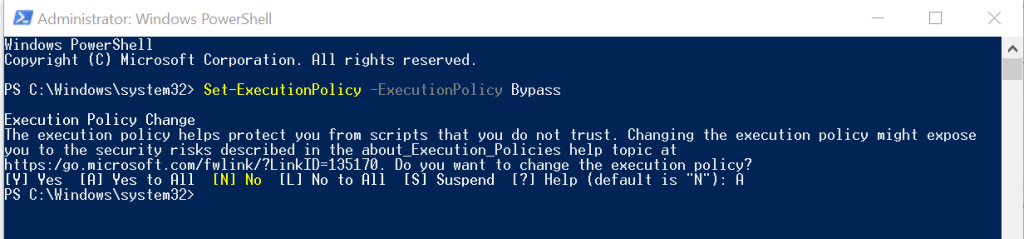
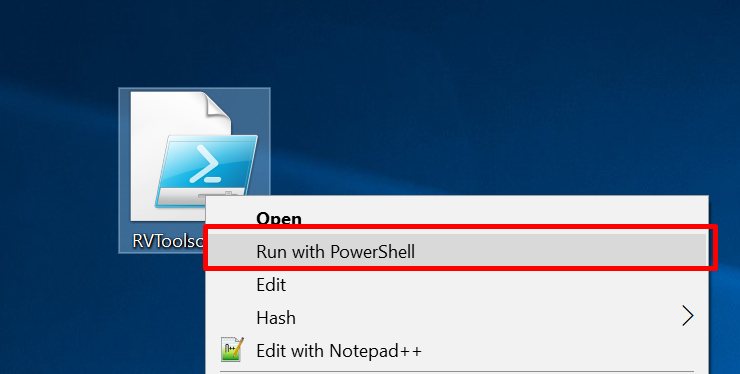
Bu powershell dosyasını ps1 uzantısı ile kaydettikten sonra çalıştırıp deneyelim. Eğer powershell dosyasını çalıştırırken hata alıyorsanız,
Set-ExecutionPolicy -ExecutionPolicy Bypass komutu ile doğrulanmamış scriptlere izin verelim.
Artık bu scripti Windows’un zamanlanmış görevleri ile otomatikleştirebilirsiniz. Zamanlanmış göreve eklemek için Hakan Uzuner’in yazmış olduğu makaleden yararlanabilirsiniz.
VMware esxi ortamında eğer bir datastore’u sunuculardan çıkarmak istiyorsanız, güvenli bir şekilde üzerinde çalışan bir vm vs. olmadan unmount etmelisiniz. Eğer güvenli bir şekilde datastore’lar unmount edilmeden, storage üzerinden sunucuya map’i kaldırırsa bir dizi problemler yaşamanız kaçınılmaz olacaktır. Bunlardan biride o datastore artık inactive durumda görmeniz olacaktır.
Fakat o datastore’u, storage üzerinden tekrar aynı sunucuya mapleseniz bile artık sunucu üzerinde tekrar sağlıklı mount duruma gelmeyebilir. Bunun sebebi ise o datastore’u çıkarırken üzerinde sanal sunucularınızın çalışıyor olmasıdır.
Özetle eğer VMware ortamınızda çalışan sanal sunucualrınız var ise datastore kesinlikle ilgili sunucudan ayrılmamalıdır.
Konumuza dönecek olursak, üzerinde çalışan sunucular olan datastore’un mapini storage katmanından kopardık ve datastore inactive duruma düştü.
İlk olarak aynı datastore’u sunucuya tanıtmak için, askıda kalan sanal sunucularının işlemlerini kill etmemiz gerekmekte.
Storage üzerinden disk id’sini bulun. Örnek “naa.6485cfc000000040160c5180d714aee4”
Şimdi bu datastore id üzerinde askıda kalmış sanal makineleri listeleyelim.
[root@esxi:~] esxcli storage core device world list -d naa.6485cfc000000040160c5180d714aee4